
목차 보기
일정산관리 › 지출 기록
지출 기록하기
- 누가
- 직원 · 매니저
- 언제
- 돈이 나갈 때마다
- 어디서
- 앱 · 웹
좋은 점
- 나간 돈이 나간 곳(서랍 · 통장)에서 바로 빠져, 마감 때 있어야 할 돈이 맞게 나옵니다.
- 템플릿이 있으면 카드를 누르고 금액만 넣습니다.
- 앱에서는 «찍기»로 영수증 사진을 같이 남깁니다.
해결하는 문제
- 서랍에서 낸 돈을 적지 않으면, 마감 때 그만큼 현금이 모자란 것으로 나옵니다.
- 하루 끝에 몰아서 적으면 빠뜨리기 쉽습니다.
왜 이렇게 하면 좋은가요
- 돈이 나갈 때마다 넣고, 세기 전에 다 넣습니다. 센 뒤에 넣은 지출은 차이로 잡힙니다.
- 직원이 잘못 넣으면? «거래 내역»에서 취소하고 다시 넣습니다(«지출을 잘못 넣었어요»).
- 직원이 지난 지출을 마음대로 지울 수 있나요? 넣은 사람은 6시간 안에만 취소할 수 있습니다. 취소해도 원래 거래와 되돌린 거래가 둘 다 내역에 남습니다.
- 누가 넣었는지 알 수 있나요? 웹 «거래 내역»의 «입력자»에 넣은 사람이 나옵니다.
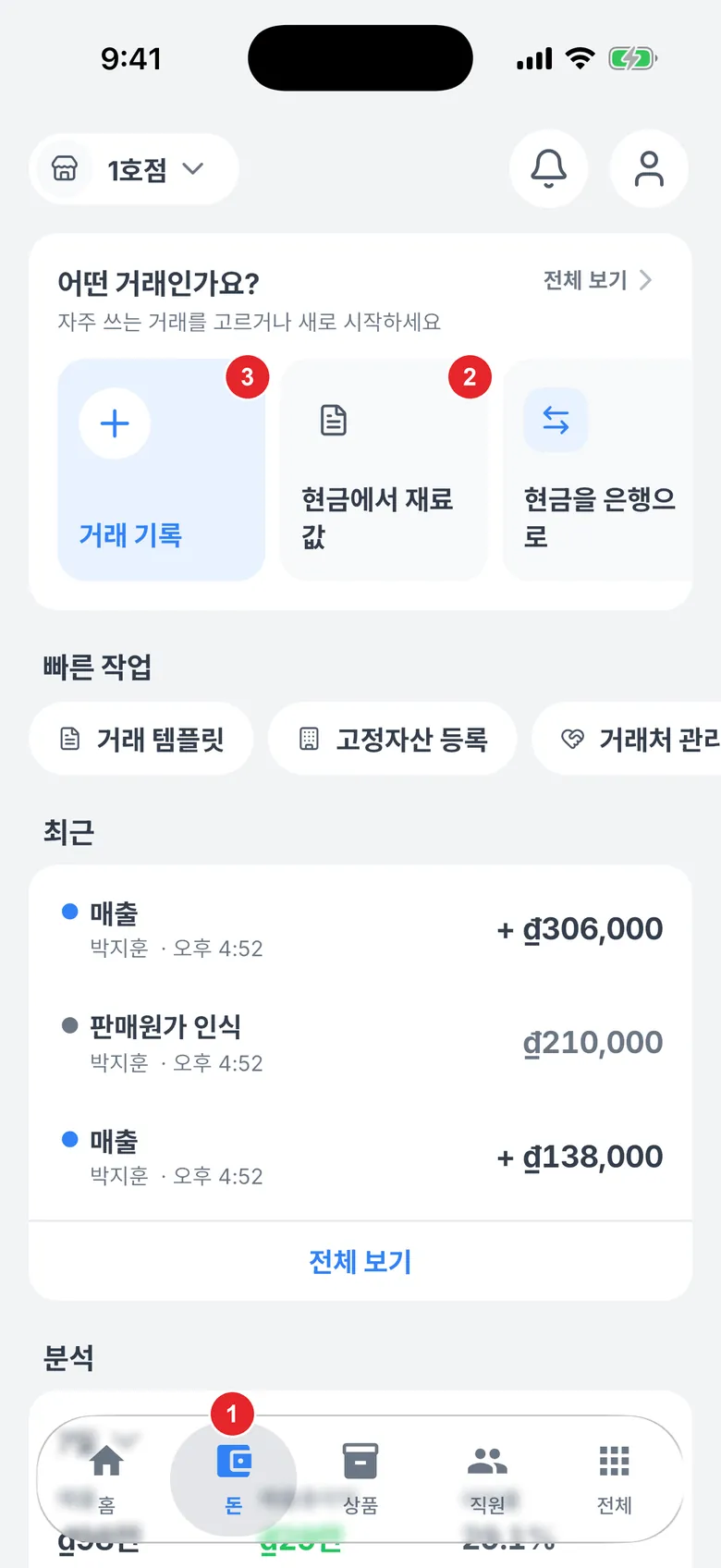
- 앱 아래쪽에서 «돈»을 누릅니다.
- 템플릿이 있으면 그 카드를 누릅니다. 여기서는 «현금에서 재료값»입니다.
- 템플릿이 없으면 «거래 기록»을 누르고 아래 8번으로 갑니다.
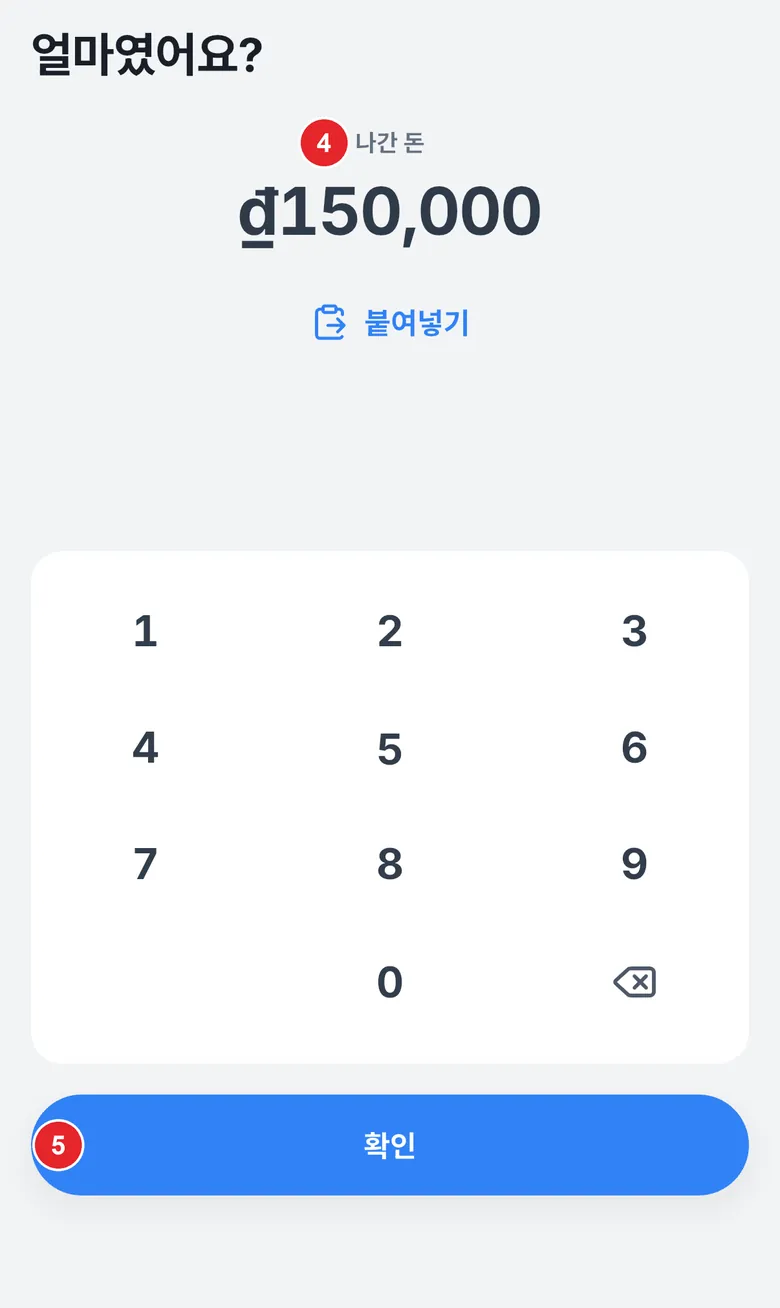
- «나간 돈»에 들어갈 금액을 숫자판으로 넣습니다.
- «확인»을 누릅니다.
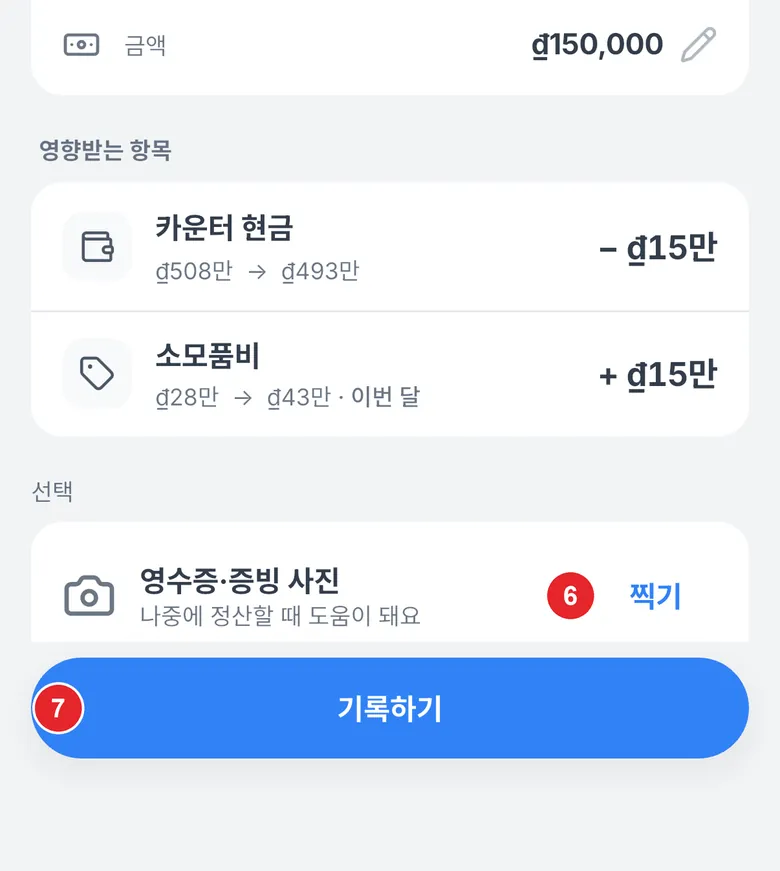
- 영수증을 남기려면 «찍기»를 누릅니다.
- 내용을 보고 «기록하기»를 누릅니다.
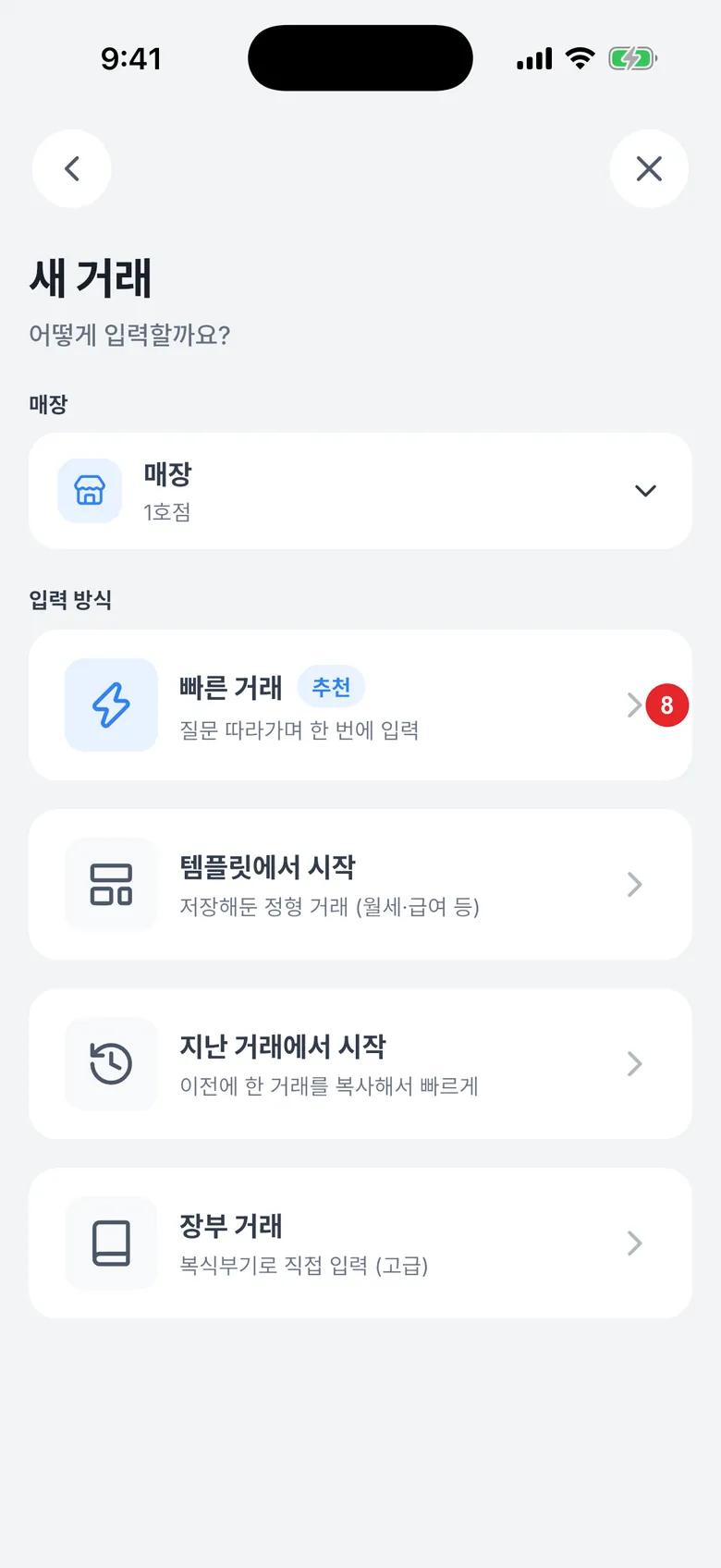
- 3번에서 «거래 기록»을 눌렀다면 이 화면이 나옵니다. «빠른 거래»를 누릅니다.
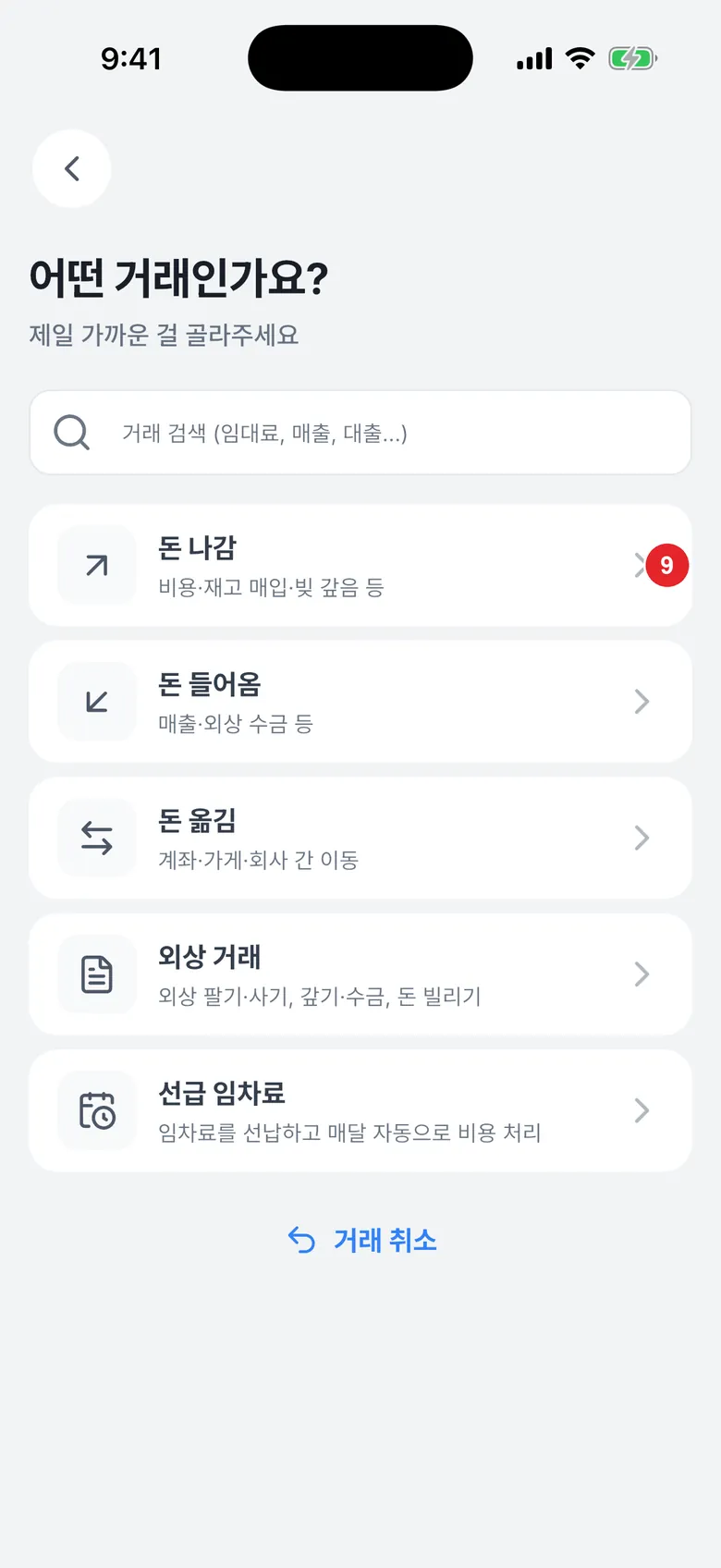
- «돈 나감»을 누릅니다.
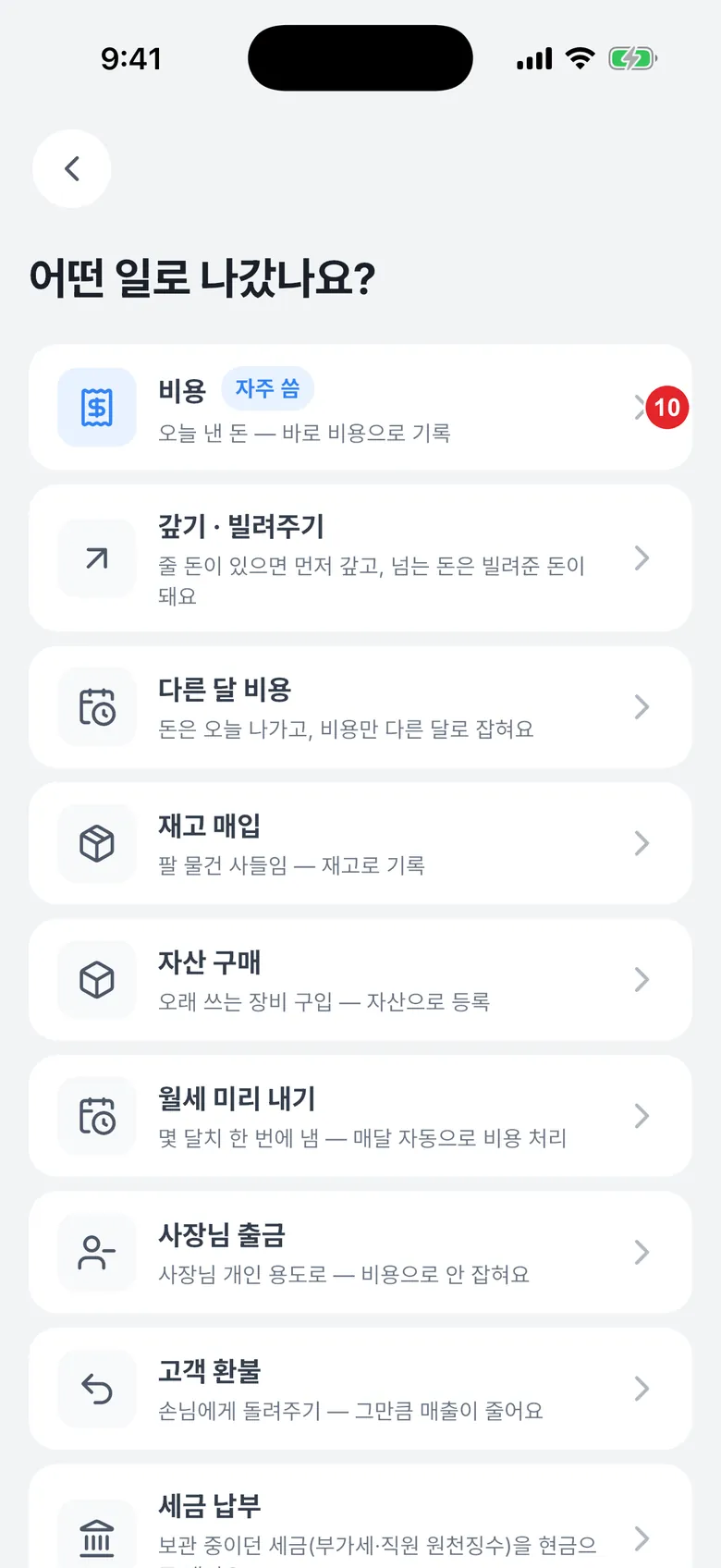
- «비용»을 누릅니다.
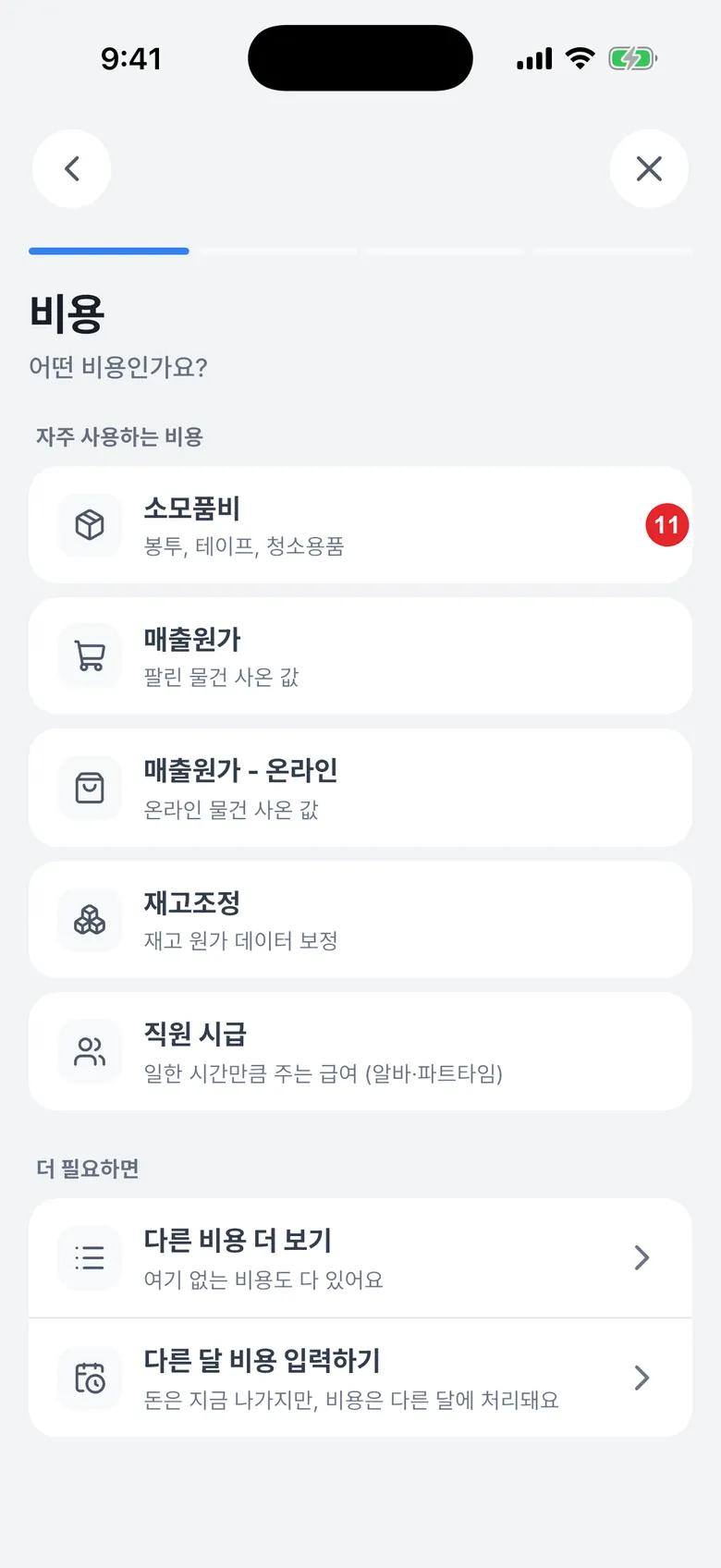
- 맞는 비용을 누릅니다. 여기서는 «소모품비»입니다.
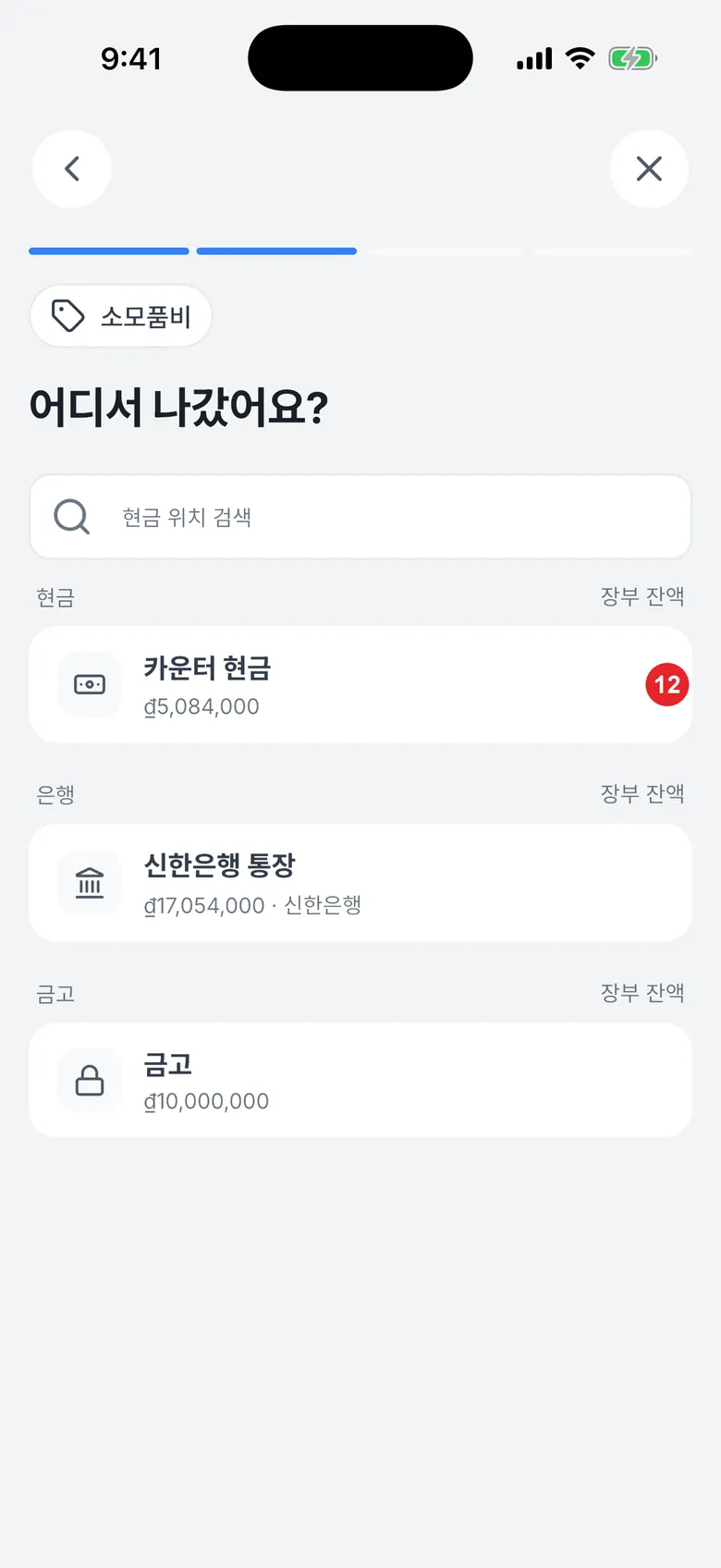
- 돈이 나간 곳을 누릅니다. 여기서는 «카운터 현금»입니다. 그다음은 위 4번부터 같습니다.
꼭 기억
- 돈 세기 전에 빠짐없이 넣으세요.
- 잘못 넣었으면 «거래 내역»에서 취소합니다. 넣은 사람은 6시간 안에만 취소할 수 있습니다.
- 영수증 사진이 필요한 템플릿은 앱에서만 기록할 수 있습니다.