
목차 보기
일정산관리 › 판매
판매를 잘못 넣었어요
- 누가
- 사장님 · 매니저
- 언제
- 잘못 팔았을 때
- 어디서
- 앱 · 웹
좋은 점
- 영수증에서 반품하면 재고가 돌아오고 돌려준 돈이 기록돼, 재고와 돈이 함께 맞습니다.
- 다 되돌리거나, 물건 몇 개만 골라 일부만 되돌립니다.
해결하는 문제
- 잘못 판 판매가 그대로면 매출과 재고가 실제와 다릅니다.
- «상품 판매»로 한 판매는 «거래 내역»에서 취소할 수 없습니다.
왜 이렇게 하면 좋은가요
- 판매는 재고와 돈이 함께 움직였기 때문에, 영수증의 «반품»으로 둘을 함께 되돌립니다.
- 지난 날 매출이 바뀌나요? 아니요. 판 날의 판매는 그대로이고, 반품은 반품한 날의 매출에서 빠집니다.
- 누르면 바로 기록되나요? 네. 확인 창이 없습니다. 누르기 전에 돌려줄 돈과 돈이 나갈 곳을 봅니다.
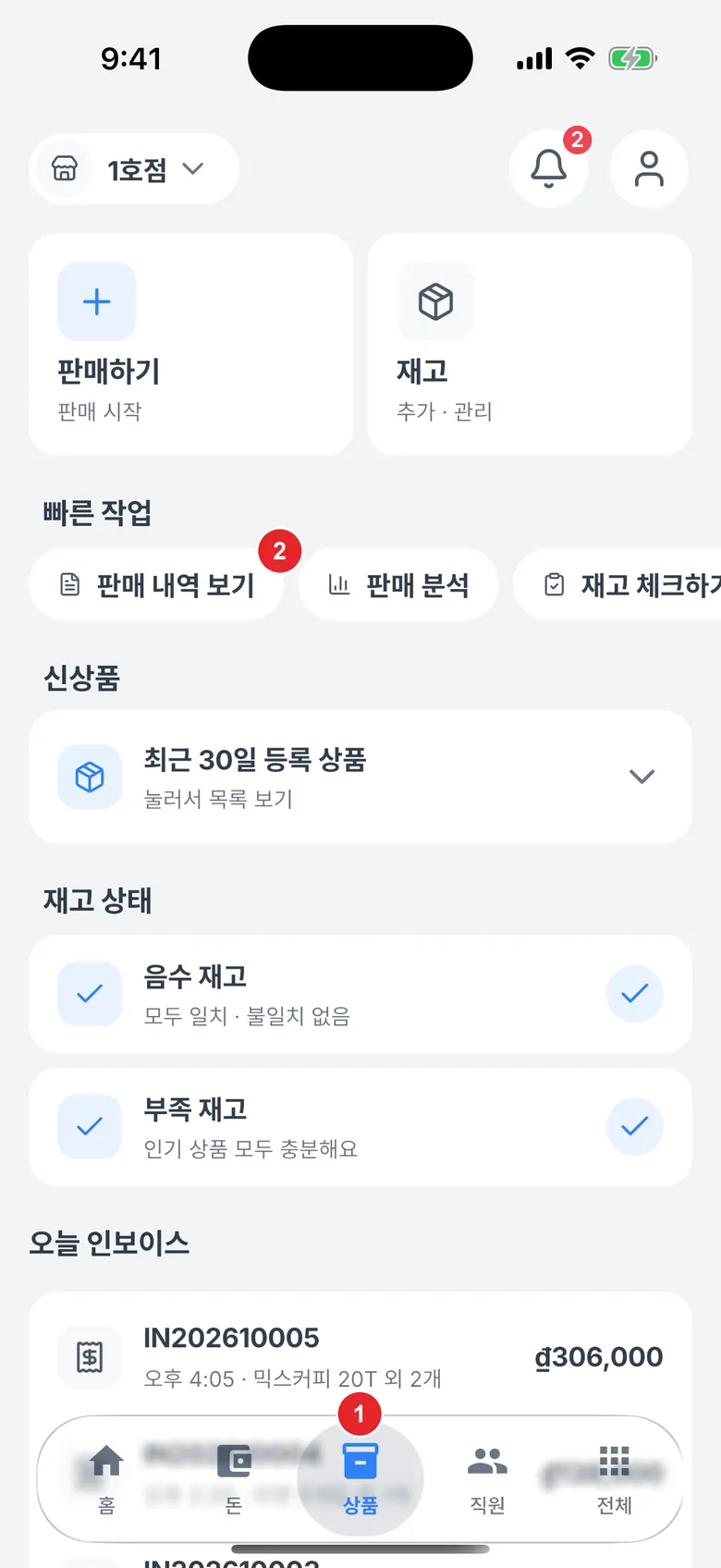
- 앱 아래쪽에서 «상품»을 누릅니다.
- «빠른 작업»의 «판매 내역 보기»를 누릅니다.
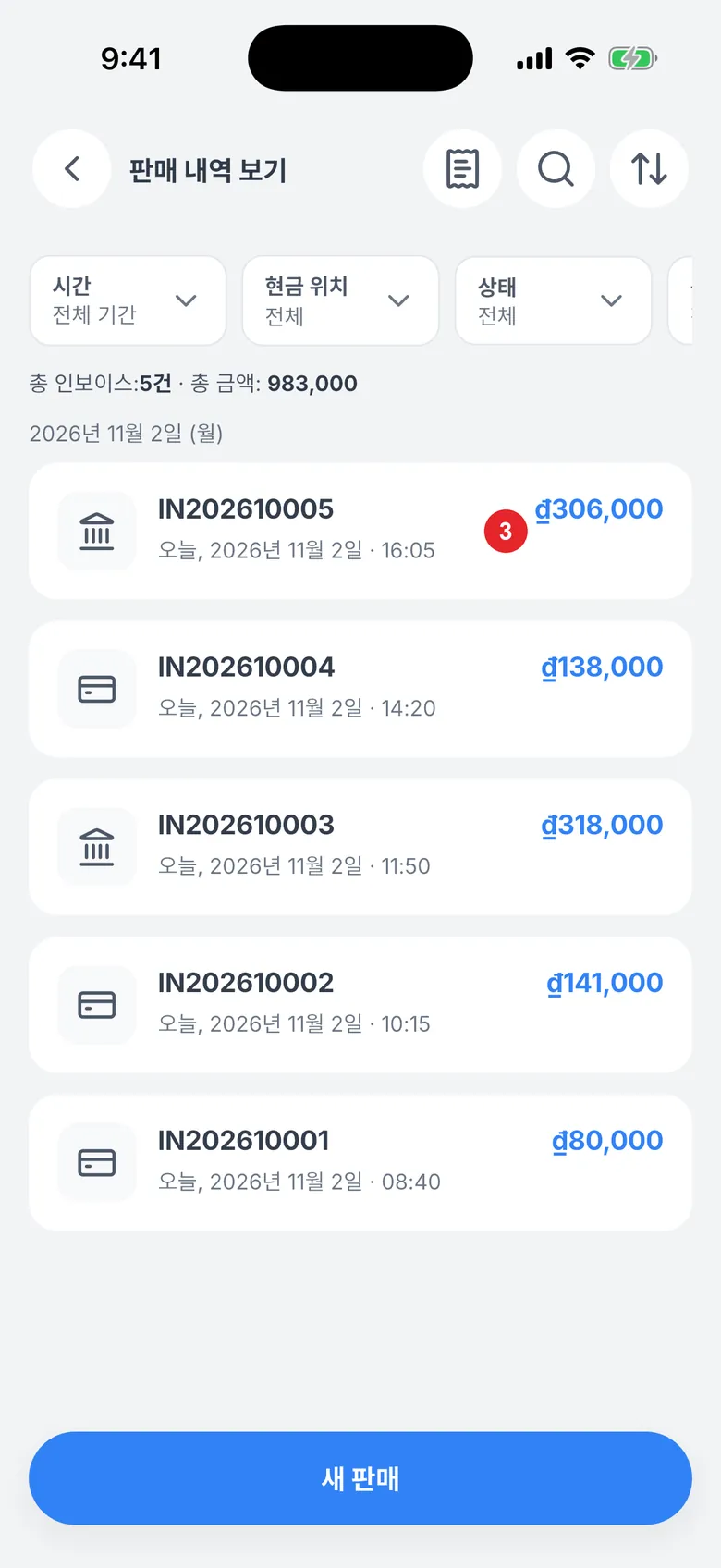
- 잘못 판 인보이스를 누릅니다.
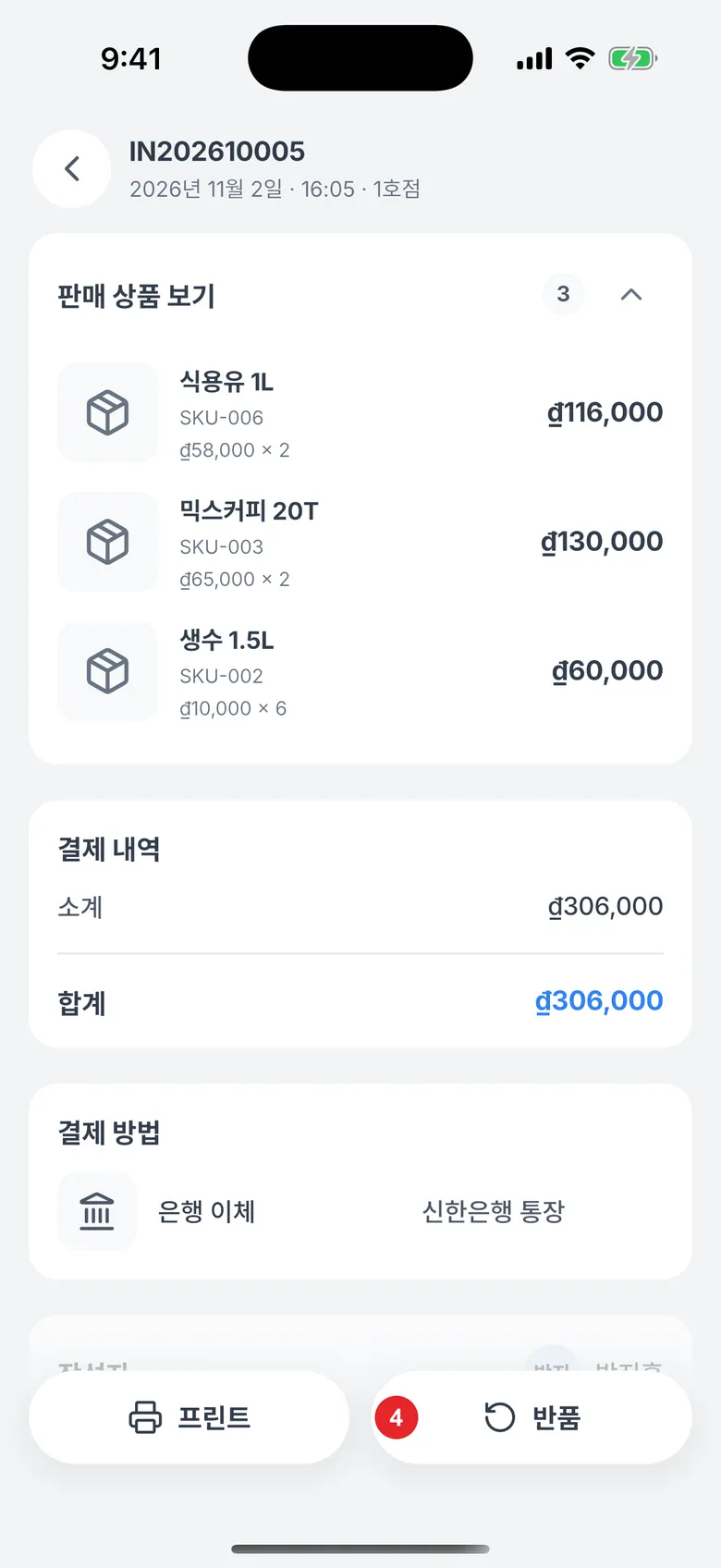
- «반품»을 누릅니다.
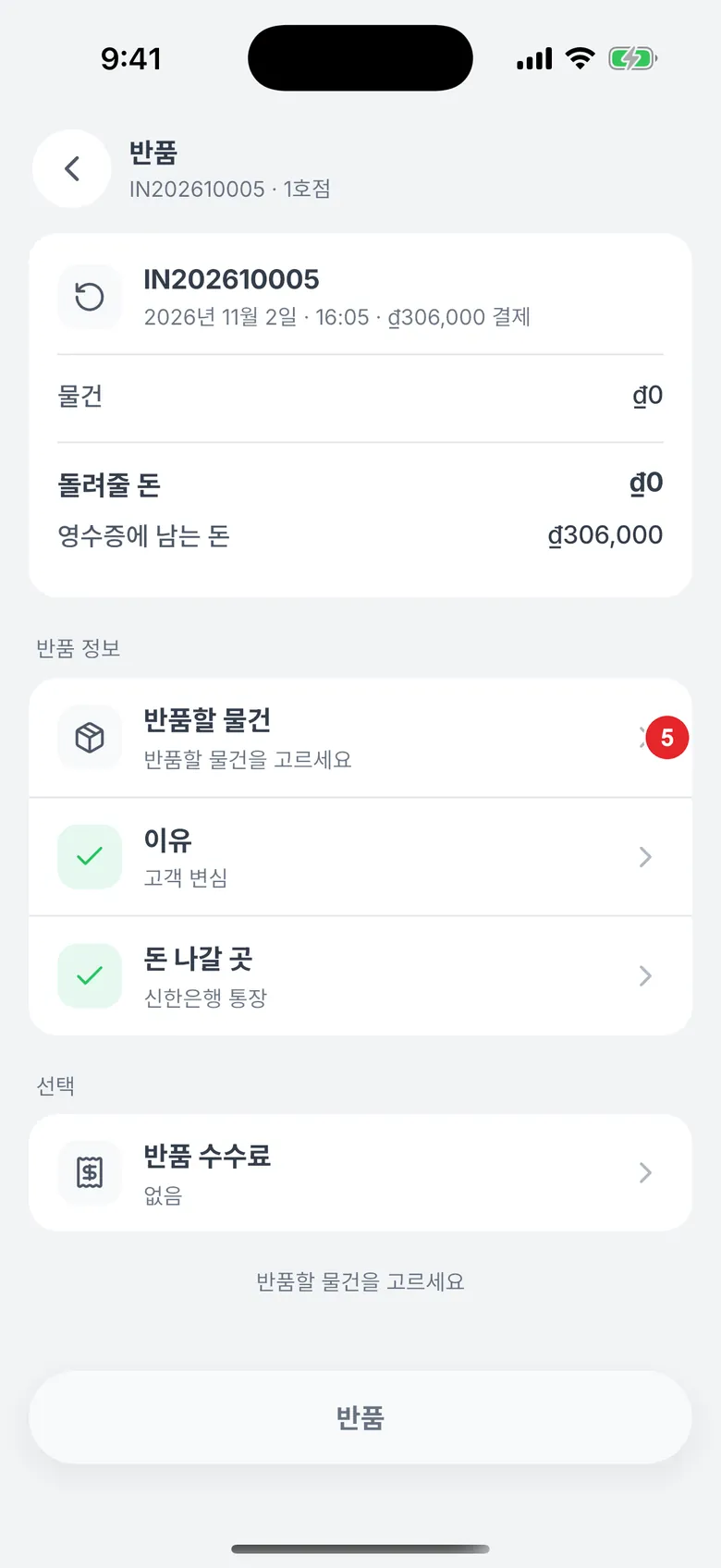
- «반품할 물건»을 누릅니다.
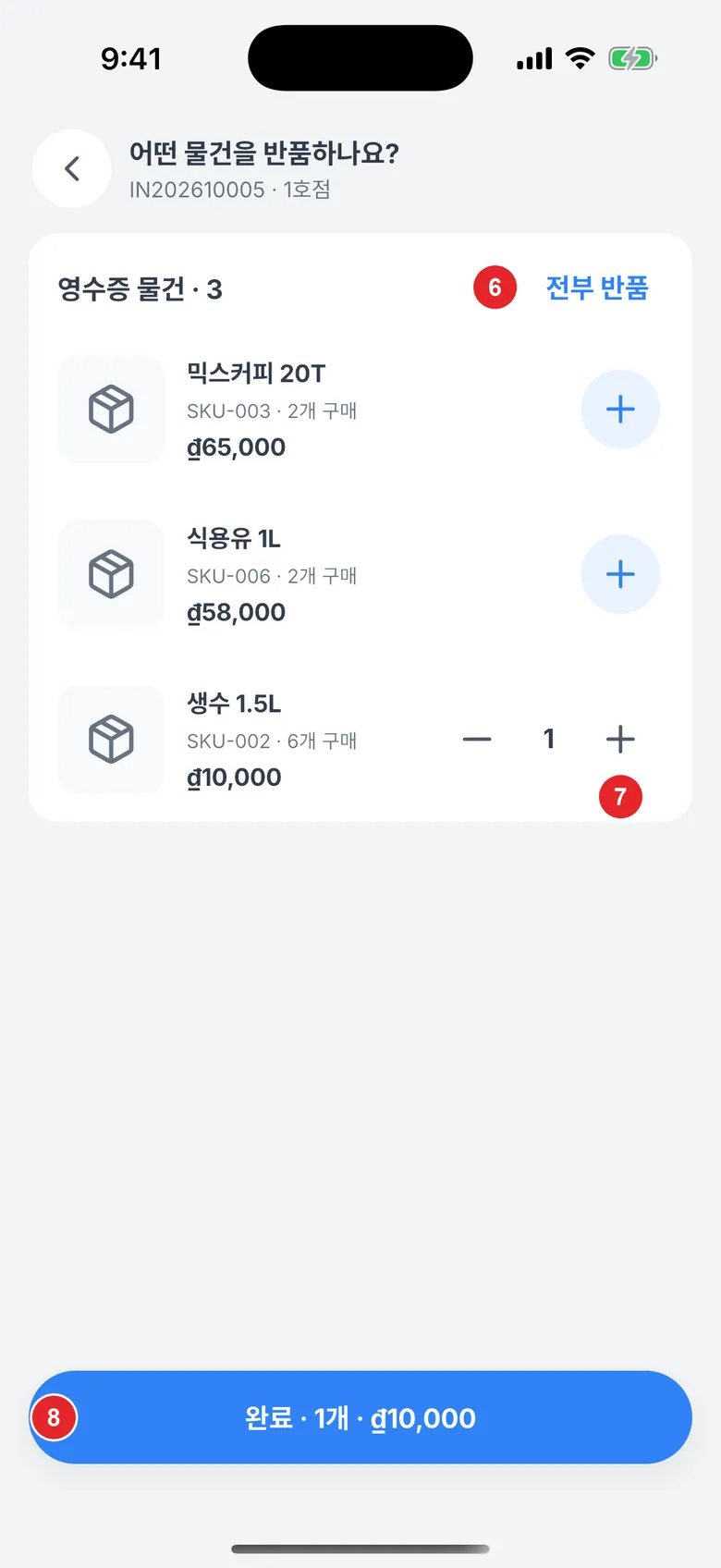
- 다 되돌리려면 «전부 반품»을 누릅니다.
- 일부만 되돌리려면 물건 줄의 + 단추로 개수를 넣습니다.
- «완료»를 누릅니다.
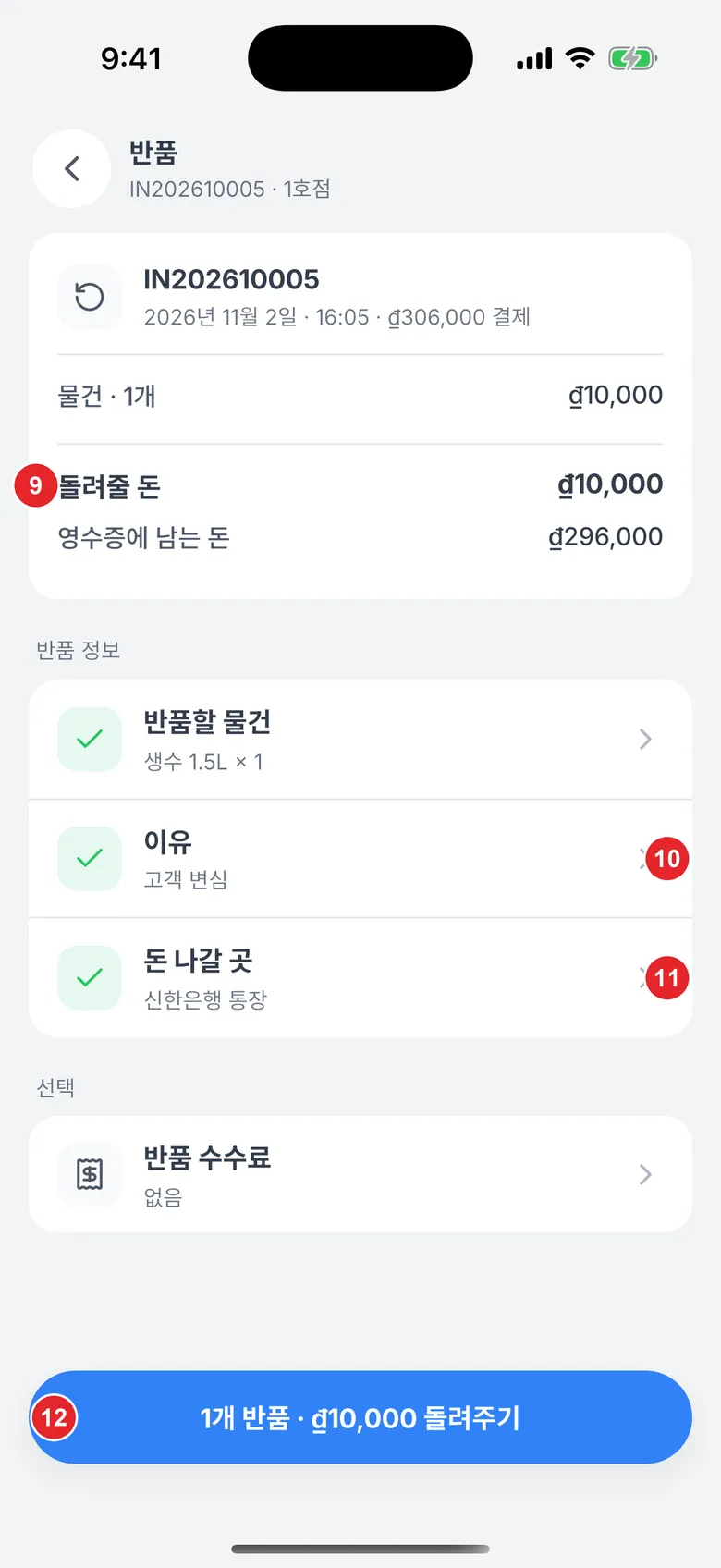
- «돌려줄 돈»을 봅니다.
- «이유»를 고릅니다.
- «돈 나갈 곳»이 손님에게 돈을 돌려주는 곳인지 봅니다.
- 맨 아래 «1개 반품 · ₫10,000 돌려주기»처럼 개수와 돈이 적힌 단추를 누릅니다. 확인 창 없이 바로 기록됩니다. 맞는 판매는 «판매하기»에서 다시 합니다.
왜 이런가요
«상품 판매»로 한 판매는 «거래 내역»에서 취소할 수 없습니다. 영수증에서 «반품»으로 되돌립니다. 반품하면 재고가 돌아오고 돌려준 돈이 기록됩니다.
꼭 기억
- 반품은 반품한 날의 매출에서 빠집니다.
- 반품 단추를 누르면 확인 창 없이 바로 기록됩니다.
- 맞는 판매는 «상품 판매»에서 다시 합니다.