
목차 보기
가게 & 비즈니스 늘리기 › 가게 늘리기
새 매장에 우리가 만든 템플릿 · 통장이 없어요
- 누가
- 사장님 · 매니저
- 언제
- 새 매장을 연 뒤 첫 마감 전에
- 어디서
- 앱
좋은 점
- 새 매장에서 첫 마감 전에 할 일 두 가지(우리 템플릿 · 돈 자리)를 알고 바로 시작합니다.
해결하는 문제
- 1호점에서 만든 «소모품비» 같은 템플릿이 새 매장에는 없어요.
- 새 매장 «현금 관리»에 영어 이름 기본 자리(Cash · Bank · Vault)만 있고 우리 통장이 없어요.
왜 이렇게 하면 좋은가요
- 템플릿과 돈 자리는 매장 것이라 «기존 가게 세팅 가져오기»로도 복사되지 않습니다.
- 새 매장에도 기본 템플릿 다섯 개(«현금을 은행으로» 등)는 생깁니다. 사장님이 직접 만든 템플릿만 새 매장에서 다시 만듭니다(«매출 템플릿 세팅하기»).
- 기본 돈 자리 셋은 영어 이름(Cash · Bank · Vault)으로 «현금» · «은행» · «금고»에 하나씩 생깁니다. 실제 카운터 · 통장 · 금고는 «현금 관리»에서 더합니다(«현금 · 통장 · 금고 세팅하기»).
템플릿 보기
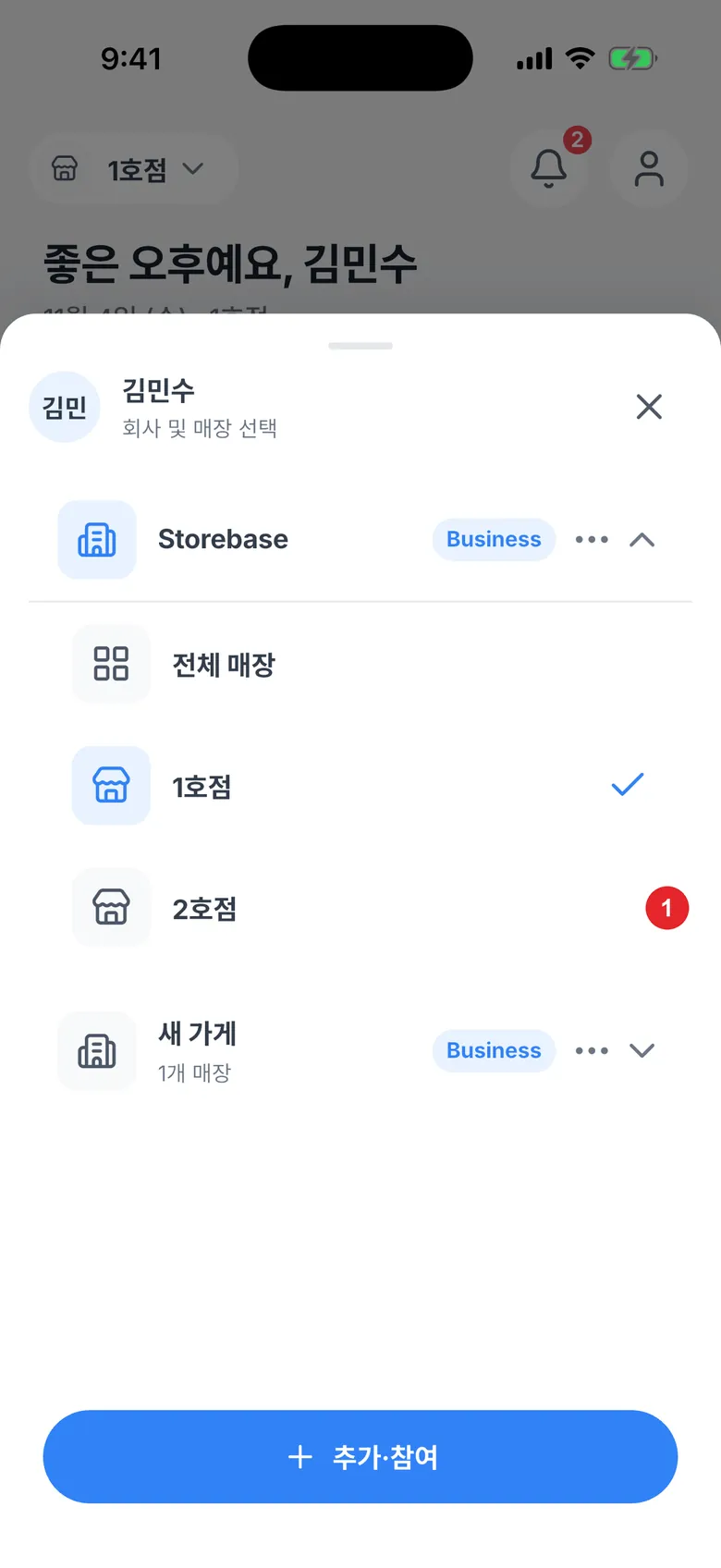
- 홈 왼쪽 위 매장 단추를 누르고 새 매장을 누릅니다. 여기서는 «2호점»입니다.
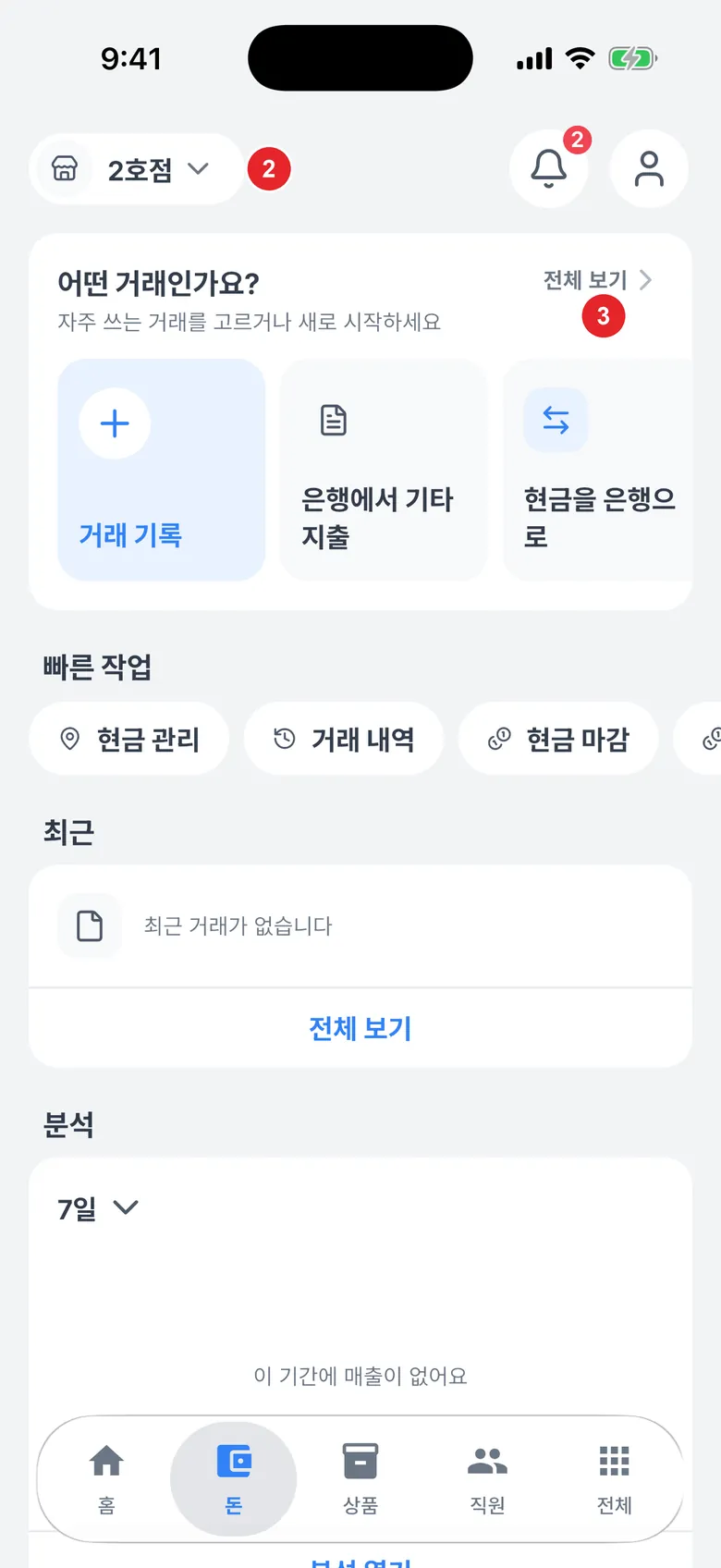
- 앱 아래쪽 «돈»에서 위 매장 단추가 «2호점»인지 봅니다.
- «어떤 거래인가요?»의 «전체 보기»를 누릅니다.
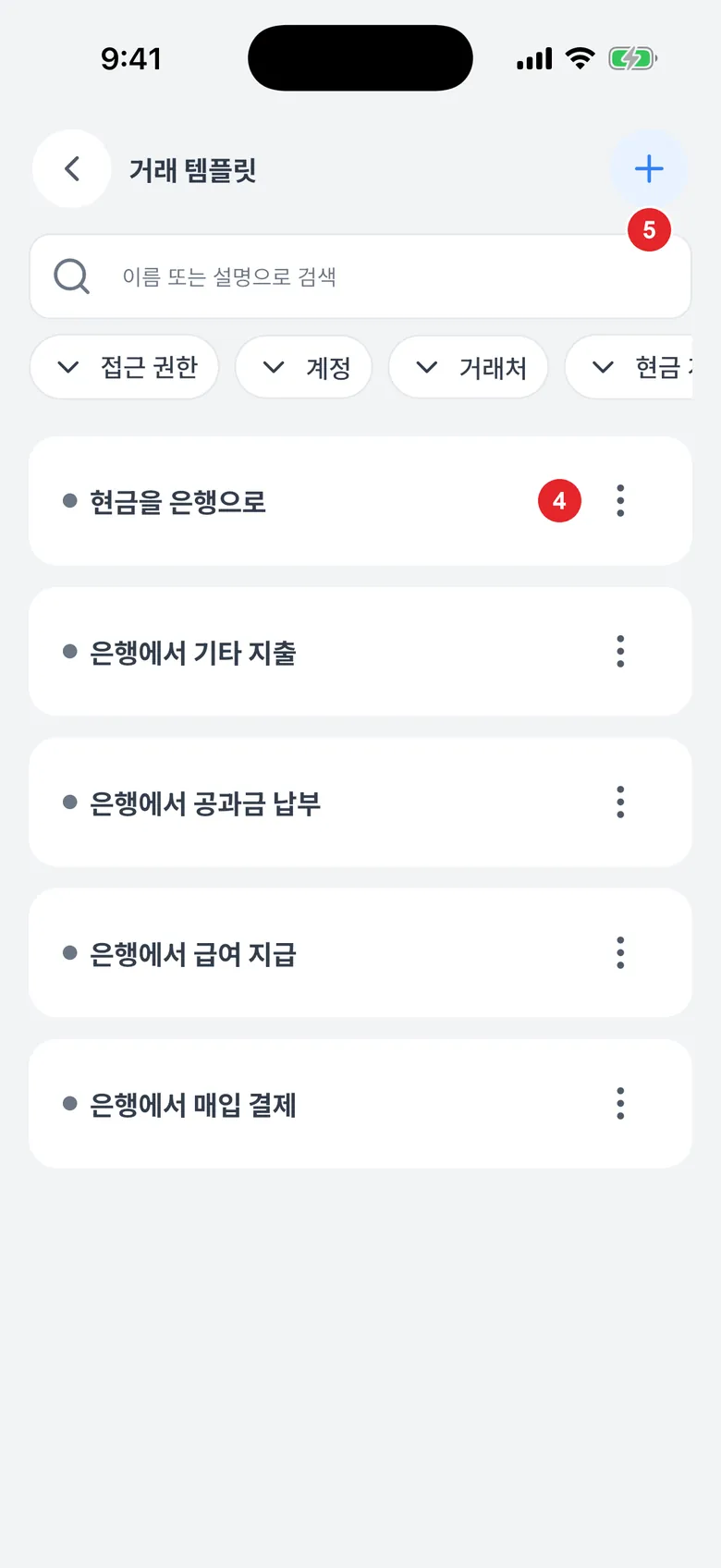
- «거래 템플릿»에 기본 템플릿 다섯 개가 있습니다. 맨 위 «현금을 은행으로»처럼 새 매장마다 저절로 생깁니다. 1호점에서 사장님이 만든 템플릿은 없습니다.
- 오른쪽 위 +(«템플릿 만들기»)를 누릅니다.
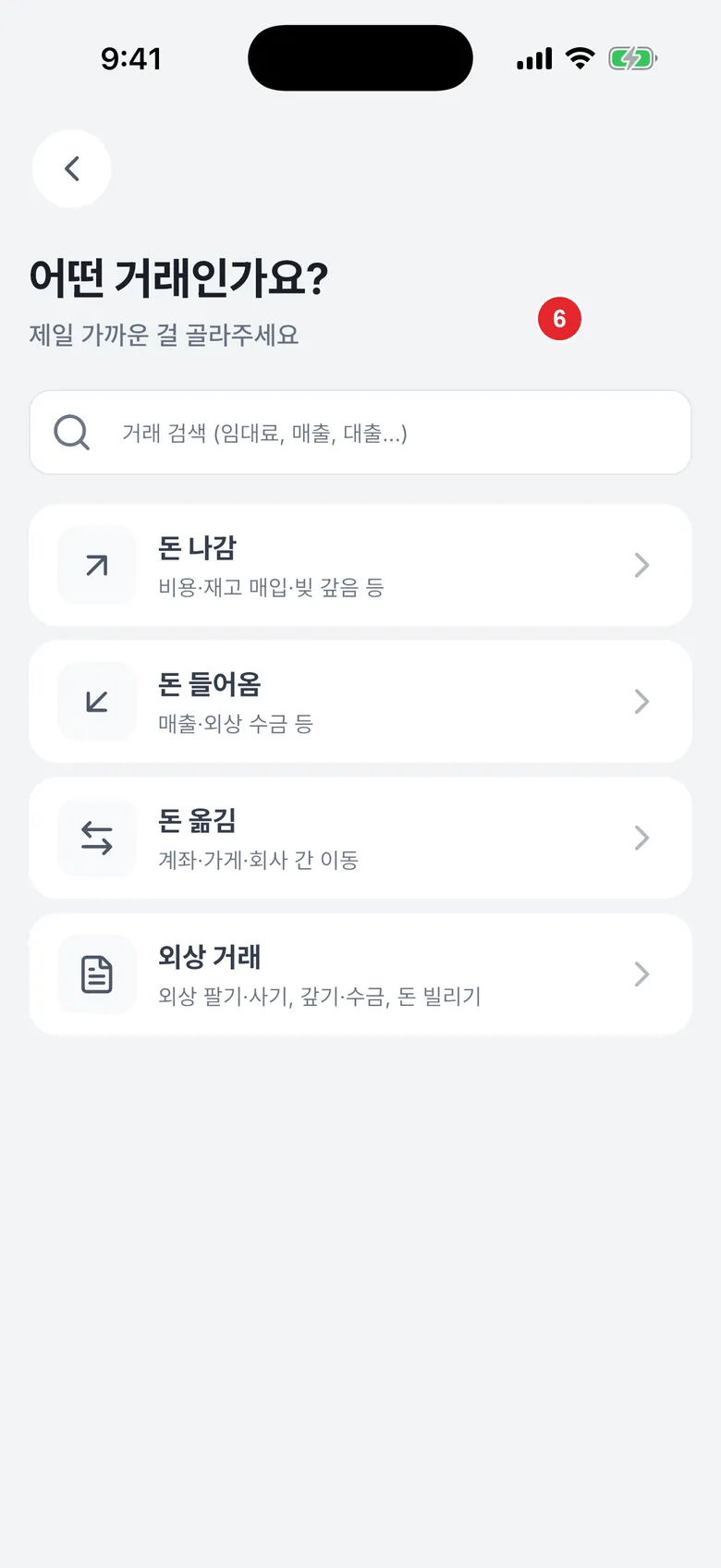
- «어떤 거래인가요?»에서 종류를 골라 1호점과 같은 템플릿을 다시 만듭니다(«매출 템플릿 세팅하기»).
돈 자리 보기
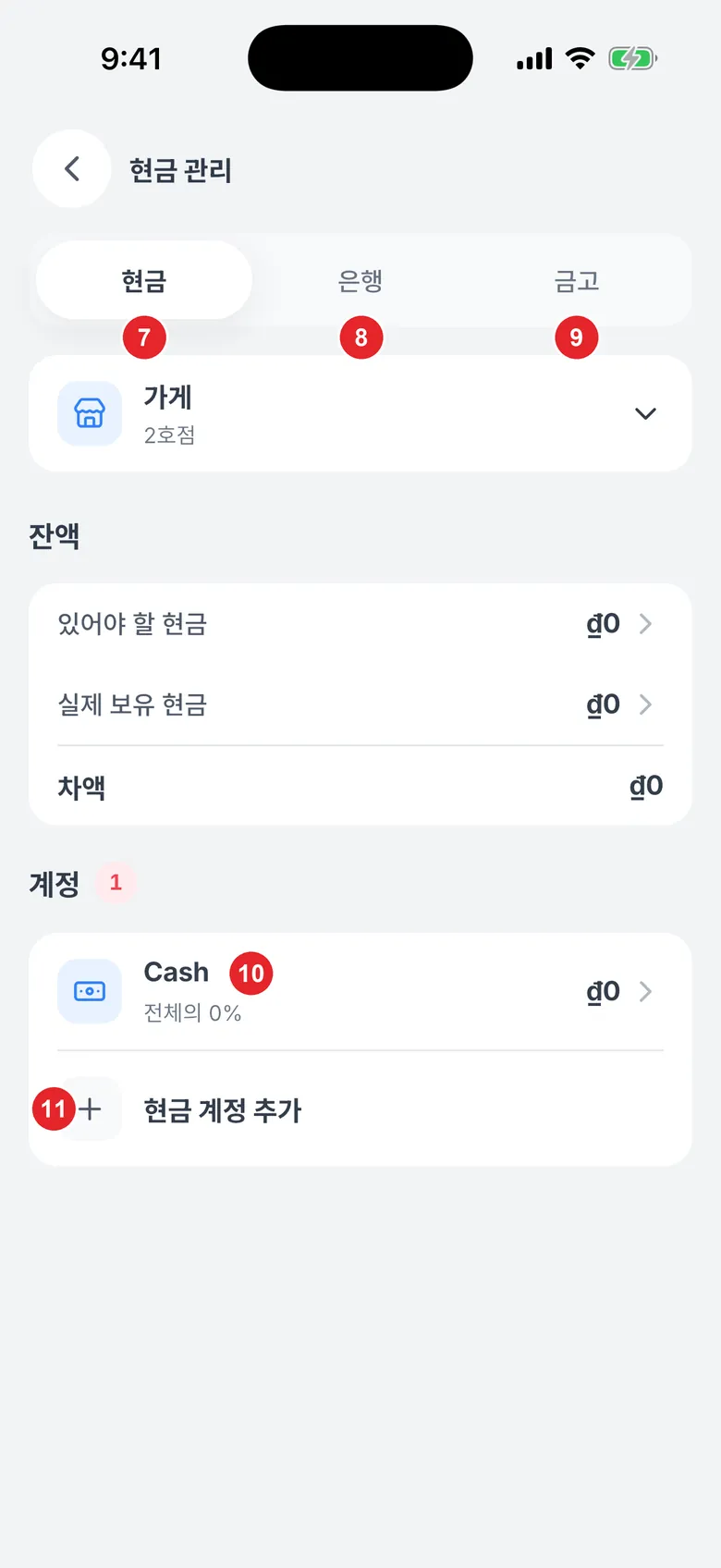
- «돈»의 «현금 관리»를 엽니다. «현금»에 기본 자리 하나가 있습니다.
- «은행»에도 기본 자리 하나가 있습니다.
- «금고»에도 하나가 있습니다.
- 기본 자리는 영어 이름(현금 Cash · 은행 Bank · 금고 Vault)으로 생깁니다. 여기서는 현금 자리입니다.
- 실제 계산대 · 통장 · 금고는 «현금 계정 추가»로 더합니다.
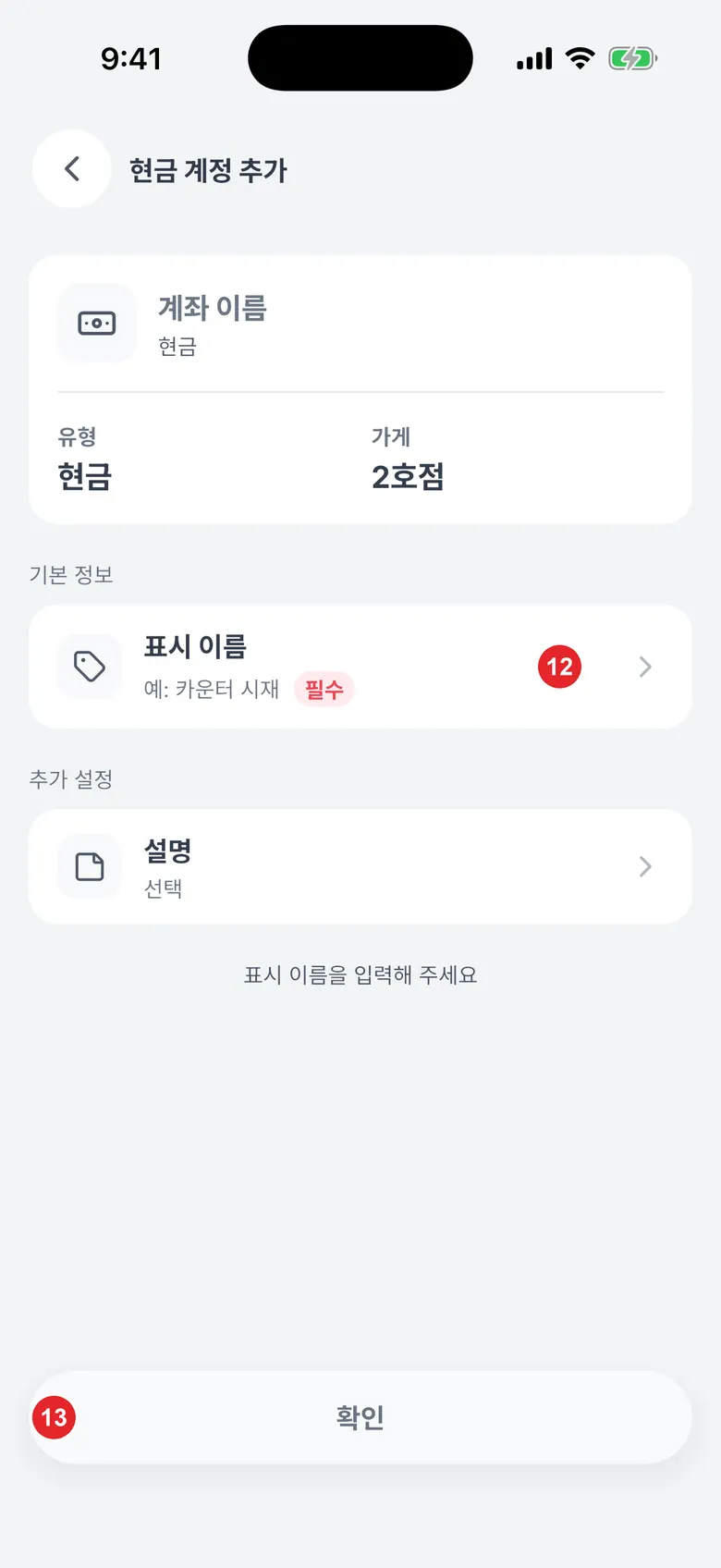
- «표시 이름»에 알아볼 이름을 넣습니다. 예를 들면 카운터 시재입니다.
- «확인»을 누릅니다.
1호점과 견주기
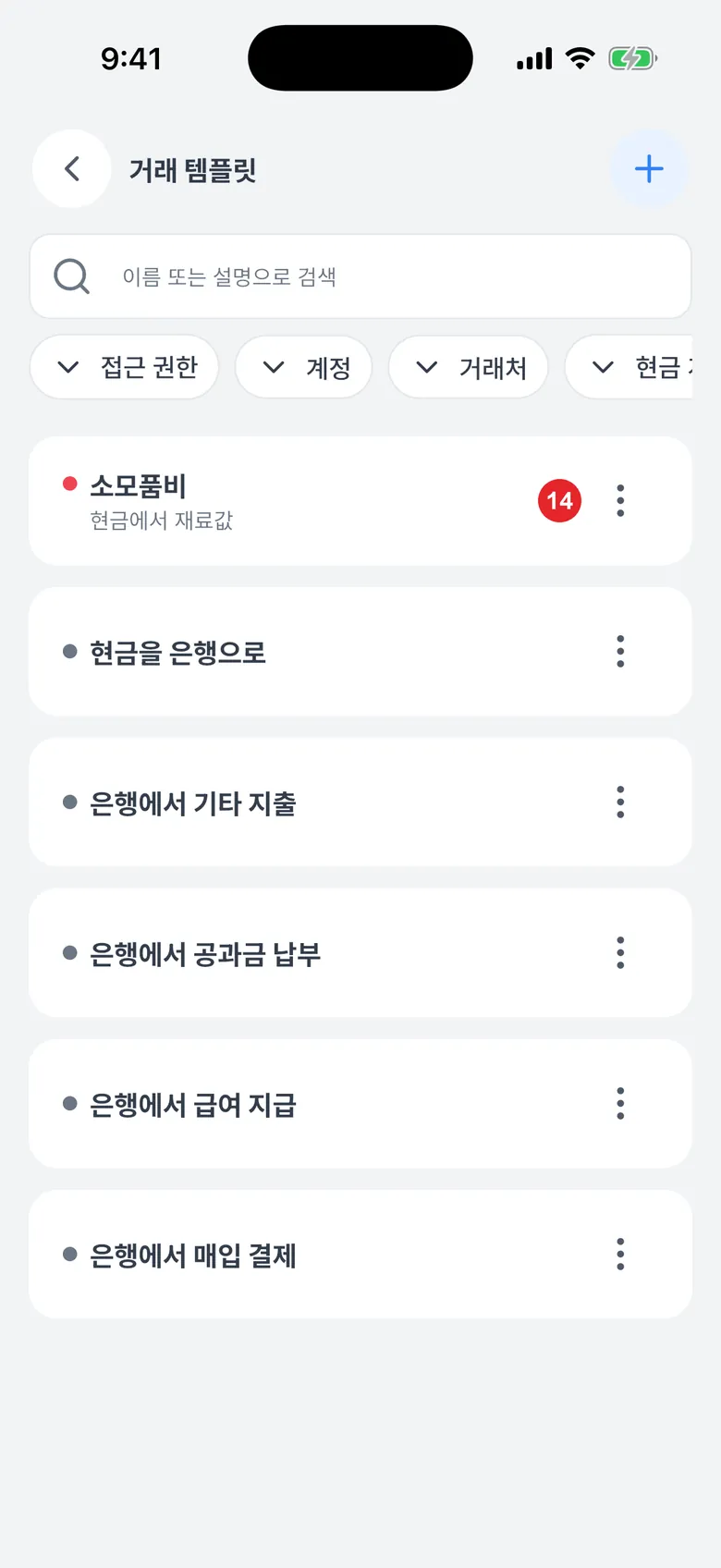
- 1번처럼 매장 단추에서 «1호점»을 고르고 «거래 템플릿»을 열면, 사장님이 만든 «소모품비»가 맨 위에 있습니다. 새 매장에는 이 템플릿이 없어 다시 만듭니다.