
목차 보기
손익관리 › 지난 비용 그 달로 넣기
큰 물건을 산 달에 이익이 꺼지지 않게 하기
- 누가
- 사장님
- 언제
- 냉장고 · 인테리어처럼 오래 쓸 물건을 샀을 때
- 어디서
- 앱 · 웹
좋은 점
- «고정자산 등록»으로 넣으면 쓰는 기간 동안 달마다 나눠서 비용(감가상각)으로 들어갑니다.
- 지난달 몫은 다음 달 1일에 그 달 말일 날짜로 저절로 들어갑니다. 놓친 달은 거슬러 채웁니다.
해결하는 문제
- 큰 물건값을 산 달의 비용으로 다 넣으면 그 달은 큰 손해, 다음 달부터는 실제보다 큰 이익으로 보입니다.
왜 이렇게 하면 좋은가요
- 돈은 산 날 한 번에 나가지만, 비용은 쓰는 동안 나눠 잡아야 매달 이익이 맞습니다.
- 어느 매장 자산이 되나요? 앱은 홈 위 매장 버튼에서 고른 매장으로 들어갑니다. «고정자산 등록» 목록 위의 «매장»과 다를 수 있으니, 홈에서 매장을 먼저 고른 뒤 등록합니다. 웹은 «자산 생성» 창의 «매장»에서 고릅니다.
시작하기 전에 홈 왼쪽 위 매장 단추에서 자산을 넣을 매장을 고릅니다. 여기서는 «2호점»입니다.
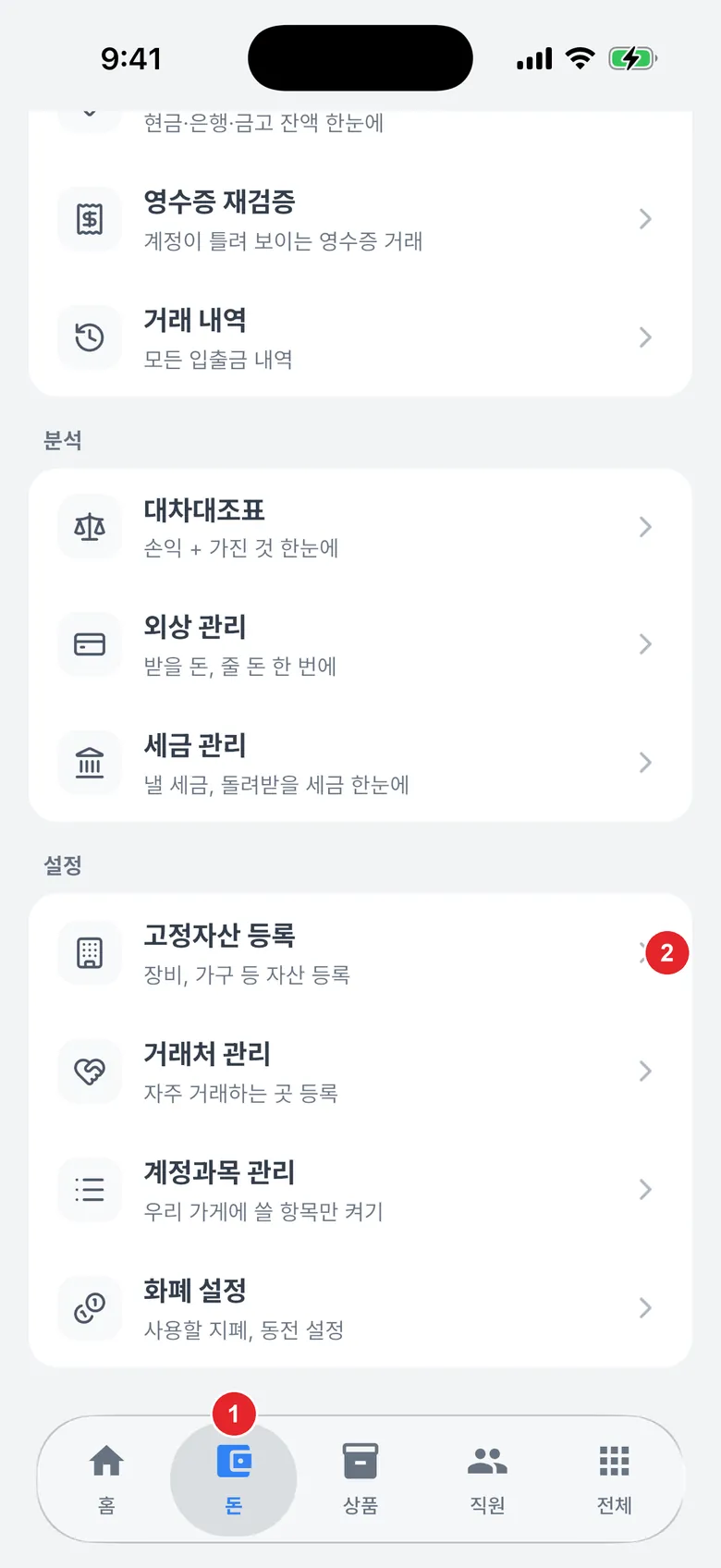
- 앱 아래쪽에서 «돈»을 누릅니다.
- 화면을 내려 «설정»의 «고정자산 등록»을 누릅니다.
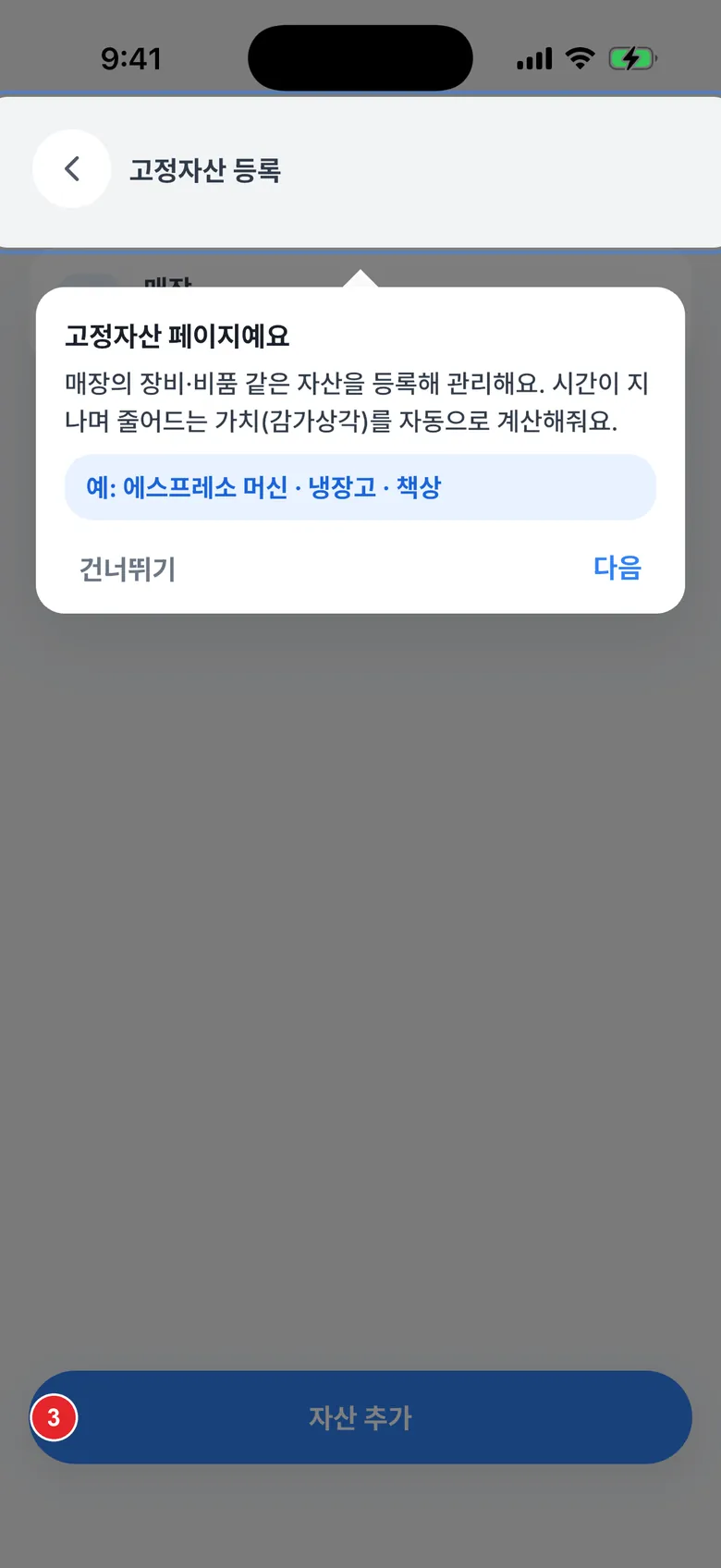
- 처음 뜨는 안내를 «건너뛰기»로 닫고 «자산 추가»를 누릅니다. 새 자산은 이 화면의 «매장»이 아니라 홈에서 고른 매장으로 들어갑니다. «전체 매장»이면 어느 매장인지 먼저 묻습니다.
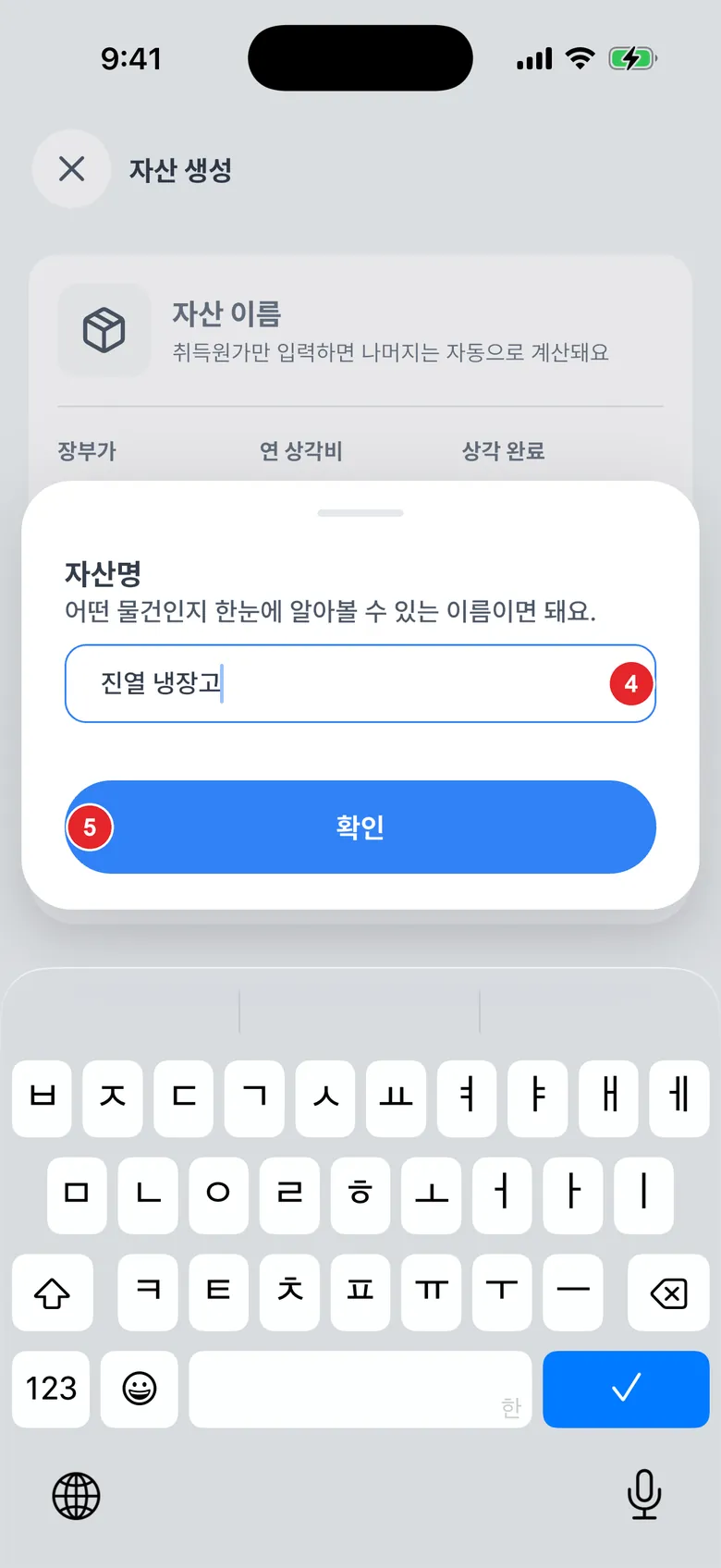
- 처음이면 안내가 한 번 더 뜹니다. «건너뛰기»로 닫고 «자산명» 줄을 누른 뒤 알아볼 이름을 넣습니다. 여기서는 «진열 냉장고»입니다.
- «확인»을 누릅니다.
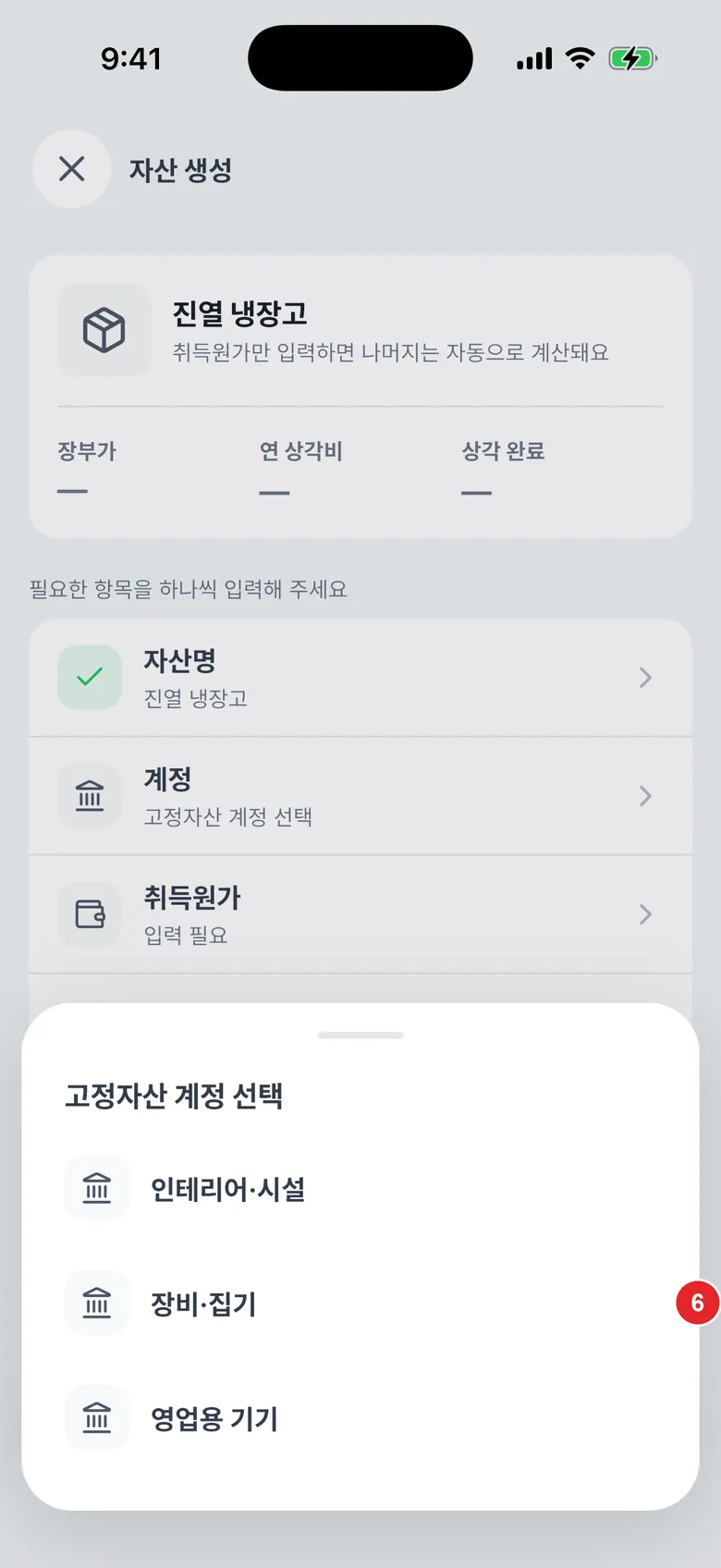
- 계정 줄을 누르고 «고정자산 계정 선택»에서 종류를 누릅니다. 여기서는 «장비·집기»입니다.
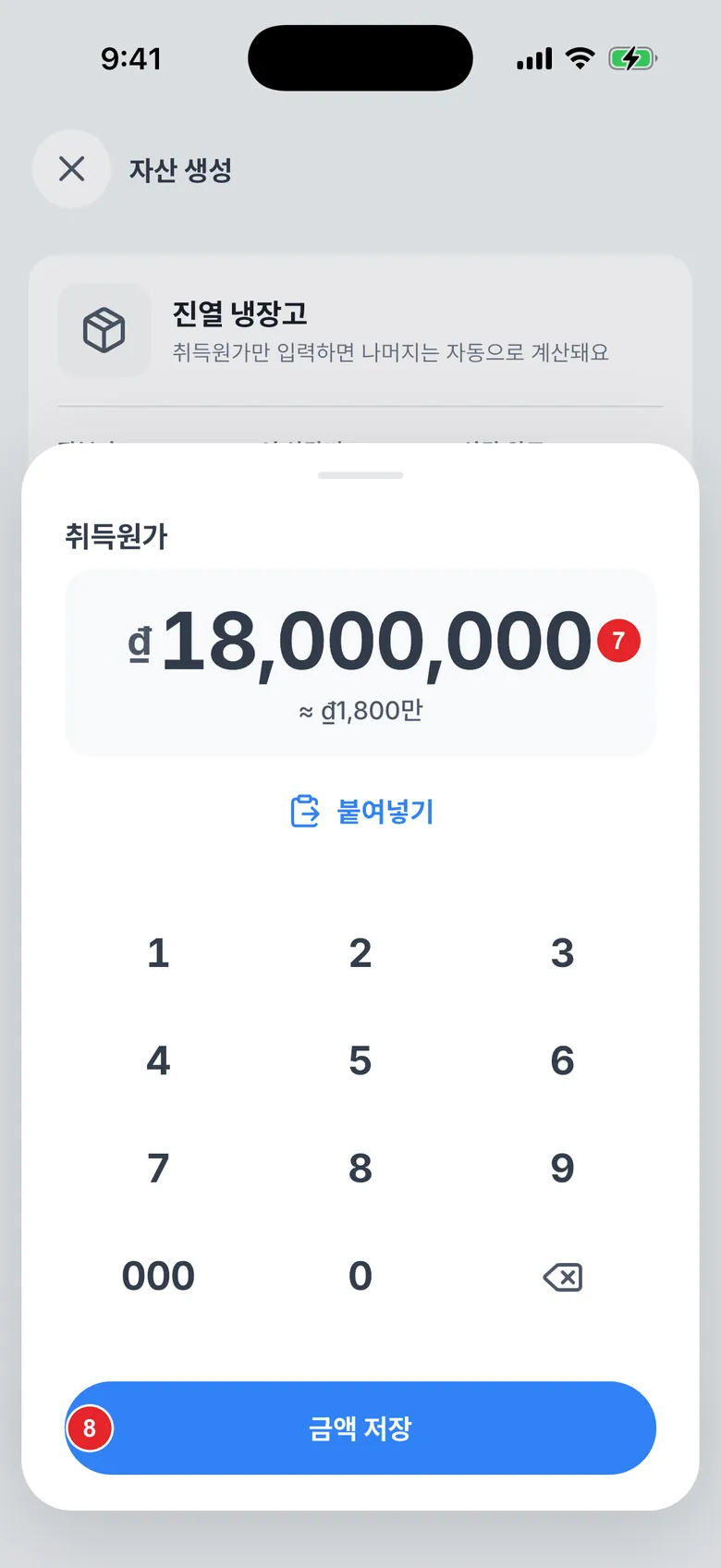
- «취득원가» 줄을 누르고 산 값을 넣습니다. 여기서는 18,000,000입니다.
- «금액 저장»을 누릅니다.
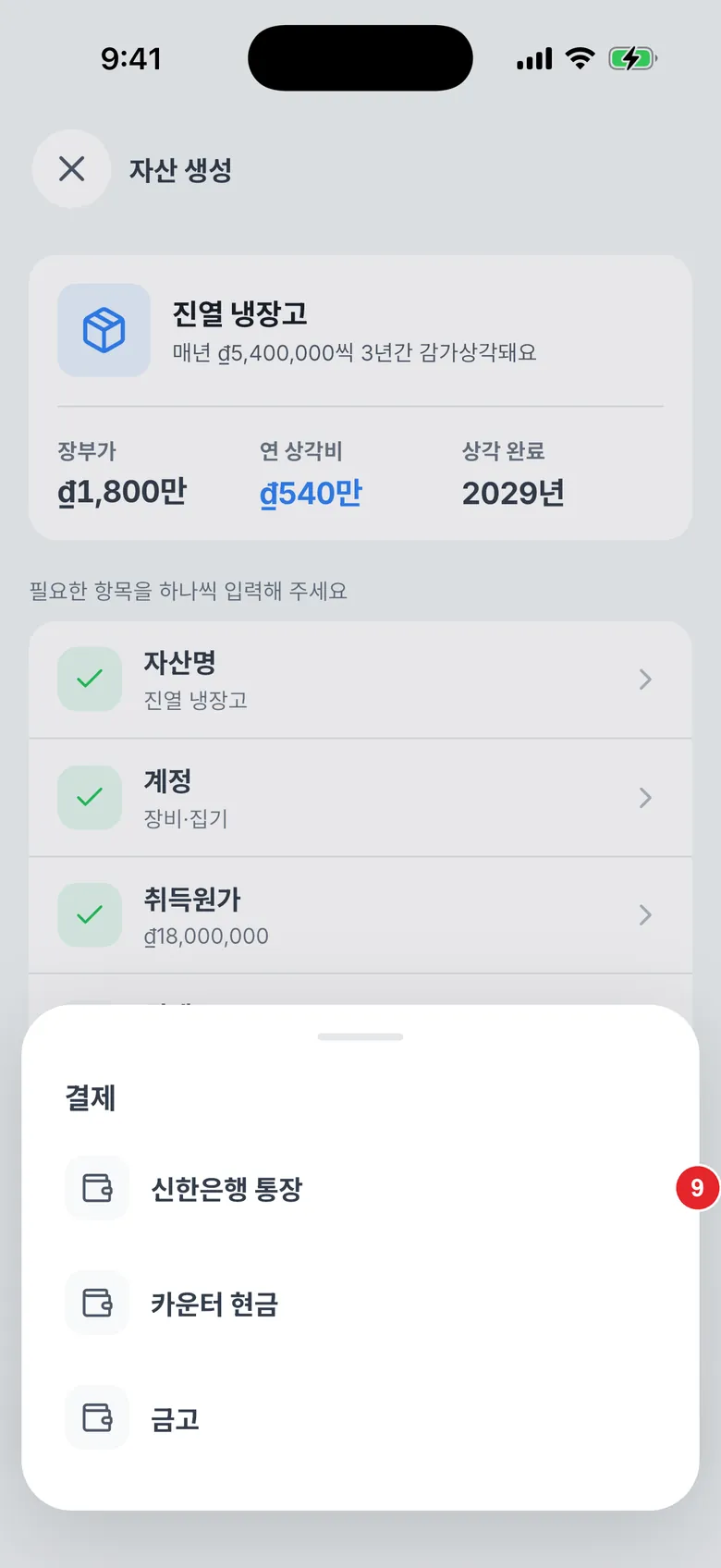
- «결제» 줄을 누르고 돈이 나간 곳을 누릅니다. 여기서는 «신한은행 통장»입니다.
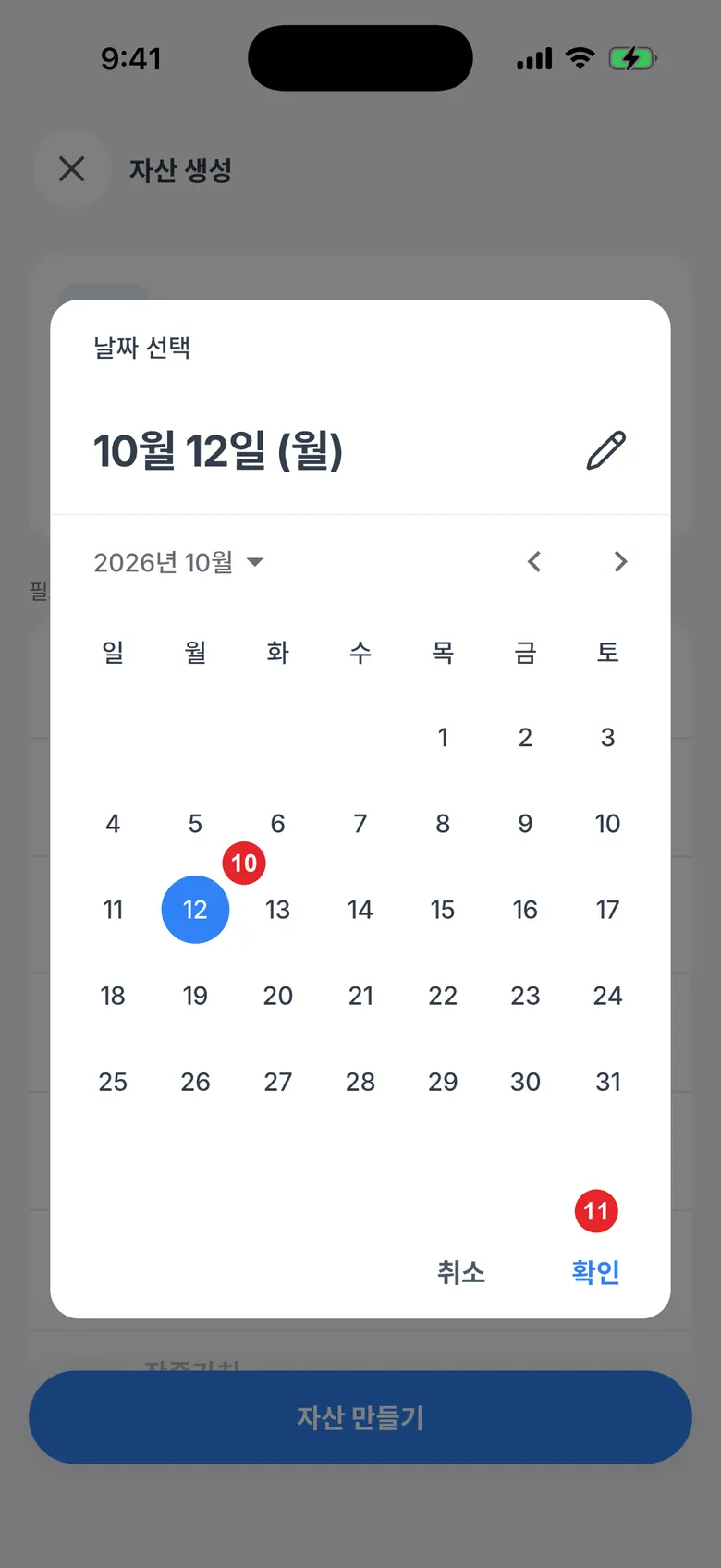
- «구매일» 줄을 누르고 산 날을 고릅니다. 여기서는 10월 12일입니다. 지난달에 산 물건이면 지난달 날짜를 고릅니다.
- «확인»을 누릅니다.
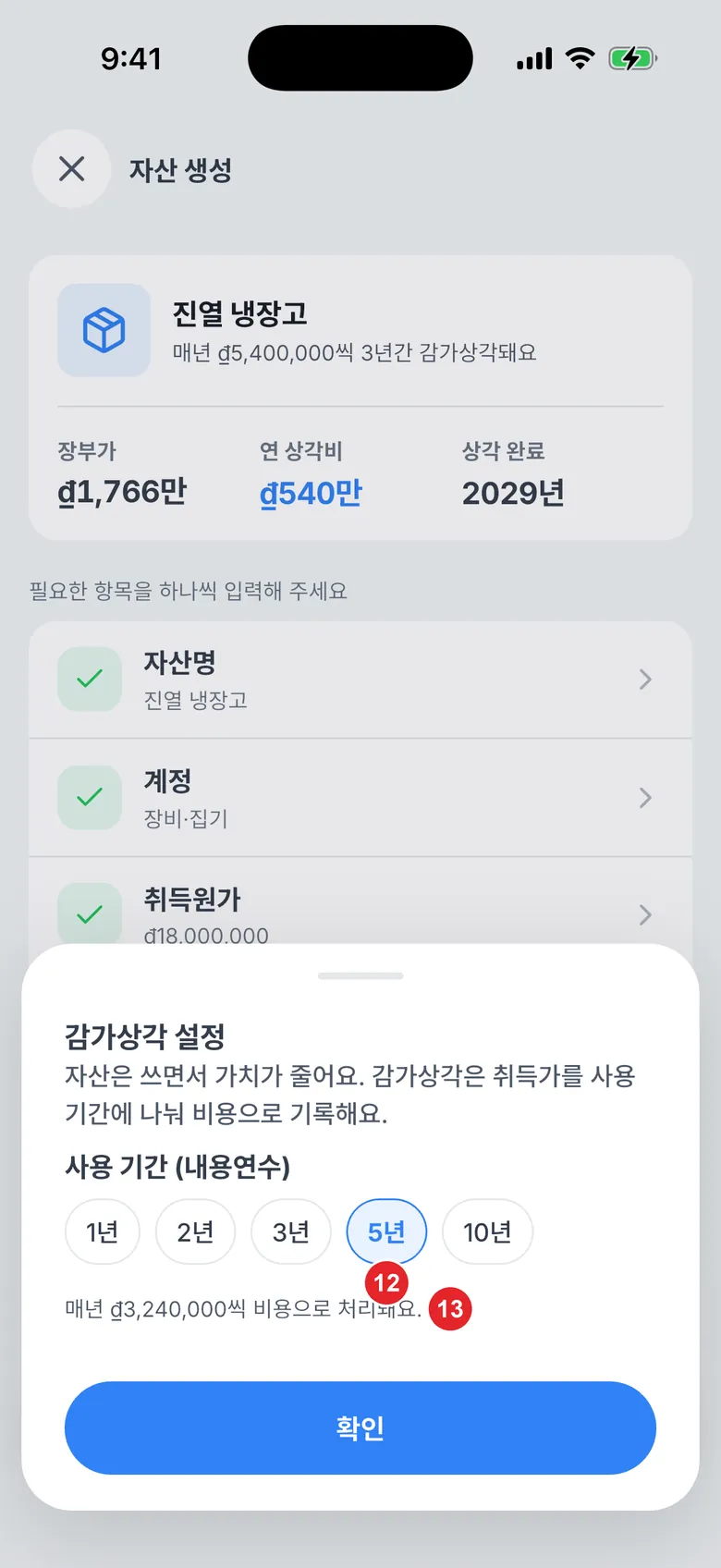
- «감가상각 기간» 줄을 누르고, «사용 기간 (내용연수)»에서 쓸 햇수를 누릅니다. 여기서는 «5년»입니다.
- «매년 ₫3,240,000씩 비용으로 처리돼요.»에서 해마다 비용이 되는 금액을 봅니다. «확인»을 누르면 위 카드의 숫자도 5년에 맞게 바뀝니다.
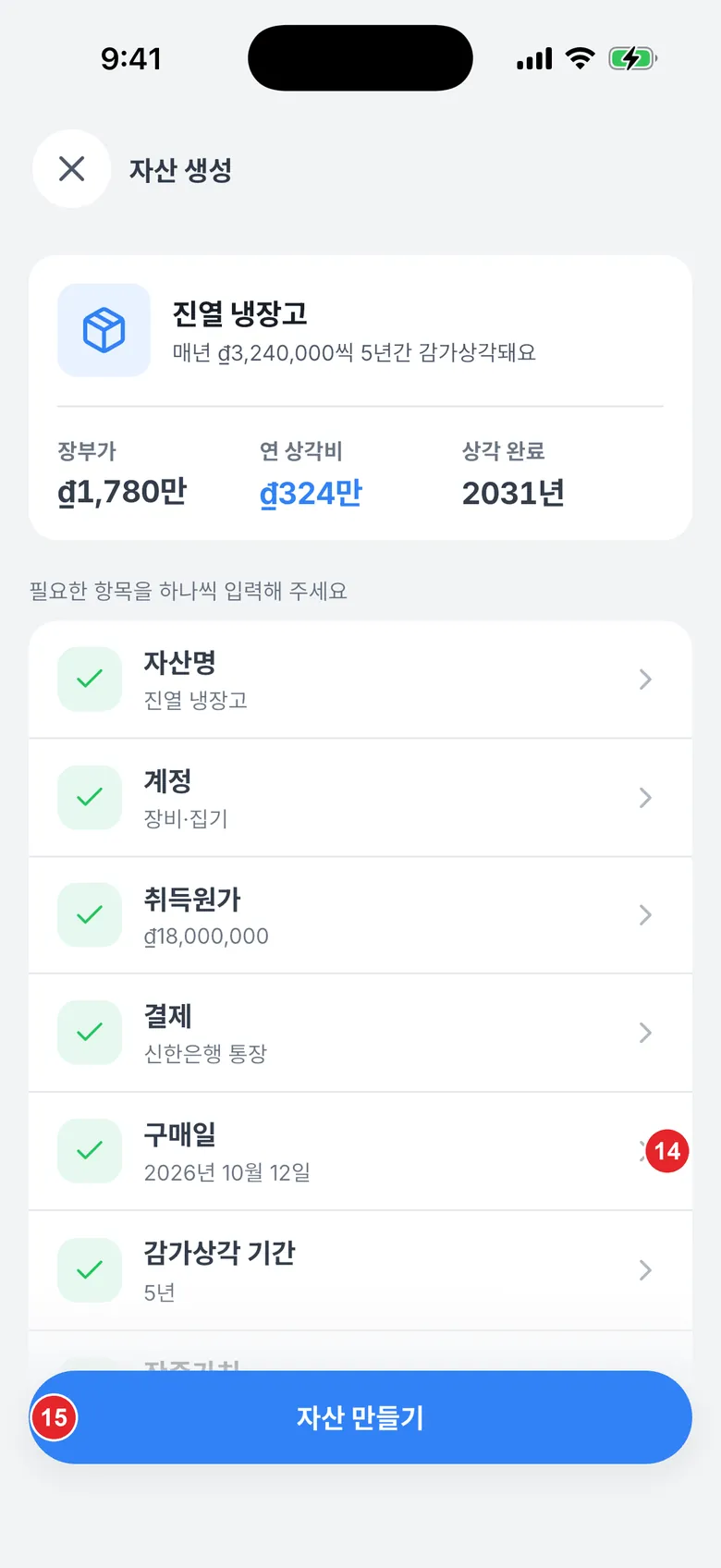
- «구매일»이 2026년 10월 12일인지 봅니다. «잔존가치»는 다 쓴 뒤 남는 값입니다. 취득원가의 10%로 저절로 들어가서, 해마다 비용은 이 값을 뺀 금액을 5년으로 나눈 ₫3,240,000입니다.
- «자산 만들기»를 누릅니다.
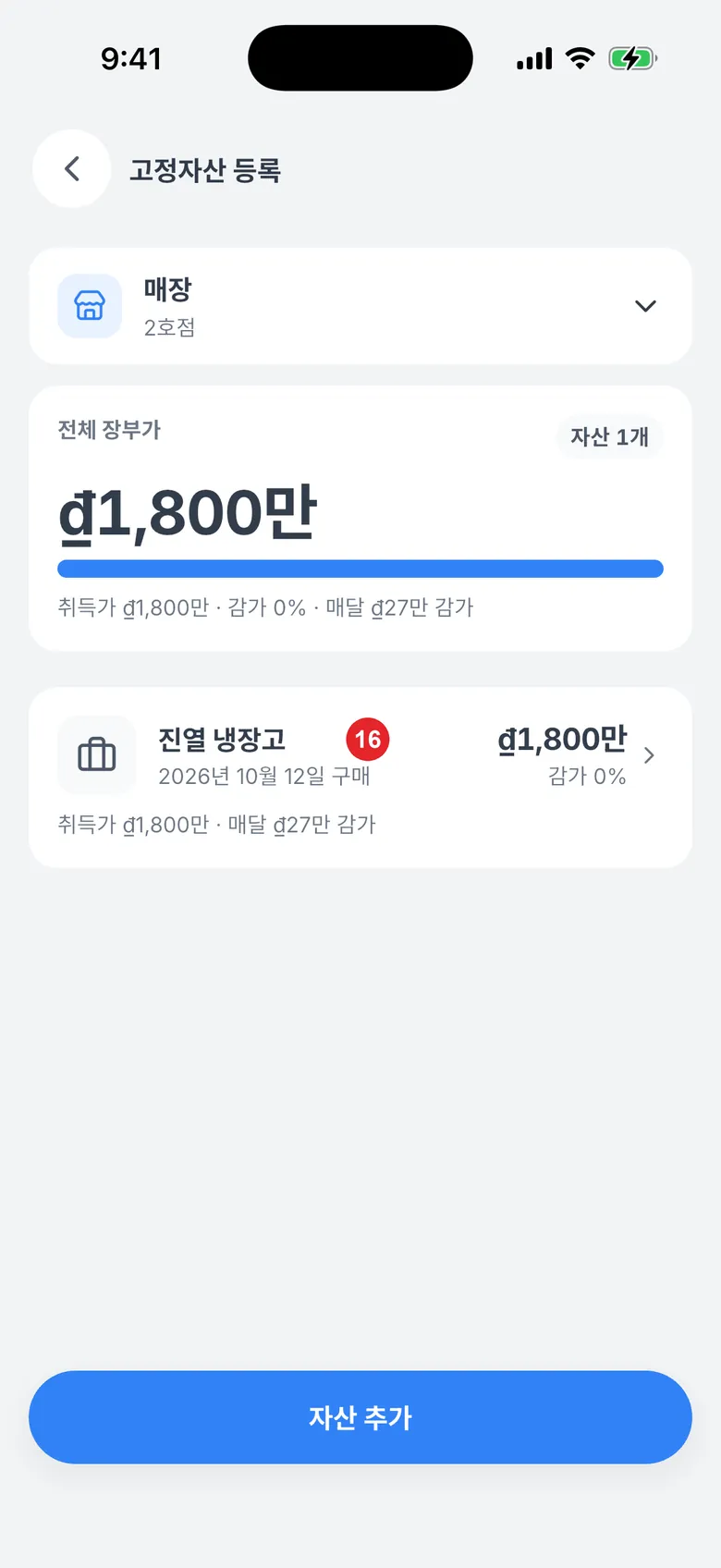
- 목록에 «진열 냉장고»가 매달 ₫27만 감가로 생겼습니다. 이 금액은 다음 달 1일에 지난달 말일 날짜로 비용이 됩니다.
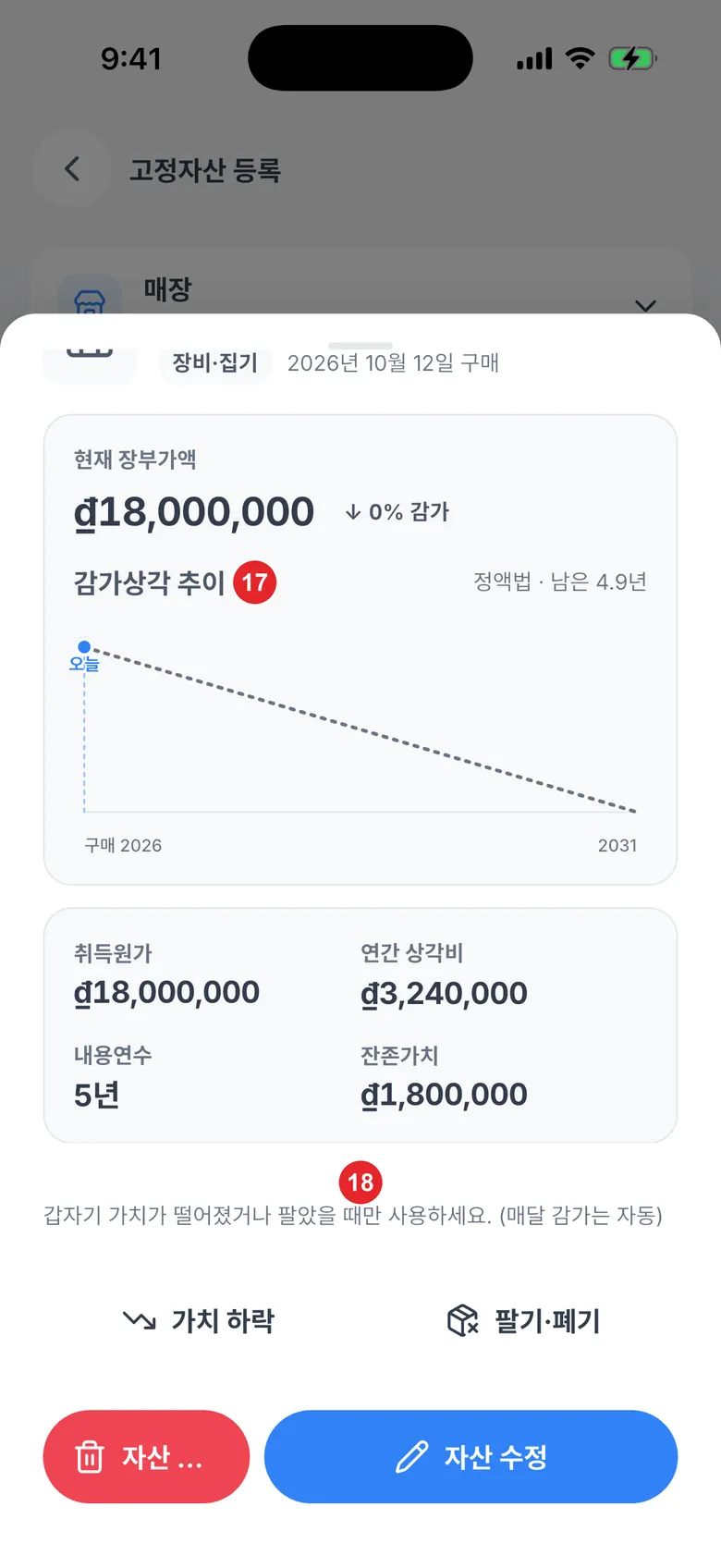
- 자산을 누르면 «감가상각 추이»에서 장부가가 해마다 줄어드는 모습을 봅니다.
- 아래 «가치 하락» · «팔기·폐기» 단추는 갑자기 가치가 떨어졌거나 팔았을 때만 씁니다. 매달 감가는 저절로 들어갑니다.