
Xem mục lục
Chốt sổ cuối ngày › Chốt sổ không dùng POS
Cài đặt mẫu doanh thu
- Ai
- Chủ cửa hàng · Quản lý
- Khi nào
- Một lần lúc đầu
- Ở đâu
- Ứng dụng · Web
Lợi ích
- Giữ nguyên POS hay sổ sách đang dùng, chỉ nhập doanh thu trong ngày là chốt sổ được trên Storebase.
- Làm một lần, rồi mỗi ngày chỉ cần bấm một thẻ và nhập số tiền.
- Doanh thu đã nhập được cộng ngay vào tiền ngăn kéo · tiền tài khoản, nên khi chốt sổ ứng dụng tự tính số tiền lẽ ra phải có.
Giải quyết vấn đề gì
- Bán bằng POS khác thì Storebase không có doanh thu, nên khi chốt sổ không biết ngăn kéo lẽ ra phải có bao nhiêu.
- Ghi chung tiền mặt và tiền thẻ thành một khoản thì không khớp riêng được tiền ngăn kéo và tiền tài khoản.
Vì sao nên làm thế này
- Mỗi nơi nhận tiền có mẫu riêng, nên tiền mặt vào đúng ngăn kéo, tiền thẻ vào đúng tài khoản.
- Có phải chuyển hết sản phẩm vào không? Không. Chỉ nhập số tiền bằng «Dịch vụ / khác». Sản phẩm · tồn kho giữ nguyên.
- Nhân viên nhập sai số tiền thì sao? Trước khi ghi, màn hình cho xem trước tiền nào đổi thành bao nhiêu: ứng dụng ở «Khoản bị ảnh hưởng», web bằng một câu dưới ô số tiền. Doanh thu nhập sai thì hủy trong «Lịch sử giao dịch» («Nhập doanh thu hai lần»).
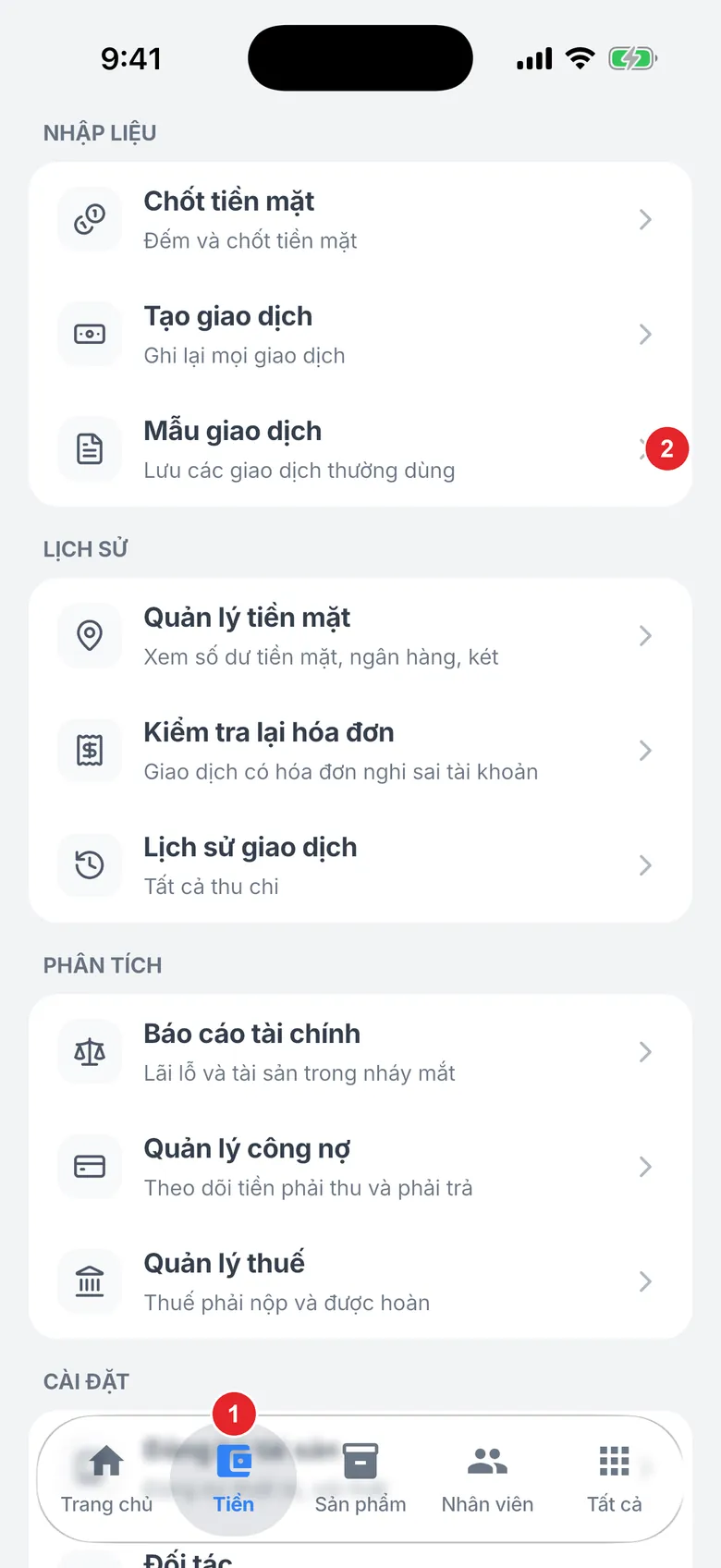
- Bấm «Tiền» ở thanh dưới cùng.
- Kéo xuống và bấm «Mẫu giao dịch» trong «Tất cả tính năng».
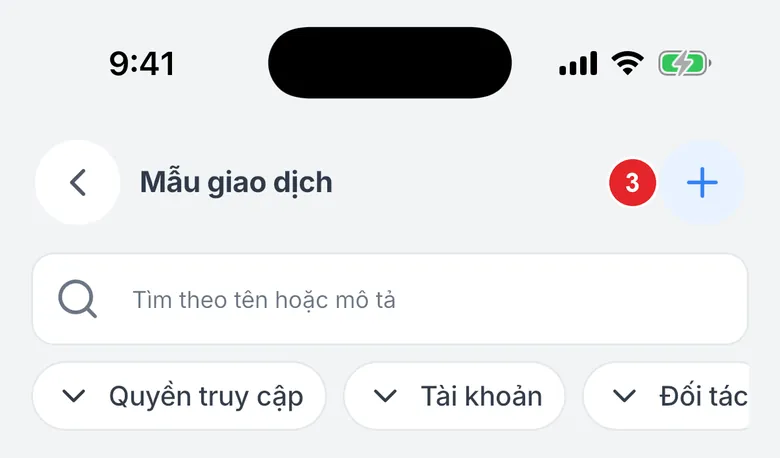
- Bấm nút + ở góc trên bên phải.
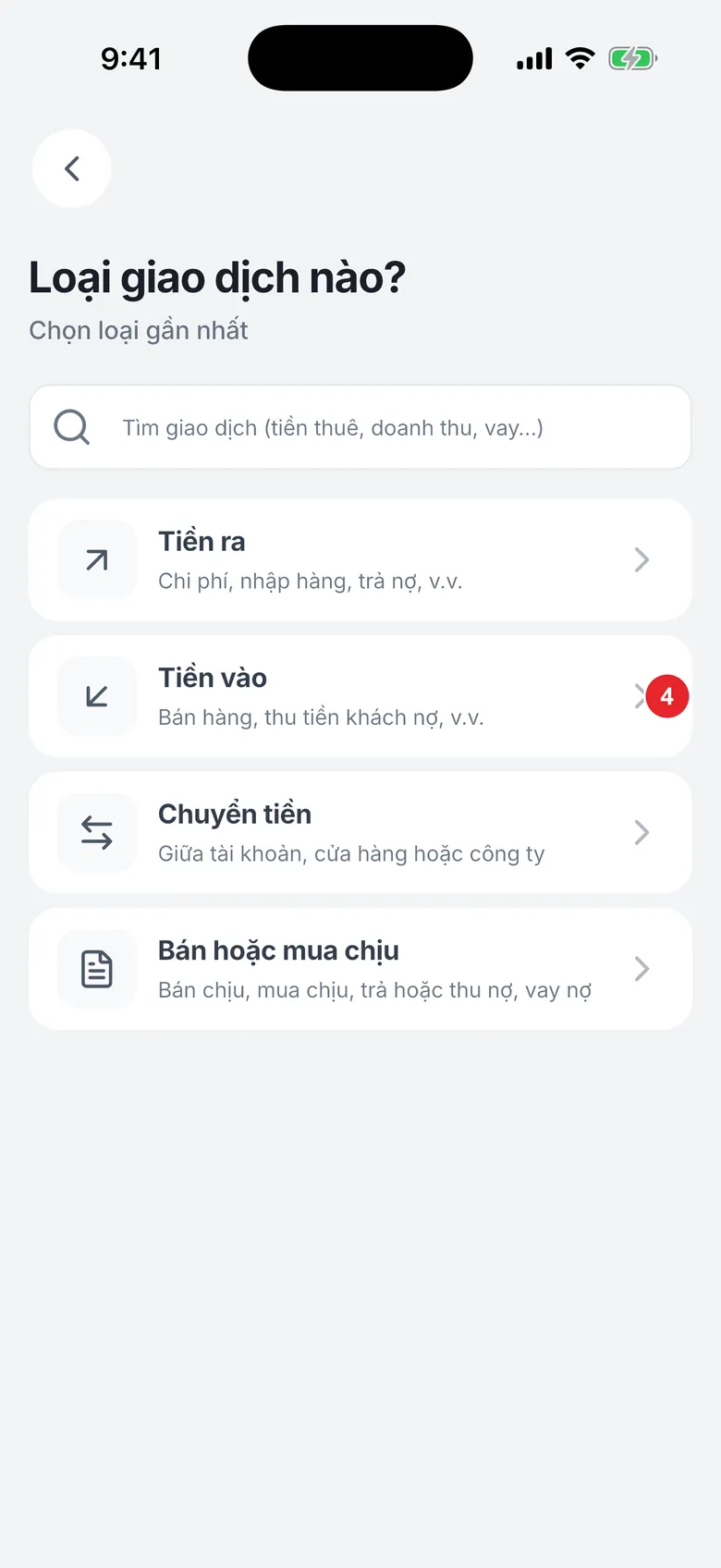
- Bấm «Tiền vào».
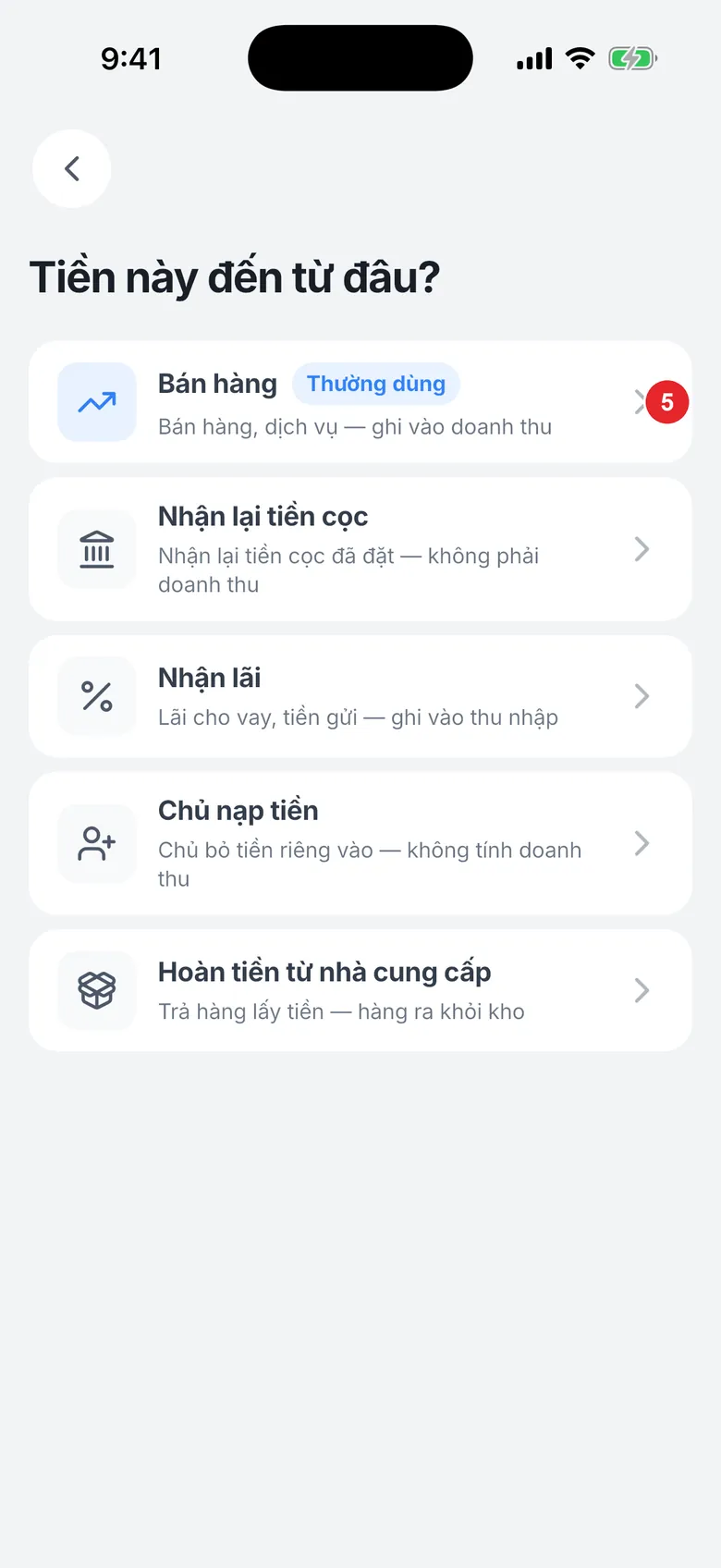
- Bấm «Bán hàng».
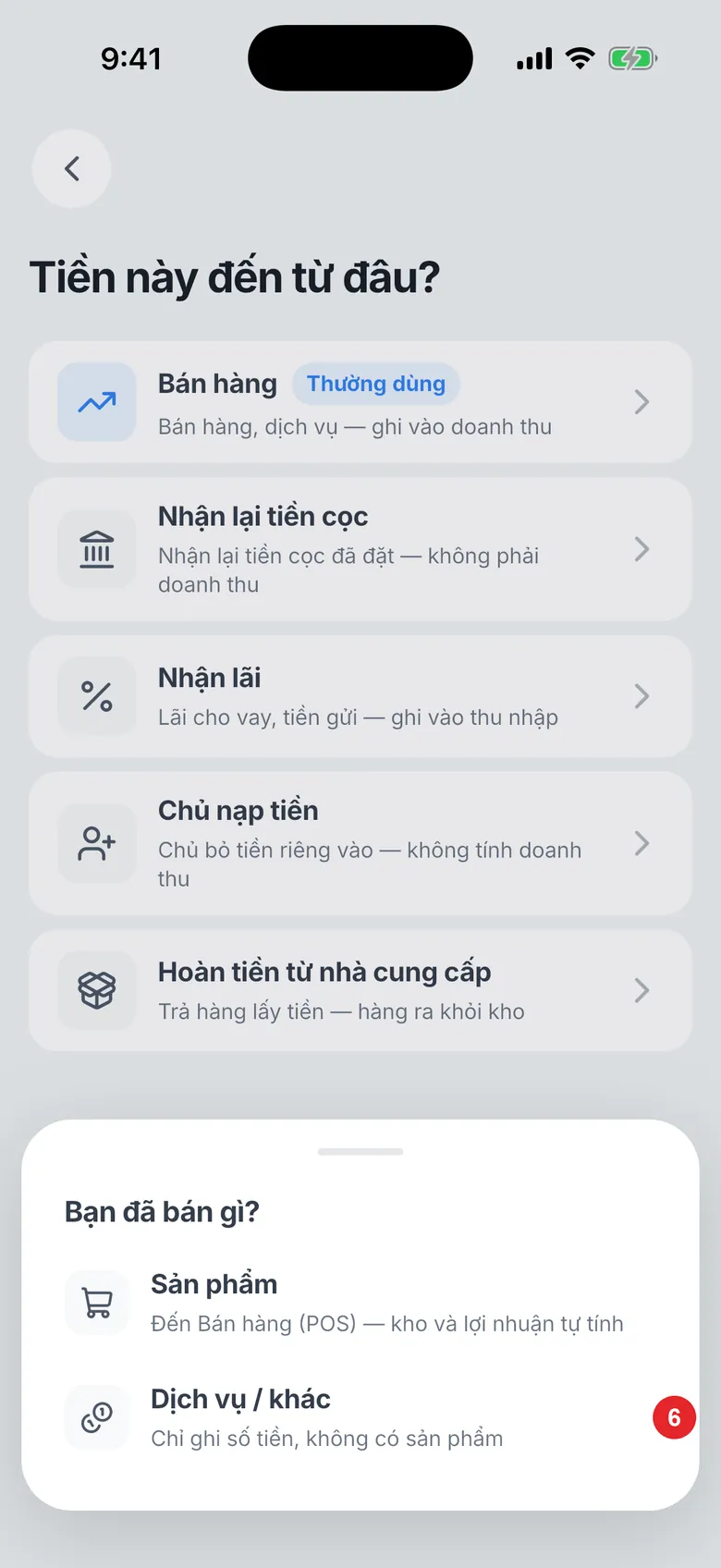
- Bấm «Dịch vụ / khác». Đây là cách chỉ ghi số tiền.
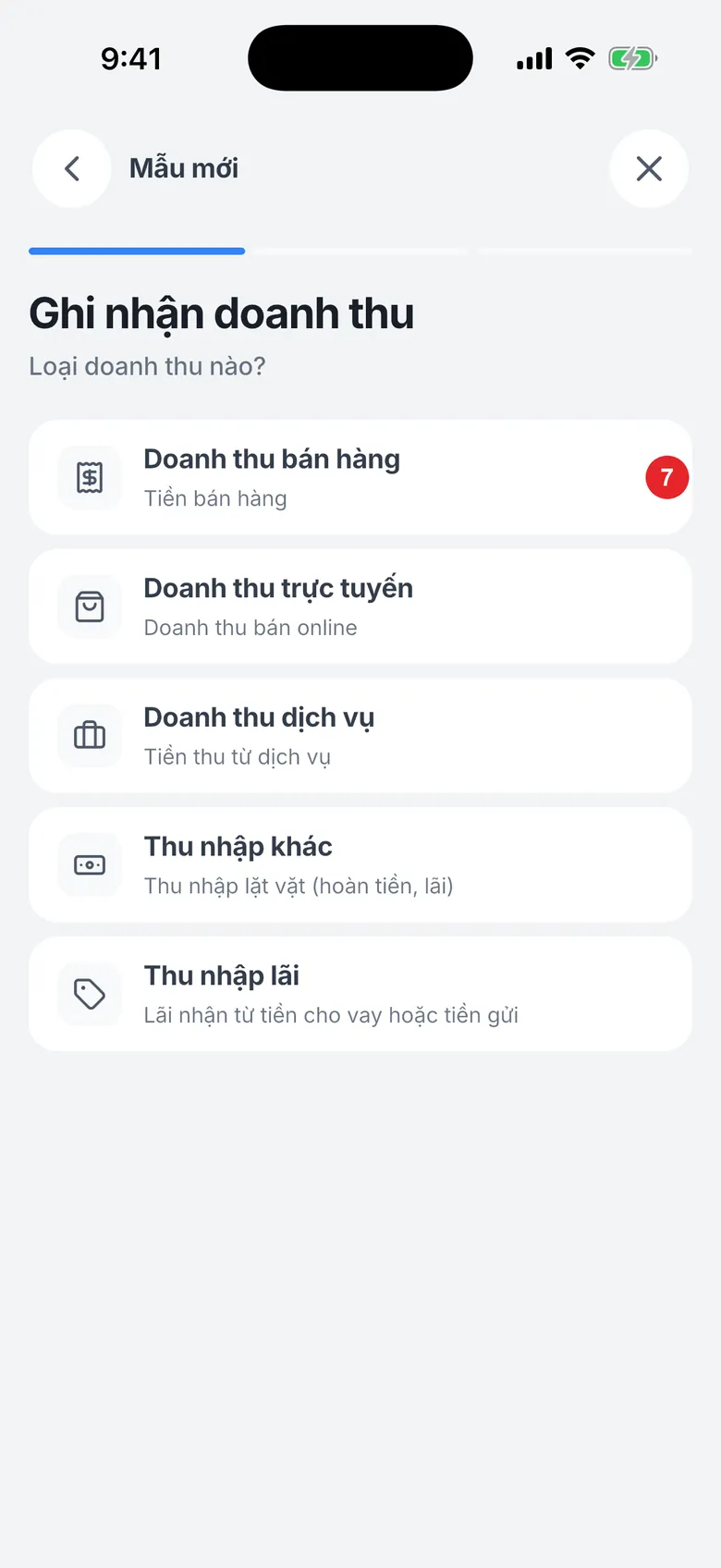
- Bấm «Doanh thu bán hàng».
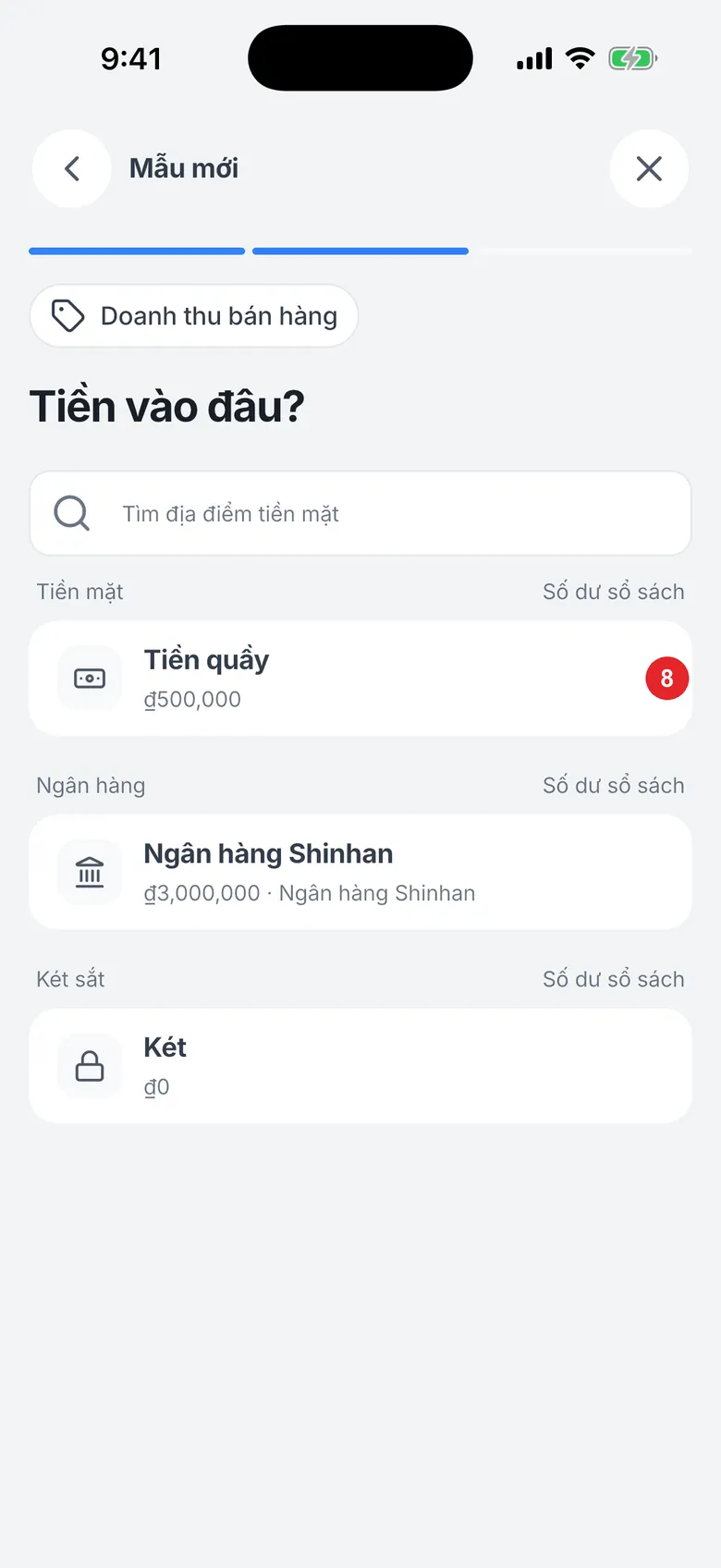
- Bấm nơi doanh thu đi vào. Doanh thu tiền mặt thì là «Tiền quầy».
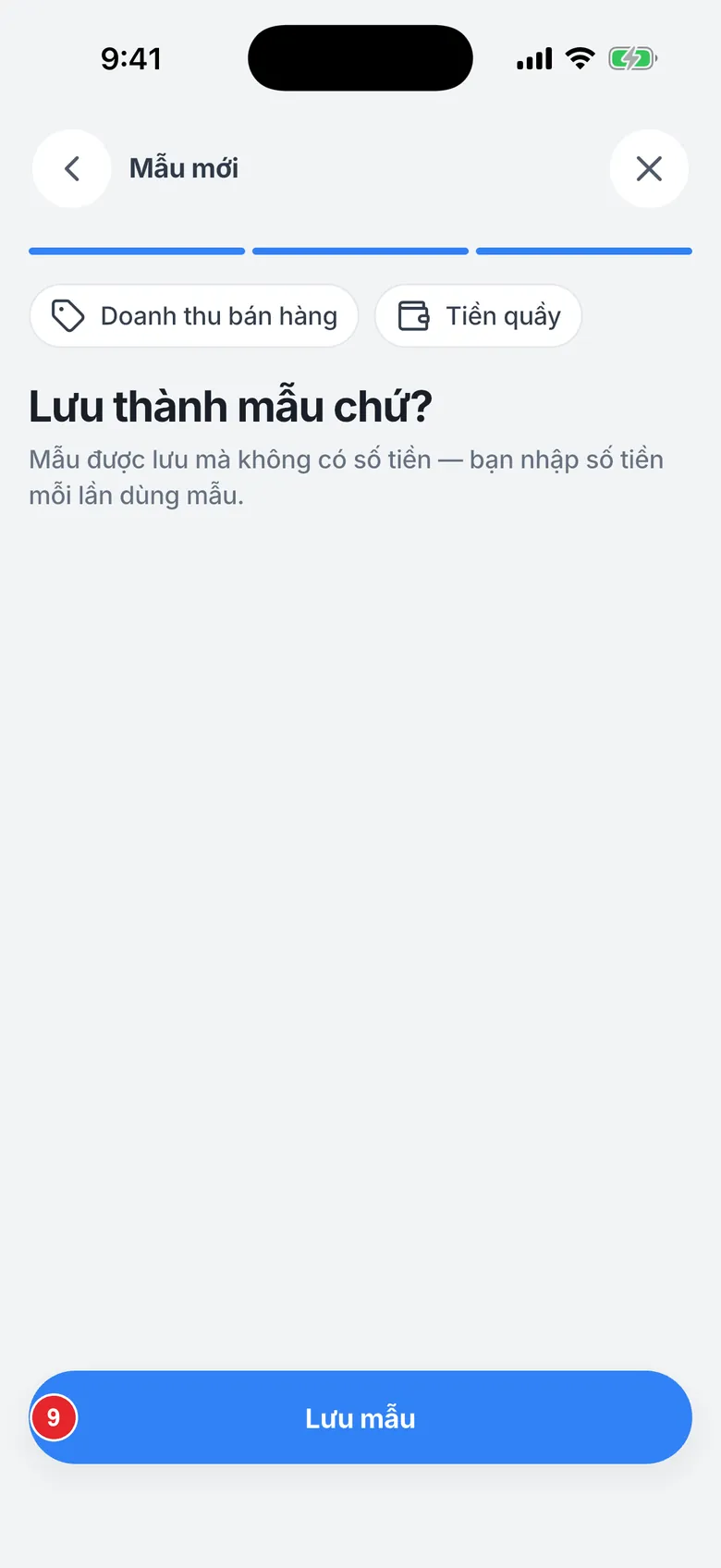
- Không nhập số tiền. Mỗi lần dùng mới nhập. Bấm «Lưu mẫu». Bảng «Tên mẫu» mở ra.
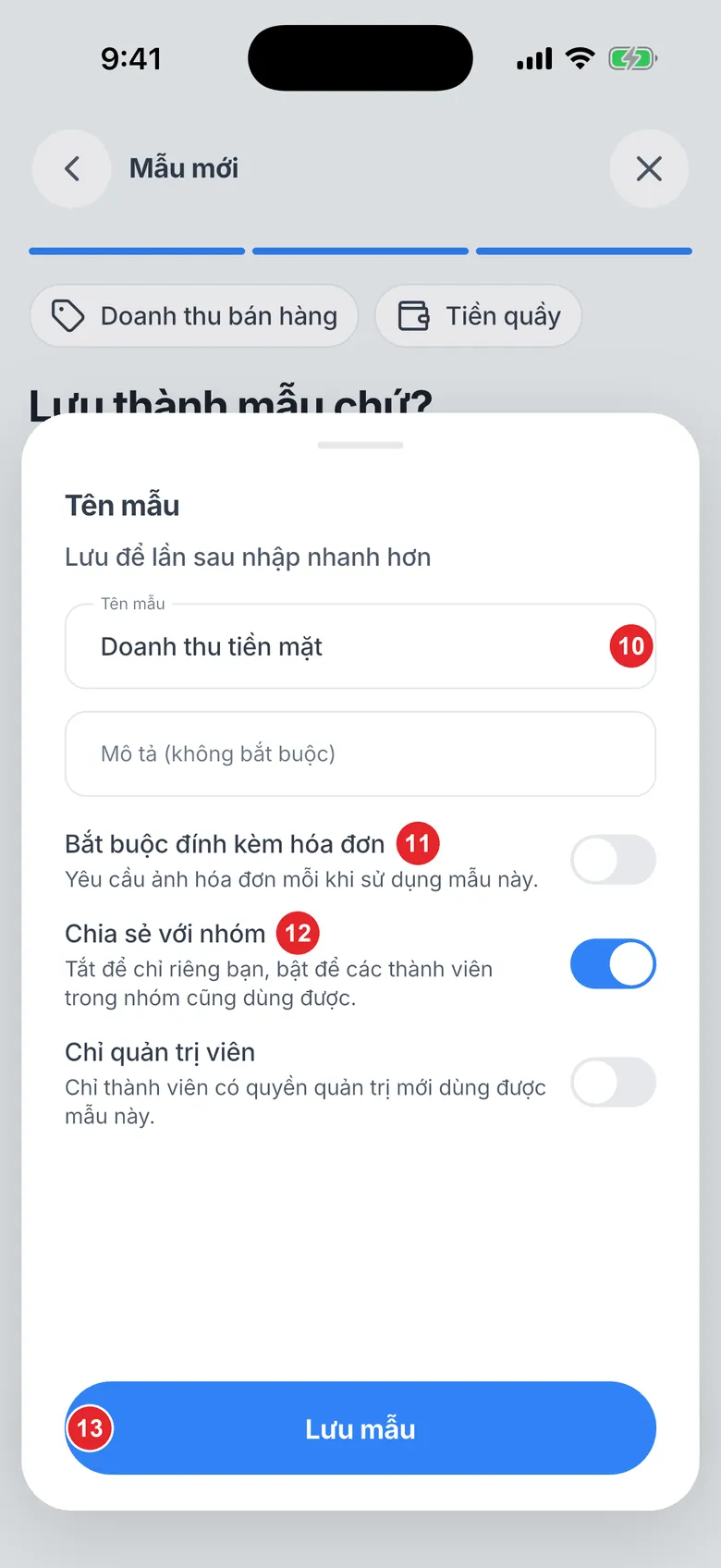
- Lúc đầu ô «Tên mẫu» có sẵn «Doanh thu bán hàng». Xóa đi và nhập «Doanh thu tiền mặt».
- Tắt «Bắt buộc đính kèm hóa đơn». Để bật thì mỗi lần ghi phải kèm ảnh hóa đơn.
- Muốn nhân viên cũng dùng được thì để bật «Chia sẻ với nhóm».
- Bấm «Lưu mẫu». Hiện «Đã lưu mẫu» thì bấm «OK».
- Làm lại từ bước 3 để tạo «Doanh thu thẻ». Ở bước 8, bấm tài khoản ngân hàng nhận tiền thẻ. Ở đây là «Ngân hàng Shinhan».
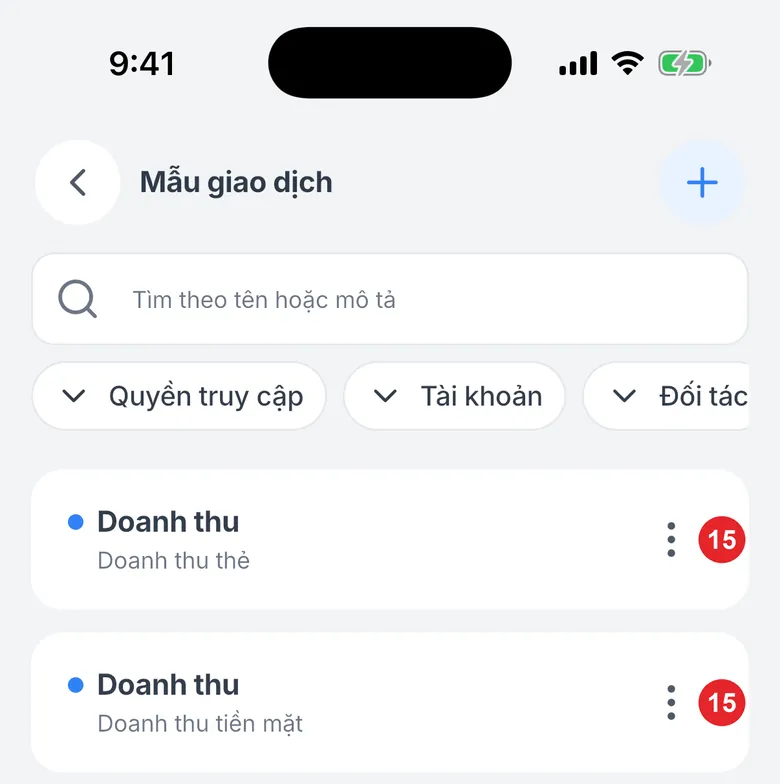
- Danh sách có «Doanh thu thẻ» và «Doanh thu tiền mặt» (chữ nhỏ dưới «Doanh thu») là xong.
Dù đã bán bằng POS hay sổ sách khác, chỉ cần nhập doanh thu trong ngày theo từng nơi nhận tiền một lần là chốt sổ khớp. Vì vậy hãy làm sẵn cho mỗi nơi nhận tiền một mẫu.
| Tên mẫu | Nơi doanh thu vào |
|---|---|
| Doanh thu tiền mặt | Tiền quầy |
| Doanh thu thẻ | Tài khoản ngân hàng nhận tiền thẻ |
Có tiền nhận ở nơi khác như chuyển khoản hay ứng dụng giao đồ ăn thì làm thêm một mẫu cho mỗi nơi.
Cần nhớ
- Ở «Bạn đã bán gì?», chọn «Dịch vụ / khác». Chỉ ghi số tiền. Chọn «Sản phẩm» thì chuyển sang màn hình bán hàng của POS chúng tôi.
- Doanh thu nhập theo cách này chỉ còn số tiền. Tồn kho sản phẩm và giá vốn không đổi.
- Nhân viên chốt sổ thì bật «Chia sẻ với nhóm».