
Xem mục lục
Quản lý nợ › Tiền phải trả
Đặt thời hạn nợ cho đối tác
- Ai
- Chủ cửa hàng
- Khi nào
- Khi đã thỏa thuận điều khoản thanh toán với đối tác
- Ở đâu
- Ứng dụng
Lợi ích
- Nhập số ngày nợ vào «Điều khoản thanh toán» của đối tác, thì khi ghi nợ bằng «Tạo khoản nợ mới», ngày trả được gợi ý, như «Điều khoản đối tác · 15 ngày → 20 tháng 11».
- Khi chọn ngày trả ở bước ② xác nhận sổ của đơn đặt hàng thì không có gợi ý này. Lúc đó tự chọn ngày.
- Web không có ô thời hạn nợ của đối tác. Trên web, đặt hạn cho từng khoản nợ: trong cửa sổ đối tác, bấm dòng khoản nợ, chọn ngày ở «Hạn» rồi bấm «Lưu».
Giải quyết vấn đề gì
- Để trống ngày trả thì không thấy được nợ quá hạn.
Vì sao nên làm thế này
- Có tự điền vào không? Phải bấm vào gợi ý thì mới điền vào. Có ngày trả thì khoản nợ mới vào «Quá hạn» và «Lịch thanh toán».
Đặt điều khoản thanh toán cho đối tác
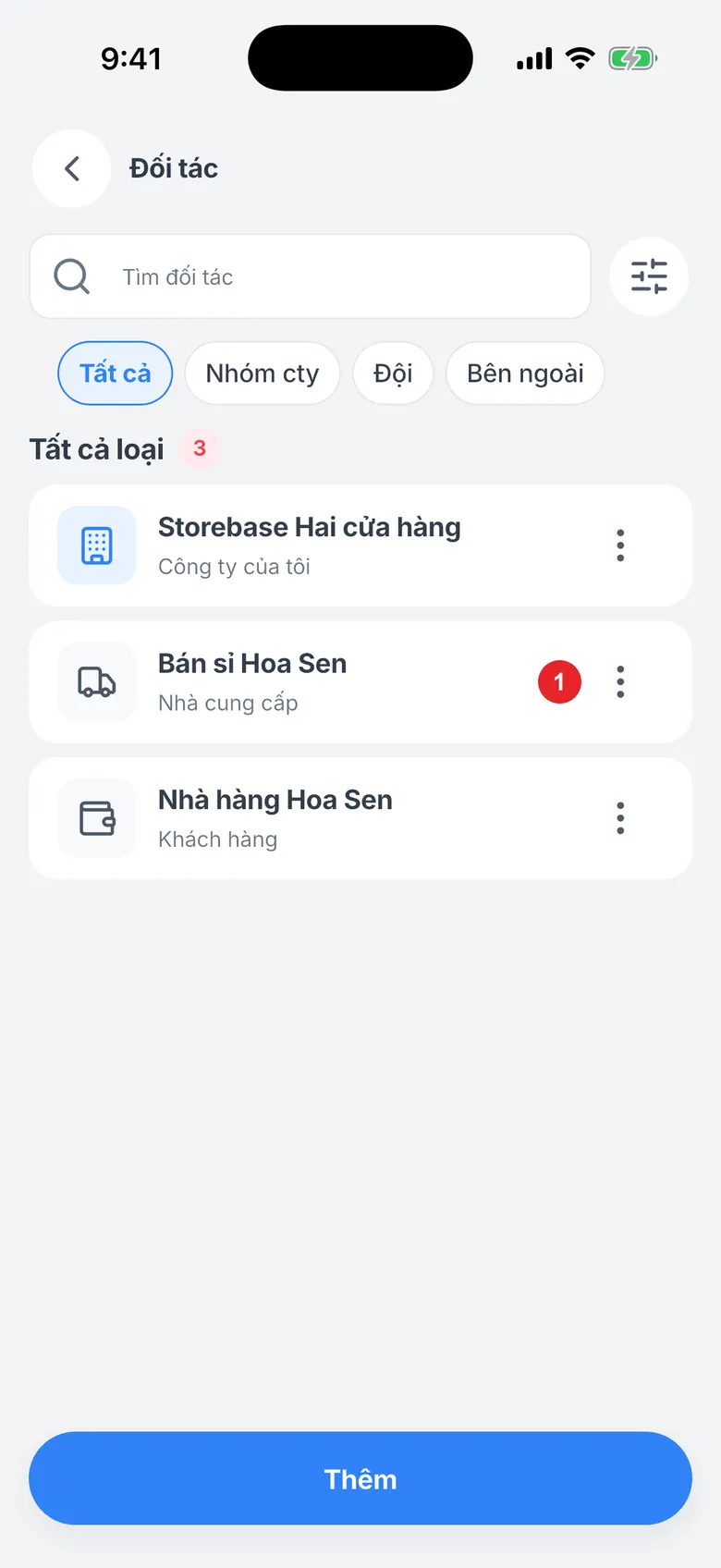
- Ở «Tiền» trên thanh dưới cùng, kéo xuống mở «Đối tác» rồi bấm nút ⋮ ở cuối dòng đối tác. Ở đây là Bán sỉ Hoa Sen.
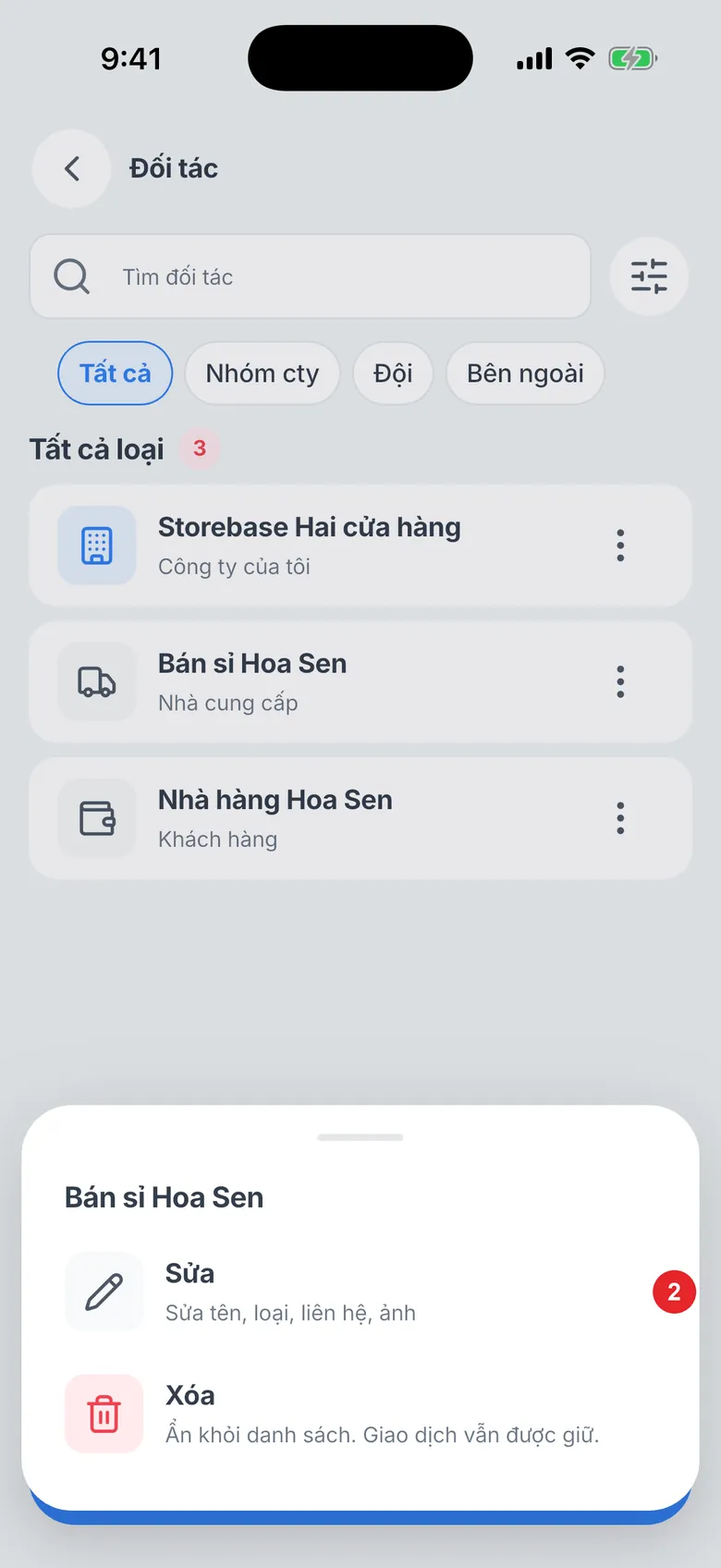
- Bấm «Sửa».
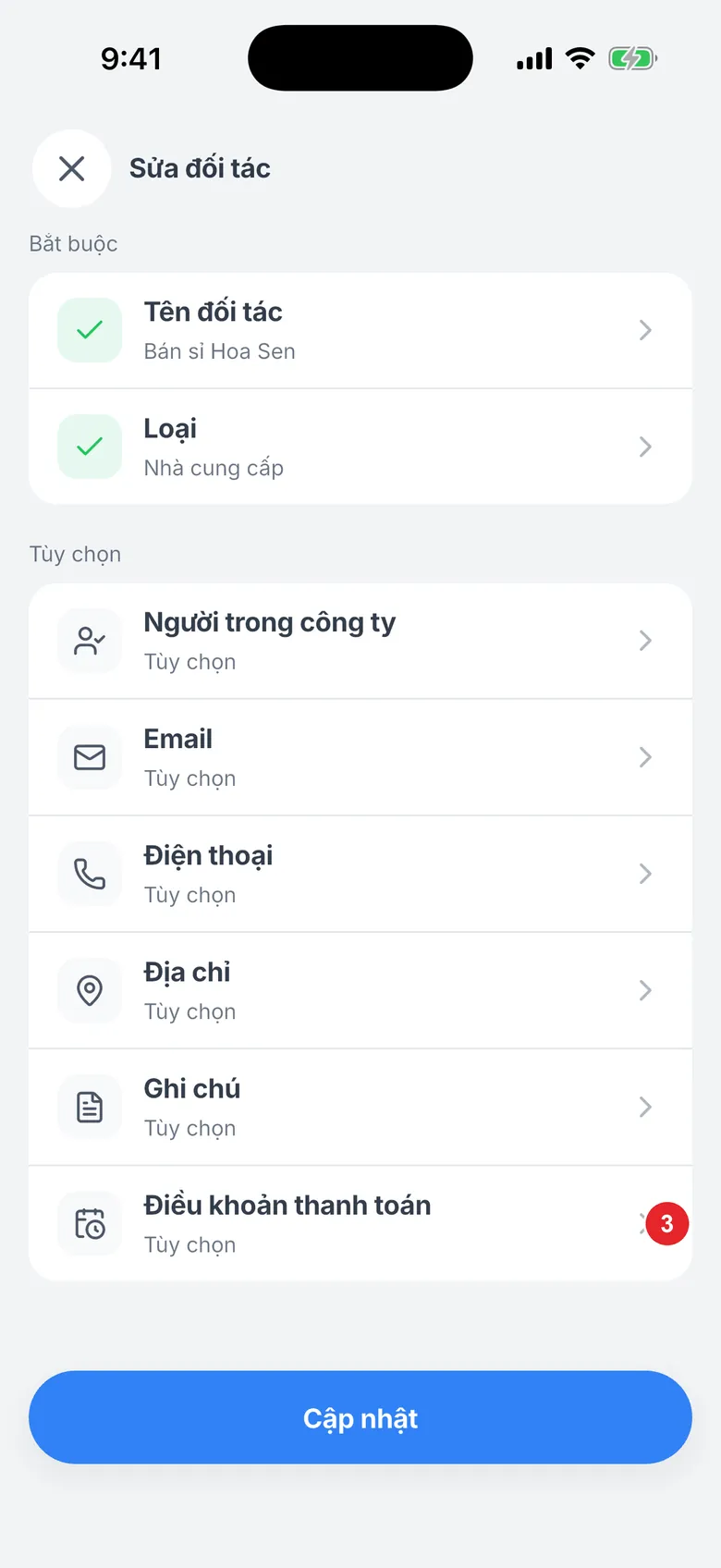
- Bấm «Điều khoản thanh toán».
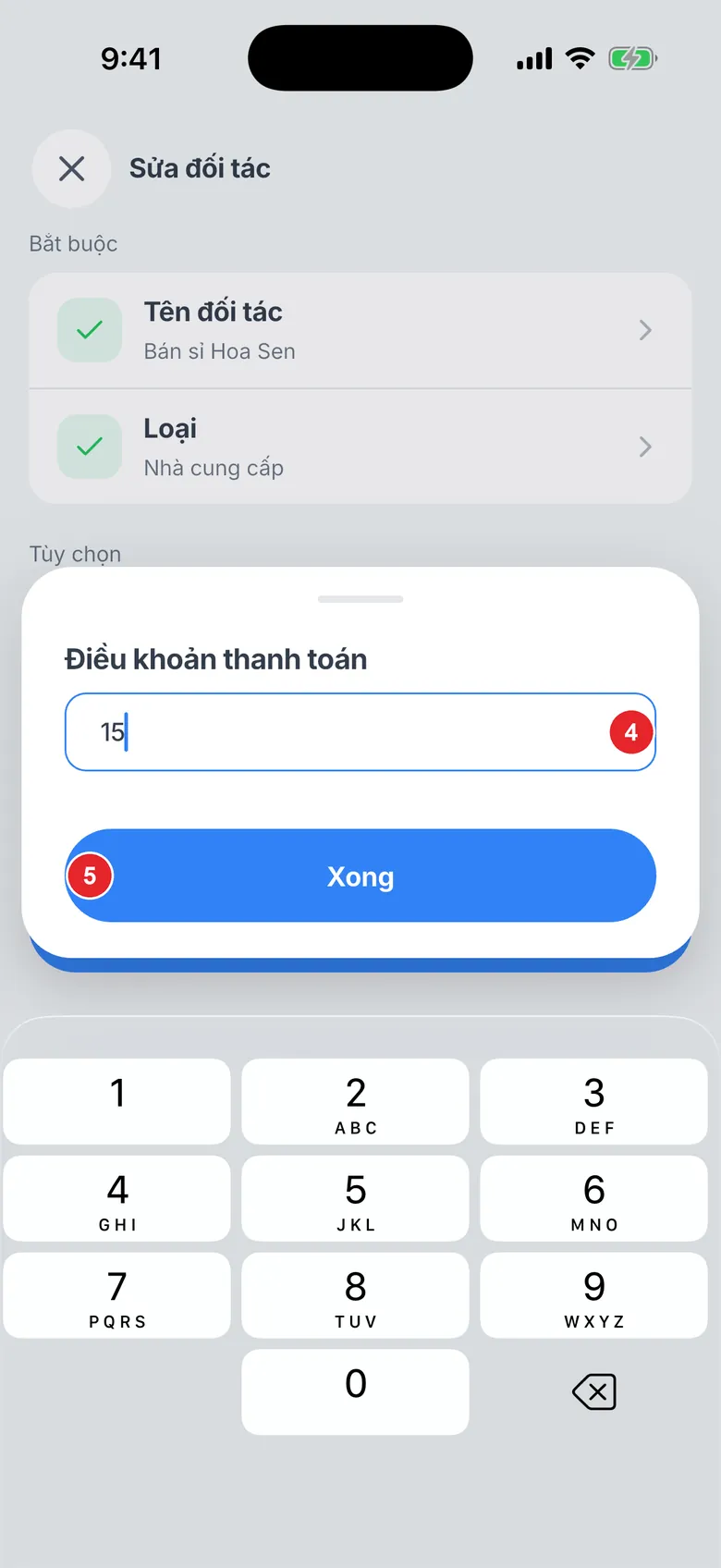
- Nhập số ngày nợ. Ở đây là 15.
- Bấm «Xong».
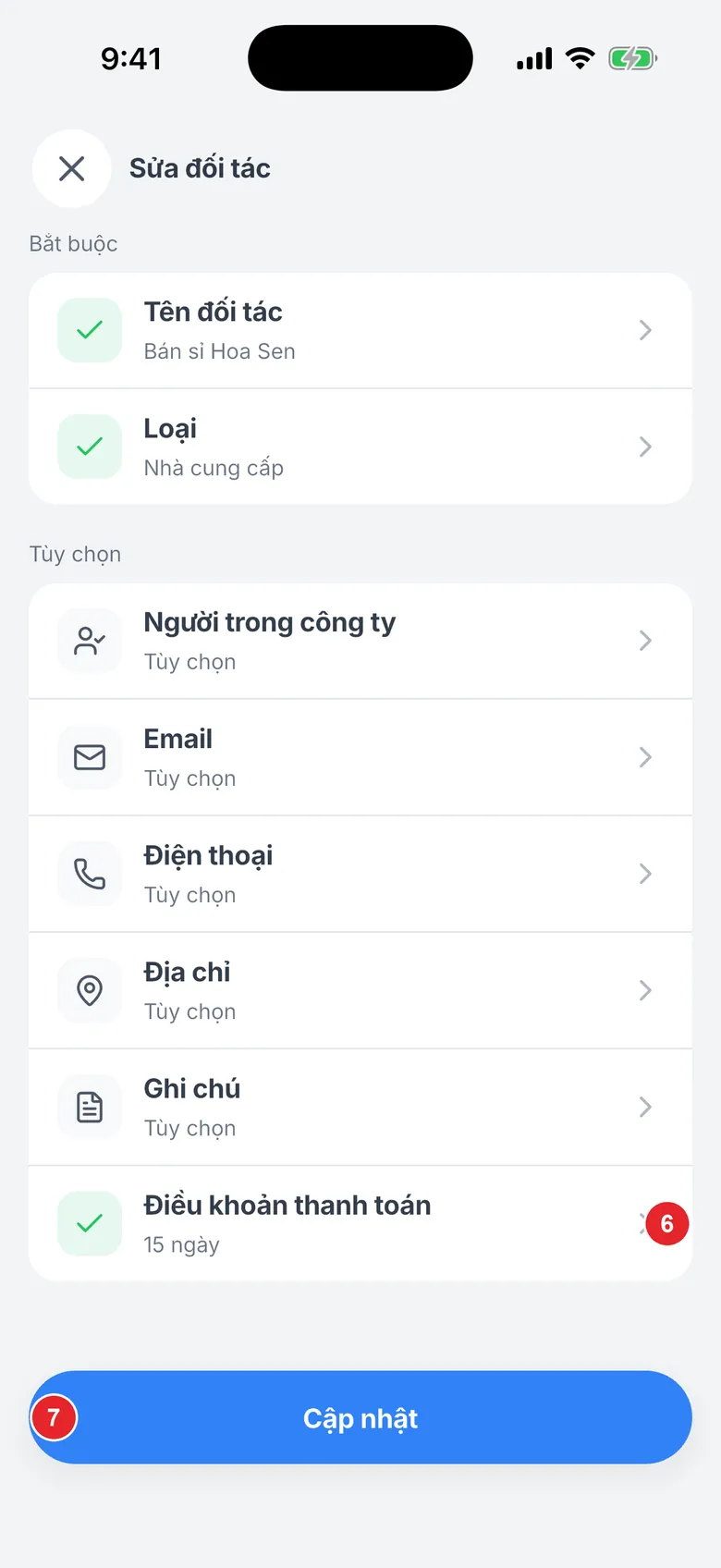
- «Điều khoản thanh toán» thành 15 ngày.
- Bấm «Cập nhật».
Nhận gợi ý ngày trả khi ghi nợ
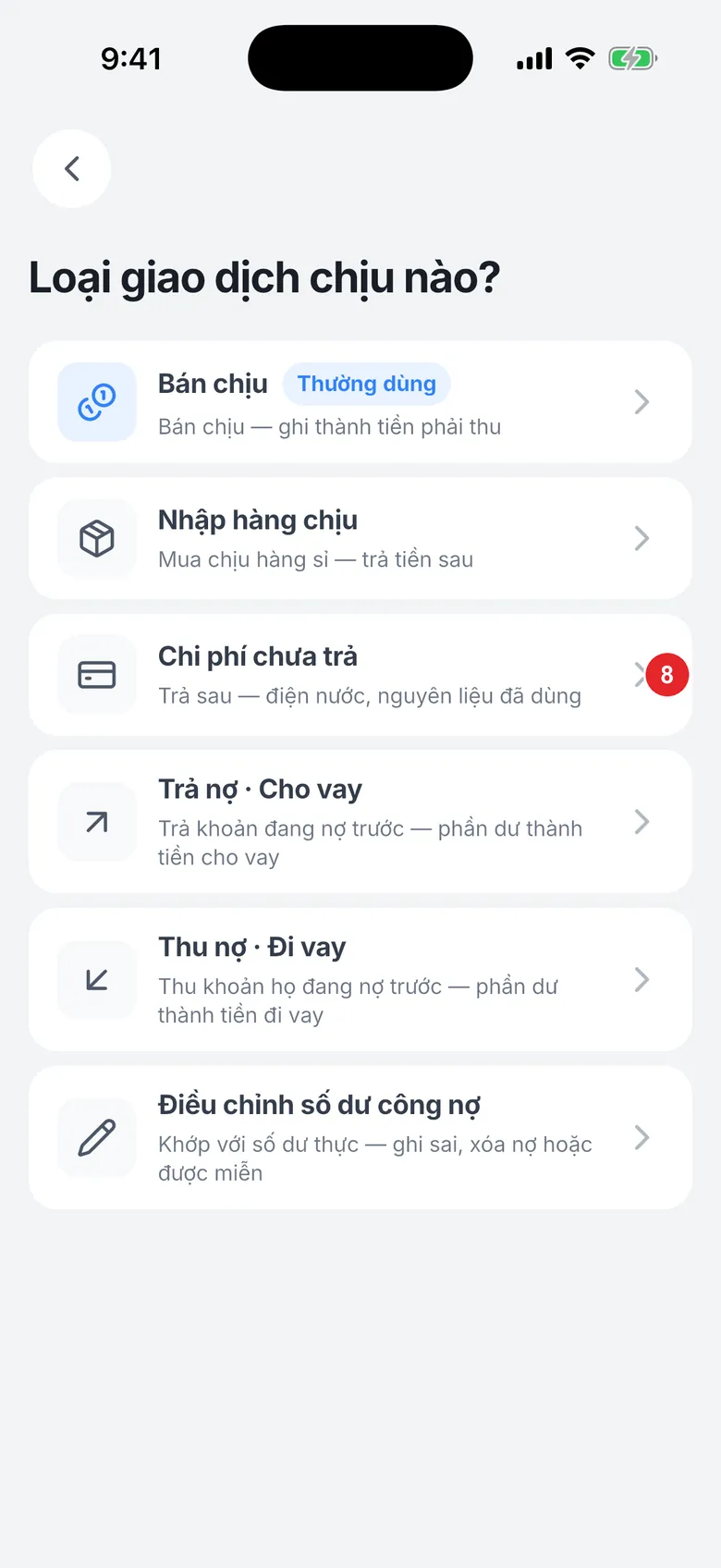
- Ở «Tiền» trên thanh dưới cùng, mở «Quản lý công nợ». Ở «Tạo khoản nợ mới», bấm loại nợ phù hợp. Ở đây là «Chi phí chưa trả».
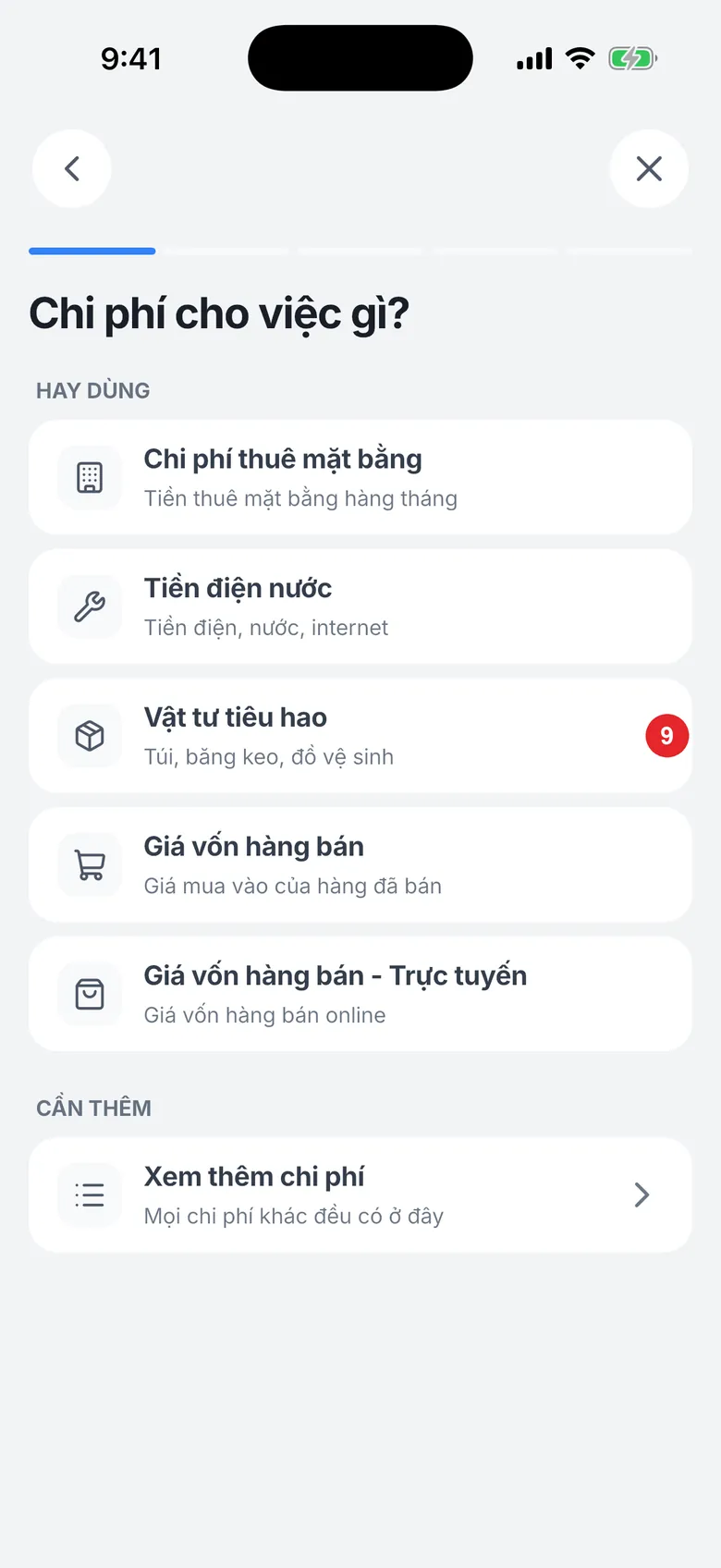
- Bấm khoản chi cho việc gì. Ở đây là «Vật tư tiêu hao».
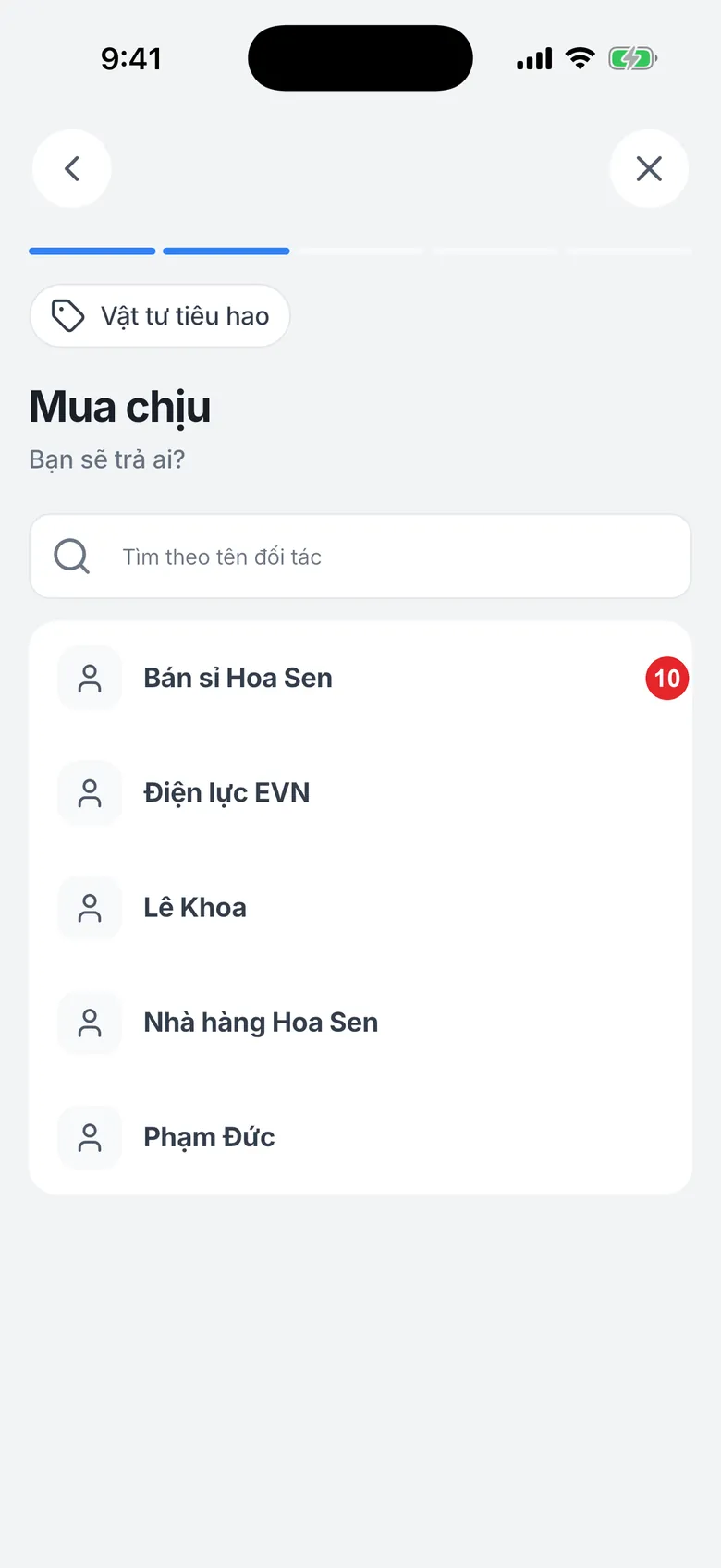
- Bấm đối tác sẽ trả. Ở đây là «Bán sỉ Hoa Sen».
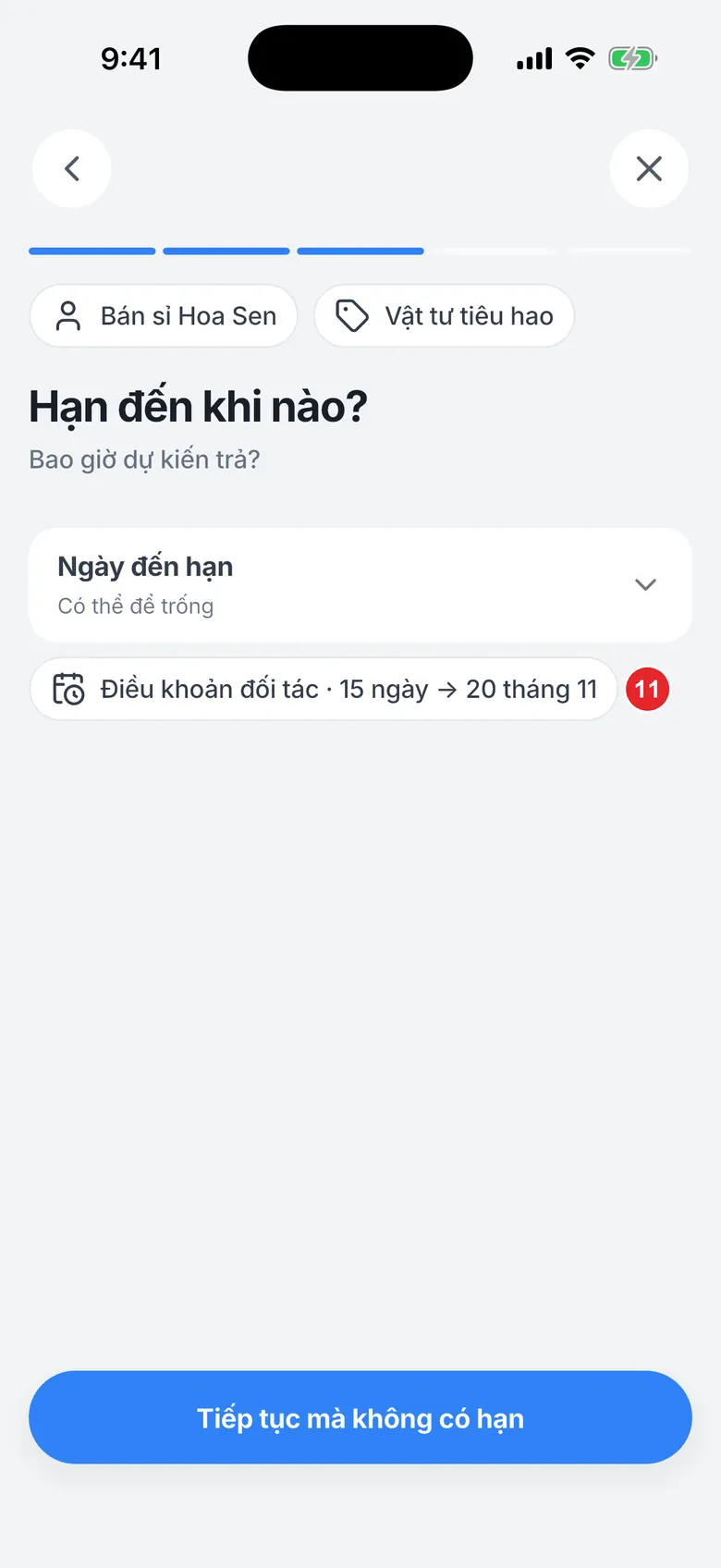
- Ở «Hạn đến khi nào?» có «Điều khoản đối tác · 15 ngày → 20 tháng 11». Bấm vào thì ngày trả được điền.
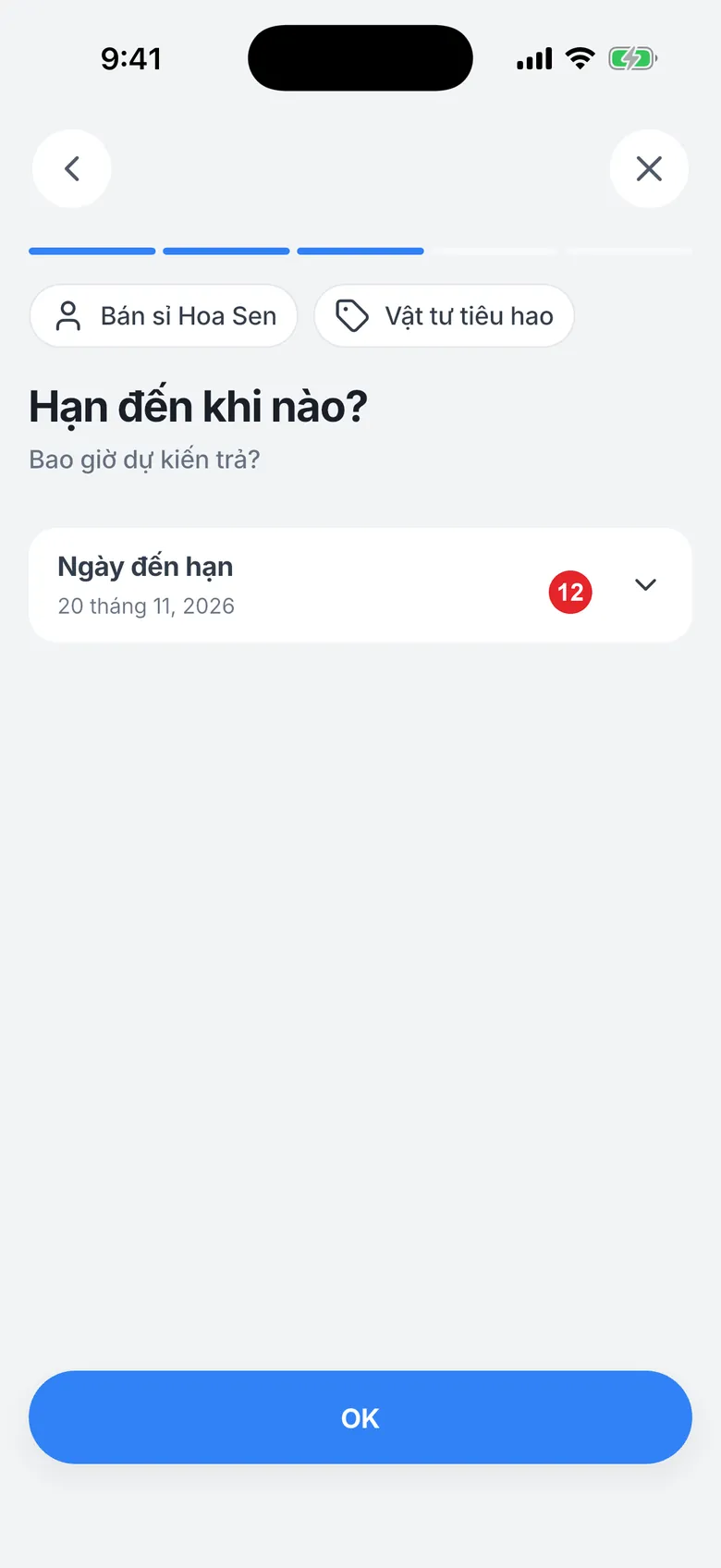
- «Ngày đến hạn» đã có 20 tháng 11, 2026. Trang này chỉ cho thấy đến chỗ hiện gợi ý, đến đây chưa ghi gì cả. Muốn ghi thật thì bấm «OK», nhập số tiền rồi đi đến cuối và bấm «Ghi nhận». Ở «Xác nhận sổ» của đơn đặt hàng thì không có gợi ý này, lúc đó tự chọn ngày.