
Xem mục lục
Quản lý nợ › Tiền phải thu
Thu tiền bán chịu
- Ai
- Chủ cửa hàng · Quản lý
- Khi nào
- Khi đối tác mua chịu mang tiền đến hoặc chuyển khoản
- Ở đâu
- Ứng dụng · Web
Lợi ích
- Nhận bao nhiêu thì tiền phải thu của đối tác đó giảm bấy nhiêu và nơi nhận tiền tăng lên, nên thấy ngay khoản nợ còn lại.
- Nhận nhiều lần cũng chỉ cần nhập số tiền đã nhận, phần còn lại vẫn nằm trong «Quản lý công nợ».
Giải quyết vấn đề gì
- Nhận tiền bán chịu rồi lại nhập thành doanh thu thì doanh thu lúc bán chịu bị tính hai lần.
- Không ghi tiền đã nhận thì tiền ngăn kéo hoặc tài khoản nhiều hơn sổ sách, còn đối tác vẫn bị xem là chưa trả.
Vì sao nên làm thế này
- Không có dòng doanh thu, chỉ tiền phải thu giảm và nơi nhận tiền tăng, nên doanh thu chỉ được tính một lần vào ngày bán.
- Trước khi ghi có xem được đúng không? Ở màn hình trước khi ghi, xem tiền phải thu có giảm và nơi nhận tiền có tăng không. Không có dòng doanh thu.
- Nhận vào quỹ của cửa hàng khác thì sao? Web hiện quỹ của cả hai cửa hàng, và chọn quỹ của cửa hàng khác thì hiện «… khoản của … được xử lý kèm bút toán giữa các cửa hàng.».
- Trên web tiền phải thu không giảm thì sao? Chọn «Đây là khoản mình mới vay» ở «Đây là khoản tiền gì?» thì tiền phải thu không giảm. Hãy để «Họ trả khoản đang nợ mình».
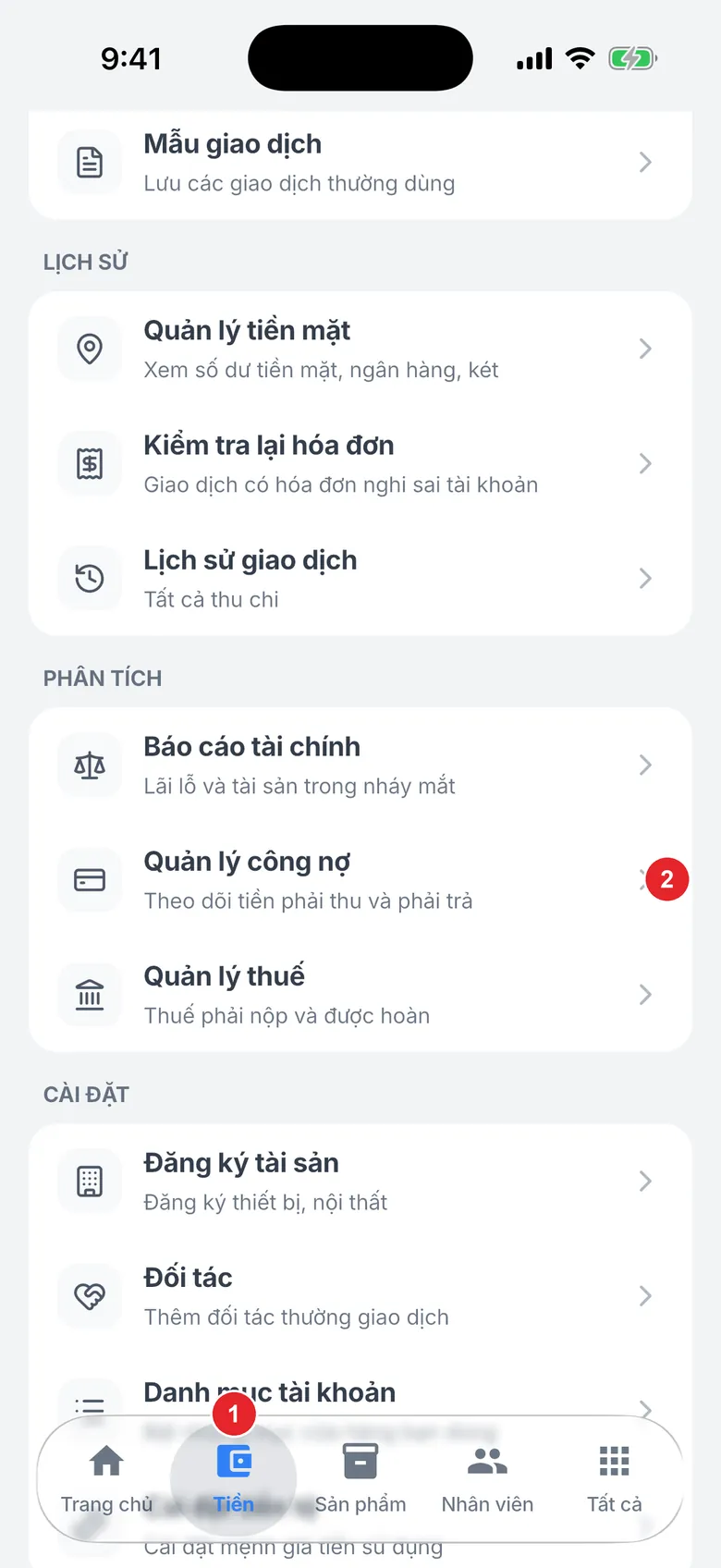
- Bấm «Tiền» ở thanh dưới cùng.
- Kéo xuống và bấm «Quản lý công nợ» trong «Tất cả tính năng».
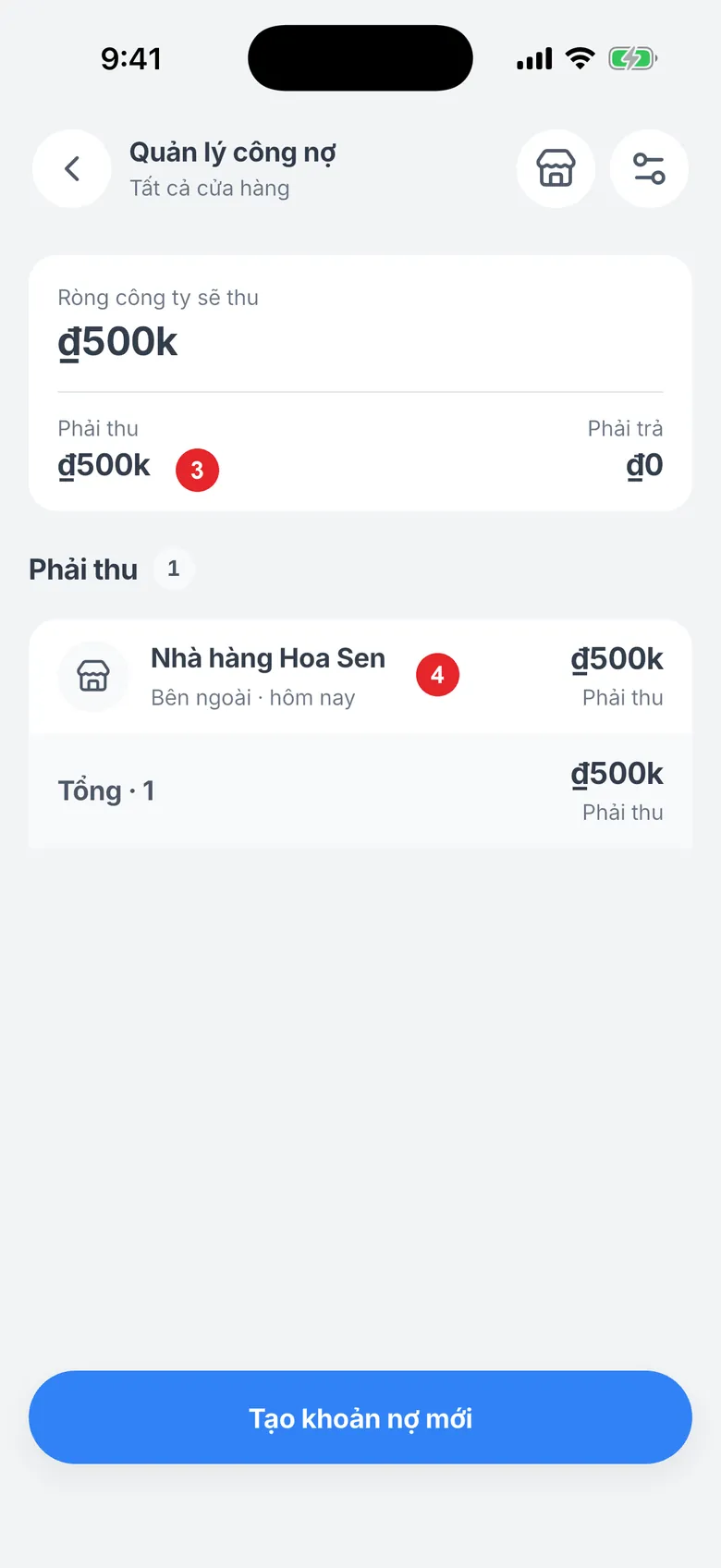
- «Phải thu» hiện tổng số tiền phải thu từ các đối tác.
- Bấm vào đối tác đã trả tiền. Ở đây là «Nhà hàng Hoa Sen» với ₫500k.
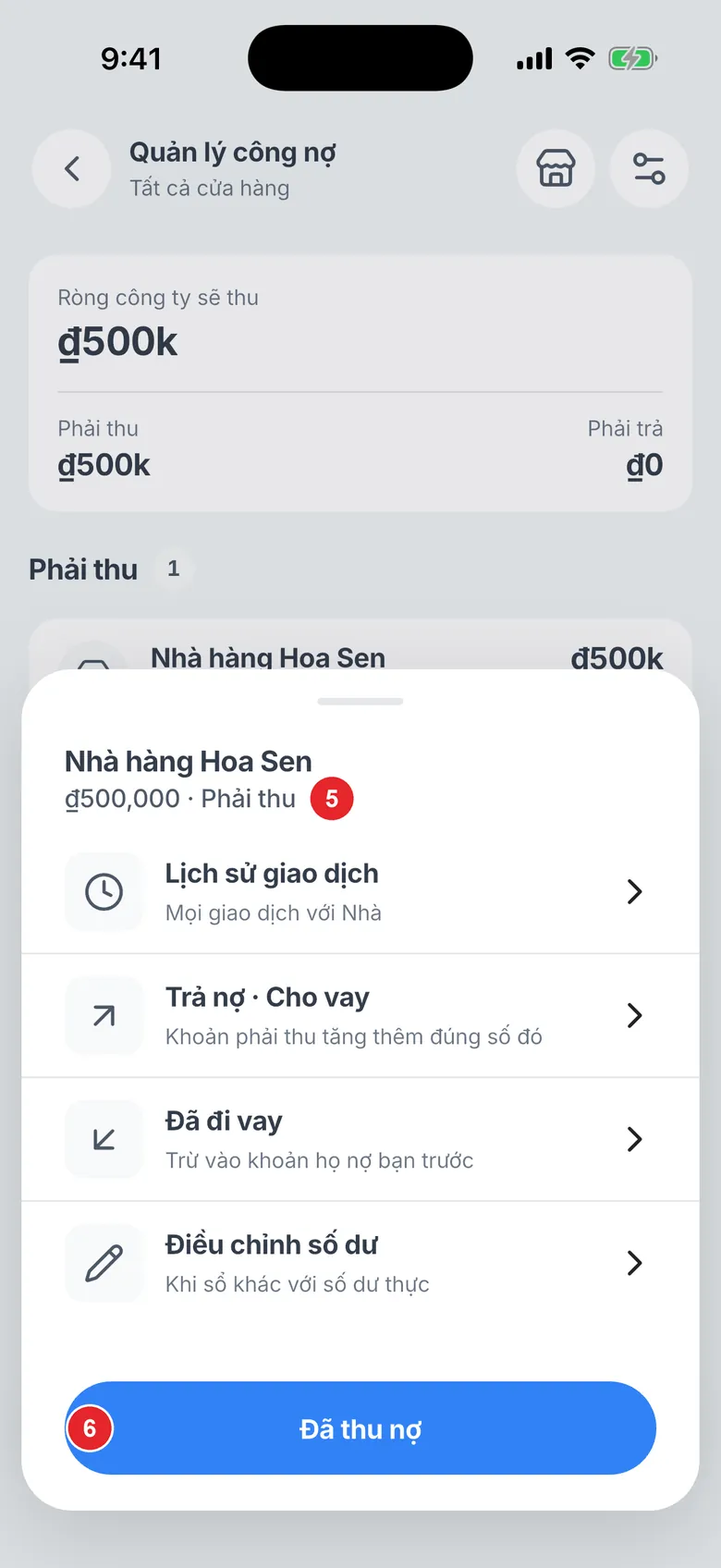
- Số tiền phải thu từ đối tác này hiện ở đây.
- Bấm «Đã thu nợ».
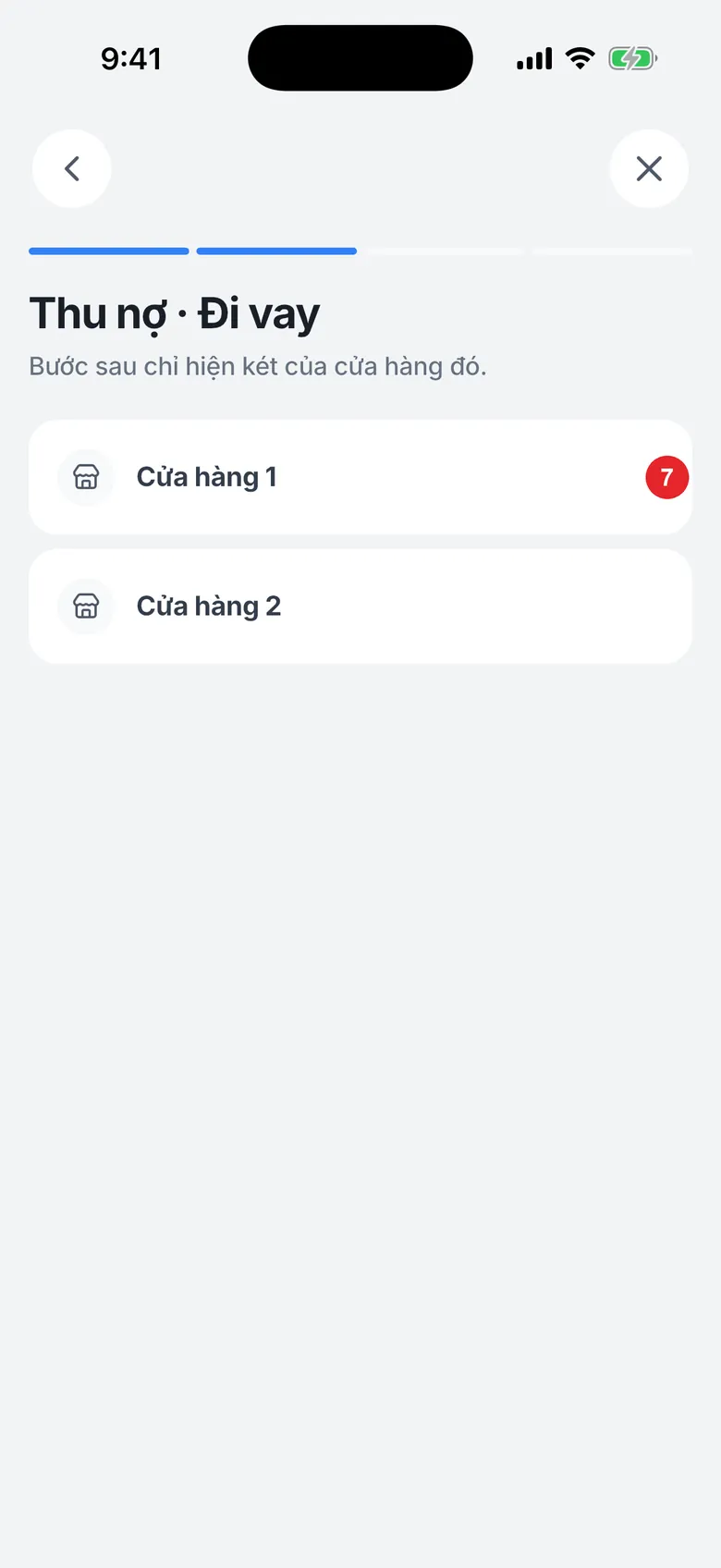
- Bấm cửa hàng đã nhận tiền. Bước sau chỉ hiện quỹ của cửa hàng đã chọn.
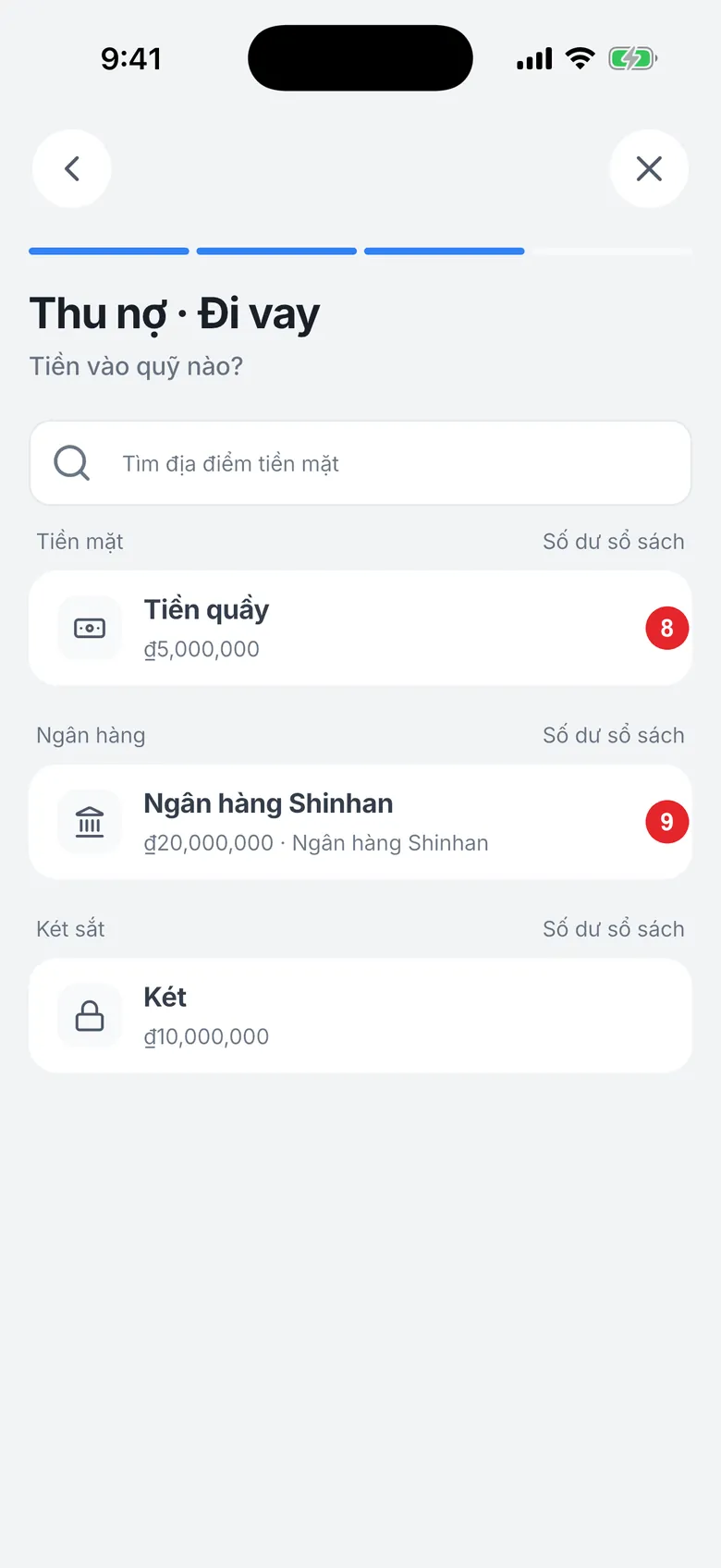
- Nhận tiền mặt thì bấm «Tiền quầy».
- Nhận chuyển khoản thì bấm tài khoản ngân hàng, như «Ngân hàng Shinhan».
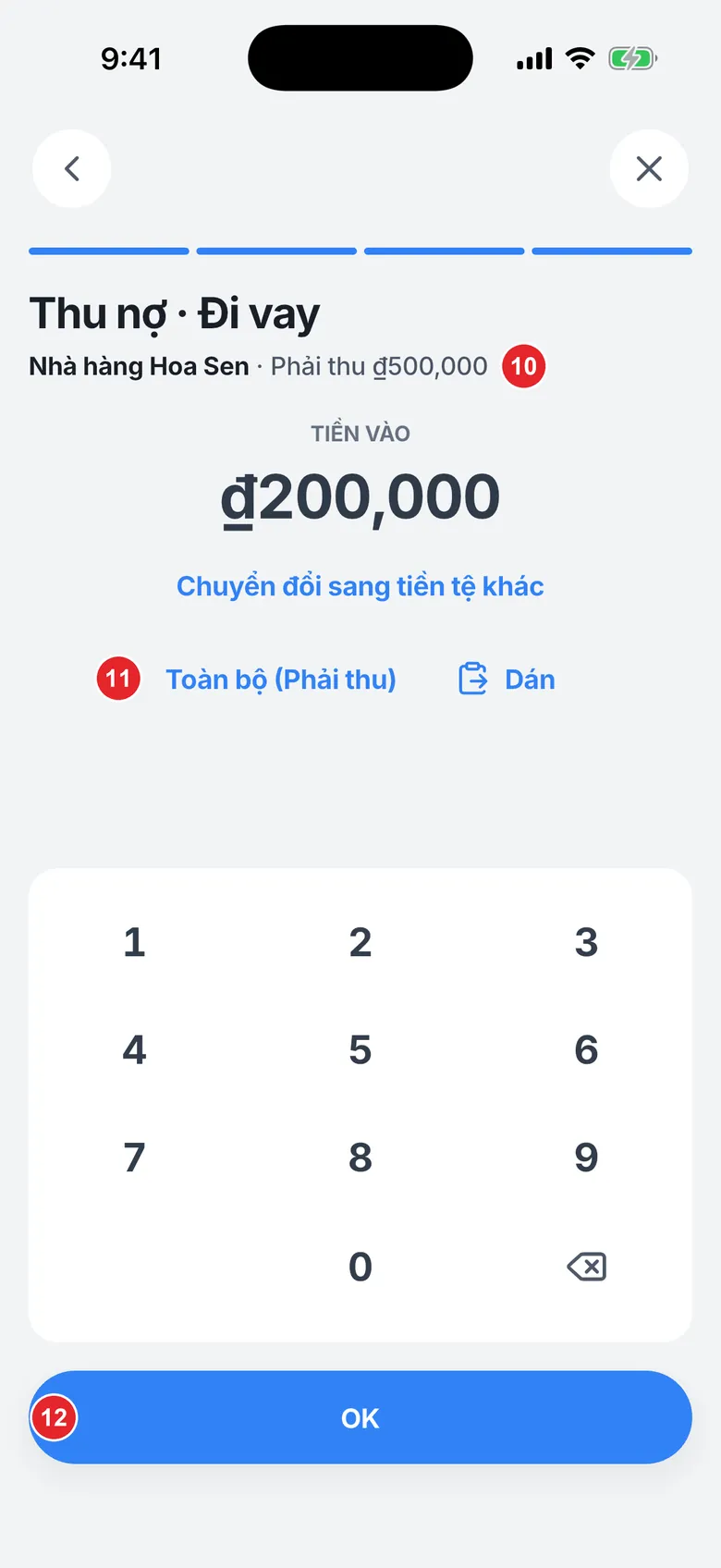
- Phía trên hiện số tiền đang phải thu.
- Nhận đủ thì bấm «Toàn bộ (Phải thu)». Chỉ nhận một phần thì nhập số tiền đã nhận. Ở đây là ₫200,000.
- Bấm «OK».
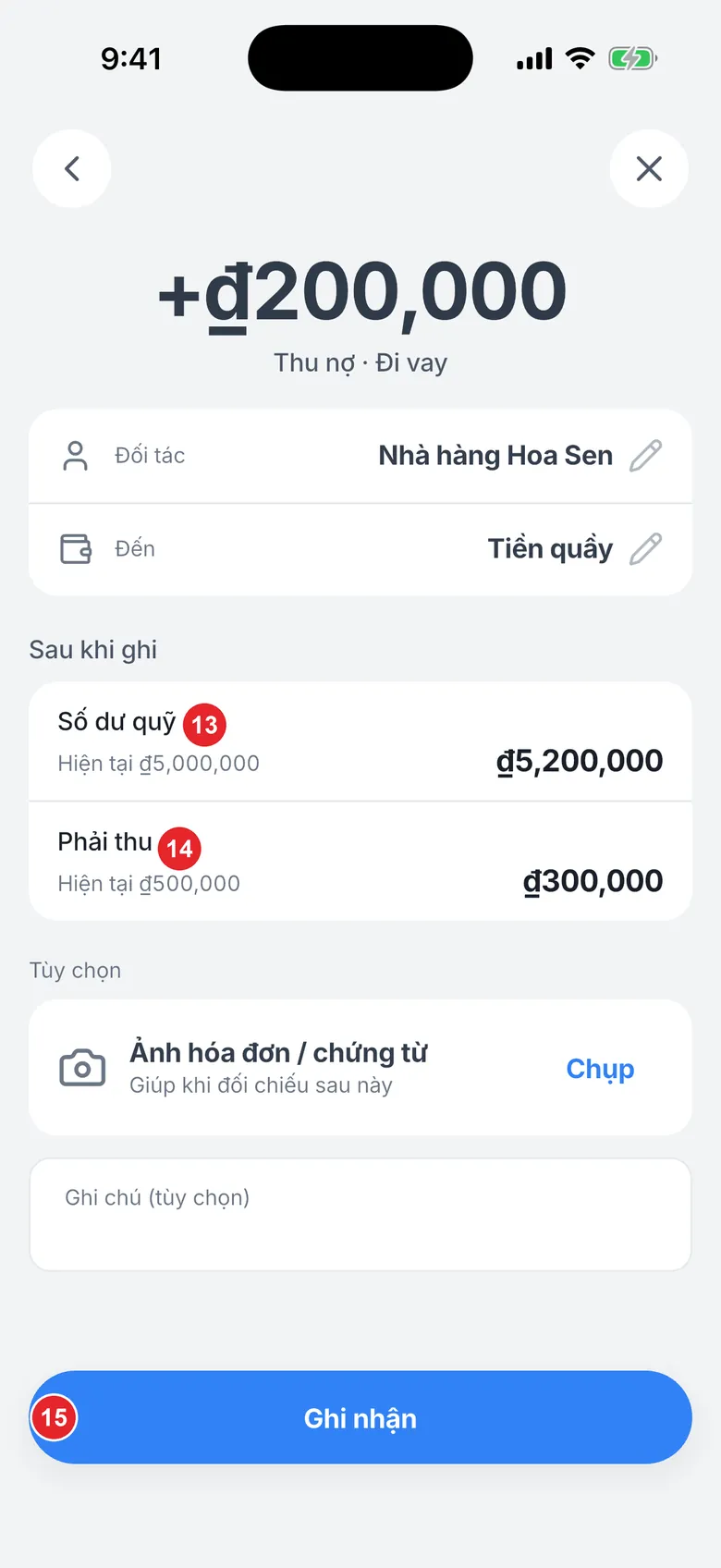
- Ở «Sau khi ghi», «Số dư quỹ» là nơi nhận tiền. Tăng thêm ₫200,000.
- «Phải thu» giảm từ ₫500,000 còn ₫300,000. Không có dòng doanh thu.
- Đúng thì bấm «Ghi nhận».
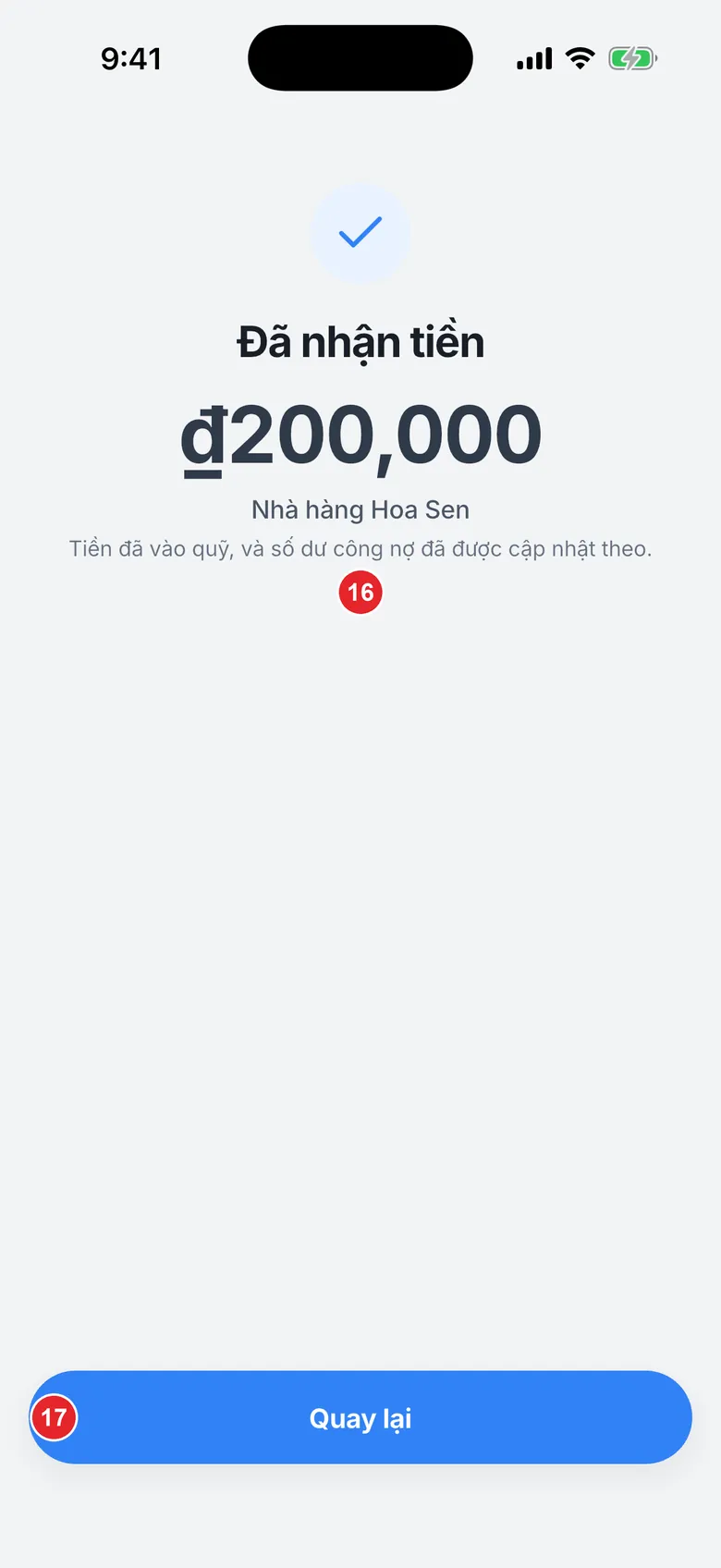
- Màn hình hiện «Tiền đã vào quỹ, và số dư công nợ đã được cập nhật theo.».
- Bấm «Quay lại».
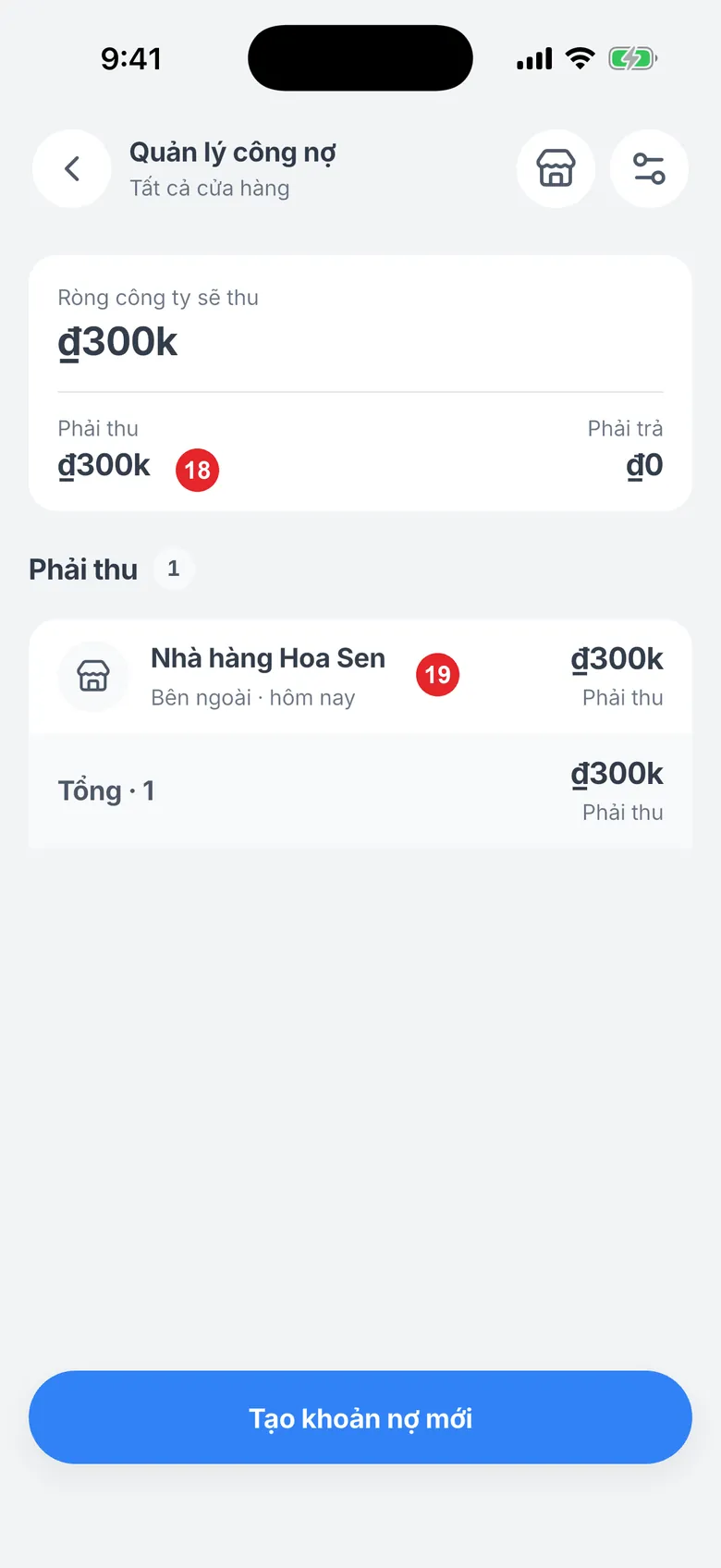
- «Phải thu» đã giảm còn ₫300k.
- ₫300k còn phải thu vẫn nằm ở dòng «Nhà hàng Hoa Sen».
Nhận được tiền bán chịu thì vào «Quản lý công nợ», bấm đối tác đó để ghi. Nhận bao nhiêu thì tiền phải thu của đối tác giảm bấy nhiêu, và nơi nhận tiền tăng lên. Tiền mặt thì là «Tiền quầy», chuyển khoản thì là tài khoản ngân hàng. Doanh thu đã được ghi lúc bán chịu nên không tăng thêm.
Cần nhớ
- Nhận nhiều lần cũng được. Chỉ cần nhập số tiền đã nhận, phần còn lại vẫn nằm trong «Quản lý công nợ».
- Tiền còn phải thu xem theo từng đối tác trong «Quản lý công nợ». Thu đủ rồi thì hiện «Chưa có công nợ».
- Ở màn hình trước khi ghi, xem tiền phải thu có giảm và nơi nhận tiền có tăng không. Không có dòng doanh thu.
Ứng dụng và web khác nhau
- Ứng dụng chọn cửa hàng trước và chỉ hiện quỹ của cửa hàng đó. Web hiện quỹ của hai cửa hàng trong một danh sách. Trên web, chọn quỹ của cửa hàng khác thì hiện «… khoản của … được xử lý kèm bút toán giữa các cửa hàng.».
- «Thu nợ · Đi vay» trên ứng dụng trừ tiền phải thu trước, phần dư thành khoản vay. Trên web chọn «Họ trả khoản đang nợ mình» ở «Đây là khoản tiền gì?». Chọn «Đây là khoản mình mới vay» thì tiền phải thu không giảm.
- Bắt đầu từ ngoài «Quản lý công nợ» thì tên khác nhau. Ứng dụng là «Ghi giao dịch» › «Nhập nhanh» › «Tiền vào» › «Thu nợ · Đi vay», web là «Tạo giao dịch» › «Nhập nhanh» › «Tiền vào» › «Thu tiền khách nợ».