
Xem mục lục
Quản lý lãi lỗ › Ghi chi phí cũ vào đúng tháng
Mua đồ lớn mà lợi nhuận tháng đó không bị tụt
- Ai
- Chủ cửa hàng
- Khi nào
- Khi mua đồ dùng lâu như tủ lạnh · nội thất
- Ở đâu
- Ứng dụng · Web
Lợi ích
- Nhập bằng «Đăng ký tài sản» thì chi phí (khấu hao) được chia ra mỗi tháng trong suốt thời gian sử dụng.
- Phần của tháng trước tự vào ngày 1 tháng sau, ghi theo ngày cuối tháng đó. Tháng bị sót sẽ được ghi bù.
Giải quyết vấn đề gì
- Ghi hết tiền đồ lớn vào chi phí tháng mua thì tháng đó lỗ nặng, còn từ tháng sau lời trông lớn hơn thực tế.
Vì sao nên làm thế này
- Tiền chi một lần vào ngày mua, nhưng chi phí phải chia ra trong thời gian sử dụng thì lợi nhuận mỗi tháng mới đúng.
- Tài sản thuộc cửa hàng nào? Trên ứng dụng, tài sản vào cửa hàng đã chọn ở nút cửa hàng trên trang chủ. Có thể khác «Cửa hàng» ở trên danh sách «Đăng ký tài sản», nên chọn cửa hàng ở trang chủ trước rồi mới đăng ký. Trên web, chọn ở «Cửa hàng» trong cửa sổ «Tài sản mới».
Trước khi bắt đầu, chọn cửa hàng sẽ nhận tài sản ở nút cửa hàng trên cùng bên trái Trang chủ. Ở đây là «Cửa hàng 2».

- Bấm «Tiền» ở thanh dưới cùng.
- Kéo xuống rồi bấm «Đăng ký tài sản» ở «Cài đặt».
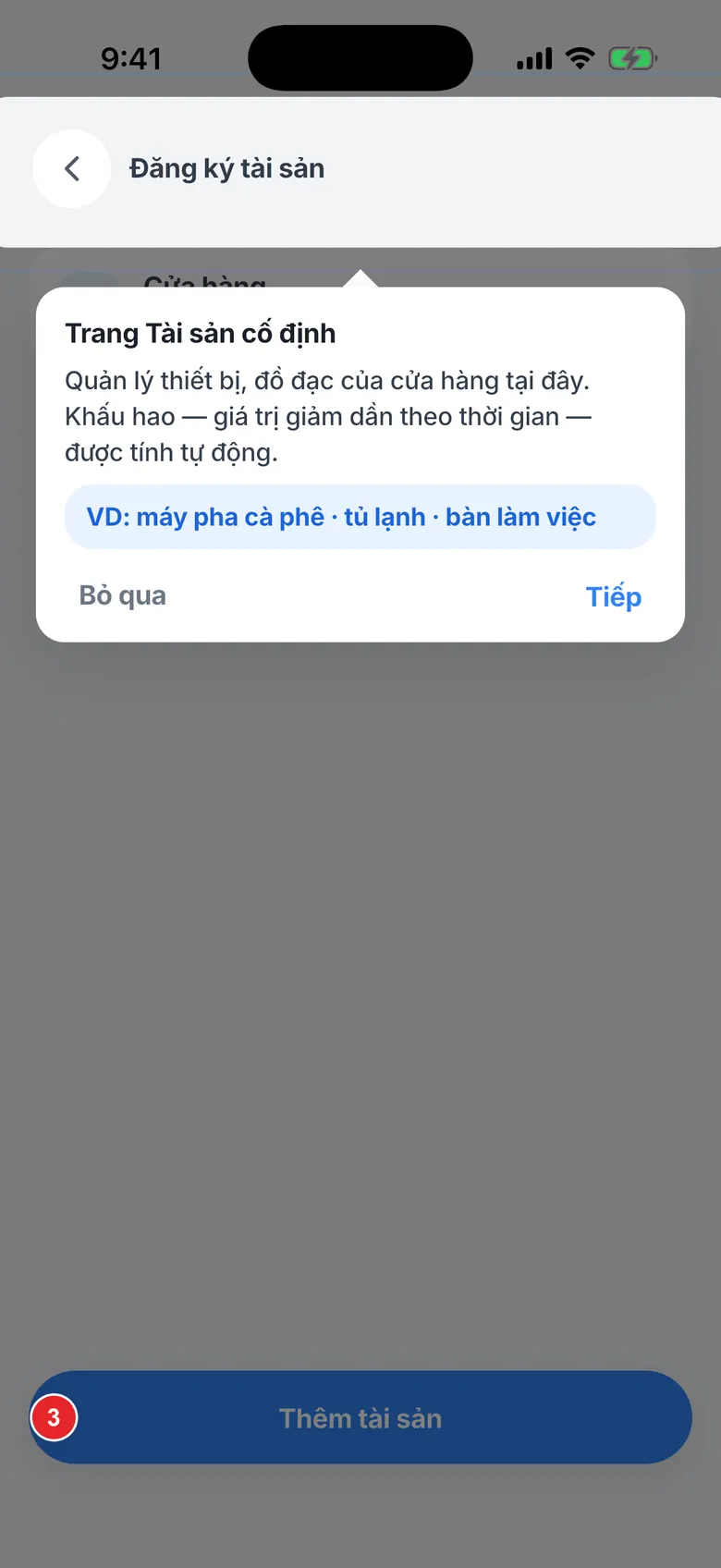
- Đóng hướng dẫn hiện lần đầu bằng «Bỏ qua» rồi bấm «Thêm tài sản». Tài sản mới không vào «Cửa hàng» trên màn hình này mà vào cửa hàng đã chọn ở Trang chủ. Nếu đang là «Tất cả cửa hàng» thì ứng dụng hỏi cửa hàng nào trước.

- Lần đầu thì hướng dẫn hiện thêm một lần. Đóng bằng «Bỏ qua», bấm dòng «Tên tài sản» rồi nhập tên dễ nhận ra. Ở đây là «Tủ mát trưng bày».
- Bấm «OK».

- Bấm dòng «Tài khoản» rồi ở «Chọn tài khoản tài sản cố định» bấm loại. Ở đây là «Thiết bị & dụng cụ».
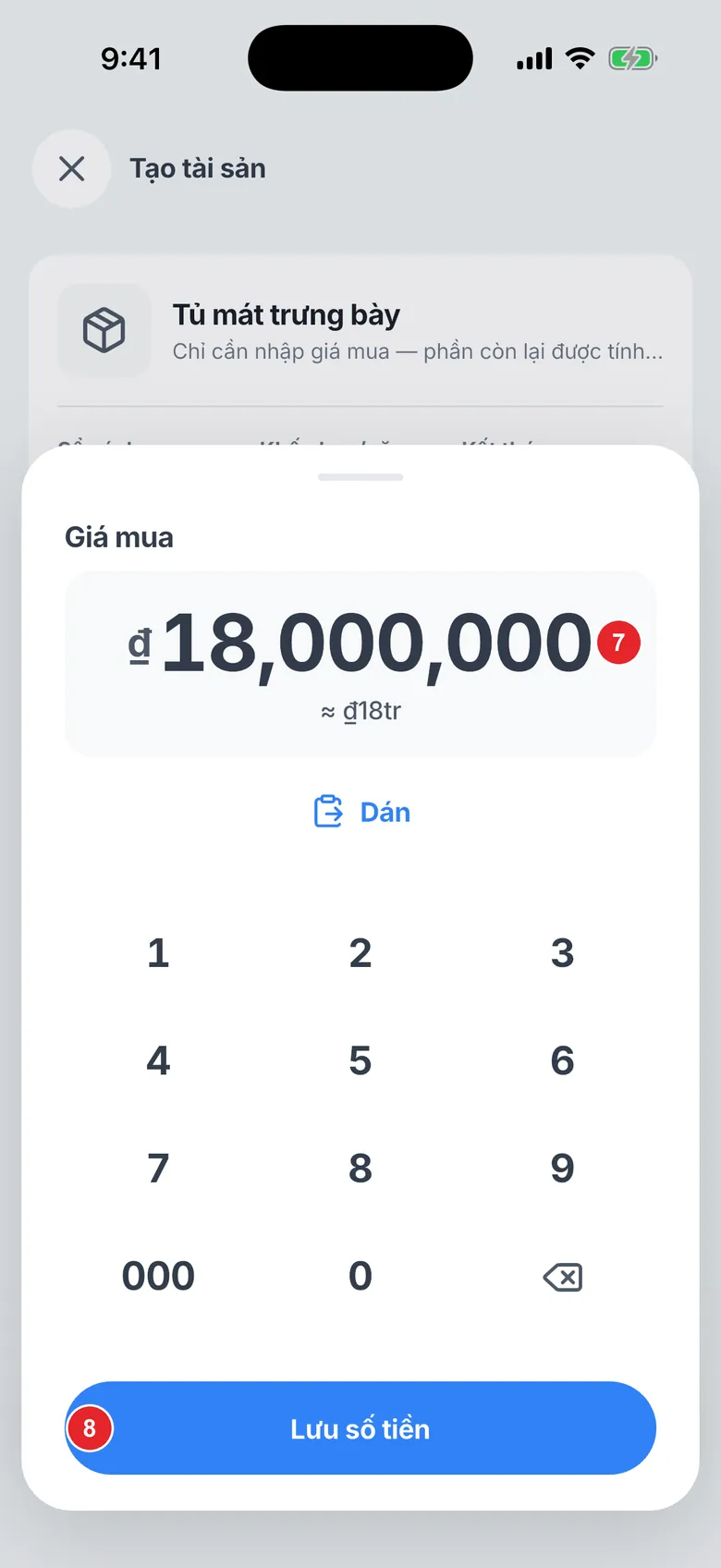
- Bấm dòng «Giá mua» rồi nhập giá đã mua. Ở đây là 18,000,000.
- Bấm «Lưu số tiền».
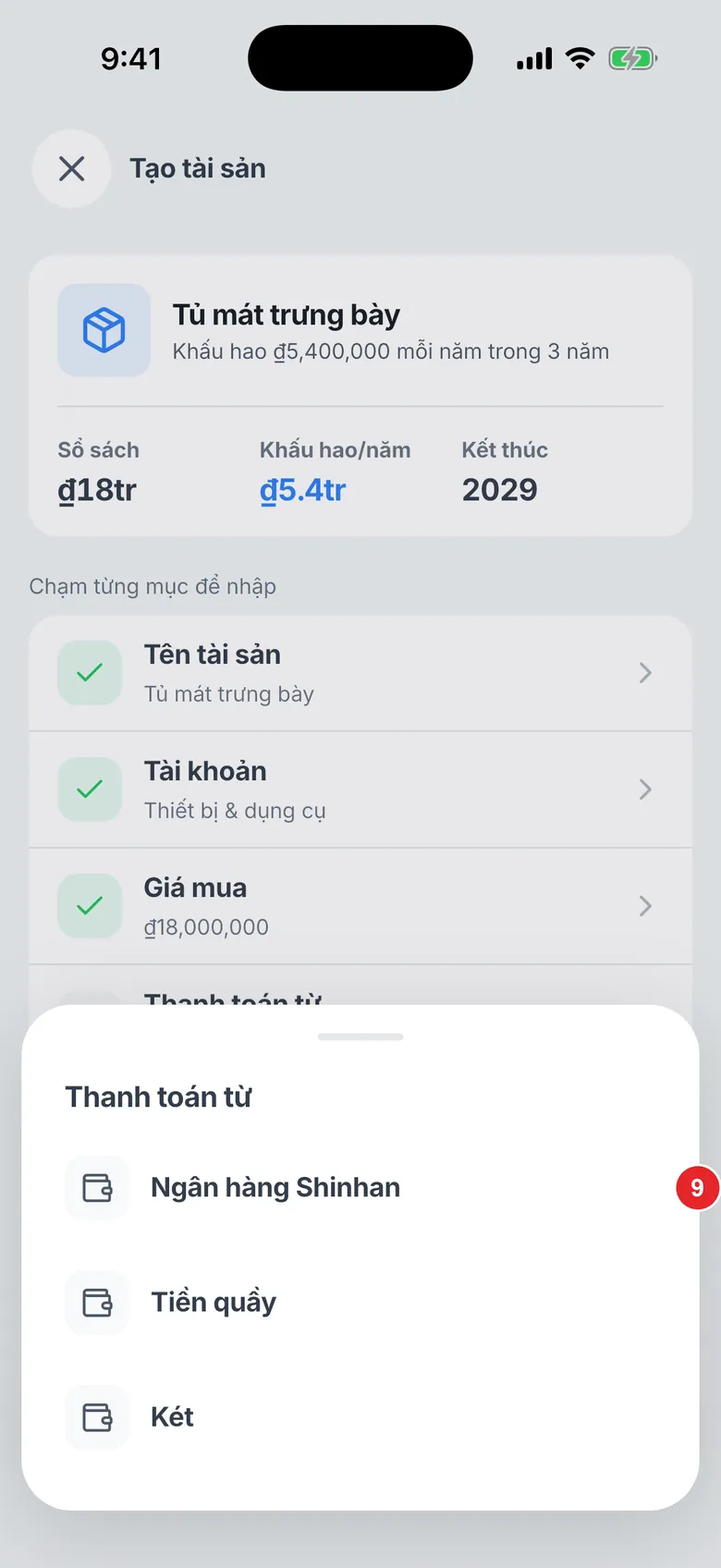
- Bấm dòng «Thanh toán từ» rồi bấm nơi đã chi tiền. Ở đây là «Ngân hàng Shinhan».
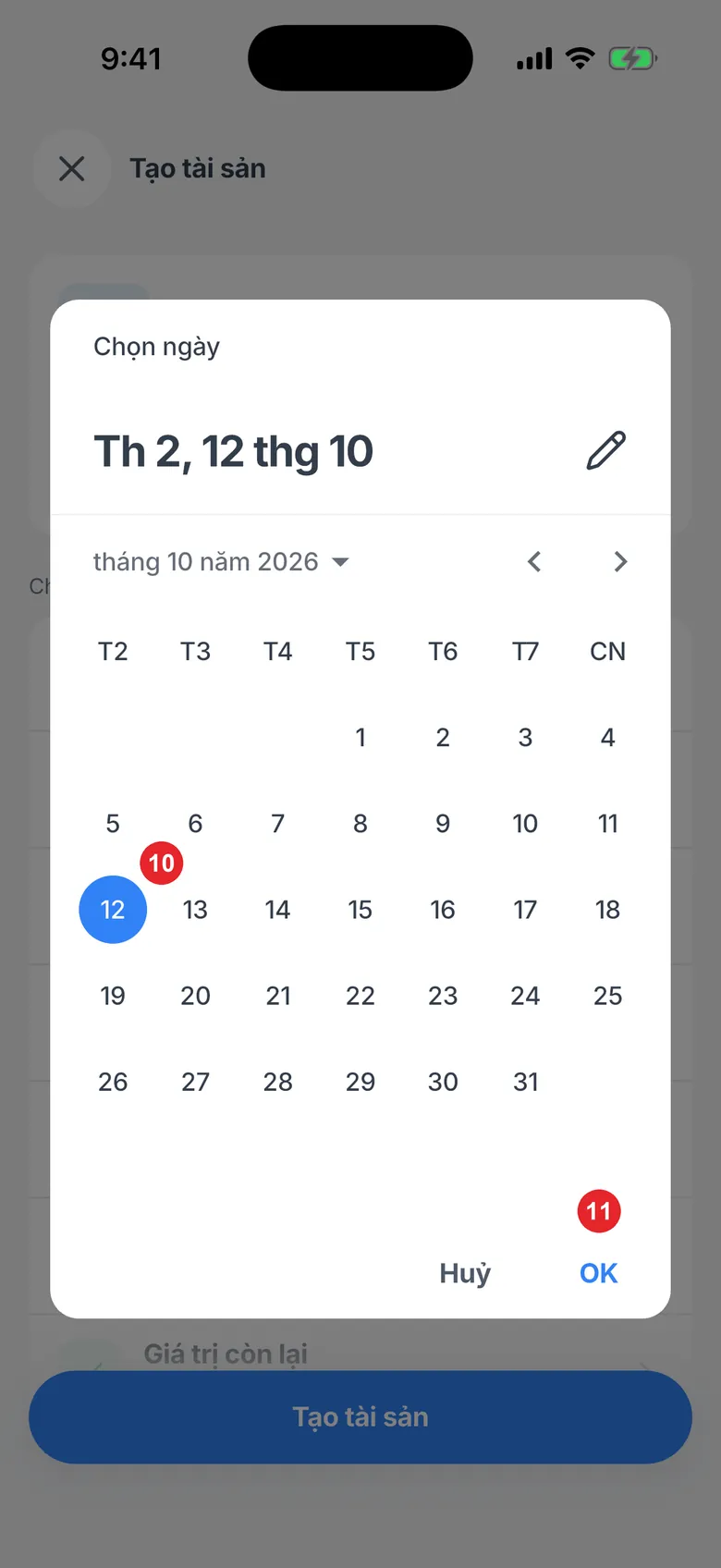
- Bấm dòng «Ngày mua» rồi chọn ngày đã mua. Ở đây là ngày 12 tháng 10. Đồ mua tháng trước thì chọn ngày của tháng trước.
- Bấm «OK».
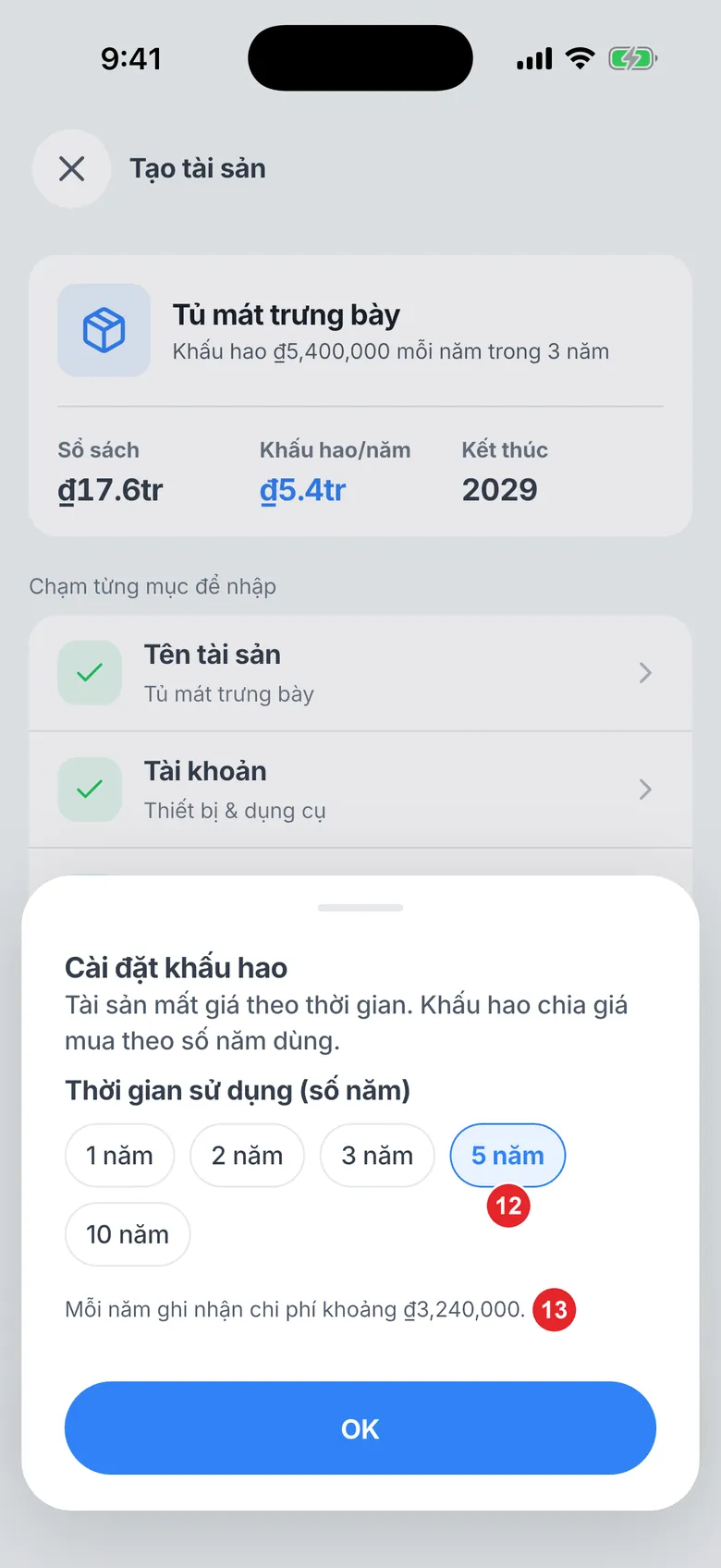
- Bấm dòng «Thời gian khấu hao», rồi ở «Thời gian sử dụng (số năm)» bấm số năm dùng. Ở đây là «5 năm».
- Xem số tiền thành chi phí mỗi năm ở «Mỗi năm ghi nhận chi phí khoảng ₫3,240,000.». Bấm «OK» thì số trên thẻ phía trên cũng đổi theo 5 năm.
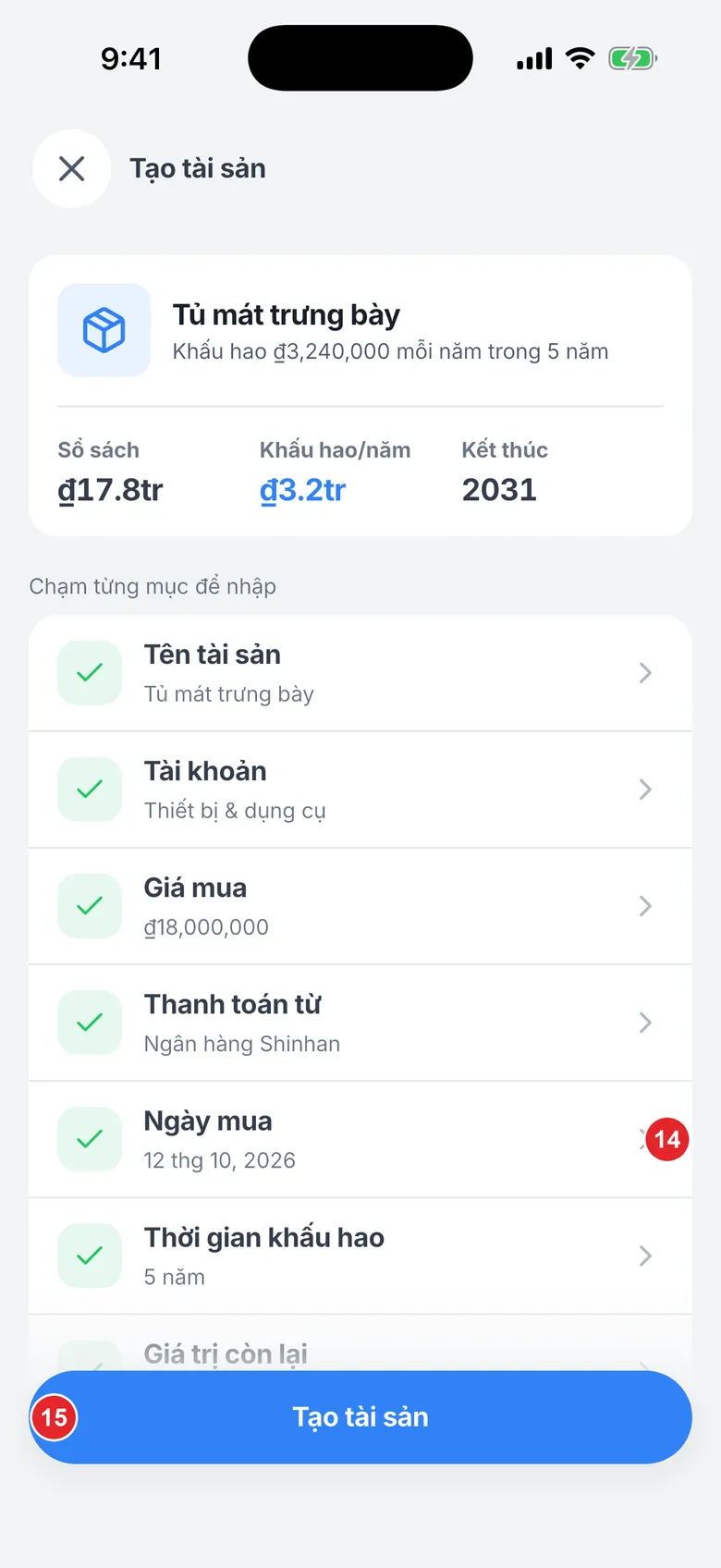
- Xem «Ngày mua» có phải 12 thg 10, 2026 không. «Giá trị còn lại» là giá trị còn lại sau khi dùng hết. Số này tự điền 10% giá mua, nên chi phí mỗi năm là phần đã trừ số này rồi chia 5 năm, ₫3,240,000.
- Bấm «Tạo tài sản».
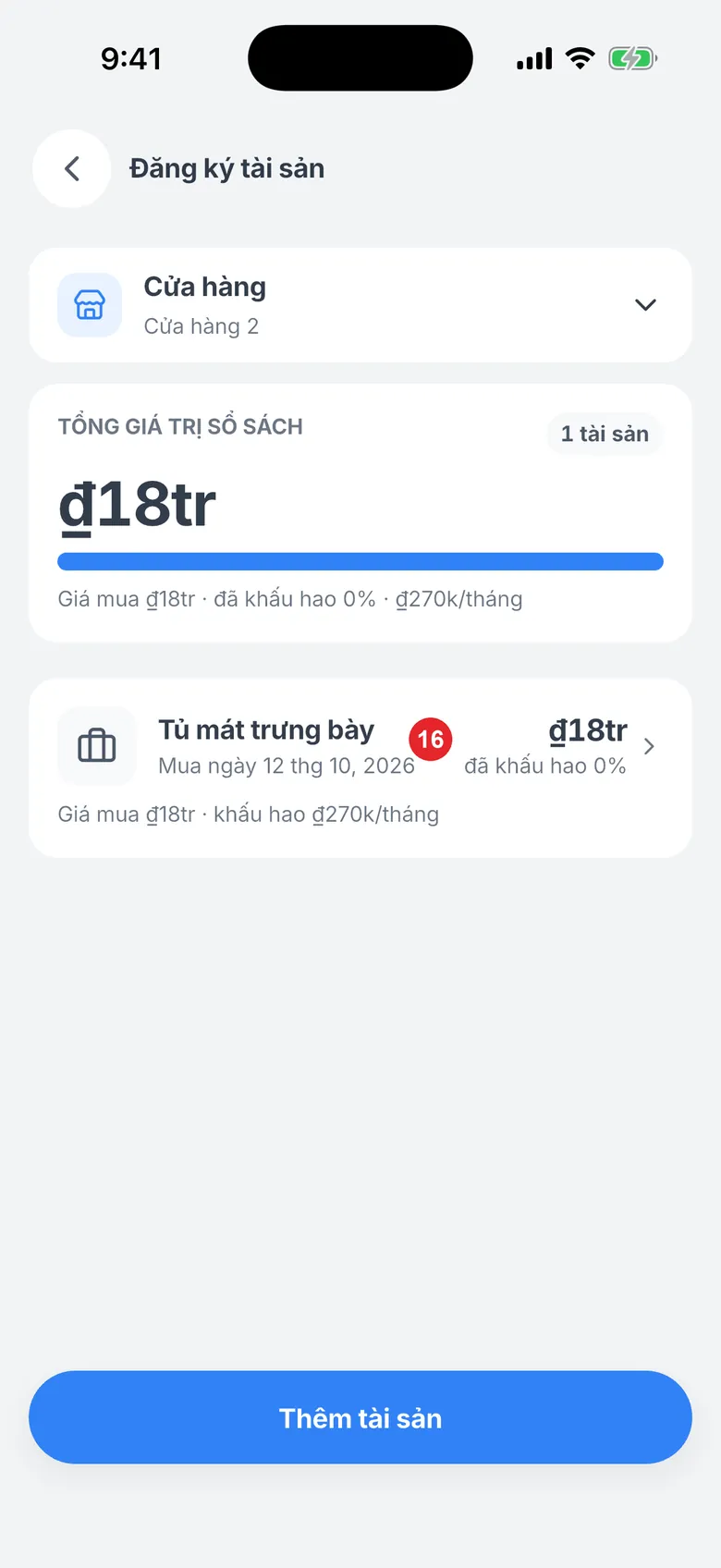
- Danh sách có thêm «Tủ mát trưng bày», khấu hao ₫270k mỗi tháng. Số này thành chi phí vào ngày 1 tháng sau, ghi theo ngày cuối của tháng trước.
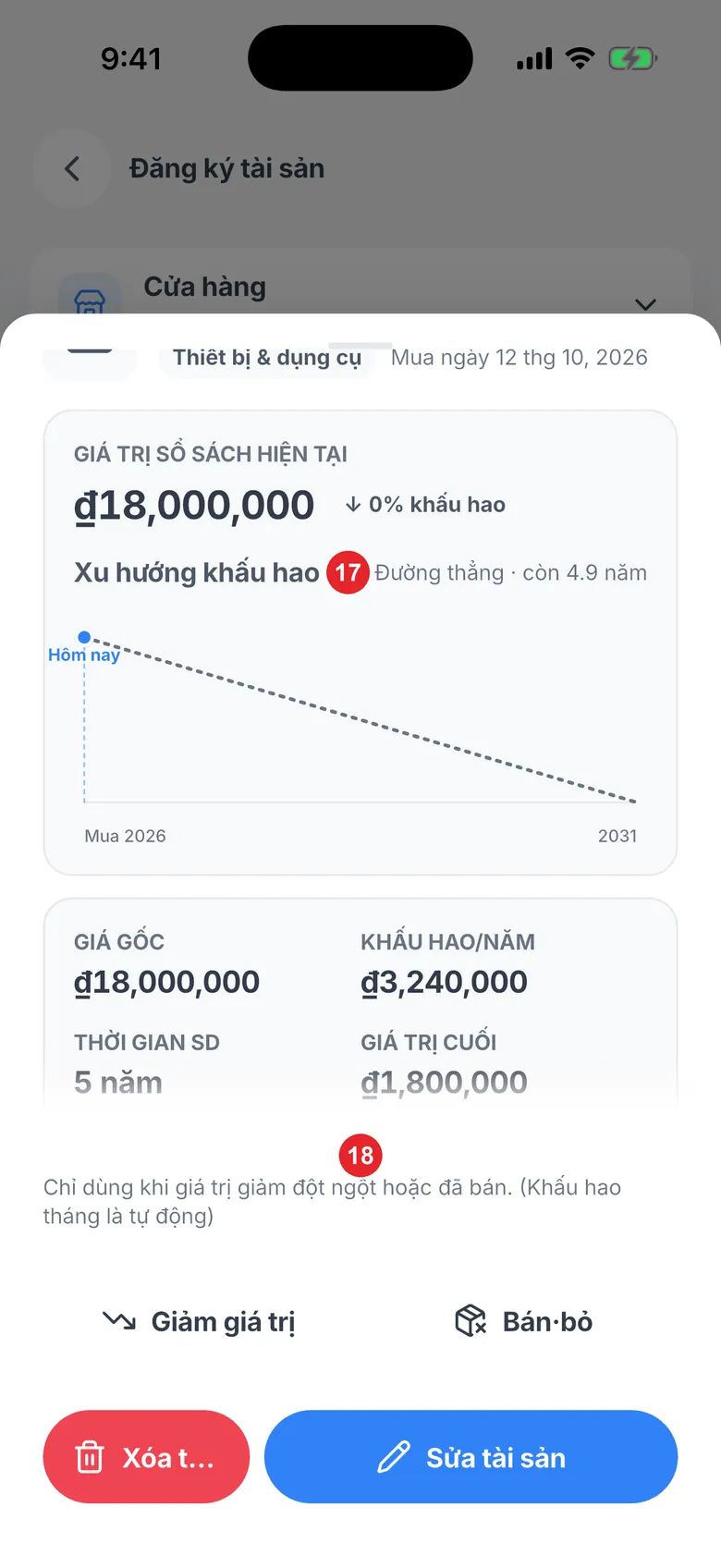
- Bấm tài sản thì xem giá trị sổ sách giảm dần qua các năm ở «Xu hướng khấu hao».
- Các nút «Giảm giá trị» · «Bán·bỏ» bên dưới chỉ dùng khi giá trị giảm đột ngột hoặc đã bán. Khấu hao hằng tháng tự vào.