
목차 보기
F&B 메뉴 · 판매 › 주문 받고 결제하기
테이블 주문 받기
- 누가
- 직원
- 언제
- 손님이 앉을 때마다
- 어디서
- 앱 · 웹
좋은 점
- «주문 넣기»를 누르면 주문이 바로 주방 화면에 테이블별로 나옵니다. 종이 주문서를 들고 가지 않습니다.
- 메뉴 판매가와 옵션 금액이 저절로 들어가서, 직원이 값을 외우거나 더하지 않습니다.
- 손님이 더 시키면 같은 테이블에 «음식 추가»로 담아 한 계산서로 이어집니다.
해결하는 문제
- 종이로 받으면 주문서를 잃어버리거나 글씨를 못 읽어서, 주방이 빠뜨리거나 잘못 만듭니다.
- 사이즈 · 맵기를 안 묻고 넘어가면 다시 손님에게 가야 합니다.
왜 이렇게 하면 좋은가요
- 주방에 가기 전에 «메뉴 …를 주방에 보낼까요?»(예: «메뉴 2개를 주방에 보낼까요?»)에서 메뉴를 한 번 더 봅니다. «필수» 옵션은 골라야 담겨서 빠뜨리지 않습니다.
- 고른 옵션과 앱 «주방 메모»는 주방 화면의 그 메뉴 밑에 함께 나옵니다.
- 직원 둘이 같은 테이블에 동시에 넣으면? 한 테이블에 계산서는 하나입니다. 두 주문이 한 계산서로 합쳐지고, 앱에 합쳐졌다는 알림이 뜹니다.
- 잘못 보냈으면? 보내기 전에는 − 단추로 빼고, 보낸 뒤에는 «주문을 잘못 넣었어요»를 봅니다.
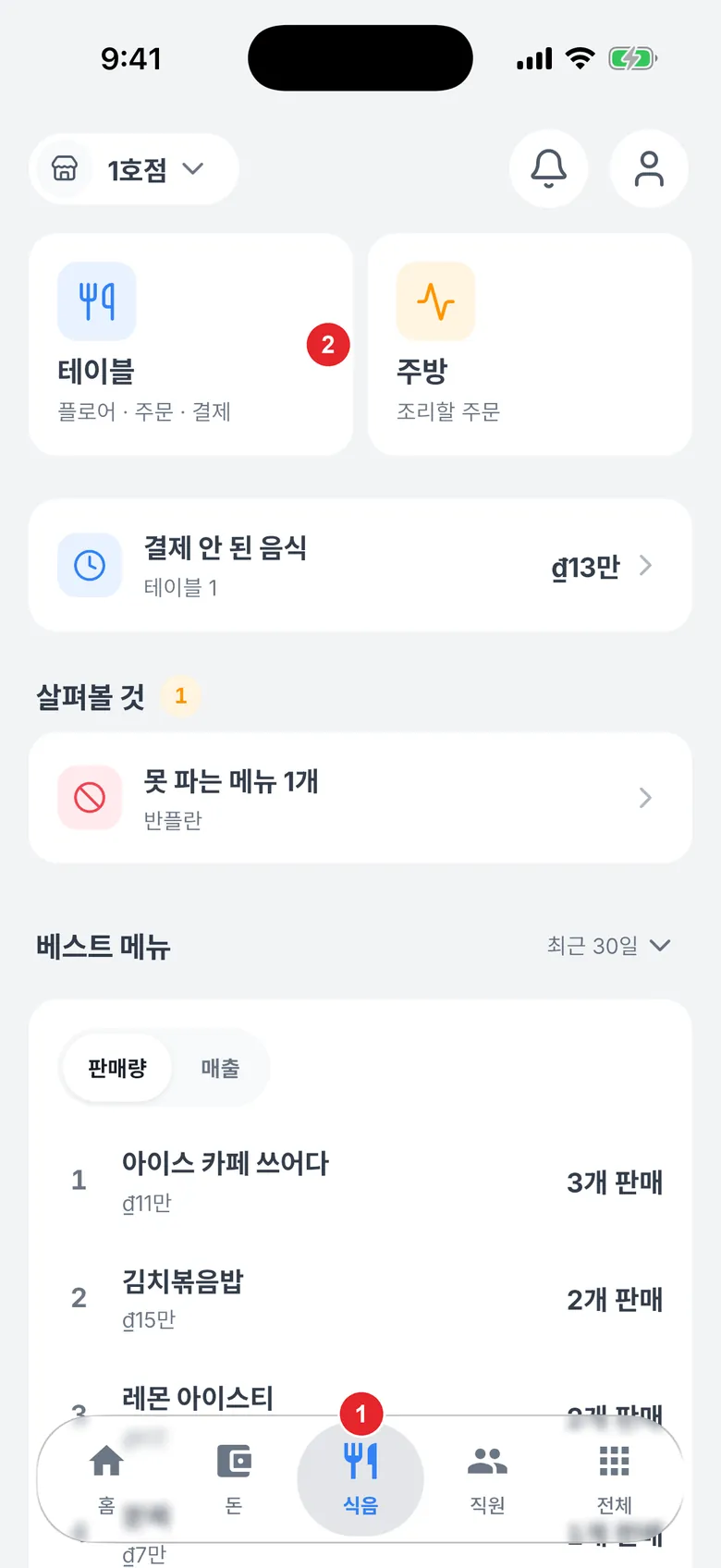
- 앱 아래쪽에서 «식음»을 누릅니다.
- «테이블»을 누릅니다.
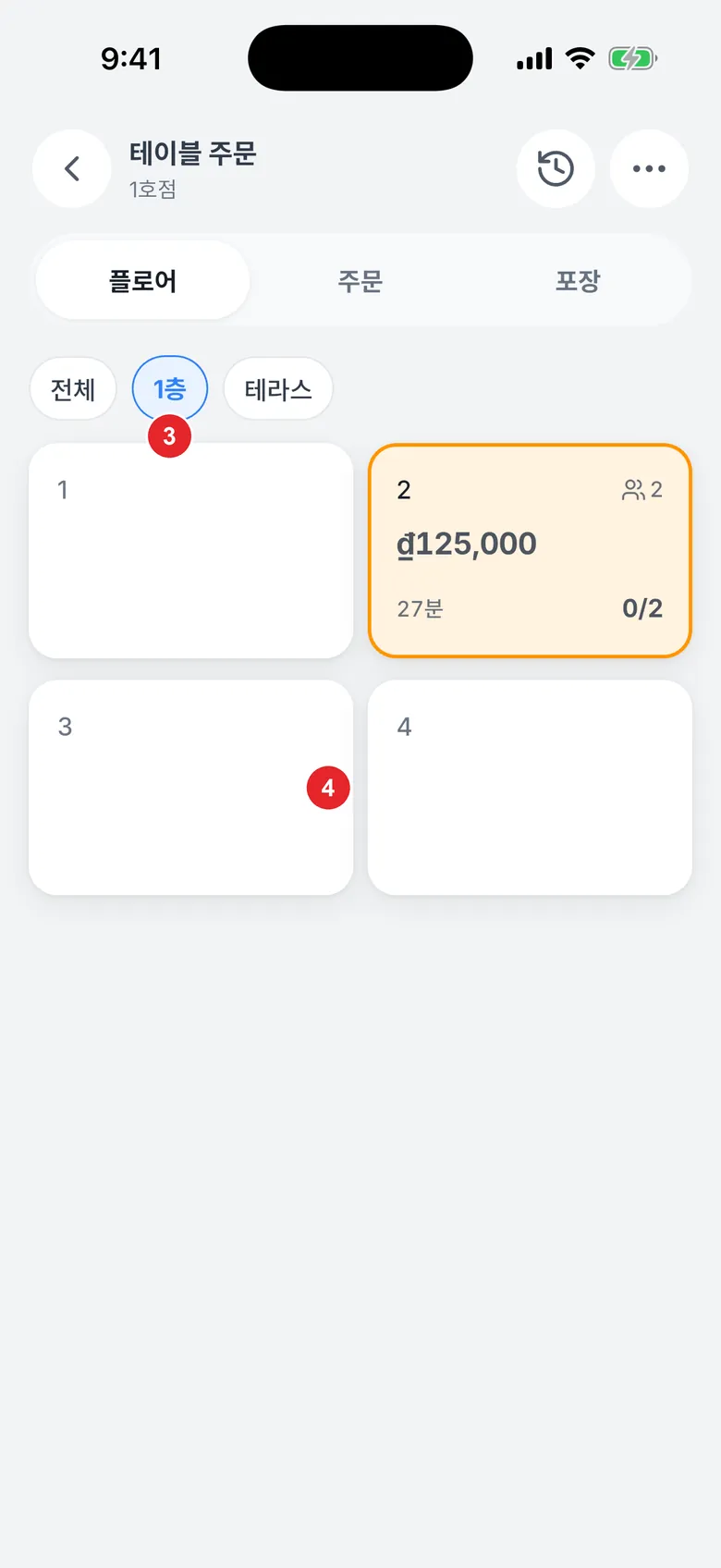
- 위에서 층을 고릅니다.
- 손님이 앉은 빈 테이블을 누릅니다. 여기서는 «3»입니다.
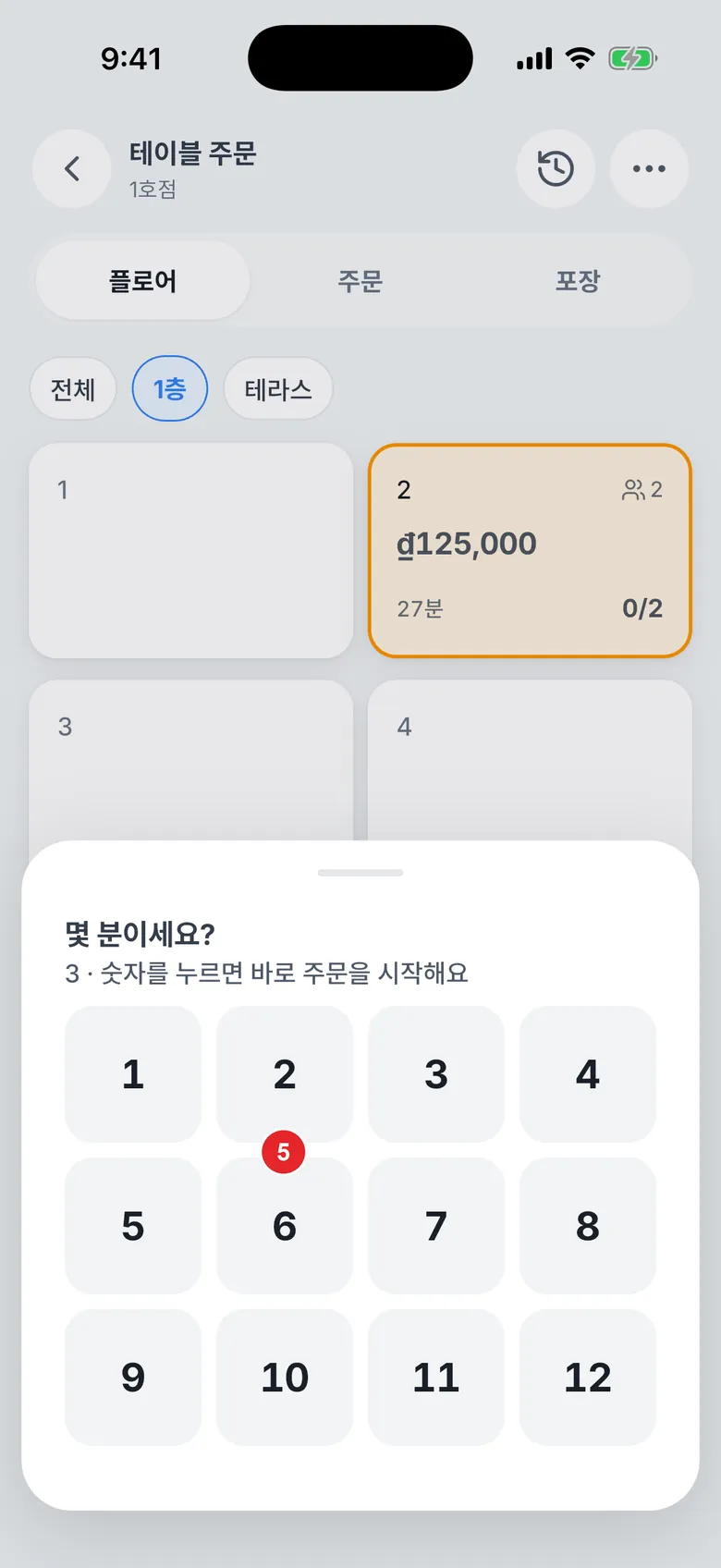
- 손님 수를 누릅니다. 누르면 바로 그 테이블 주문이 시작됩니다.
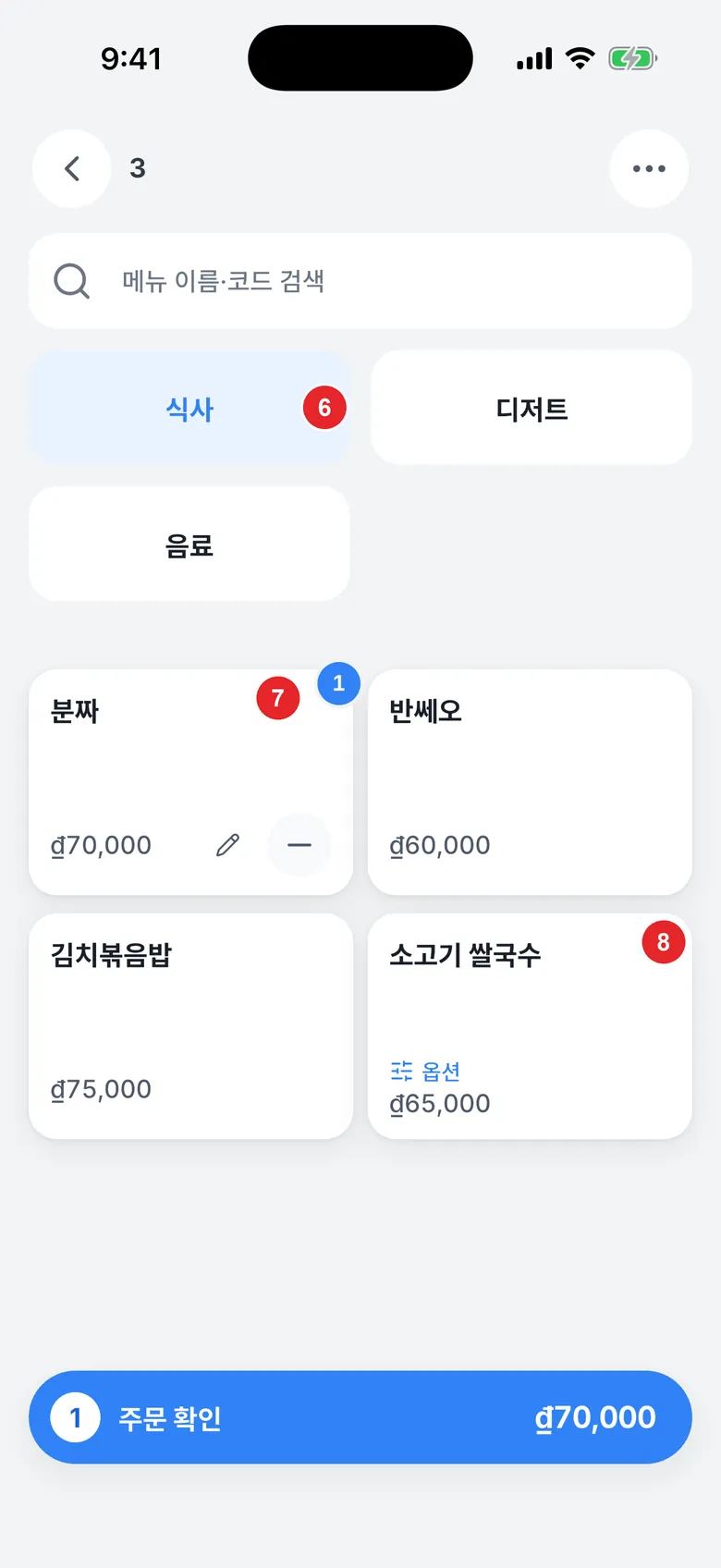
- 위에서 메뉴 묶음을 고릅니다. 이름으로 찾으려면 맨 위 검색 칸(흐린 글 «메뉴 이름·코드 검색»)에 넣습니다.
- 메뉴를 누르면 담깁니다. 오른쪽 위에 담은 수가 나옵니다.
- «옵션»이 붙은 메뉴는 누르면 옵션 창이 열립니다.
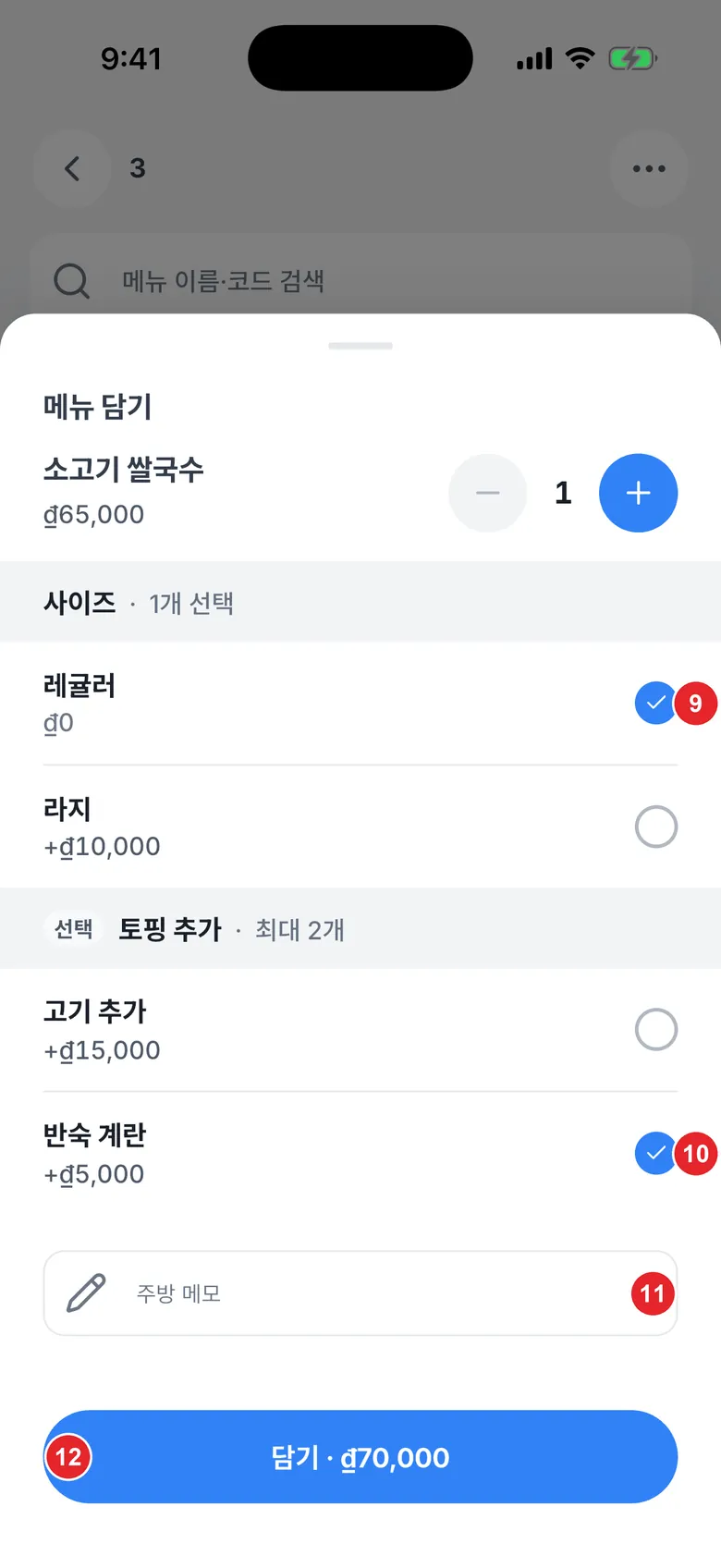
- «1개 선택»이 붙은 묶음은 꼭 하나 고릅니다. 여기서는 «사이즈 · 1개 선택»의 «레귤러»입니다.
- «선택» 옵션은 필요하면 고릅니다.
- 주방에 전할 말이 있으면 메모 칸(흐린 글 «주방 메모»)에 적습니다.
- «담기»를 누릅니다.
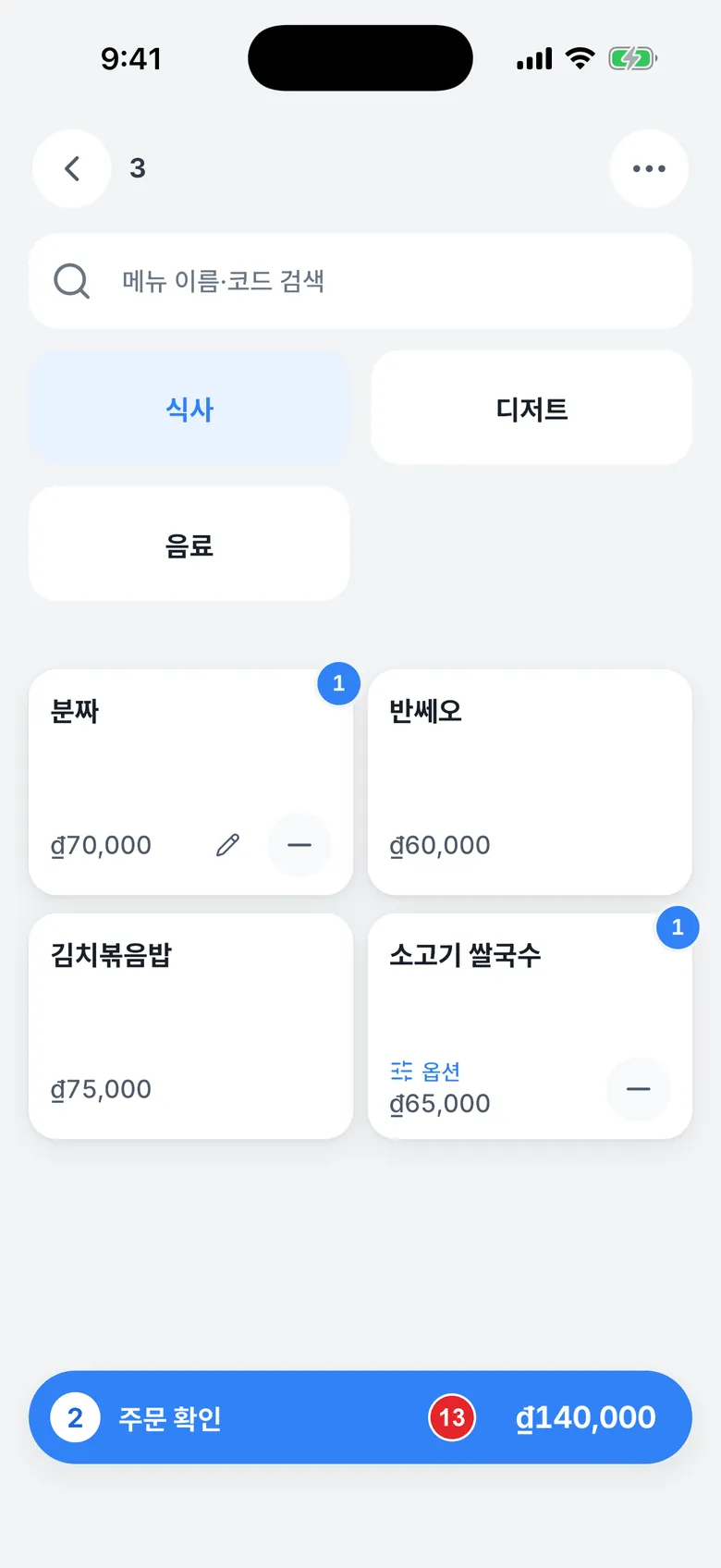
- 다 담았으면 «주문 확인»을 누릅니다.
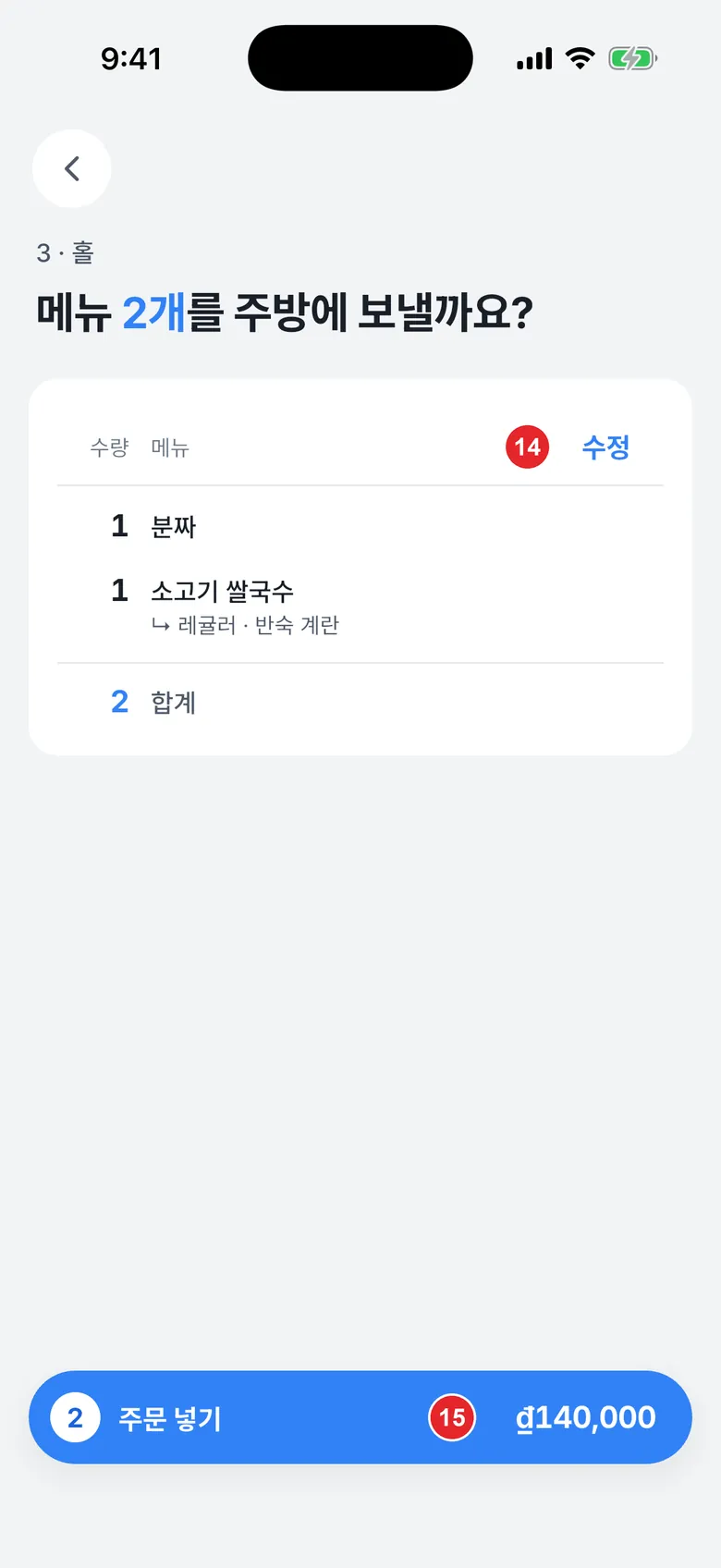
- 메뉴와 수량을 봅니다. 고칠 것이 있으면 «수정»을 누릅니다.
- «주문 넣기»를 누르면 주방으로 갑니다.
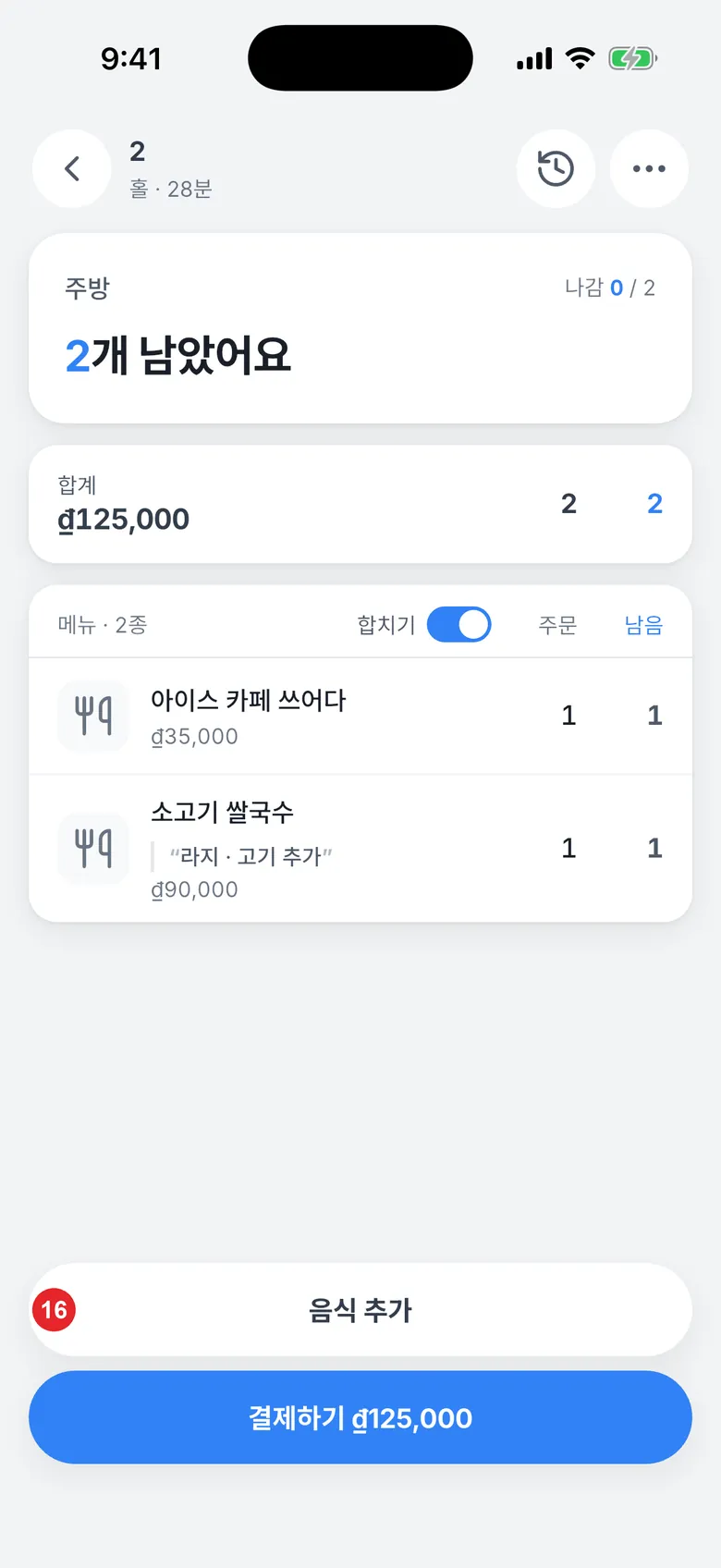
- 손님이 나중에 더 시키면 그 테이블을 눌러 «음식 추가»를 누르고 같은 방법으로 담습니다(그림은 이미 주문이 있는 테이블 «2»입니다).
빈 테이블을 눌러 손님 수를 고르면 그 테이블 주문이 바로 시작됩니다. 메뉴를 담고 «주문 넣기»를 누르면 주방으로 갑니다.
꼭 기억
- 손님 수만 고르고 나가면 테이블이 열린 채로 남습니다. 손님이 그냥 갔으면 «손님이 주문 전에 나갔어요»를 봅니다.
- «주문 넣기» 전에는 메뉴의 − 단추로 빼면 됩니다. 넣은 뒤에 고치려면 «주문을 잘못 넣었어요»를 봅니다.
- 손님이 더 시키면 같은 테이블을 열어 «음식 추가»로 담습니다.