
목차 보기
F&B 메뉴 · 판매 › 메뉴 세팅
메뉴 카테고리 세팅하기
- 누가
- 사장님
- 언제
- 처음 한 번
- 어디서
- 앱 · 웹
좋은 점
- 직원 주문 화면이 카테고리별로 나뉘어서, 바쁠 때도 메뉴를 빨리 찾습니다.
- 정한 순서대로 메뉴 목록 · 메뉴판 · 주문 화면이 묶여 나옵니다. 자주 파는 묶음을 앞에 둘 수 있습니다.
- 메뉴 하나를 여러 카테고리에 넣을 수 있어서, 어느 묶음에서 찾아도 나옵니다.
해결하는 문제
- 메뉴가 한 줄로 길게 늘어서 있으면, 직원이 메뉴를 찾느라 손님을 기다리게 합니다.
왜 이렇게 하면 좋은가요
- 메뉴보다 먼저 만들어 두면 메뉴를 만들 때 바로 고릅니다. 카테고리를 안 고른 메뉴도 «기타»로 묶여 빠지지 않습니다.
- 카테고리를 잘못 만들면? 카테고리는 지울 수 없습니다. 이름을 바꿔 다시 씁니다.
- 순서를 바꾸면 직원 화면도 바뀌나요? 네. 앱은 «순서 저장», 웹은 «저장»을 누르면 그 순서로 보입니다.
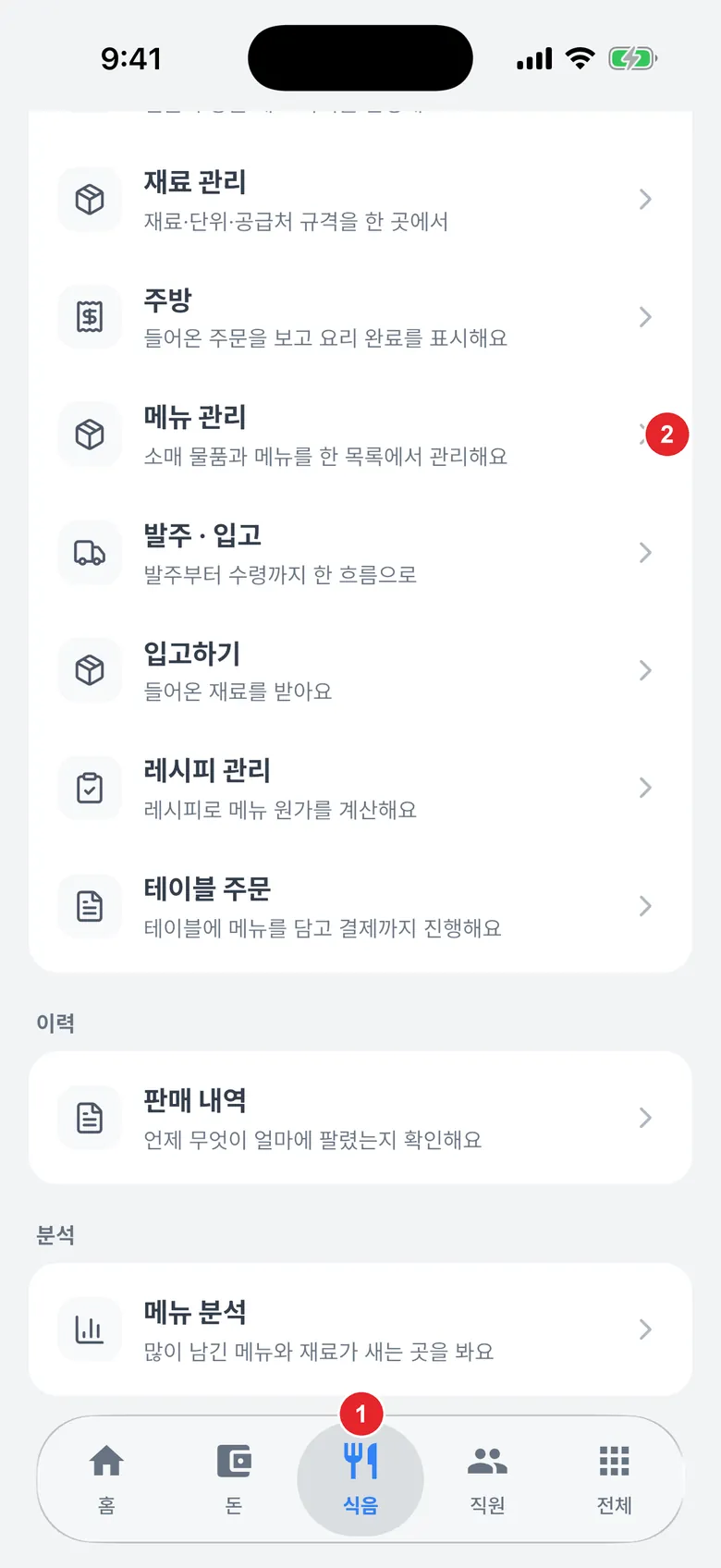
- 앱 아래쪽에서 «식음»을 누릅니다.
- 화면을 내려 «메뉴 관리»를 누릅니다.
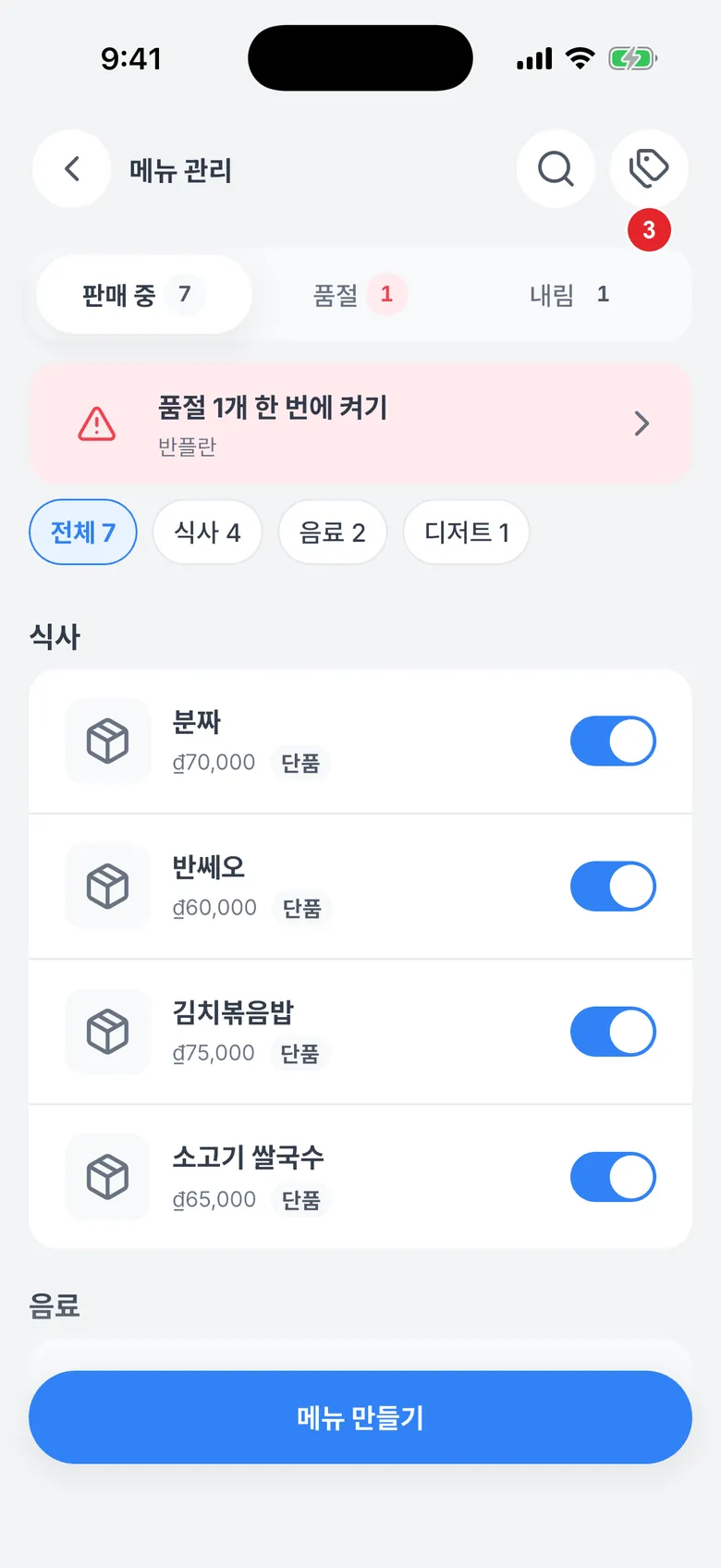
- 오른쪽 위 꼬리표 단추(«카테고리 관리»)를 누릅니다.
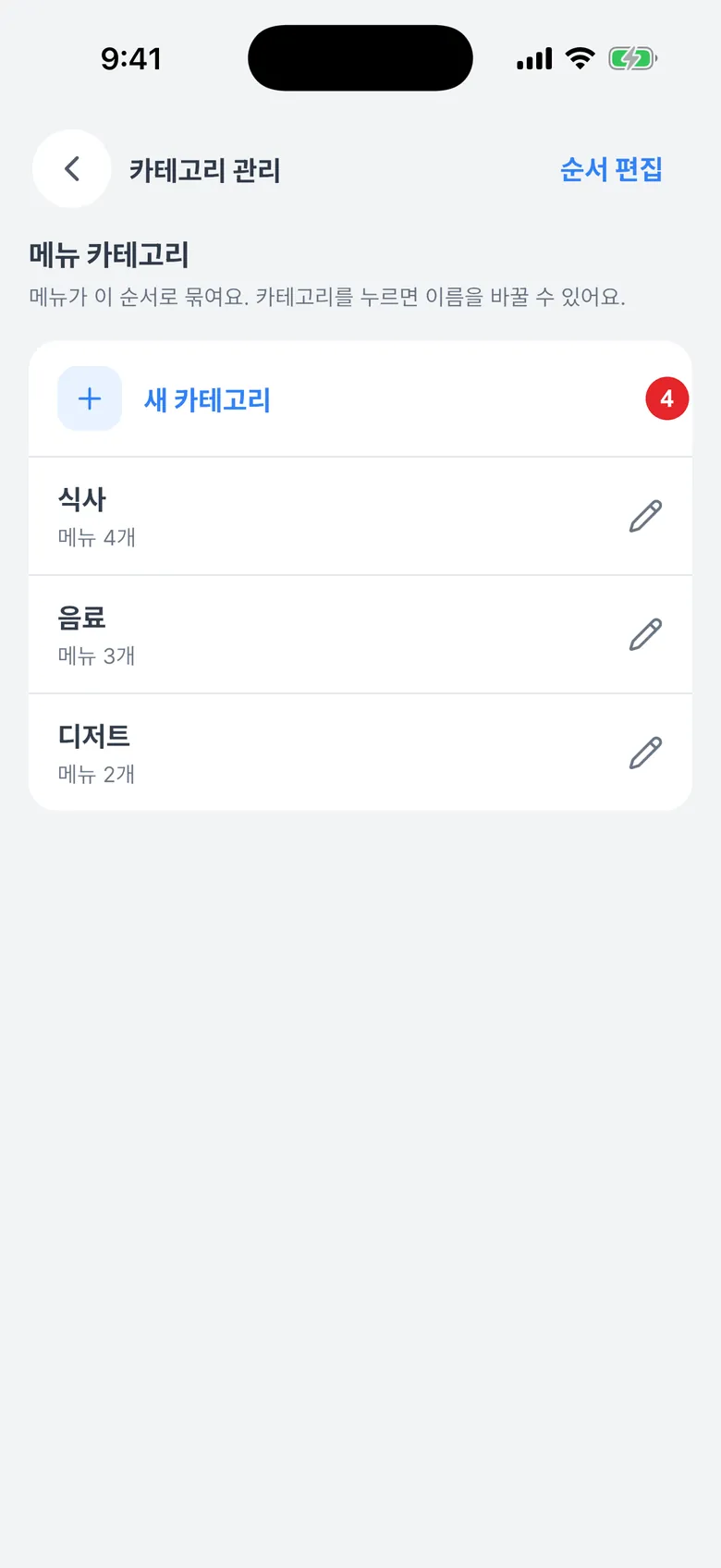
- «새 카테고리»를 누릅니다.
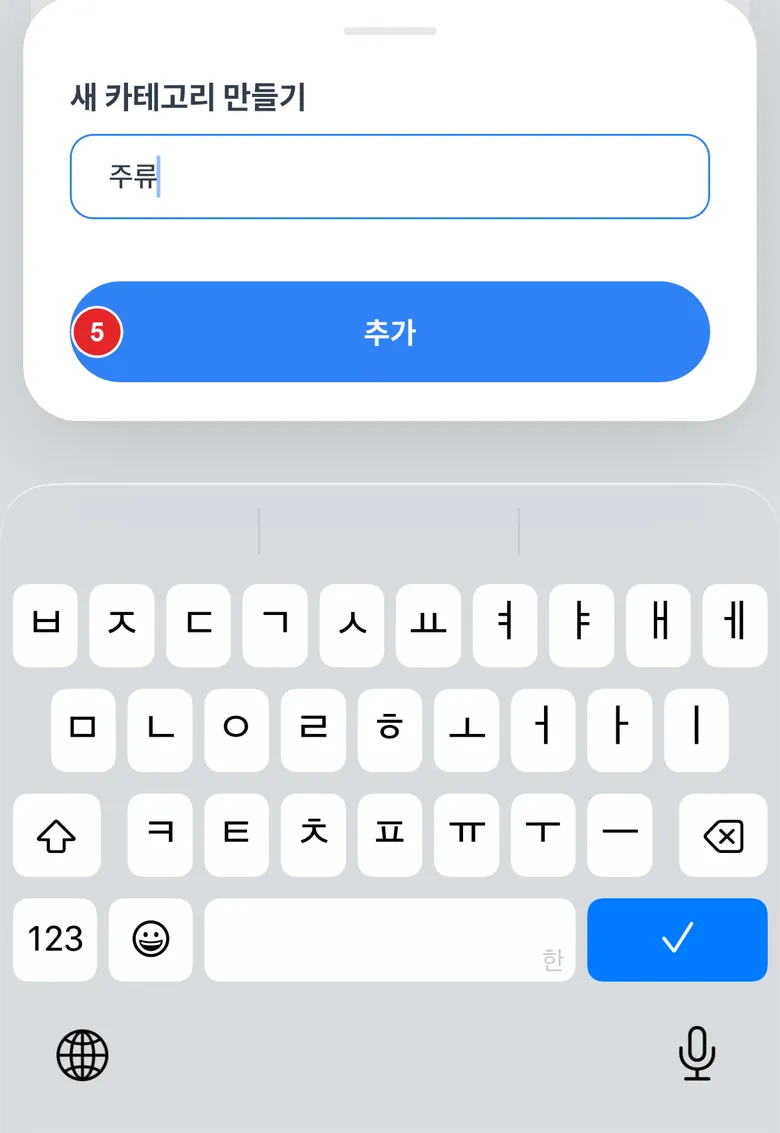
- 카테고리 이름을 넣고 «추가»를 누릅니다. 목록 맨 아래에 바로 생깁니다.
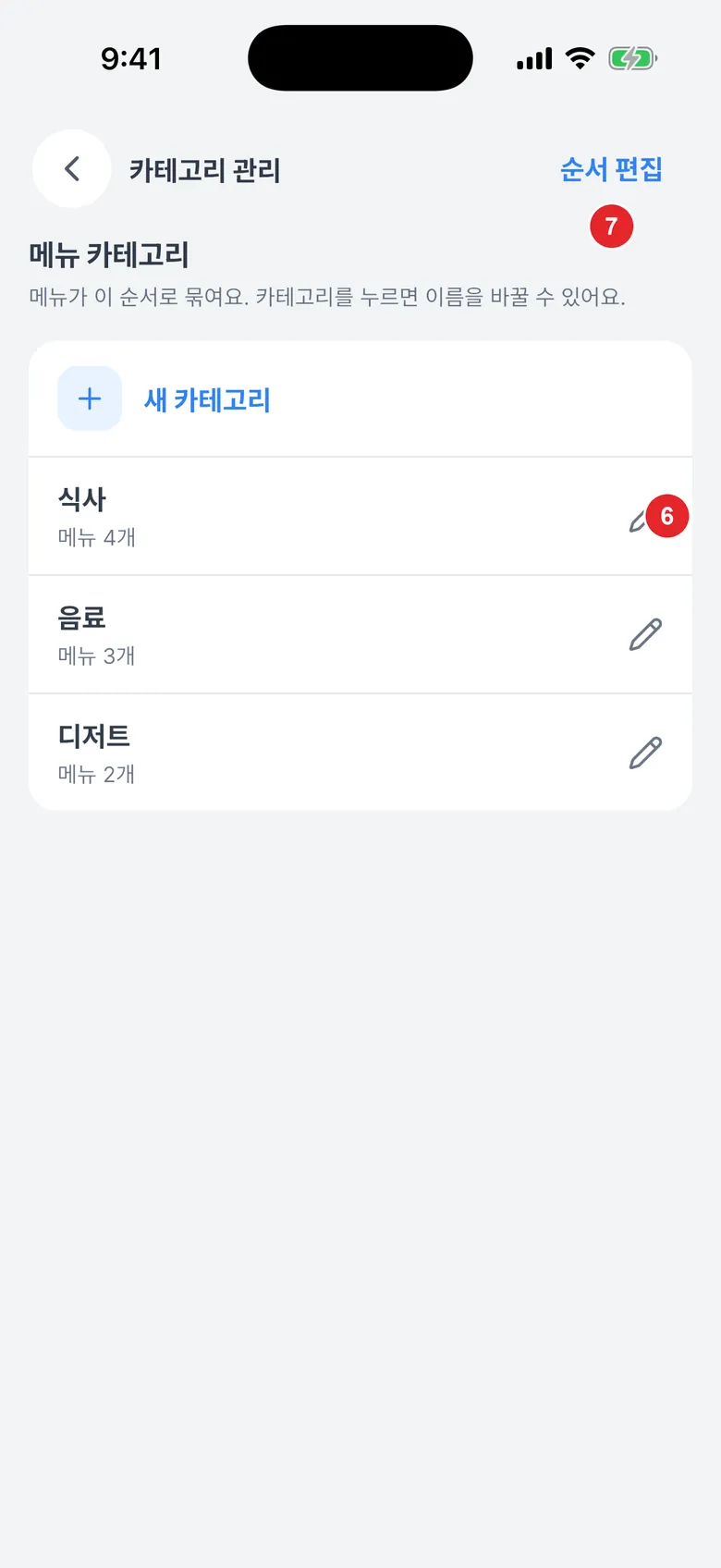
- 이름을 바꾸려면 카테고리(또는 오른쪽 연필 단추)를 누르고, 열린 창에 새 이름을 넣은 뒤 «저장»을 누릅니다.
- 순서를 바꾸려면 «순서 편집»을 누릅니다.
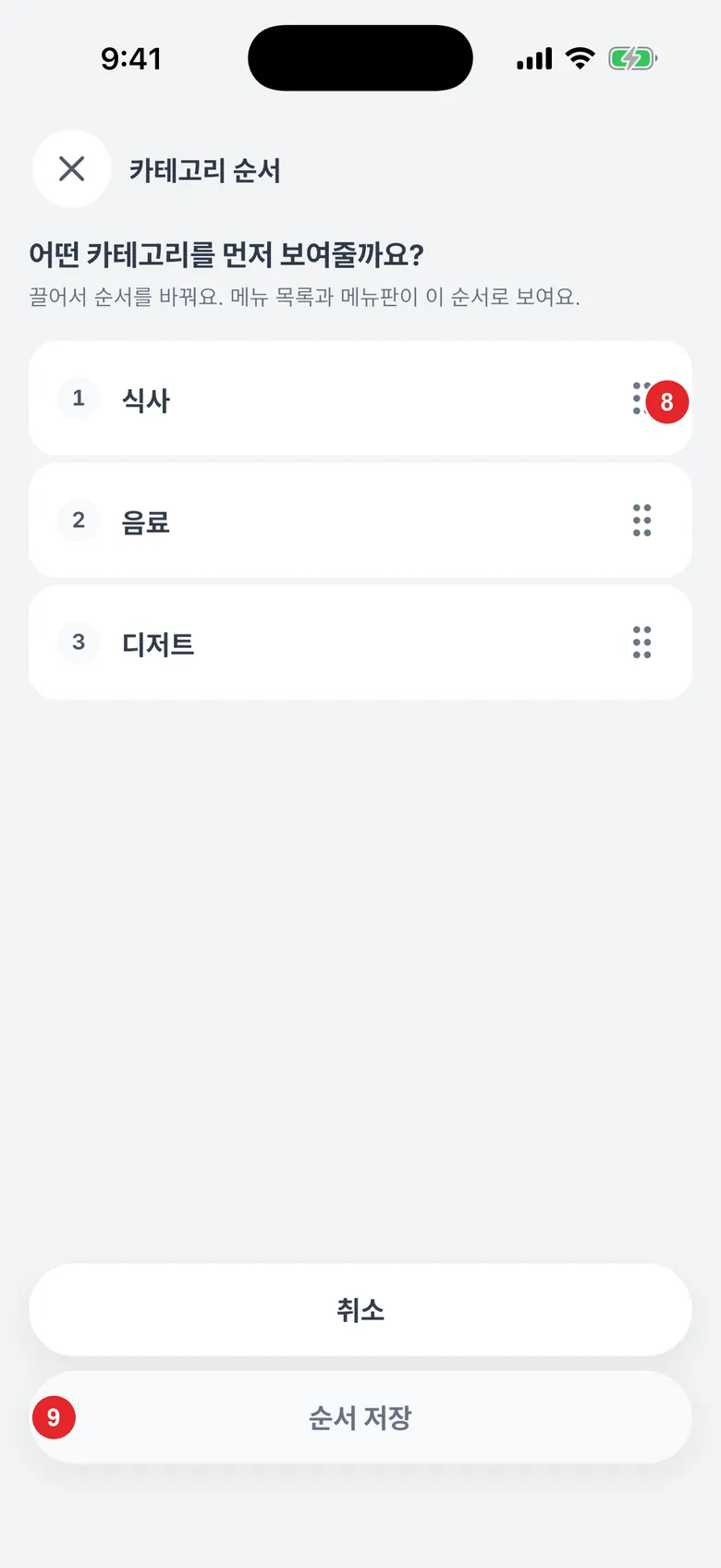
- 오른쪽 손잡이를 끌어 순서를 바꿉니다.
- «순서 저장»을 누릅니다. 메뉴 목록과 메뉴판이 이 순서로 보입니다.
카테고리는 식사 · 음료처럼 메뉴를 묶는 칸입니다. 메뉴 목록과 메뉴판이 카테고리 순서대로 묶여 나옵니다. 메뉴보다 먼저 만들어 두면 메뉴를 만들 때 바로 고를 수 있습니다.
꼭 기억
- 카테고리는 지울 수 없습니다. 안 쓰게 된 카테고리는 이름을 바꿔 다시 씁니다.
- 메뉴 하나를 여러 카테고리에 넣을 수 있습니다.
- 카테고리를 고르지 않은 메뉴는 «기타»로 묶입니다.