
목차 보기
근무관리 › 월급 직원 관리
월급 직원 출근 기록이 없어요
- 누가
- 사장님 · 매니저
- 언제
- 월말 전
- 어디서
- 앱 · 웹
좋은 점
- 기록 없는 날을 일했는지 안 왔는지 하나씩 확정해, 월급 직원의 출석부가 맞게 남습니다.
- 앱은 «휴가·근태 공제 제안»이 출석부로 깎을 금액과 이유를 계산해 보여 줍니다.
- 모두 확정하면 앱 지급 단추가 «지급 내용 확인하기»로 바뀌어 바로 지급합니다.
해결하는 문제
- «월급 직원 출근 기록이 비어 있어요.» 정하지 않은 날이 남으면 그 직원 월급을 지급할 수 없습니다.
- «결근»으로 정해도 월급은 저절로 줄지 않습니다. 모르고 지급하면 빠진 날까지 다 줍니다.
왜 이렇게 하면 좋은가요
- 기록 없는 날은 사람이 확정해야 끝납니다. 앱이 미리 골라 둔 것도 «확정하기»를 눌러야 정해집니다.
- 월급은 지급할 때 차감을 넣거나 앱 «제안 적용»을 눌러야 줄어듭니다. 제안 금액도 직접 고칠 수 있습니다.
- 직원이 자기 출근을 정할 수 있나요? 출근 · 지각 · 결근을 정하는 일은 «월급제 근태 수정» 권한이 있는 사람이 합니다.
- 잘못 정했으면? 웹은 같은 칸을 눌러 «바꾸기»를 누릅니다.
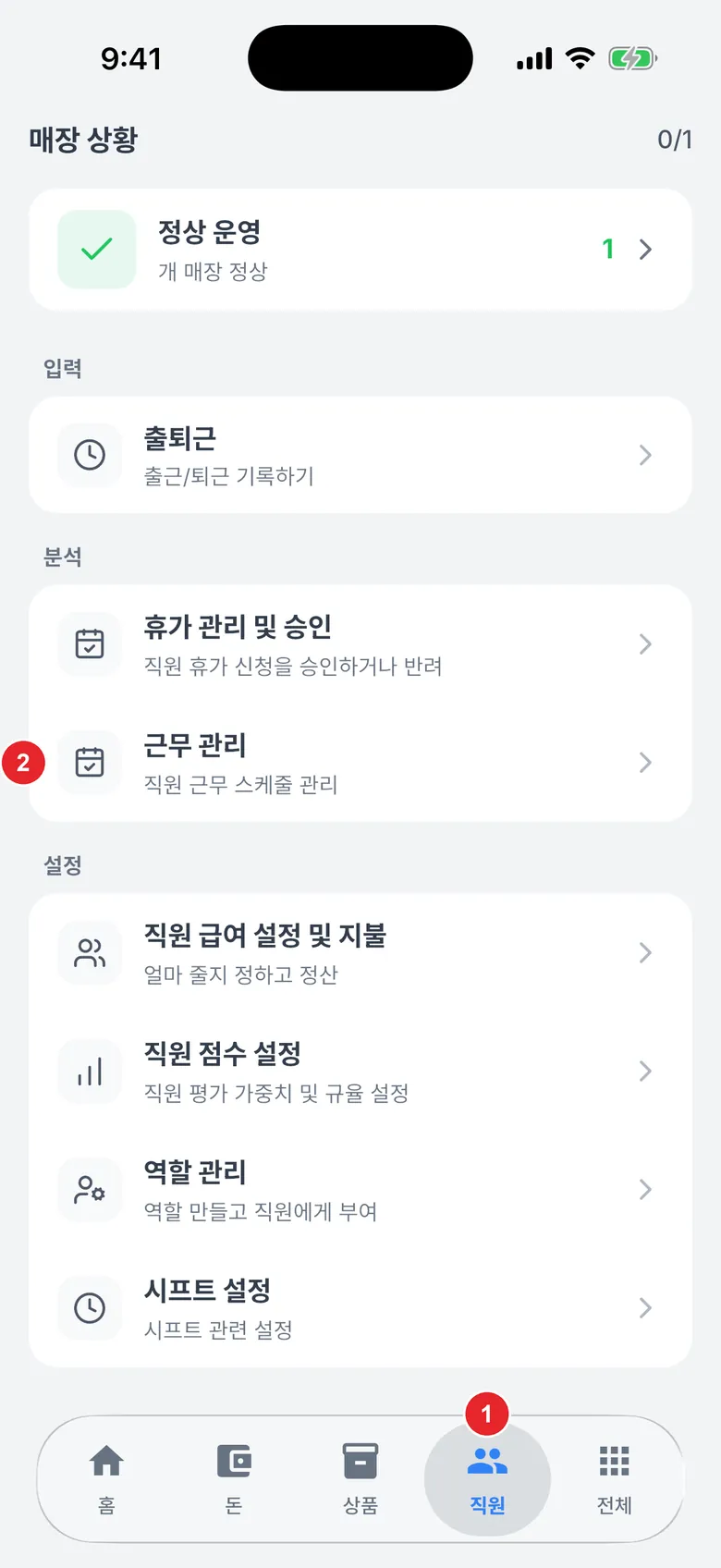
- 앱 아래쪽에서 «직원»을 누릅니다.
- 화면을 내려 «근무 관리»를 누릅니다.
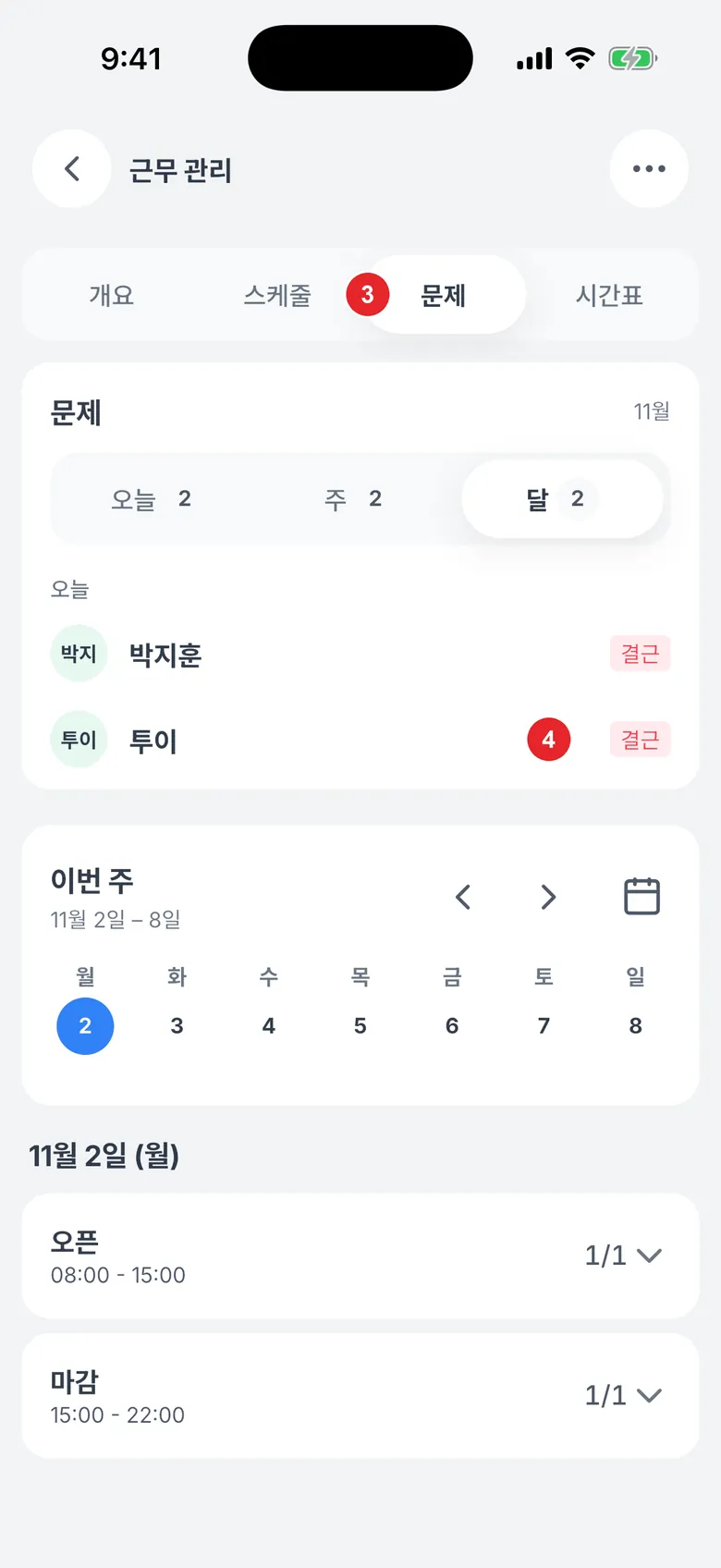
- «문제» 탭을 엽니다.
- 출근 기록이 없어 «결근»으로 뜬 월급 직원을 누릅니다.
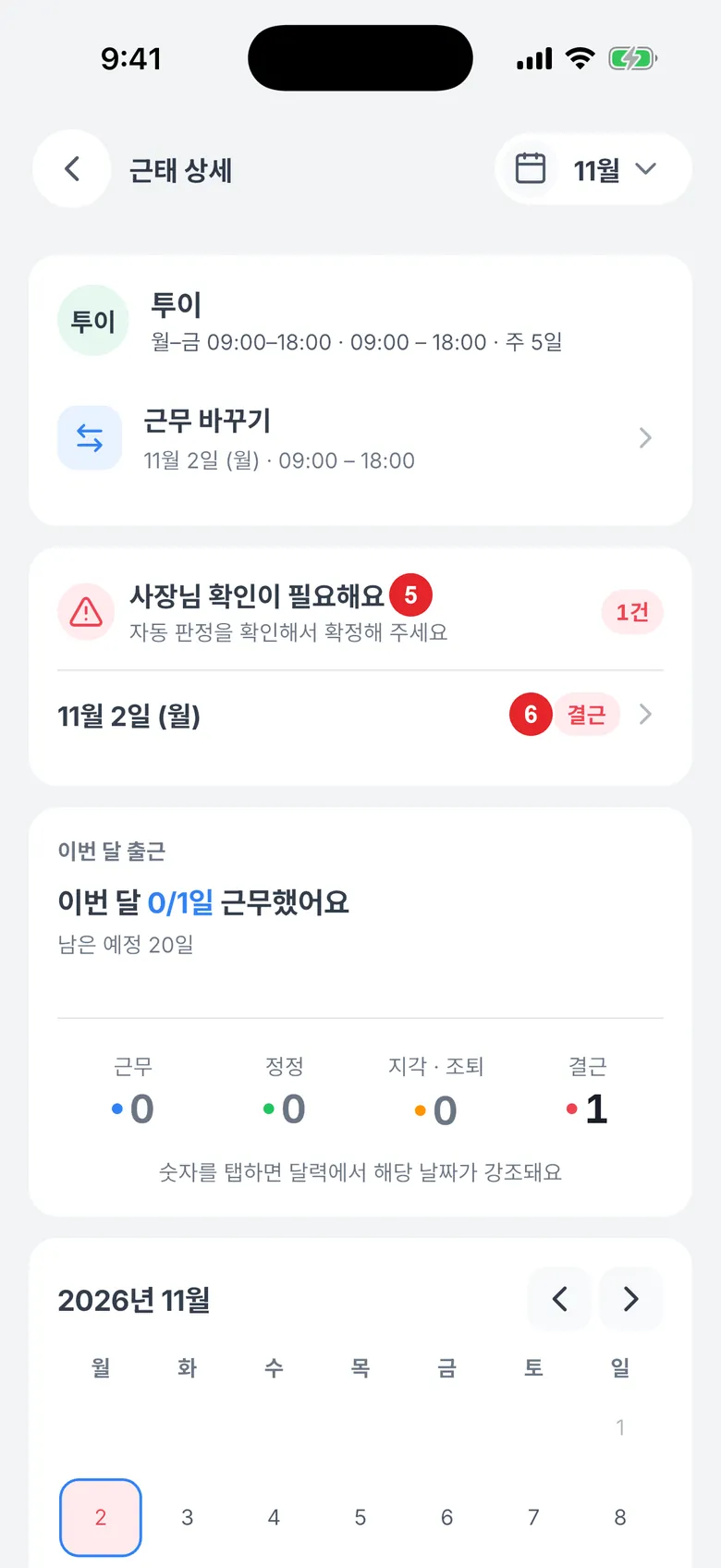
- «사장님 확인이 필요해요» 아래에 정할 날이 나옵니다.
- 정할 날을 하나 누릅니다. 날이 여럿이면 하루씩 6–8번을 되풀이합니다.
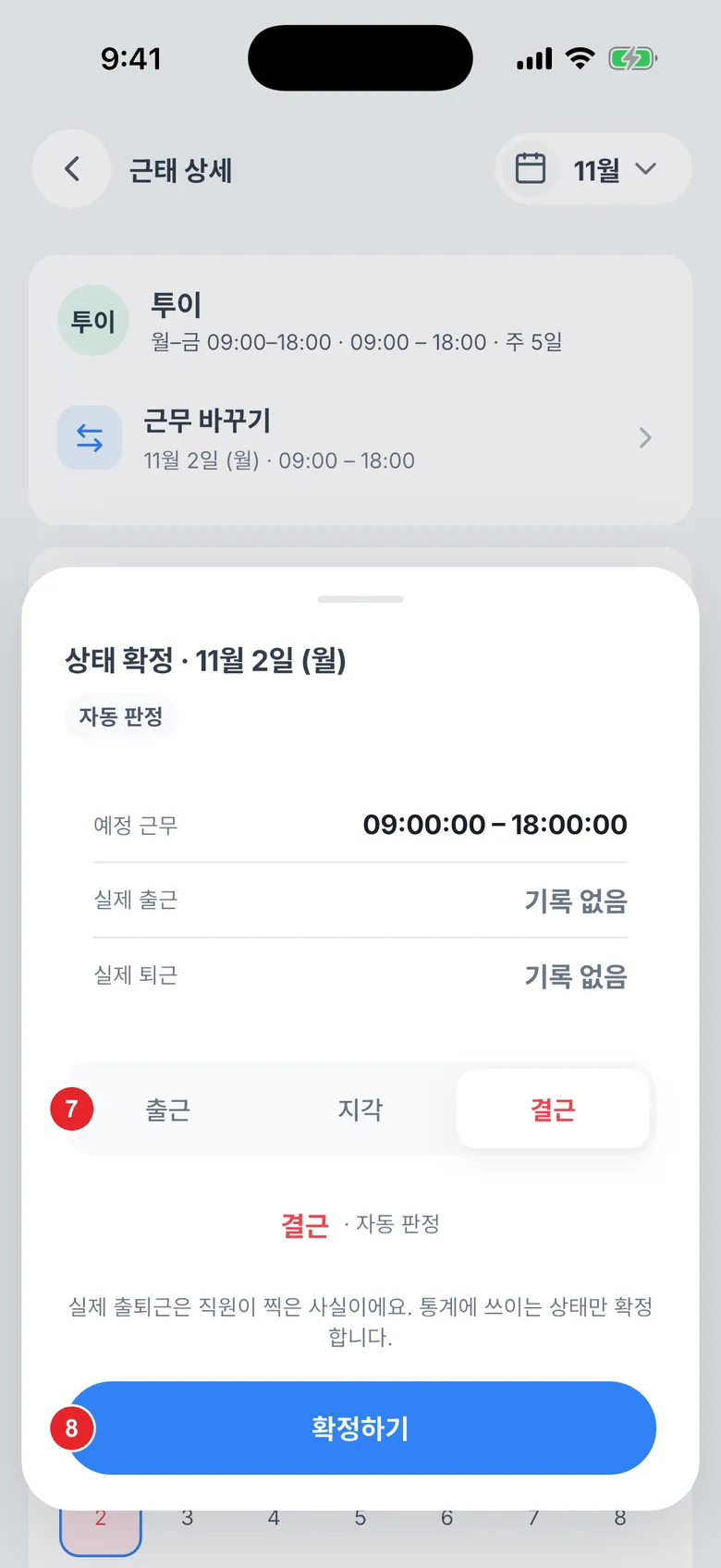
- 실제로 일했으면 «출근», 늦게 왔으면 «지각», 오지 않았으면 «결근»을 고릅니다. 앱이 자동으로 고른 것이 미리 골라져 있습니다.
- «확정하기»를 누릅니다.
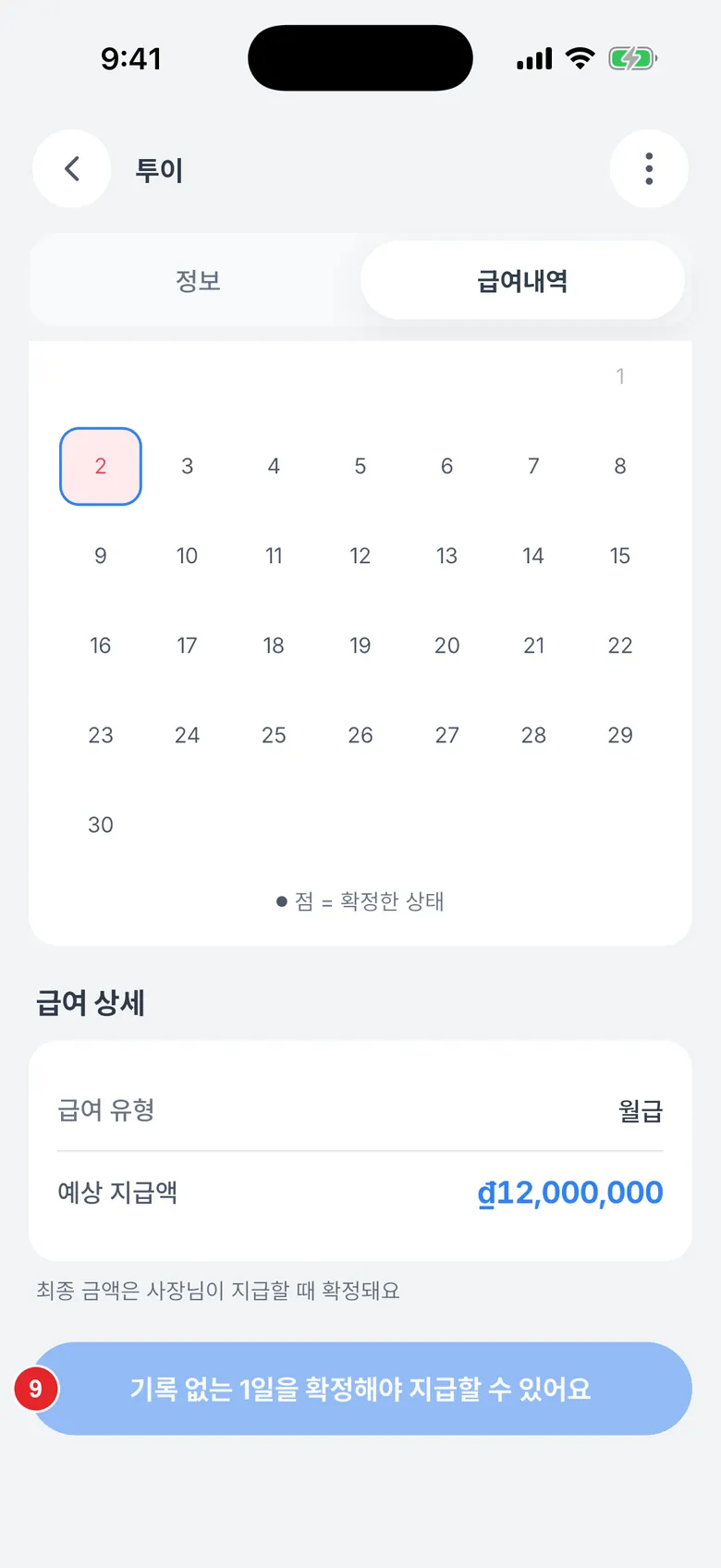
- 확정하지 않은 날이 있으면 «직원 급여 설정 및 지불» › «급여지불» › 직원 › «급여내역»의 단추가 «기록 없는 1일을 확정해야 지급할 수 있어요»로 흐리게 보입니다.
- 모두 확정하면 이 단추가 «지급 내용 확인하기»로 바뀝니다. 누르면 뜨는 «지급 기간 확인» 창에서 «확인 화면 열기»를 누릅니다(이 두 화면 사진은 «월급 지급하기»에 있습니다).
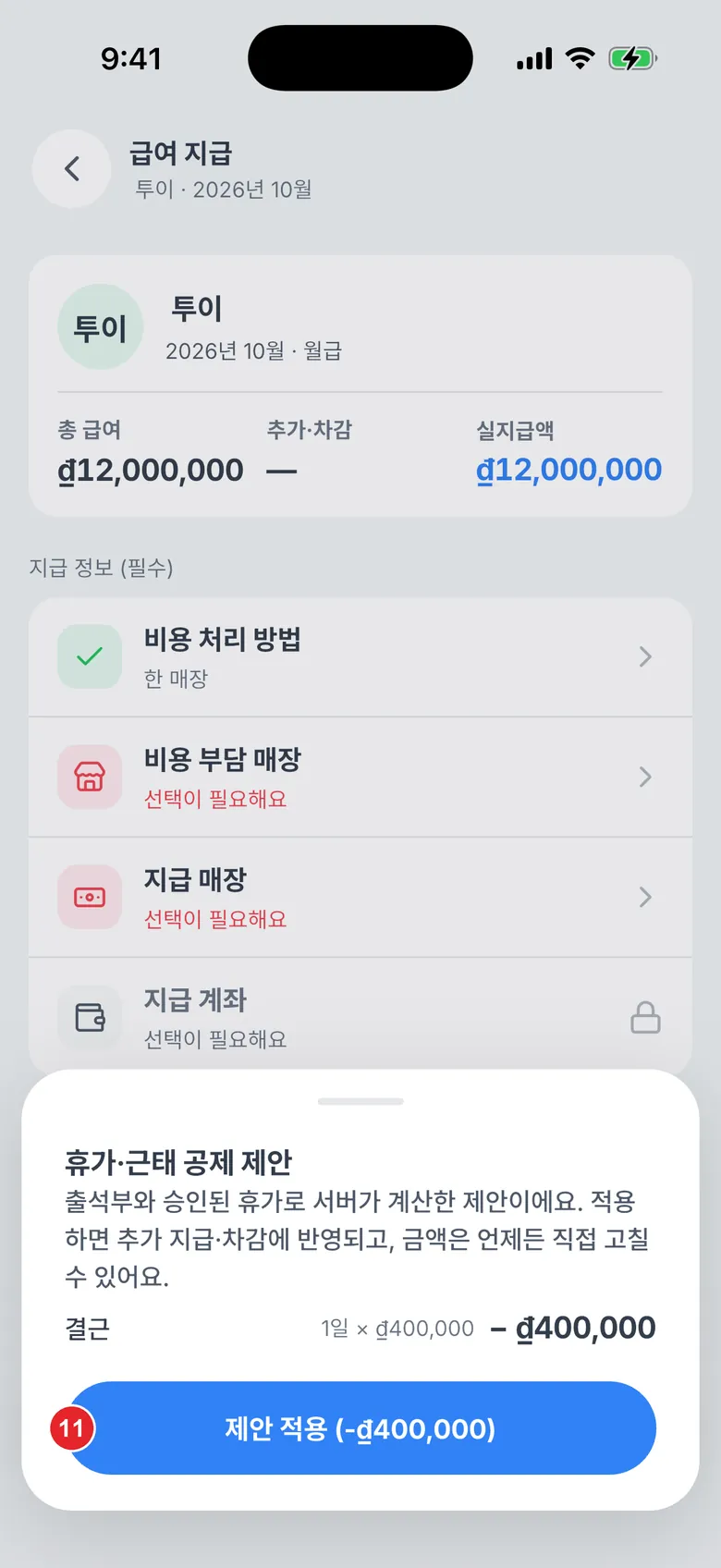
- 지급 화면에서 «추가 지급·차감» 바로 위 «휴가·근태 공제 제안» 줄을 누르면 출석부로 계산한 차감 금액과 이유가 나옵니다. 이 줄은 깎을 것이 있을 때만 나옵니다. 그림은 10월 지급 화면이고, 10월 20일 결근 1일이 −₫400,000입니다. «제안 적용 (−금액)»을 눌러야 «추가 지급·차감»에 들어가고, 금액은 직접 고칠 수 있습니다. 누르지 않으면 월급은 그대로입니다.
왜 이런가요
월급 직원은 근무 일정대로 일합니다. 출근 기록이 없는 날은 «출근했어요» 또는 «결근»으로 정해야 합니다. 정하기 전에는 그 직원의 월급을 지급할 수 없습니다.
꼭 기억
- «결근»으로 정해도 월급은 줄지 않습니다. 줄이려면 지급할 때 «− 차감»에 금액과 사유를 넣습니다.
- 앱은 지급 화면의 «휴가·근태 공제 제안»이 출석부로 깎을 금액을 계산해 줍니다. «제안 적용»을 눌러야 들어갑니다. 입사 전 · 퇴사 뒤 날짜도 «재직 외 기간»으로 같이 빠지니 금액과 이유를 보고 누르세요.
- 웹은 깎을 금액을 계산해 주지 않습니다.