
목차 보기
근무관리 › 가게 · 근무 세팅
매장 세팅하기 (위치 · 영업시간 · 지각 규칙)
- 누가
- 사장님 · 매니저
- 언제
- 처음 한 번
- 어디서
- 앱 · 웹
좋은 점
- 지각 규칙을 한 번 정하면, 늦은 근무마다 깎을 시간이 그 규칙대로 계산됩니다.
- 매장 위치와 «출근 거리»를 넣어 두면, 매장에서 먼 곳에서 찍은 출근이 거리와 함께 표시됩니다.
- 앱 «지각 차감» 창의 그림에서 몇 분 늦으면 몇 분 깎이는지 저장하기 전에 봅니다.
해결하는 문제
- 지각을 그때그때 정하면 직원마다 깎는 시간이 달라 말이 나옵니다.
- 위치를 안 넣으면 앱에서 근무를 만들 수 없어 첫날부터 막힙니다.
왜 이렇게 하면 좋은가요
- 지각은 칸으로 셉니다. 예: 10분마다 한 칸, 한 칸당 15분이면 23분 늦은 근무는 세 칸, 45분이 깎입니다.
- 멀리서 찍으면 출근이 막히나요? 아니요. «출근 거리»보다 멀면 매장 밖 출근으로 표시만 되고 급여는 그대로 나옵니다.
- 규칙을 나중에 바꾸면 지난 근무도 바뀌나요? 급여 시간을 정하지 않은 근무는 새 규칙으로 다시 셉니다. 바꾸기 전에 지난 지각 근무부터 정해 둡니다.
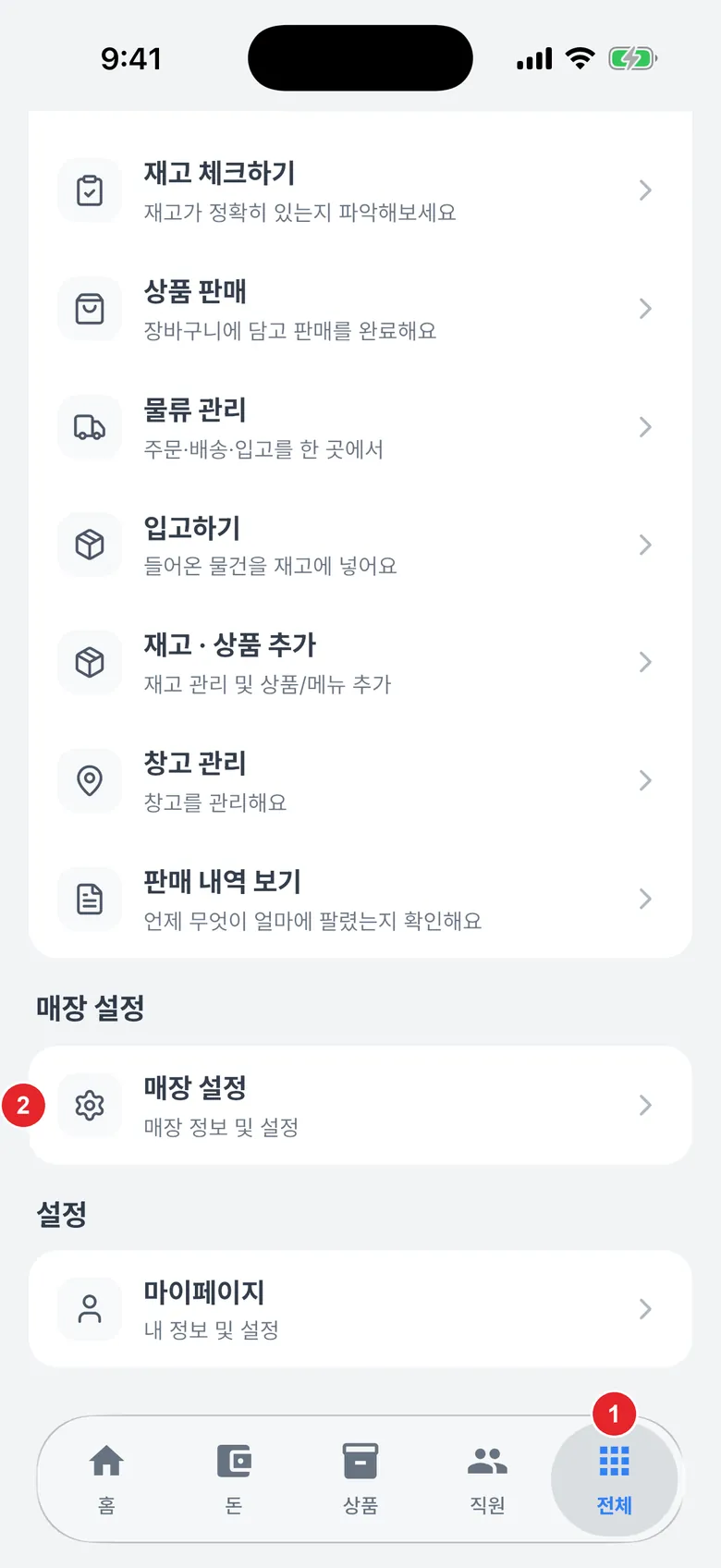
- 앱 아래쪽에서 «전체»를 누릅니다.
- 화면을 내려 «매장 설정»을 누릅니다. 매장이 여러 개면 화면 맨 위 «매장»에서 먼저 고릅니다.
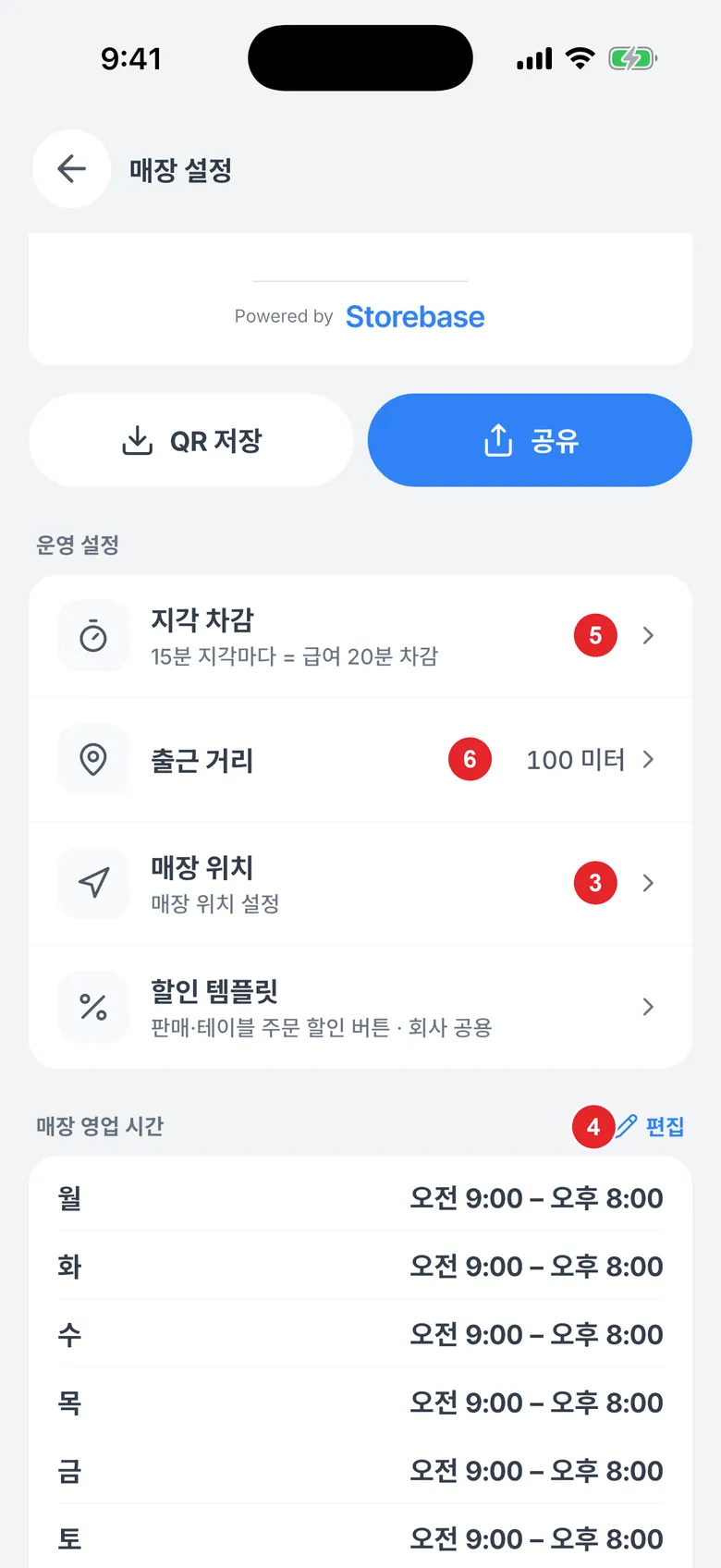
- «매장 위치»에 «매장 위치 설정»이라고 나오면 위치가 아직 없는 것입니다. 이 줄을 누릅니다.
- 영업 시간을 바꾸려면 «매장 영업 시간»의 «편집»을 누릅니다.
- 지각 규칙은 «지각 차감»을 누릅니다.
- 매장에서 얼마나 떨어진 곳까지를 매장 안으로 볼지는 «출근 거리»를 누릅니다.
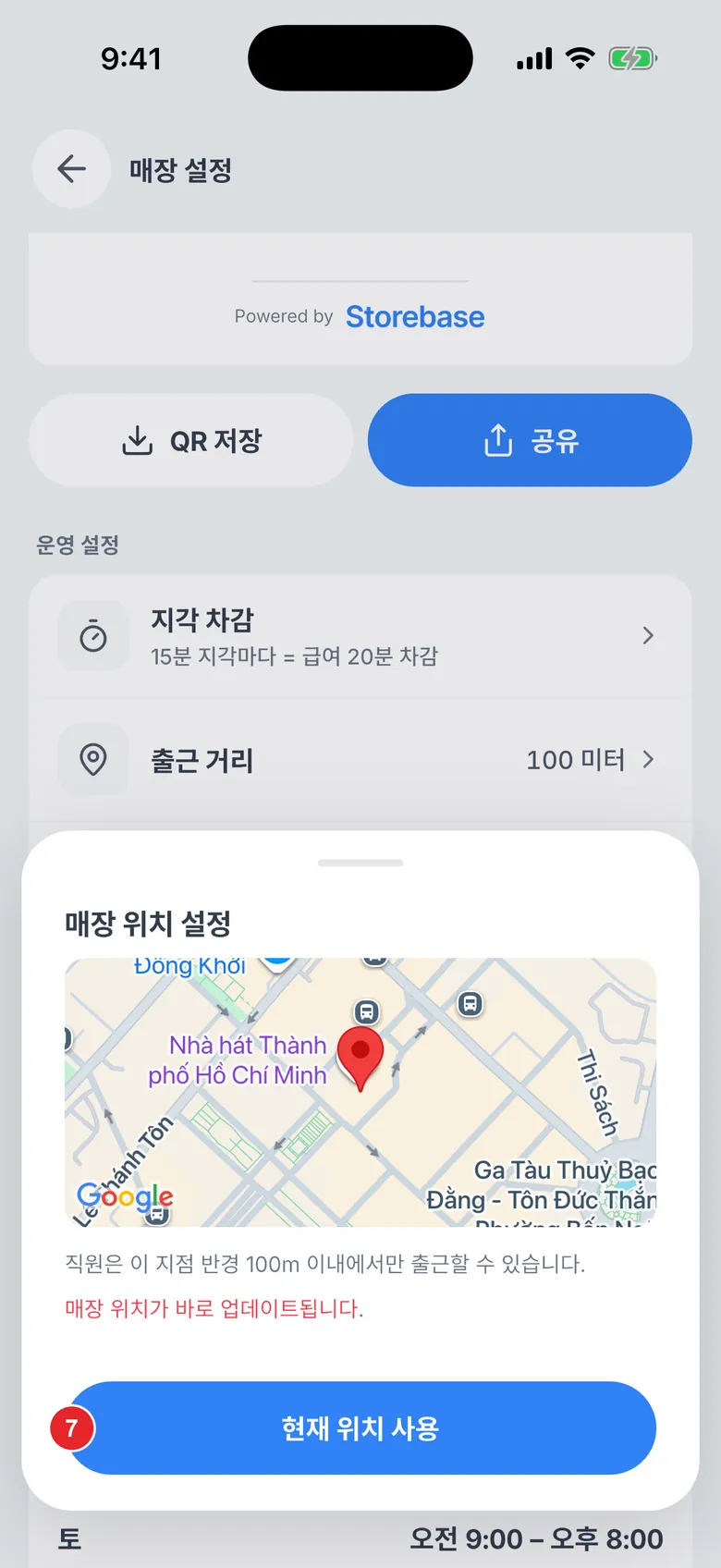
- 매장 안에서 «현재 위치 사용»을 누릅니다. 저장 버튼 없이 바로 반영됩니다.
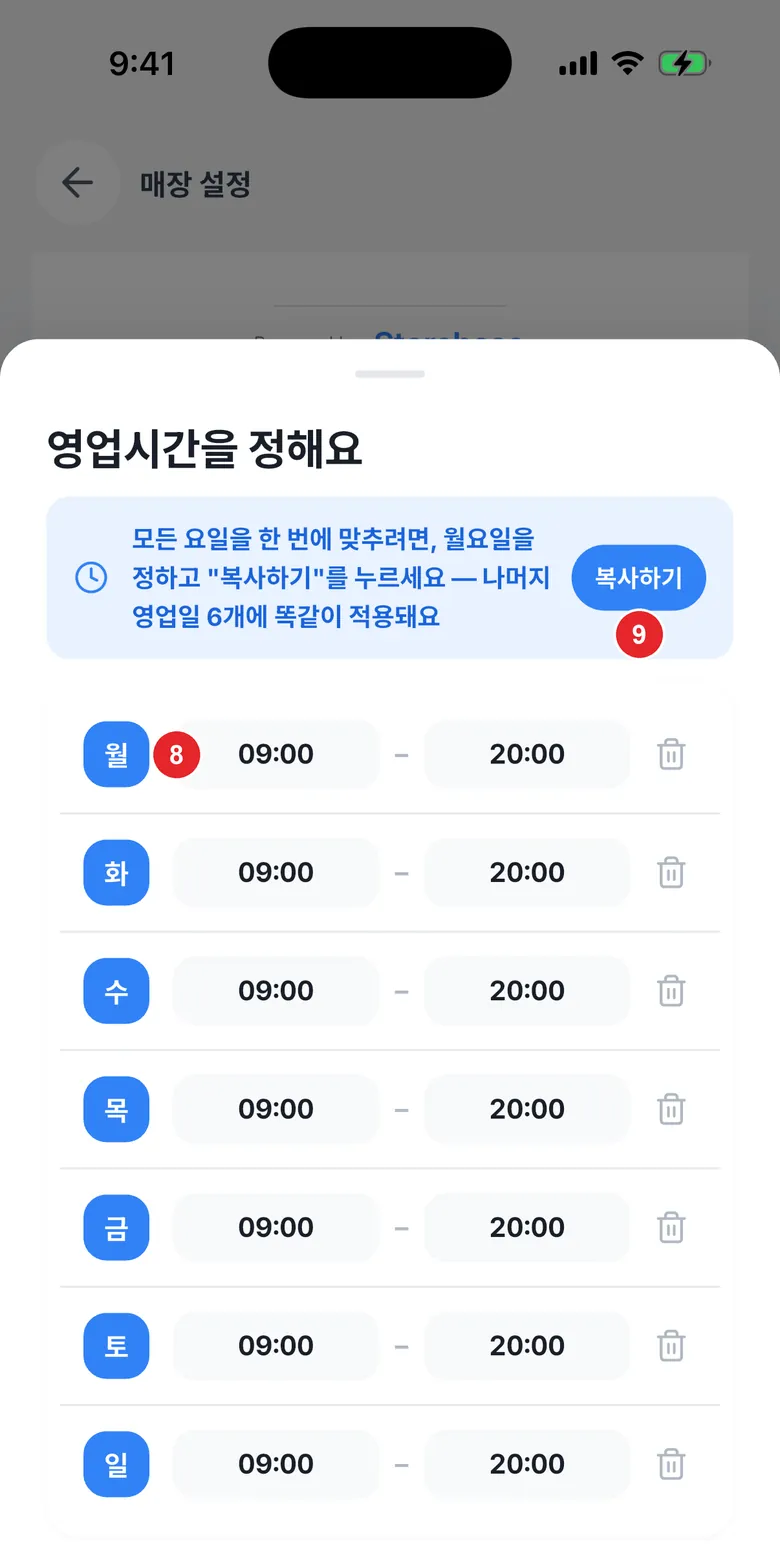
- 요일마다 여는 시간과 닫는 시간을 눌러 고릅니다. 쉬는 요일은 오른쪽 휴지통을 누릅니다.
- 모든 요일을 같게 하려면 월요일을 정하고 «복사하기»를 누릅니다.
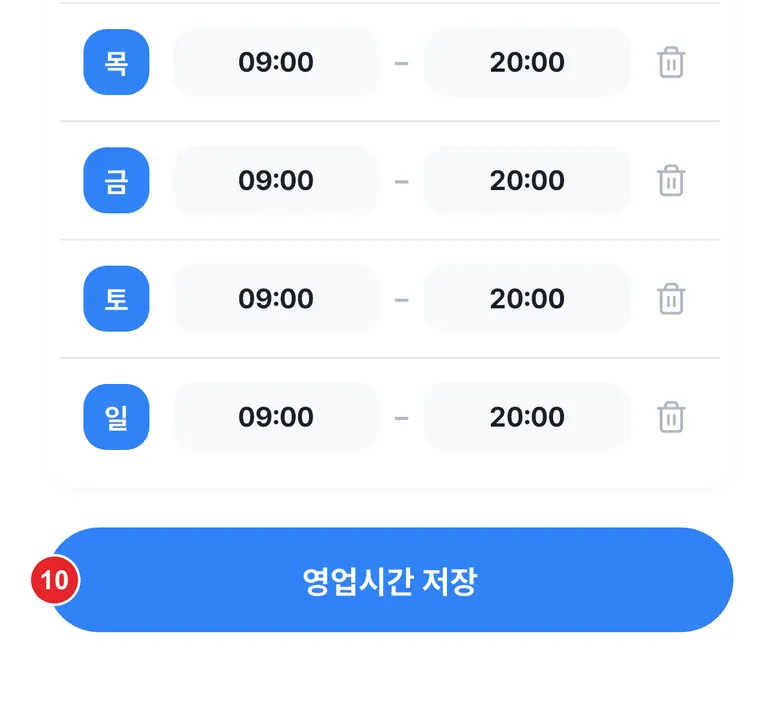
- «영업시간 저장»을 누릅니다.
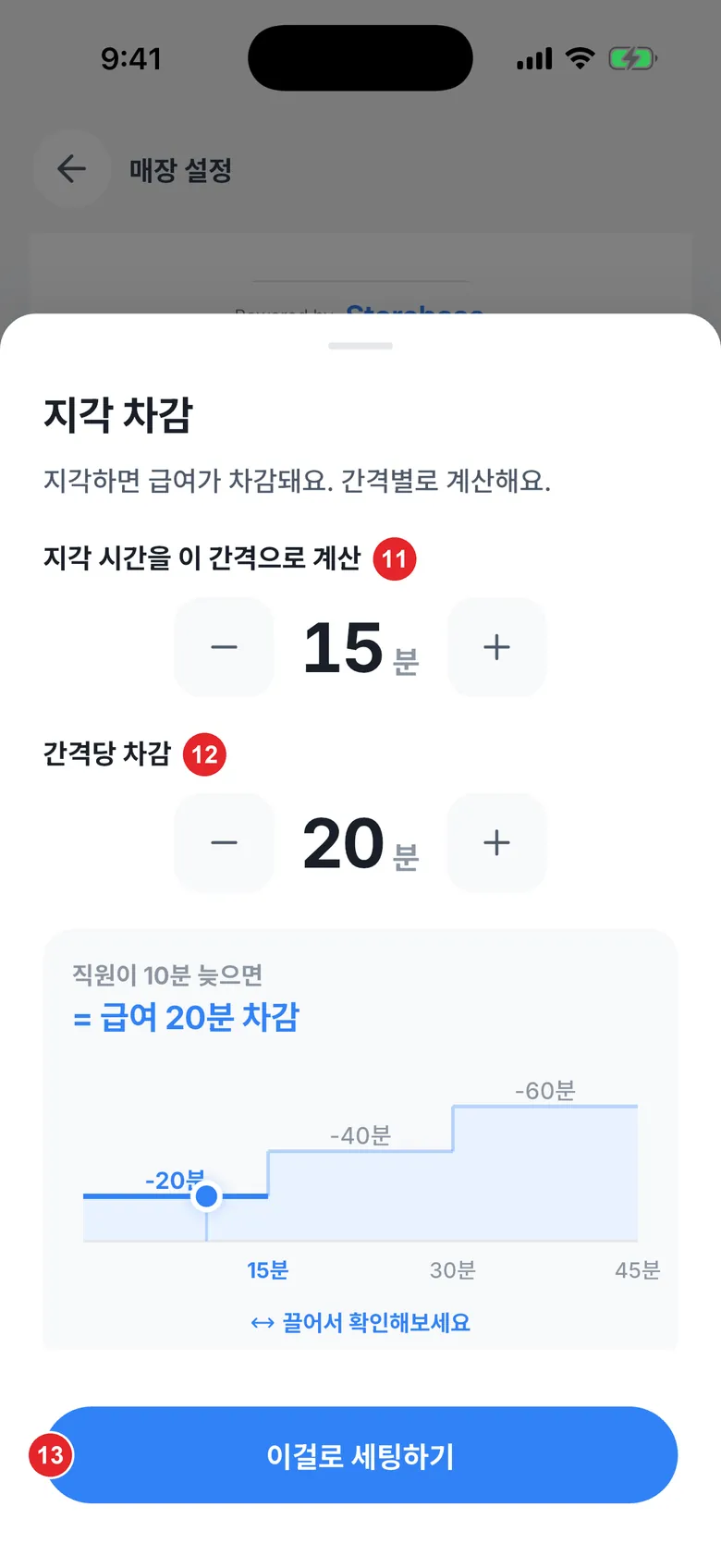
- «지각 시간을 이 간격으로 계산»을 − + 로 정합니다.
- «간격당 차감»을 − + 로 정합니다. 아래 그림에서 몇 분 늦으면 급여가 몇 분 깎이는지 봅니다.
- «이걸로 세팅하기»를 누릅니다.
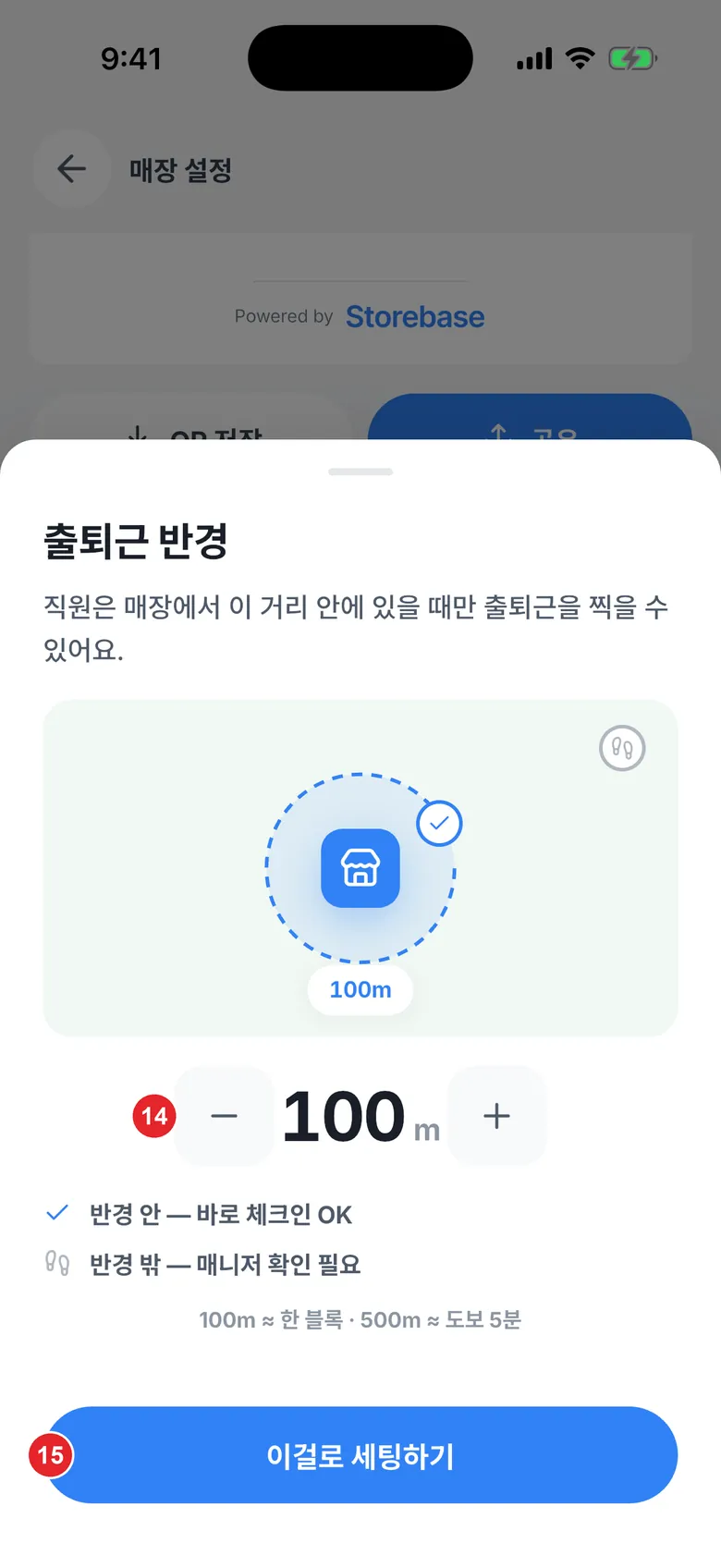
- − + 로 거리를 정합니다.
- «이걸로 세팅하기»를 누릅니다.
꼭 기억
- 위치를 먼저 넣으세요. 앱에서는 위치가 없으면 근무를 만들 수 없습니다.
- 앱은 항목마다 따로 저장합니다(«현재 위치 사용»은 누르는 즉시 저장, 영업시간은 «영업시간 저장», 운영 규칙은 «이걸로 세팅하기»). 웹은 맨 아래 «설정 저장» 한 번입니다.