
Xem mục lục
Chốt sổ cuối ngày › Bán hàng
Bán có giảm giá
- Ai
- Nhân viên · Quản lý
- Khi nào
- Khi bớt giá cho khách
- Ở đâu
- Ứng dụng · Web
Lợi ích
- Số tiền giảm hiện ở dòng giảm giá của hóa đơn («Giảm giá» trên ứng dụng, «Chiết khấu» trên web), và thấy ngay số tiền phải thu sau khi giảm («Tổng thanh toán» trên ứng dụng, «Tổng cộng» trên web).
- Giảm theo tỷ lệ («%») hay theo số tiền («₫»), chọn cách nào tiện hơn.
Giải quyết vấn đề gì
- Chỉ nói miệng là giảm rồi bán theo giá gốc thì số tiền ghi nhiều hơn tiền nhận, nên khi chốt sổ tiền ngăn kéo trông như bị thiếu.
Vì sao nên làm thế này
- Nhập vào hóa đơn ngay khi bán nên được ghi theo số tiền sau khi giảm, tiền nhận vào ngăn kéo khớp với sổ sách.
- Nhầm giữa «%» và «₫» thì sao? Lúc đầu «%» đang được chọn. Nhập xong, xem tổng có đúng số tiền phải thu của khách không rồi mới hoàn tất.
- Món đã giảm giá bị trả lại thì sao? Màn hình trả hàng trên web tính theo «Đã trả/món» (giá đã chia phần giảm), nên chỉ hoàn đúng số khách đã trả.
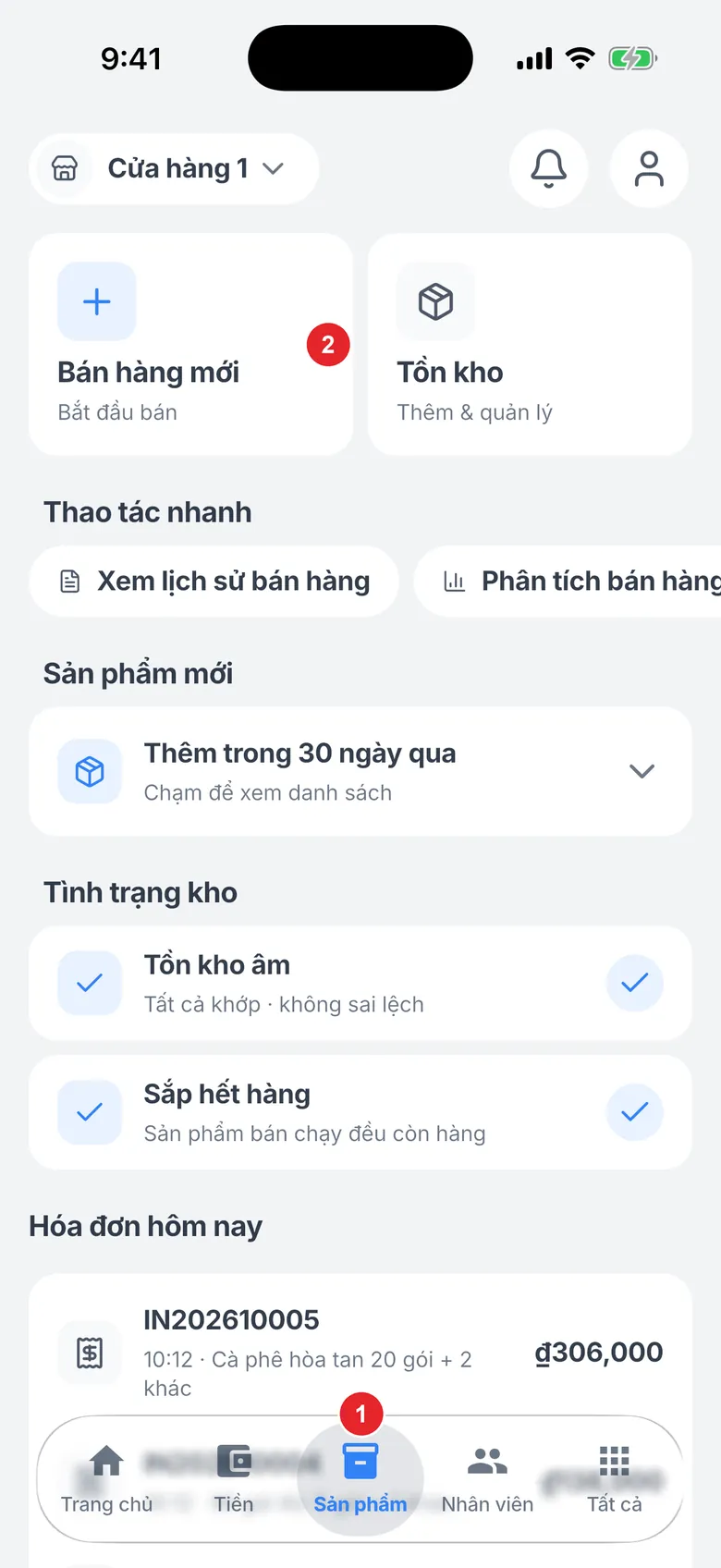
- Bấm «Sản phẩm» ở thanh dưới cùng.
- Bấm «Bán hàng mới».
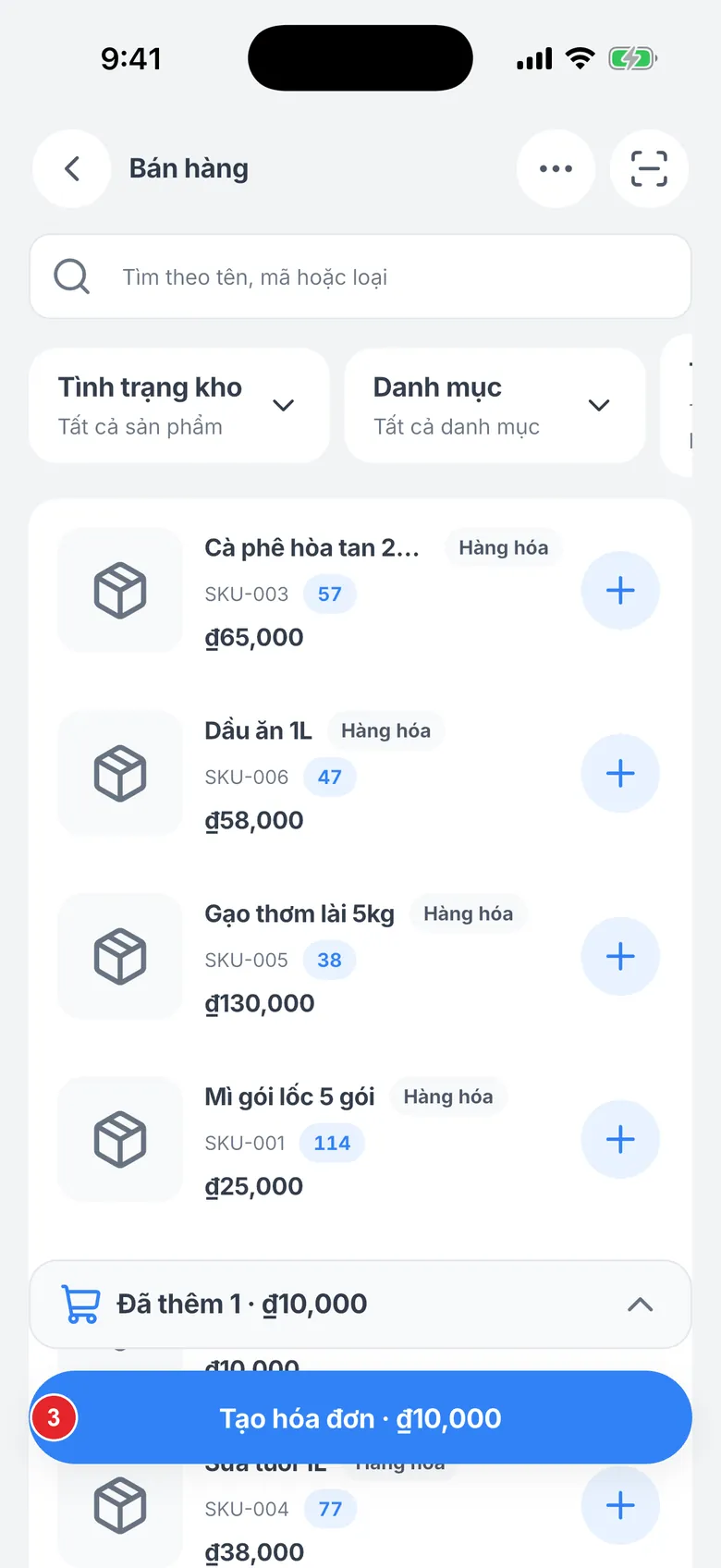
- Thêm sản phẩm cần bán bằng nút +, rồi bấm «Tạo hóa đơn · ₫10,000».
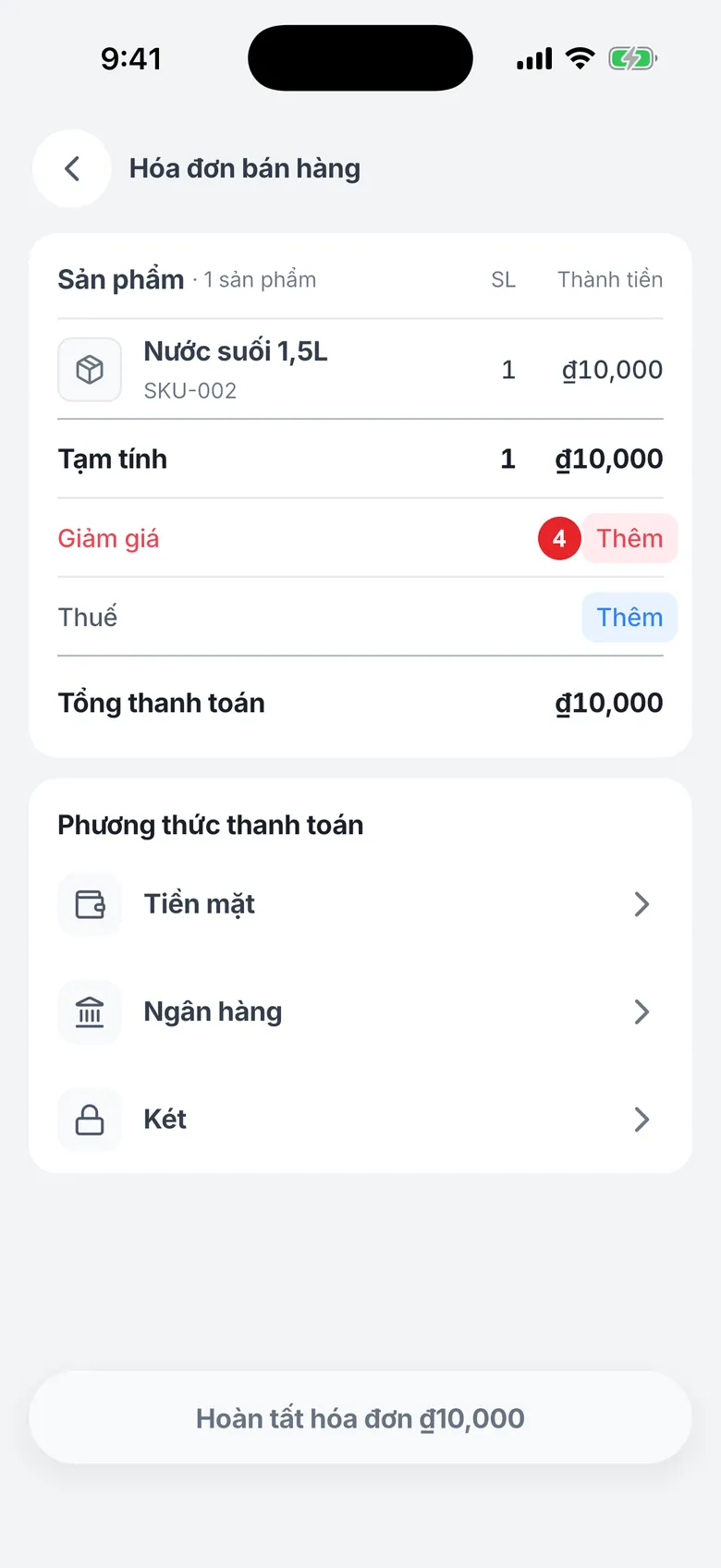
- Bấm «Thêm» ở dòng «Giảm giá». Bảng «Giảm giá» mở ra.
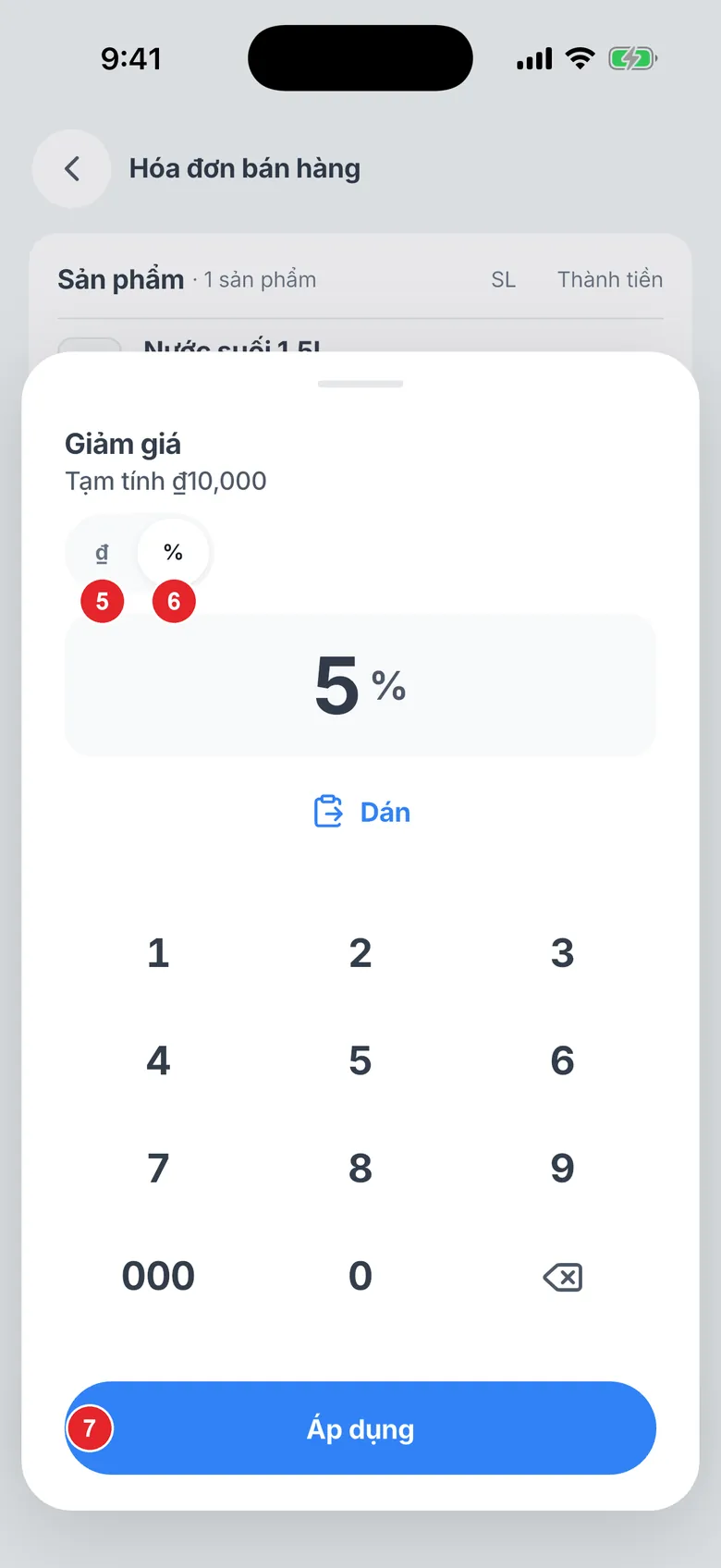
- Giảm theo số tiền thì bấm «₫».
- Giảm theo tỷ lệ thì bấm «%». Lúc đầu «%» đang được chọn. Nhập mức giảm bằng bàn phím số.
- Bấm «Áp dụng».
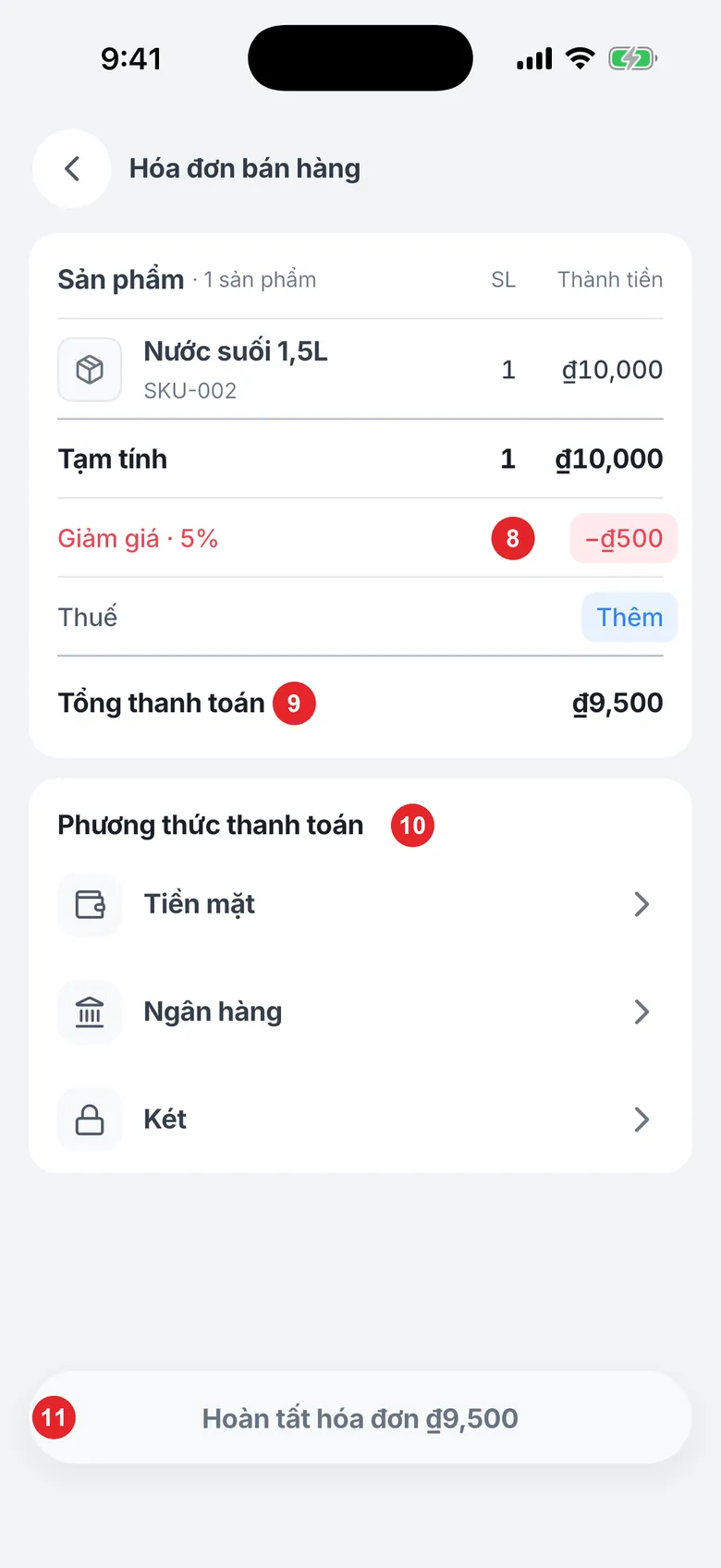
- Số tiền đã giảm hiện ở dòng «Giảm giá · 5%» (ở đây là −₫500).
- Xem «Tổng thanh toán» có đúng số tiền phải thu của khách không.
- Ở «Phương thức thanh toán», chọn nơi đã nhận tiền. Chưa chọn thì nút ở dưới cùng chưa bấm được.
- Bấm «Hoàn tất hóa đơn ₫9,500».
Giảm giá được nhập thẳng vào hóa đơn khi bán. Giảm bao nhiêu thì tổng giảm bấy nhiêu.
Cần nhớ
- Giảm theo tỷ lệ thì chọn «%», giảm theo số tiền thì chọn «₫» trước. Lúc đầu «%» đang được chọn.
- Nhập xong, xem tổng có đúng số tiền phải thu của khách không.