
Xem mục lục
Thực đơn · bán hàng F&B › Cài đặt bàn
Cài đặt tầng · bàn
- Ai
- Chủ cửa hàng
- Khi nào
- Một lần lúc đầu · Khi đổi chỗ ngồi
- Ở đâu
- Ứng dụng · Web
Lợi ích
- Nhân viên bấm bàn trên sơ đồ giống hệt chỗ ngồi thật để nhận gọi món. Không nhầm bàn.
- Số bàn không trùng dù khác tầng, nên chỉ nói số là biết chỗ nào.
- Đặt tên bàn tối đa 4 ký tự thì tên đó hiện thay cho số.
Giải quyết vấn đề gì
- Báo bàn bằng miệng hay giấy thì món mang nhầm bàn hoặc bill bị lẫn.
Vì sao nên làm thế này
- Ứng dụng bấm là lưu ngay, nên đang bán vẫn thêm bàn nhanh. Vị trí · hình dạng · kích thước chỉnh trên web, và phải bấm «Lưu sơ đồ» thì mới hiện trên màn hình nhân viên.
- Đang bán mà xóa bàn thì đơn có mất không? Bàn có đơn chưa thanh toán thì không xóa được. Tầng có bàn như vậy cũng không xóa được, và hiện lời nhắc thanh toán trước.
- Xóa bàn hay tầng thì lịch sử cũ sao? Lịch sử đơn cũ vẫn giữ nguyên.
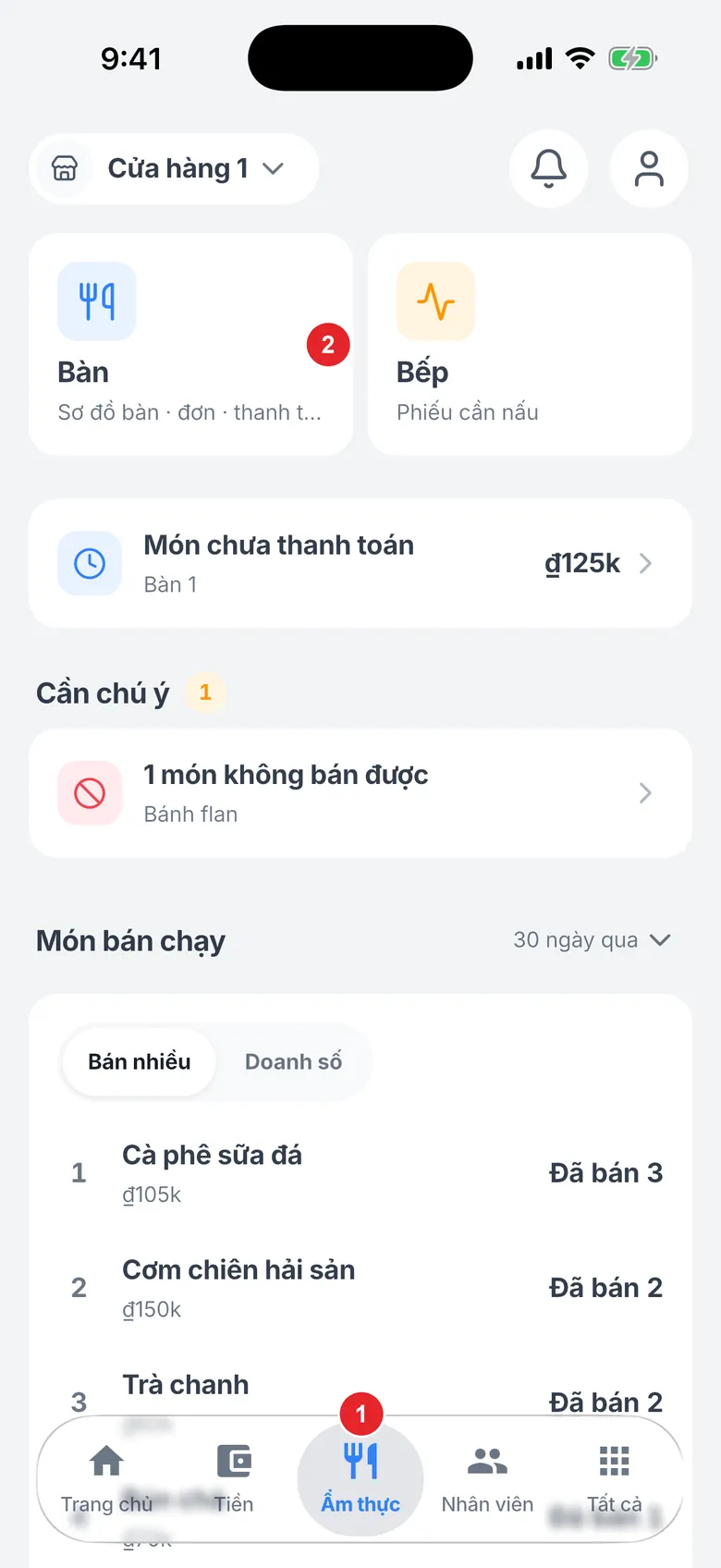
- Bấm «Ẩm thực» ở thanh dưới cùng.
- Bấm «Bàn».
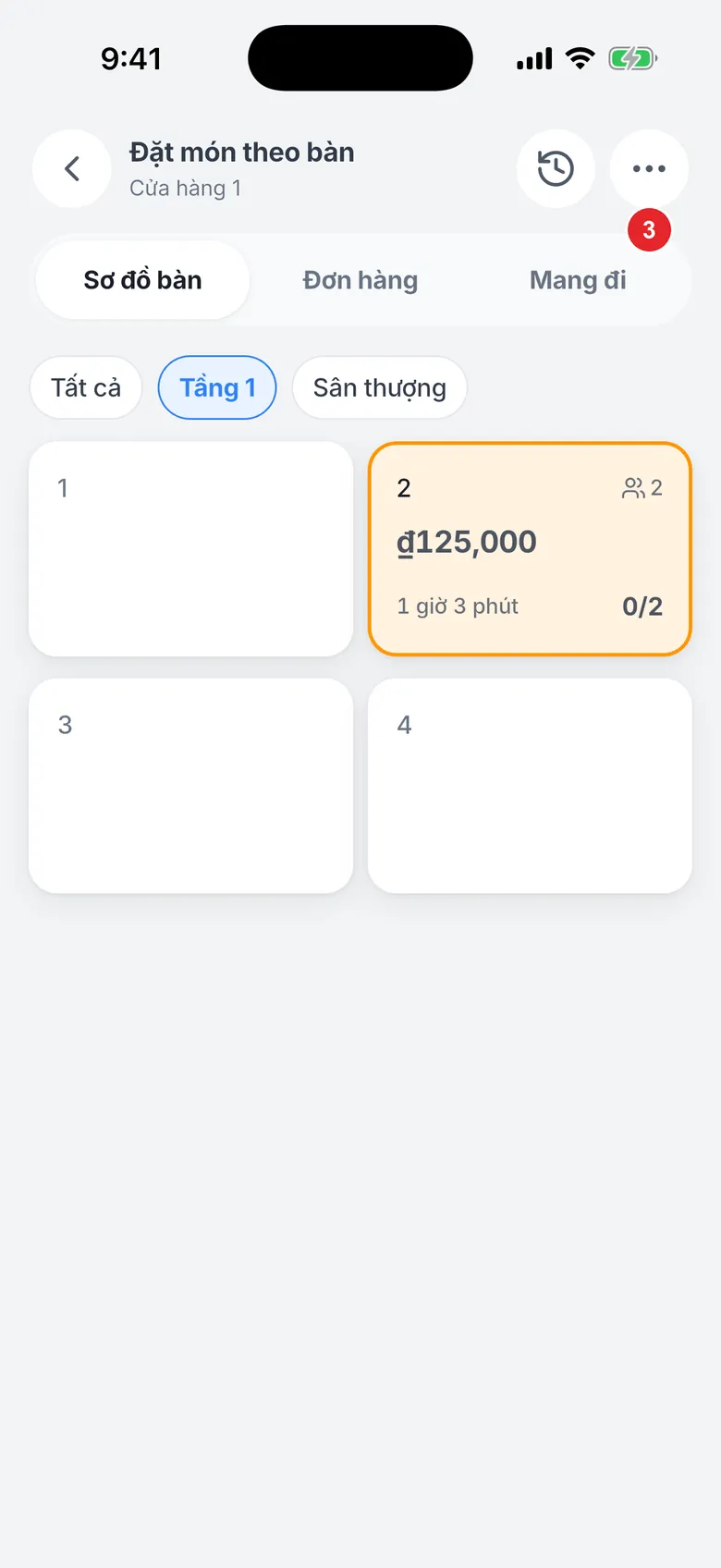
- Bấm nút ba chấm ở góc trên bên phải. Bảng «Thêm» mở ra.
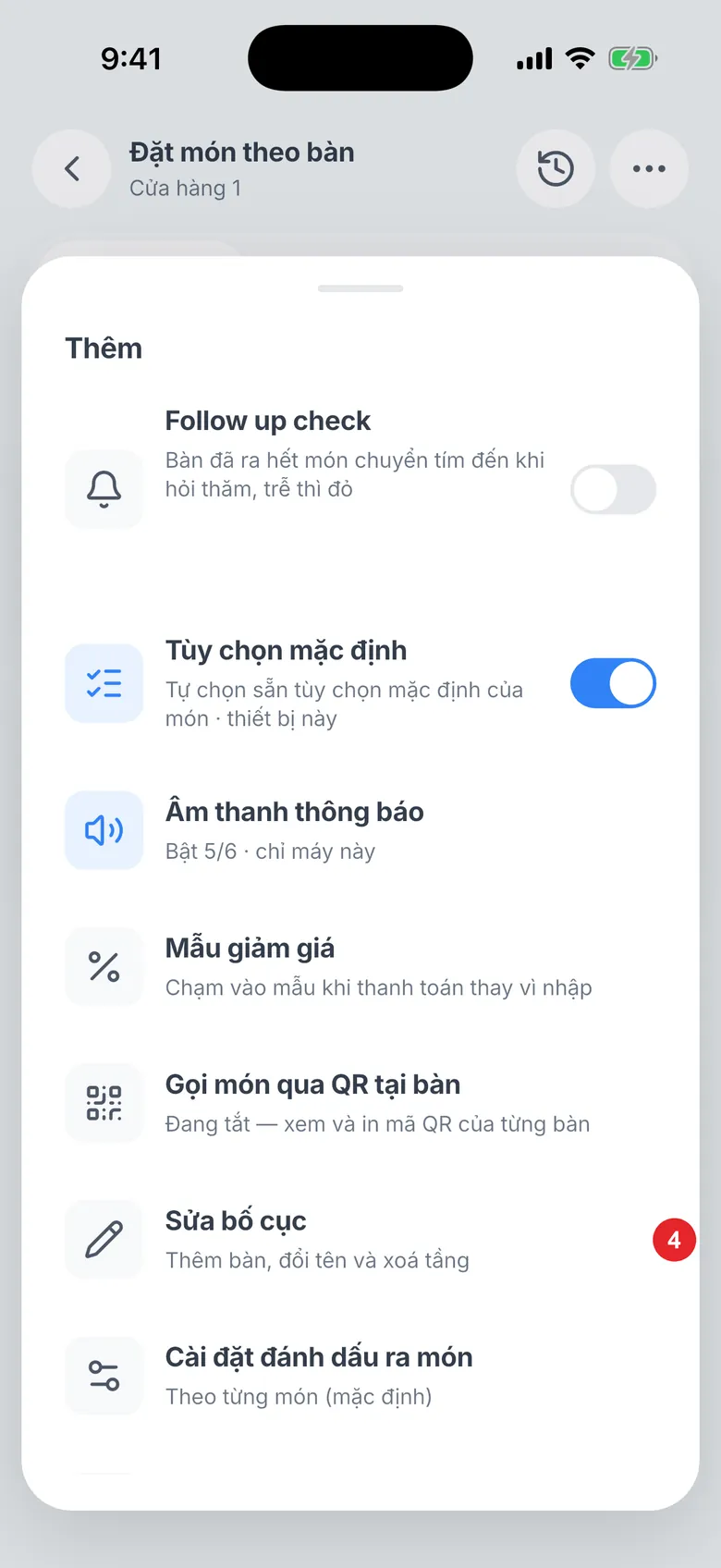
- Bấm «Sửa bố cục».
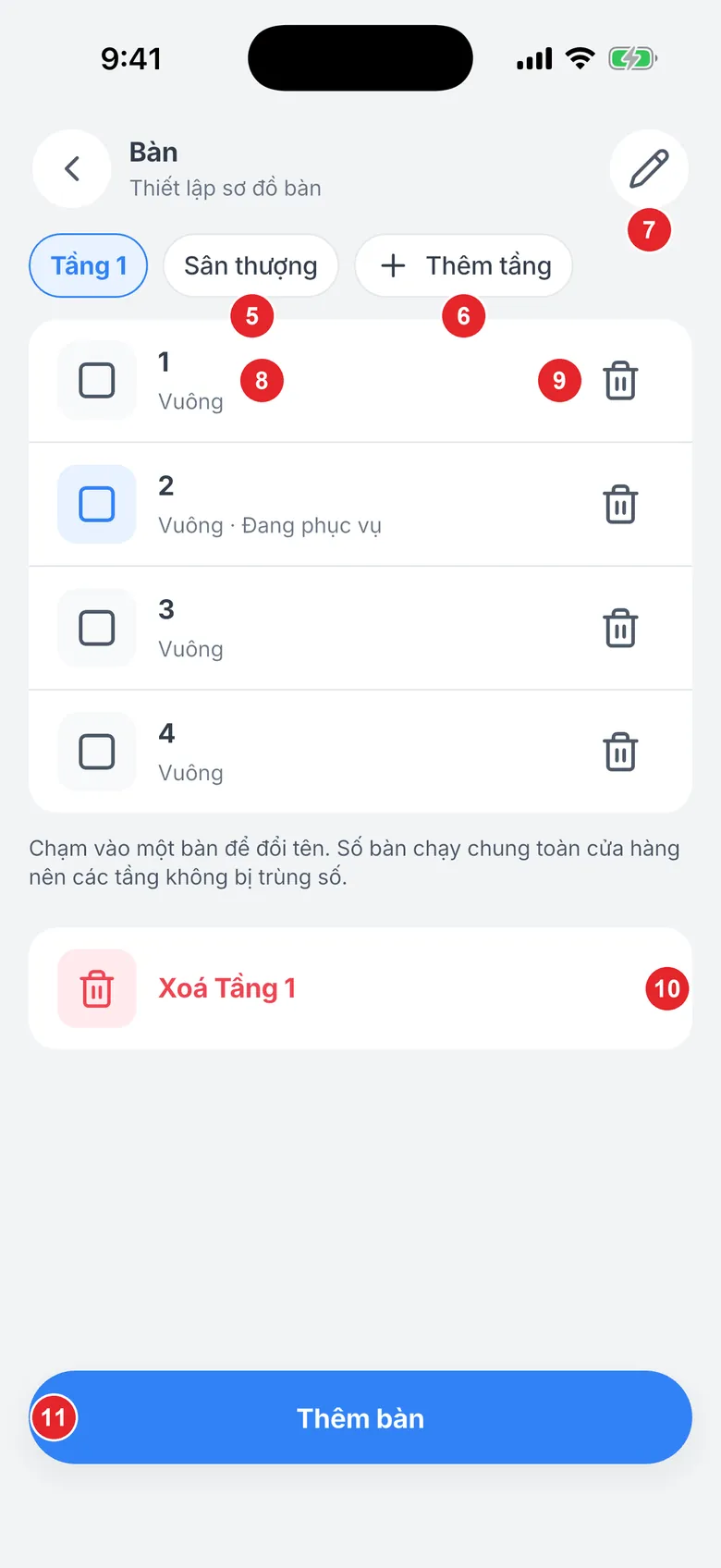
- Ở trên, bấm vào tầng cần sửa.
- Muốn có tầng mới thì bấm «Thêm tầng». Phải thêm bàn đầu tiên thì tầng mới được lưu.
- Đổi tên tầng đang mở bằng nút bút chì ở góc trên bên phải. Đặt tên mà nhân viên vẫn gọi, như tầng · khu · sân thượng.
- Bấm vào bàn là đổi được tên bàn.
- Xóa bàn bằng nút thùng rác.
- Nút có ghi tên tầng, như «Xoá Tầng 1», xóa cả tầng. Các bàn của tầng đó cũng bị xóa theo.
- Bấm «Thêm bàn». Bảng «Thêm bàn» mở ra.
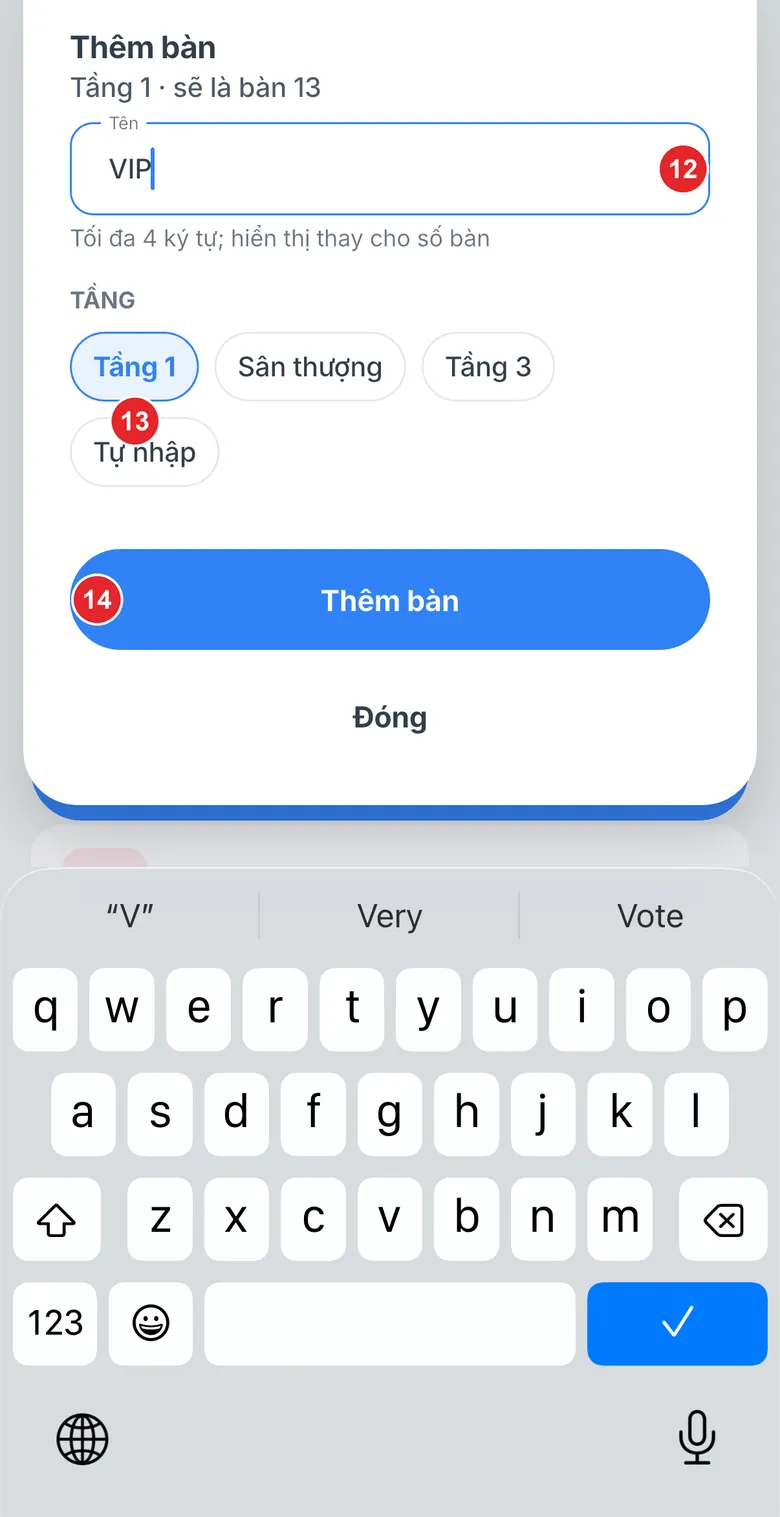
- Nhập tối đa 4 ký tự vào «Tên». Có tên thì bàn hiện tên này thay cho số bàn.
- Ở «TẦNG», bấm tầng muốn đặt bàn. Tầng chưa có trong danh sách thì bấm «Tự nhập».
- Bấm «Thêm bàn». Bàn được lưu ngay và hiện trong danh sách.
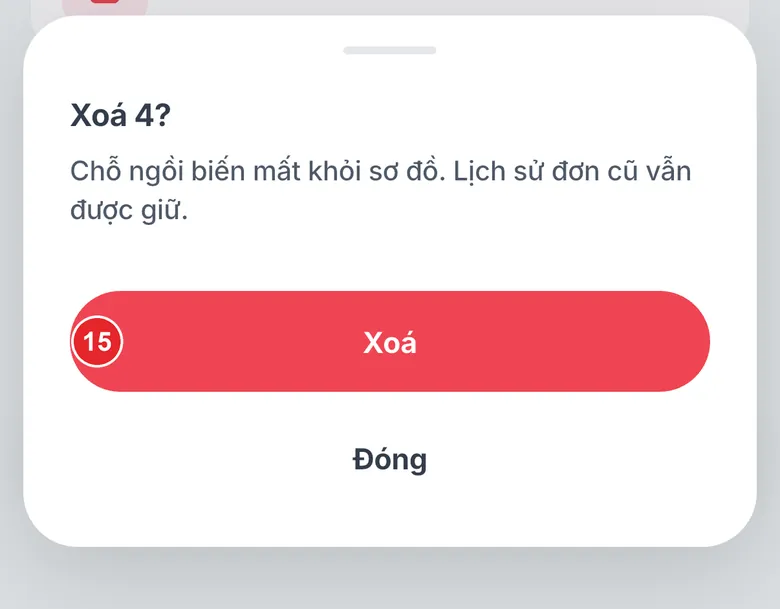
- Bấm nút thùng rác thì bảng này hiện ra. Bấm «Xoá» là chỗ ngồi biến mất khỏi sơ đồ. Lịch sử đơn cũ vẫn được giữ.
Đặt tầng và bàn trên màn hình giống hệt cửa hàng. Nhân viên bấm bàn trên sơ đồ này để nhận gọi món.
Ứng dụng và web làm gì
| Việc | Ứng dụng | Web |
|---|---|---|
| Thêm bàn · đổi tên · xóa | ○ | ○ |
| Thêm tầng · đổi tên tầng | ○ | ○ |
| Xóa tầng cùng các bàn | ○ | |
| Dời chỗ bàn · hình dạng · kích thước · gộp bàn | ○ |
Cần nhớ
- Ứng dụng bấm là lưu ngay. Web phải bấm «Lưu sơ đồ» mới lưu.
- Ứng dụng không có chỗ dời vị trí bàn. Vị trí · hình dạng · kích thước đổi trên web.
- Số bàn chạy liên tục trong cả cửa hàng. Khác tầng cũng không trùng số.
- Xóa bàn hay tầng thì lịch sử đơn cũ vẫn giữ nguyên.