
Xem mục lục
Thực đơn · bán hàng F&B › Cài đặt thực đơn
Cài đặt danh mục thực đơn
- Ai
- Chủ cửa hàng
- Khi nào
- Một lần lúc đầu
- Ở đâu
- Ứng dụng · Web
Lợi ích
- Màn hình gọi món của nhân viên được chia theo danh mục, nên lúc đông khách vẫn tìm món nhanh.
- Danh sách món · thực đơn · màn hình gọi món được nhóm theo đúng thứ tự đã đặt. Có thể để nhóm bán chạy lên trước.
- Một món có thể nằm trong nhiều danh mục, nên tìm ở nhóm nào cũng thấy.
Giải quyết vấn đề gì
- Món xếp thành một hàng dài thì nhân viên mất thời gian tìm món, để khách phải chờ.
Vì sao nên làm thế này
- Tạo trước khi tạo món thì lúc tạo món chọn được ngay. Món chưa chọn danh mục cũng được gom vào «Khác», không bị sót.
- Lỡ tạo sai danh mục thì sao? Danh mục không xóa được. Đổi tên để dùng lại.
- Đổi thứ tự thì màn hình nhân viên cũng đổi à? Đúng. Bấm «Lưu thứ tự» trên ứng dụng, «Lưu» trên web là hiện theo thứ tự đó.
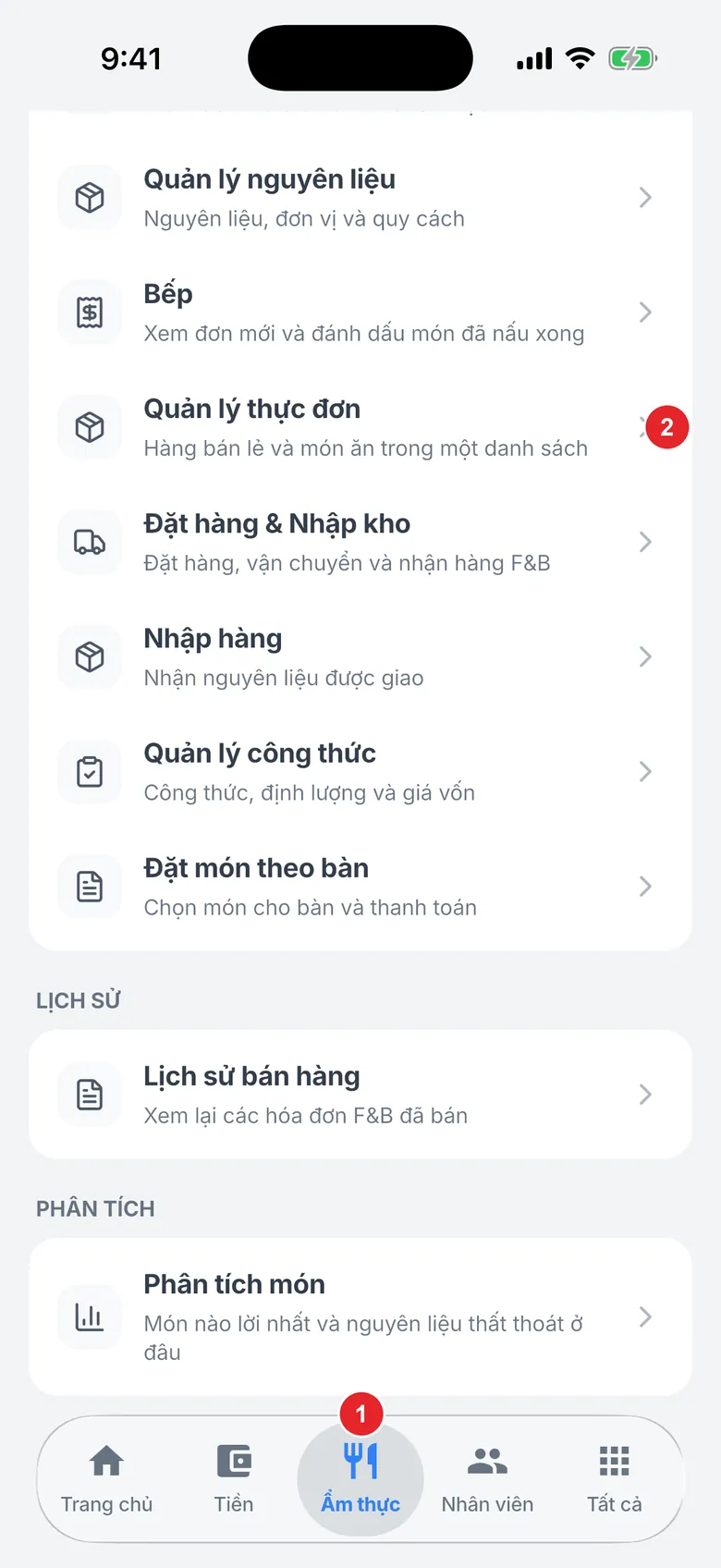
- Bấm «Ẩm thực» ở thanh dưới cùng.
- Kéo xuống và bấm «Quản lý thực đơn».
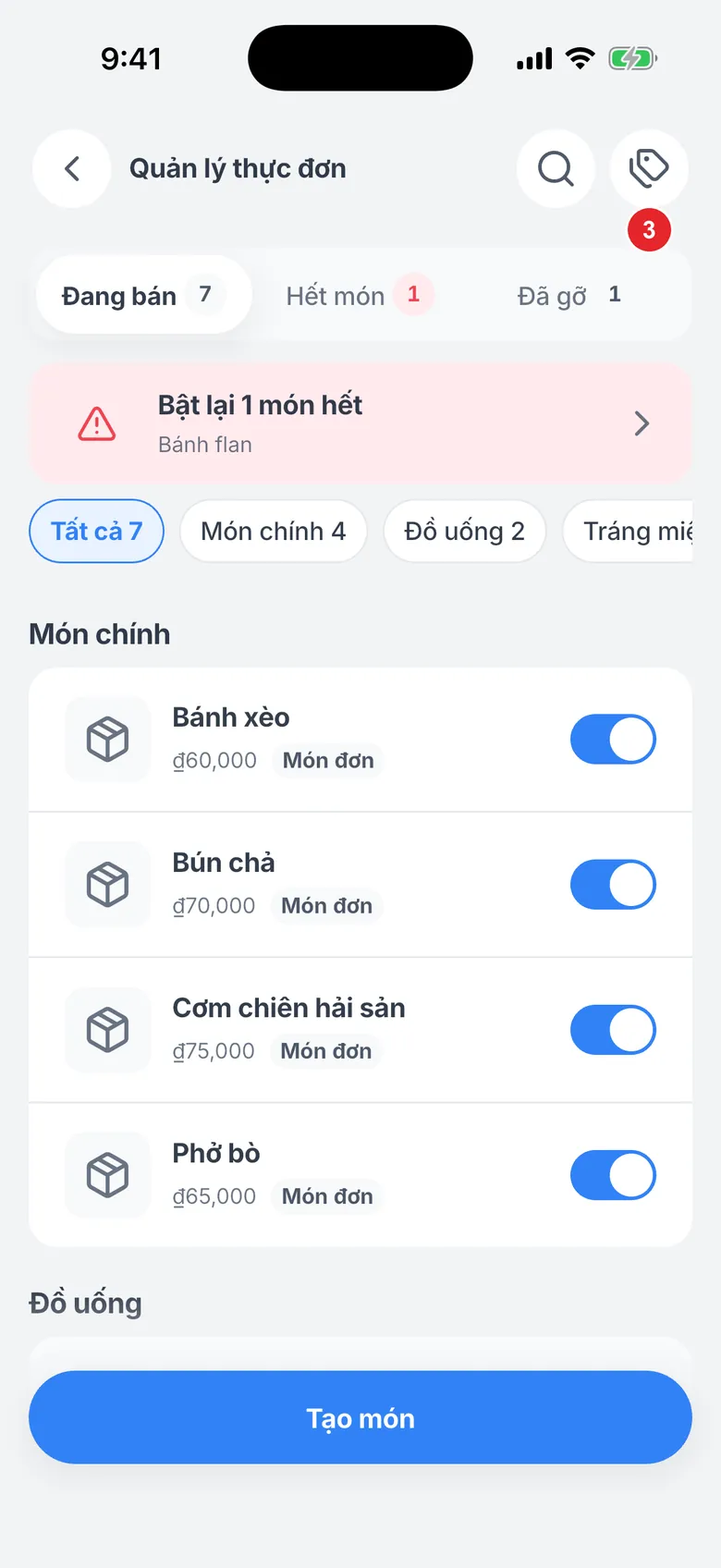
- Bấm nút hình nhãn ở góc trên bên phải («Quản lý danh mục»).
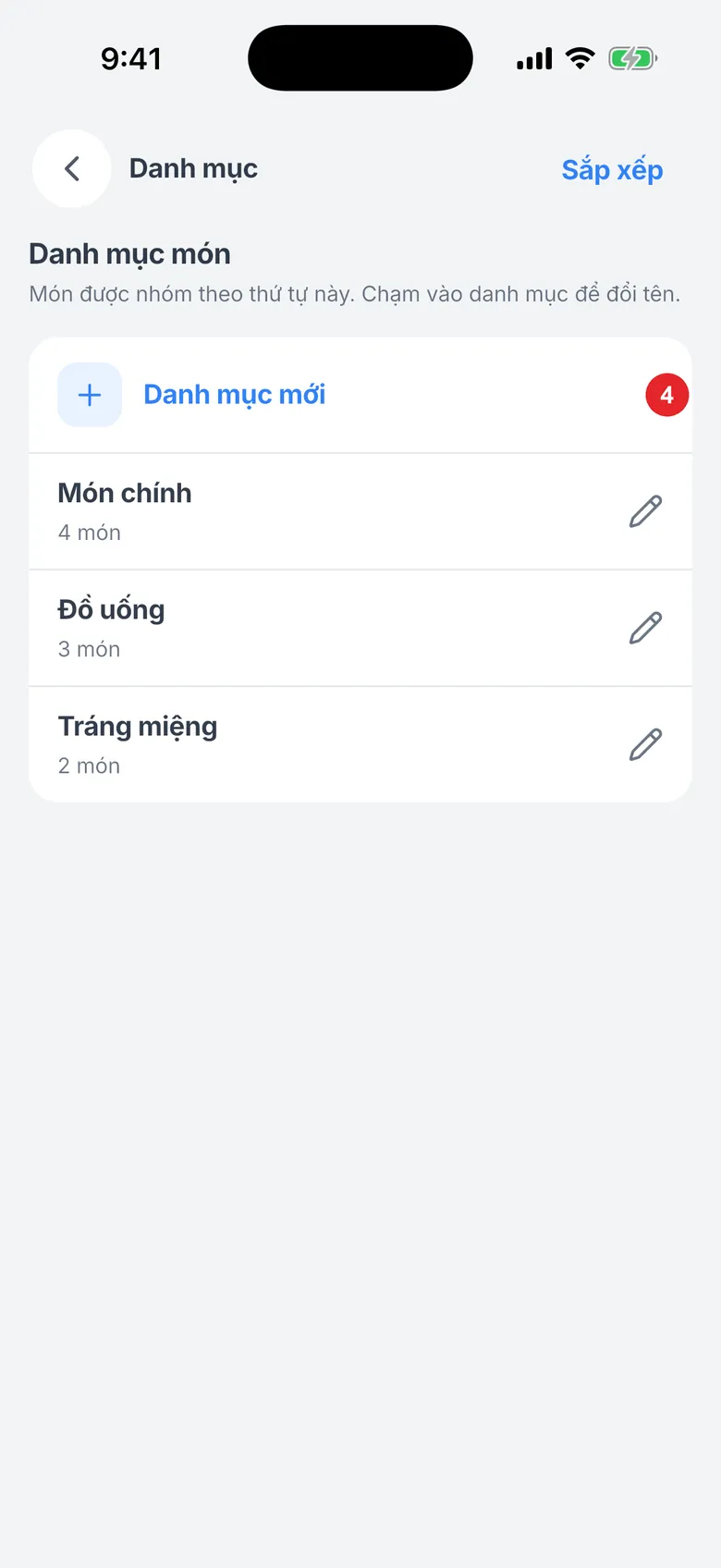
- Bấm «Danh mục mới».
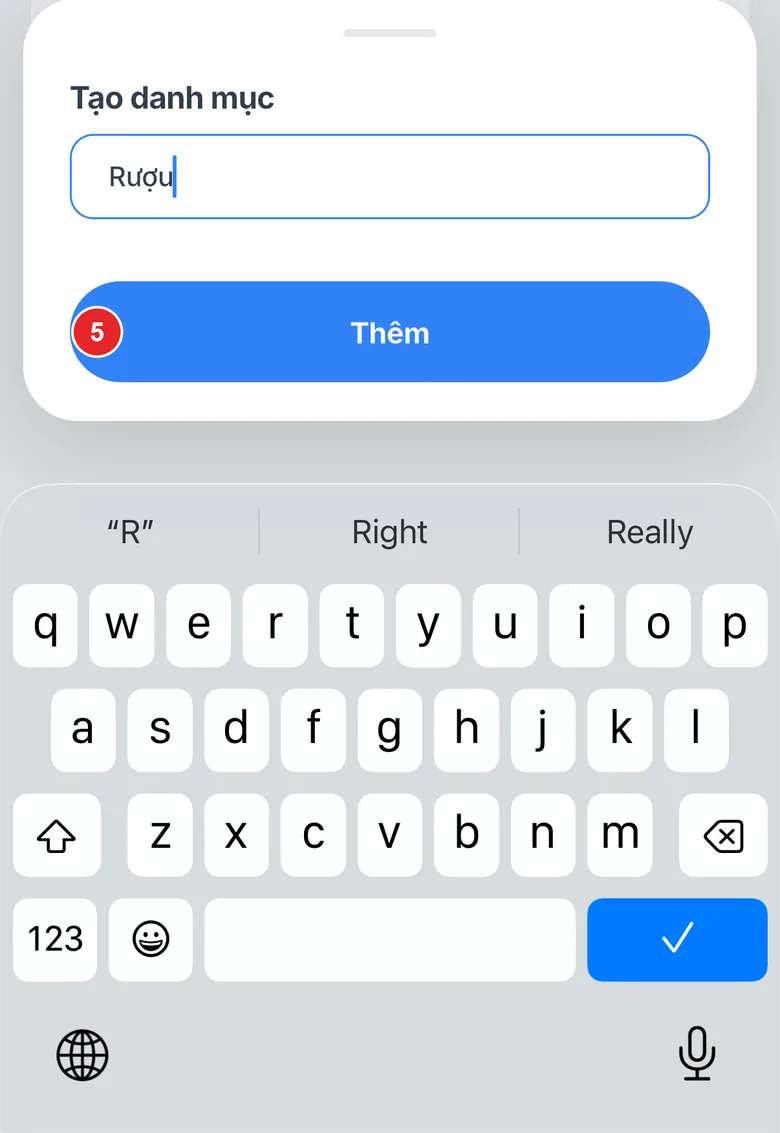
- Nhập tên danh mục rồi bấm «Thêm». Danh mục hiện ngay ở cuối danh sách.
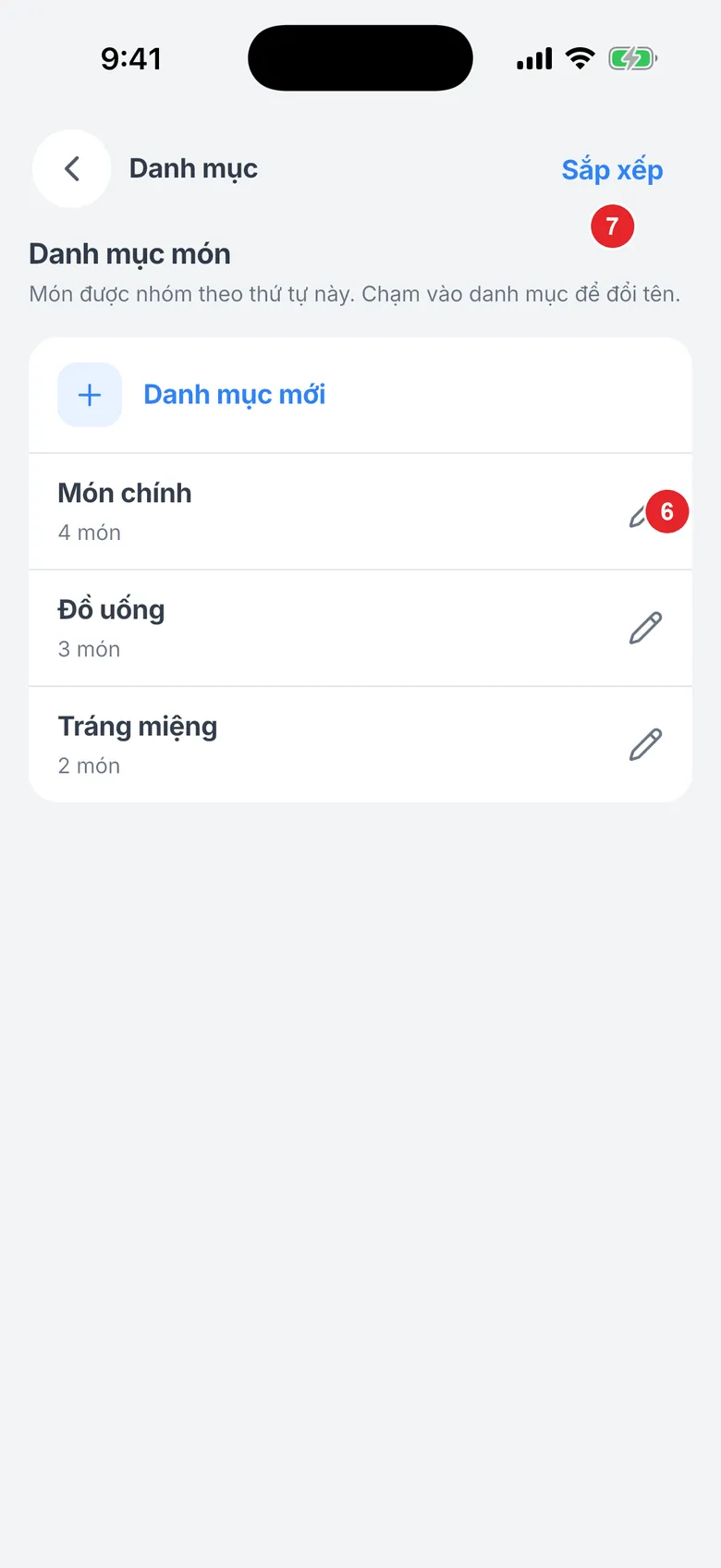
- Muốn đổi tên thì bấm vào danh mục (hoặc nút bút chì bên phải), nhập tên mới rồi bấm «Lưu».
- Muốn đổi thứ tự thì bấm «Sắp xếp» ở góc trên bên phải.
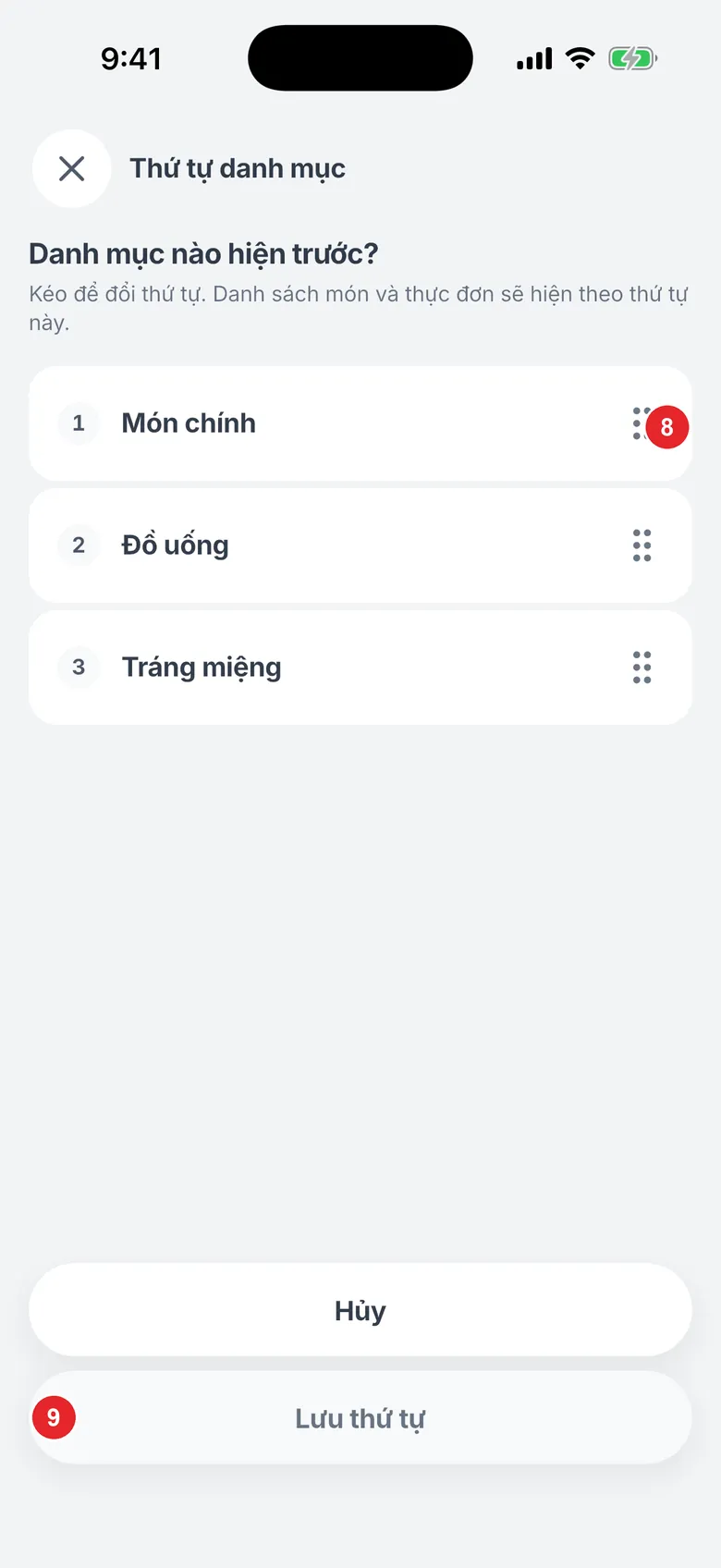
- Kéo tay nắm ở bên phải để đổi thứ tự.
- Bấm «Lưu thứ tự» ở dưới cùng (nút sáng lên sau khi kéo). Danh sách món và thực đơn sẽ hiện theo thứ tự này.
Danh mục là nhóm để gom các món, như món chính · đồ uống. Danh sách món và thực đơn được nhóm theo thứ tự danh mục. Tạo trước khi tạo món thì lúc tạo món chọn được ngay.
Cần nhớ
- Danh mục không xóa được. Danh mục không dùng nữa thì đổi tên để dùng lại.
- Một món có thể nằm trong nhiều danh mục.
- Món chưa chọn danh mục được gom vào «Khác».