
목차 보기
재고관리 › 재고 세기
세는 방법 고르기
- 누가
- 사장님 · 매니저
- 언제
- 재고를 세기 전에
- 어디서
- 앱 · 웹
좋은 점
- «재고 세기»는 상품을 바로 셉니다. 센 상품만 바뀌고, 안 센 상품은 그대로입니다.
- «위치별로 세기»는 창고 · 매대처럼 위치마다 셉니다. 제출하면 아무도 안 센 상품은 0이 됩니다.
- 제출하기 전에 몇 개 상품이 어떻게 바뀌는지 창으로 한 번 더 알려 줍니다.
해결하는 문제
- 몇 개만 다시 세고 싶은데, 전체를 다 세야 하는지 몰라 미룹니다.
- 창고와 매대에 나뉜 물건을 한 번에 세다가 두 번 세거나 빠뜨립니다.
왜 이렇게 하면 좋은가요
- 몇 개만 확인할 때는 «재고 세기», 가게 전체를 위치마다 다 셀 때는 «위치별로 세기»를 씁니다.
- 안 센 상품은 어떻게 되나요? «재고 세기»는 그대로 두고, «위치별로 세기»는 0으로 바꿉니다. 그래서 위치별로 셀 때는 모든 위치를 다 센 뒤 제출합니다.
- 제출하면 되돌릴 수 있나요? 앱 창에는 «되돌릴 수 없어요»라고 나오지만, «기록»에서 앞의 바른 세기로 되돌릴 수 있습니다. 웹 창에는 세기 페이지에서 되돌릴 수 있다고 나옵니다. 방법은 «잘못 센 것 되돌리기»에 있습니다.
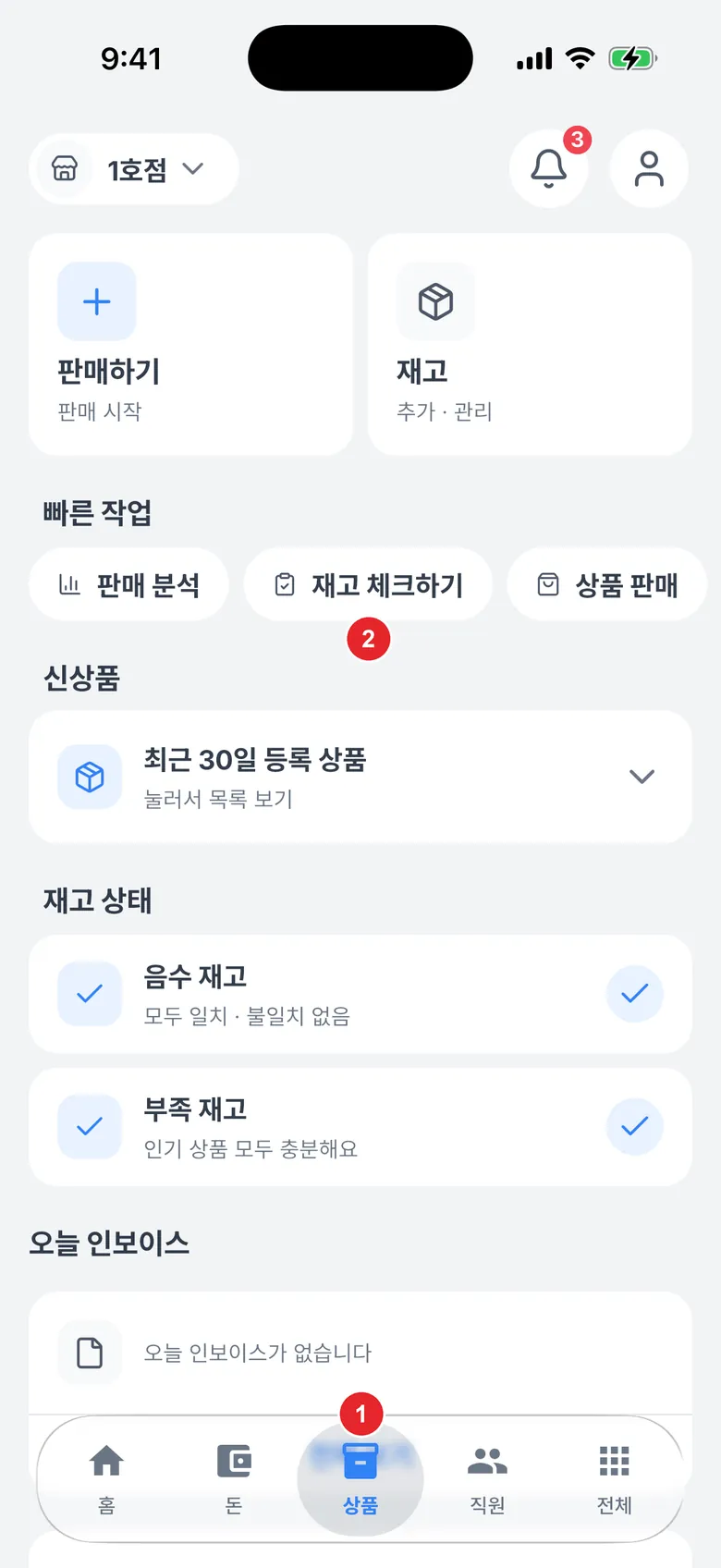
- 앱 아래쪽에서 «상품»을 누릅니다.
- «빠른 작업»의 «재고 체크하기»를 누릅니다.
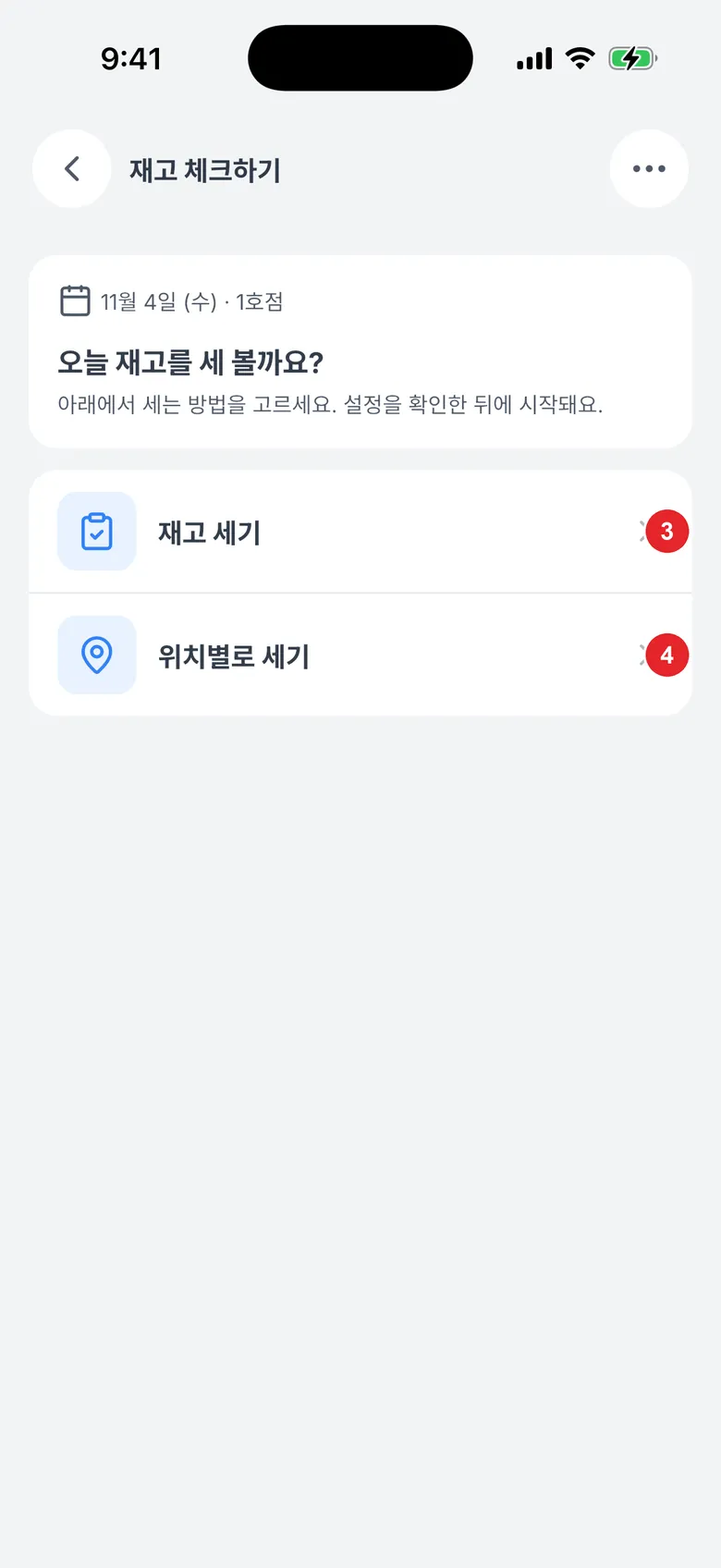
- 상품을 바로 세려면 «재고 세기»를 누릅니다. 센 상품만 센 수량으로 바뀝니다. 세는 법은 «여럿이 같이 세기»를 봅니다. 혼자 세어도 같습니다.
- 창고 · 매대처럼 위치마다 세려면 «위치별로 세기»를 누릅니다. 제출하면 아무도 안 센 상품은 0이 됩니다. 세는 법은 «위치마다 세기»를 봅니다.
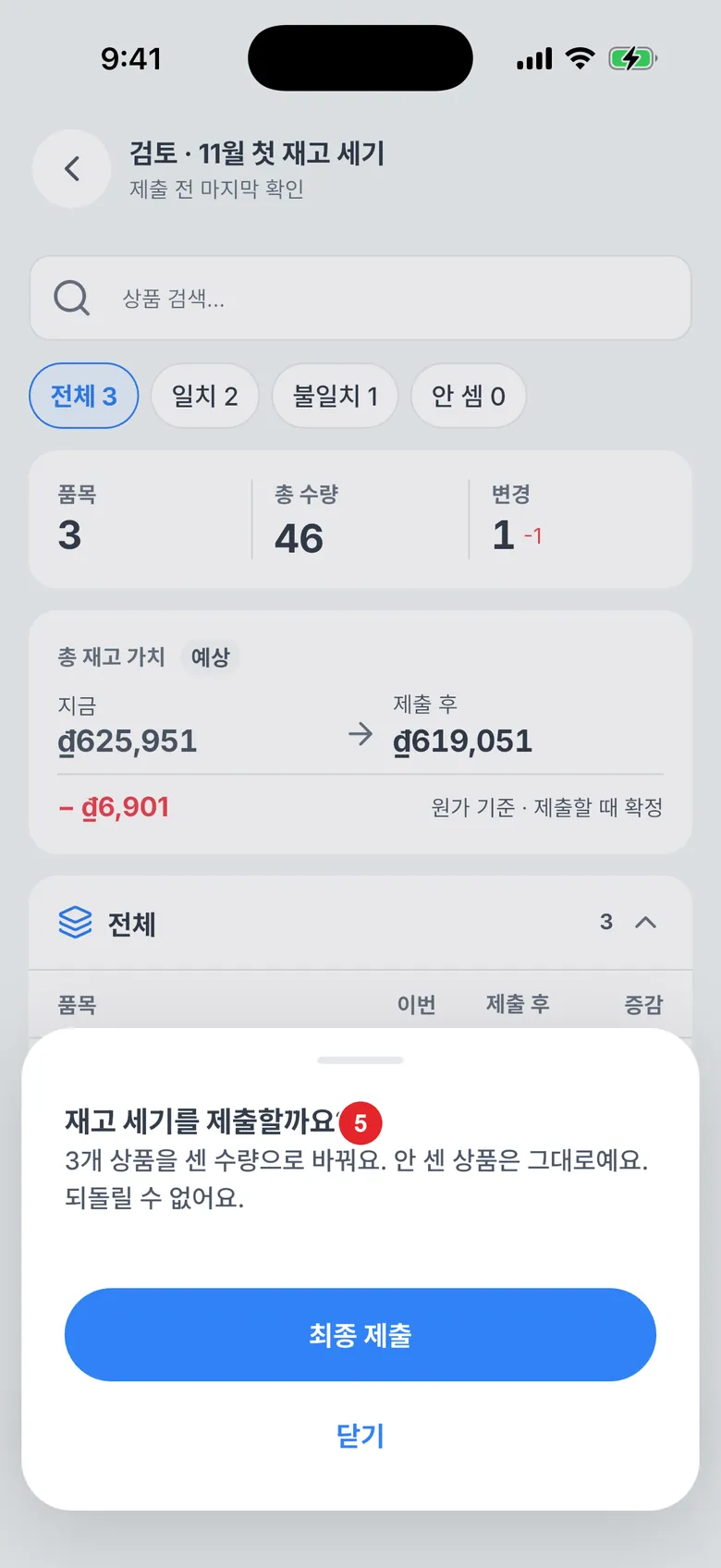
- «재고 세기»를 끝내고 «최종 제출»을 누르면 이 창이 뜹니다. «3개 상품을 센 수량으로 바꿔요. 안 센 상품은 그대로예요. 되돌릴 수 없어요.»를 보고 창의 «최종 제출»을 누릅니다. 아직이면 «닫기»를 누릅니다.
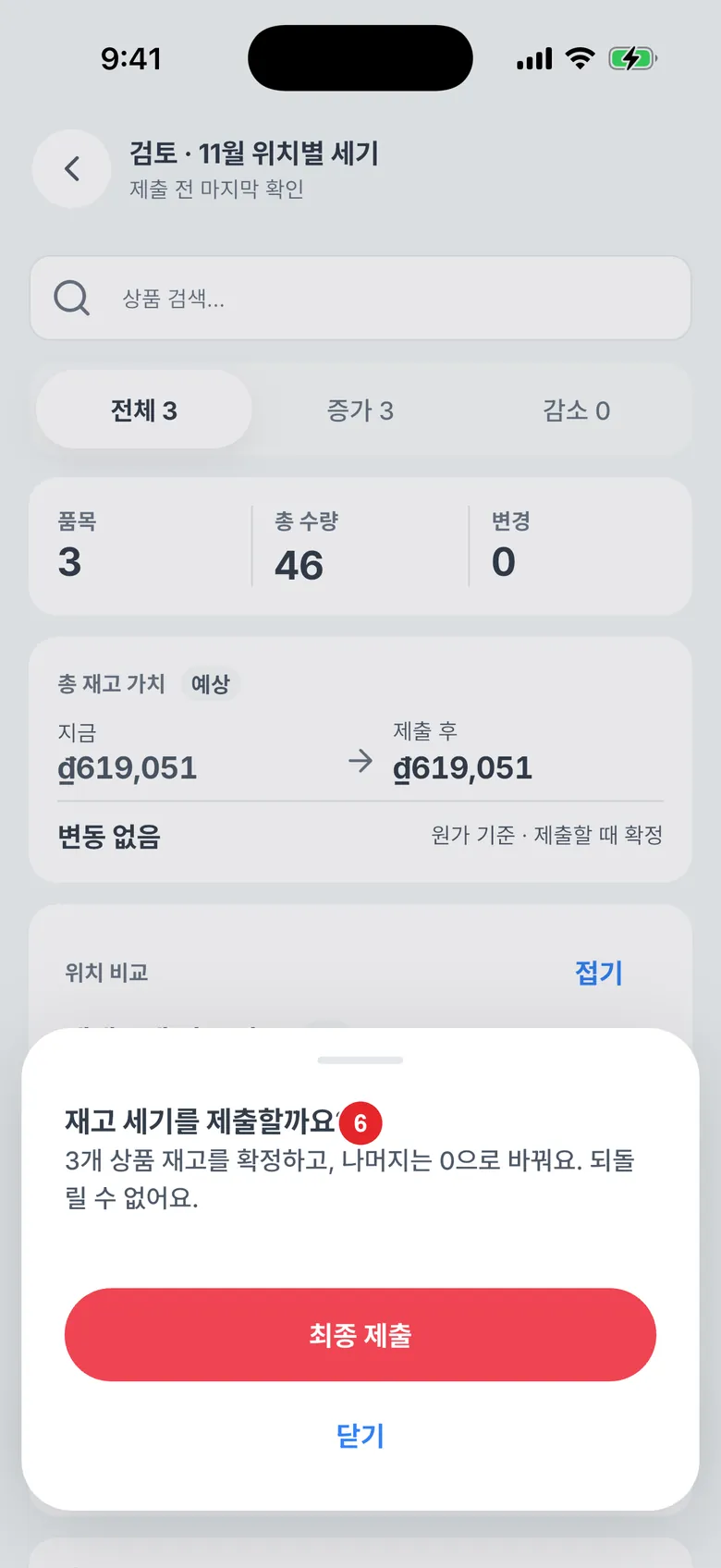
- «위치별로 세기»를 제출할 때는 «3개 상품 재고를 확정하고, 나머지는 0으로 바꿔요. 되돌릴 수 없어요.»가 뜹니다. 안 센 상품이 0이 되니, 모든 위치를 다 센 뒤에 창의 «최종 제출»을 누릅니다.