
목차 보기
재고관리 › 주문하고 받기
거래처에 주문 넣기
- 누가
- 사장님 · 매니저
- 언제
- 물건이 떨어지기 전에
- 어디서
- 앱 · 웹
좋은 점
- 공급처 · 매장 · 품목만 고르면 주문 이름(PO-…)은 저절로 붙습니다.
- 지난번 가격이 제안으로 나와서, 가격을 몰라도 주문할 수 있습니다.
- 주문 하나로 출고서 → 받기 → 값 정하기 → 마무리까지 따라갑니다.
해결하는 문제
- 메신저로 주문하면 무엇을 몇 개 시켰는지 남지 않아, 덜 와도 알 수 없습니다.
- 주문한 사람과 받는 사람이 다르면 무엇이 와야 하는지 모릅니다.
왜 이렇게 하면 좋은가요
- 주문에 적은 수량이 받을 때 세는 기준이 됩니다. 덜 오거나 더 오면 그 자리에서 보입니다.
- 주문하면 돈이 나가나요? 아니요. 주문 금액은 추정입니다. 장부에는 아무것도 들어가지 않고, 진짜 줄 돈은 나중에 «재무 확정»에서 정합니다.
- 가격을 모르면? 비워 두면 상품의 원가로 적히고, 판매자가 보낸 출고서에서 다시 정합니다.
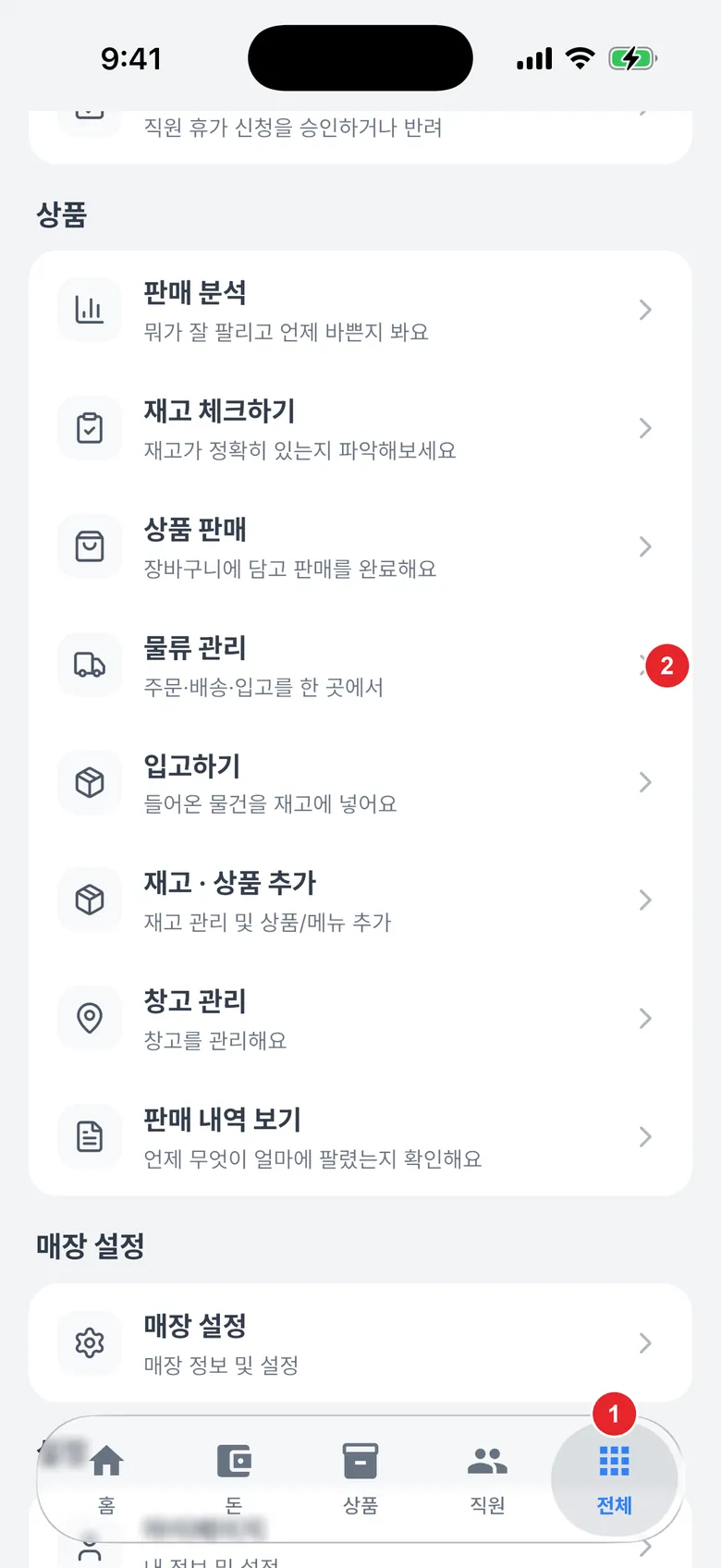
- 앱 아래쪽에서 «전체»를 누릅니다.
- 화면을 내려 «물류 관리»를 누릅니다.
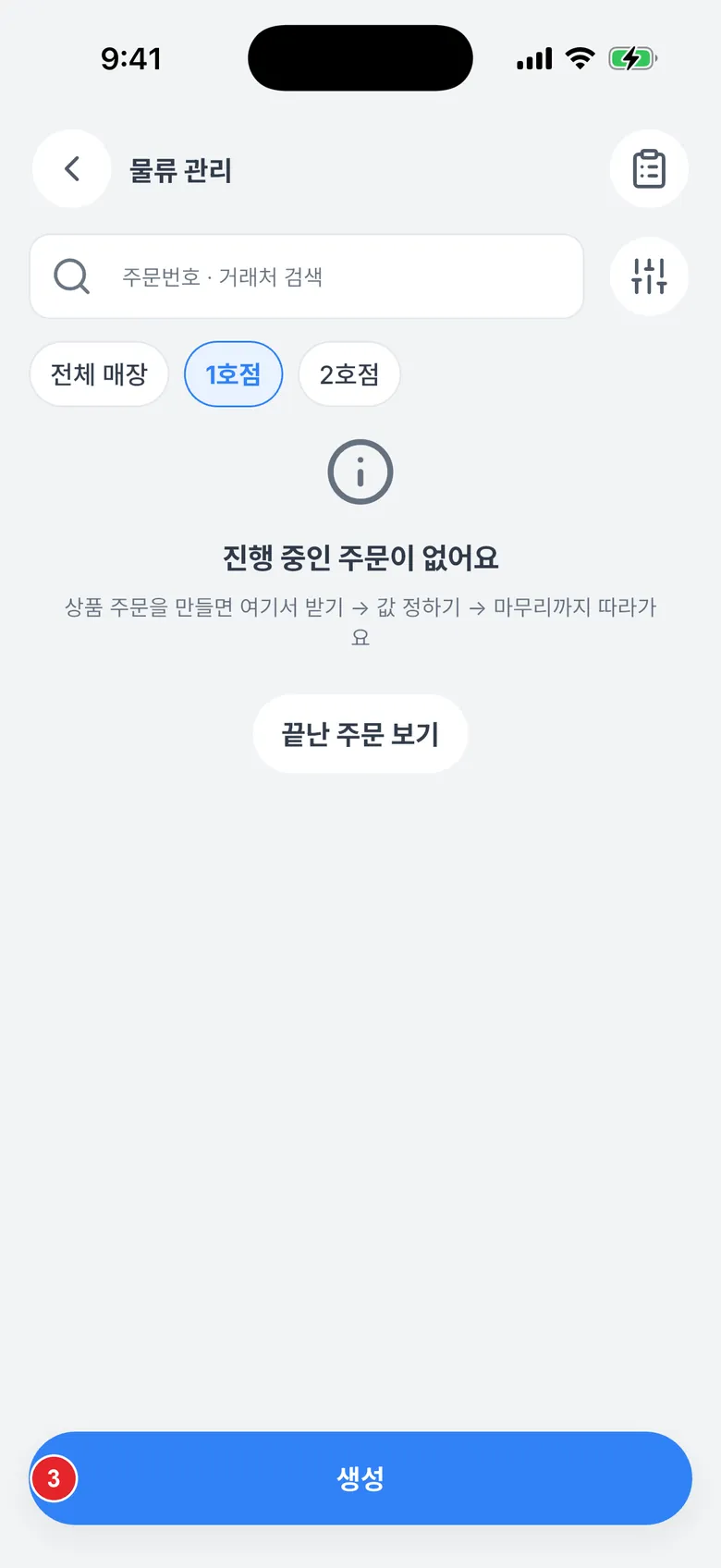
- 아래 «생성»을 누릅니다. «생성» 대신 «ERP 연결하기»가 보이면 아직 연결 전입니다. 먼저 «소매: 원가가 저절로 잡히게 켜기»를 합니다.
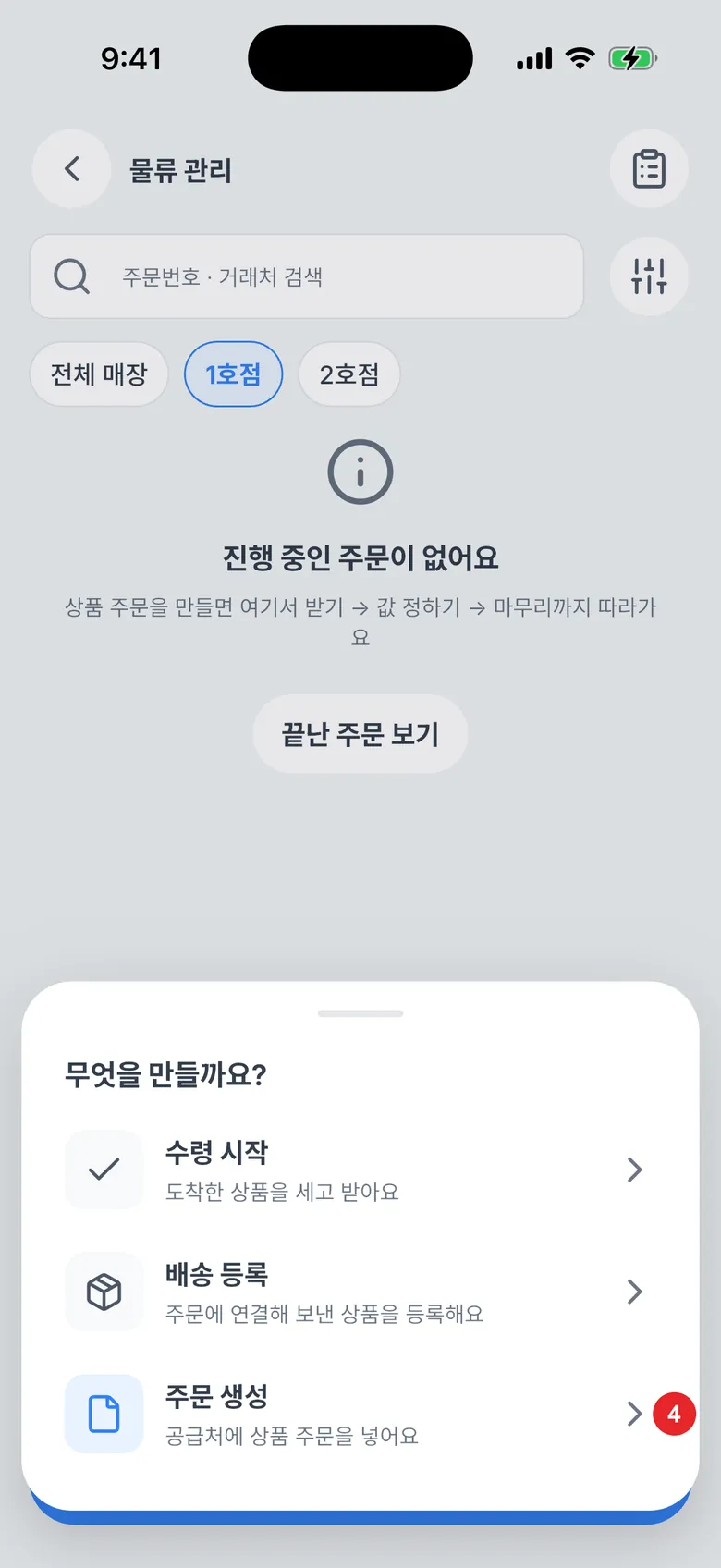
- «주문 생성»을 누릅니다.
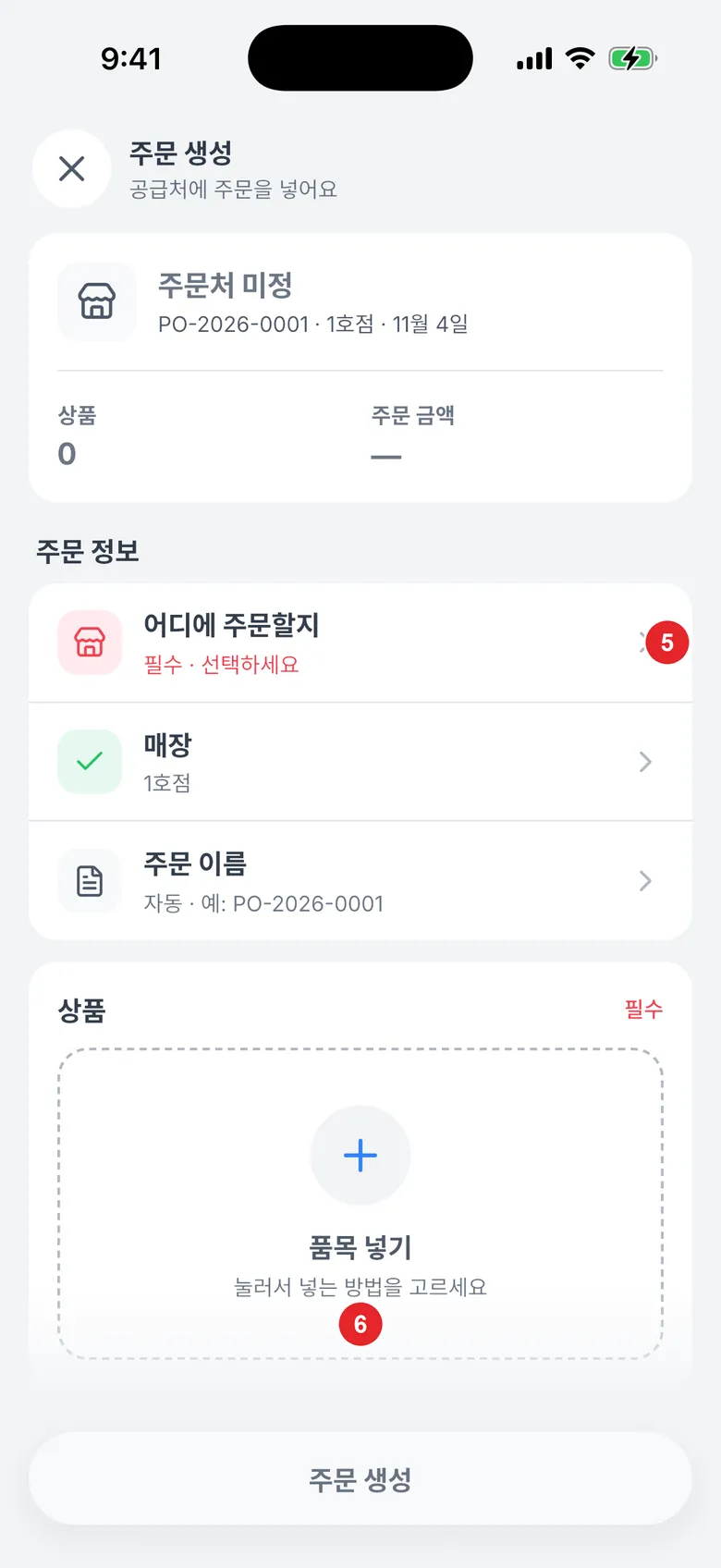
- «어디에 주문할지»를 누릅니다.
- 공급처를 고른 뒤 «품목 넣기»를 누릅니다. 매장과 주문 이름은 저절로 들어갑니다.
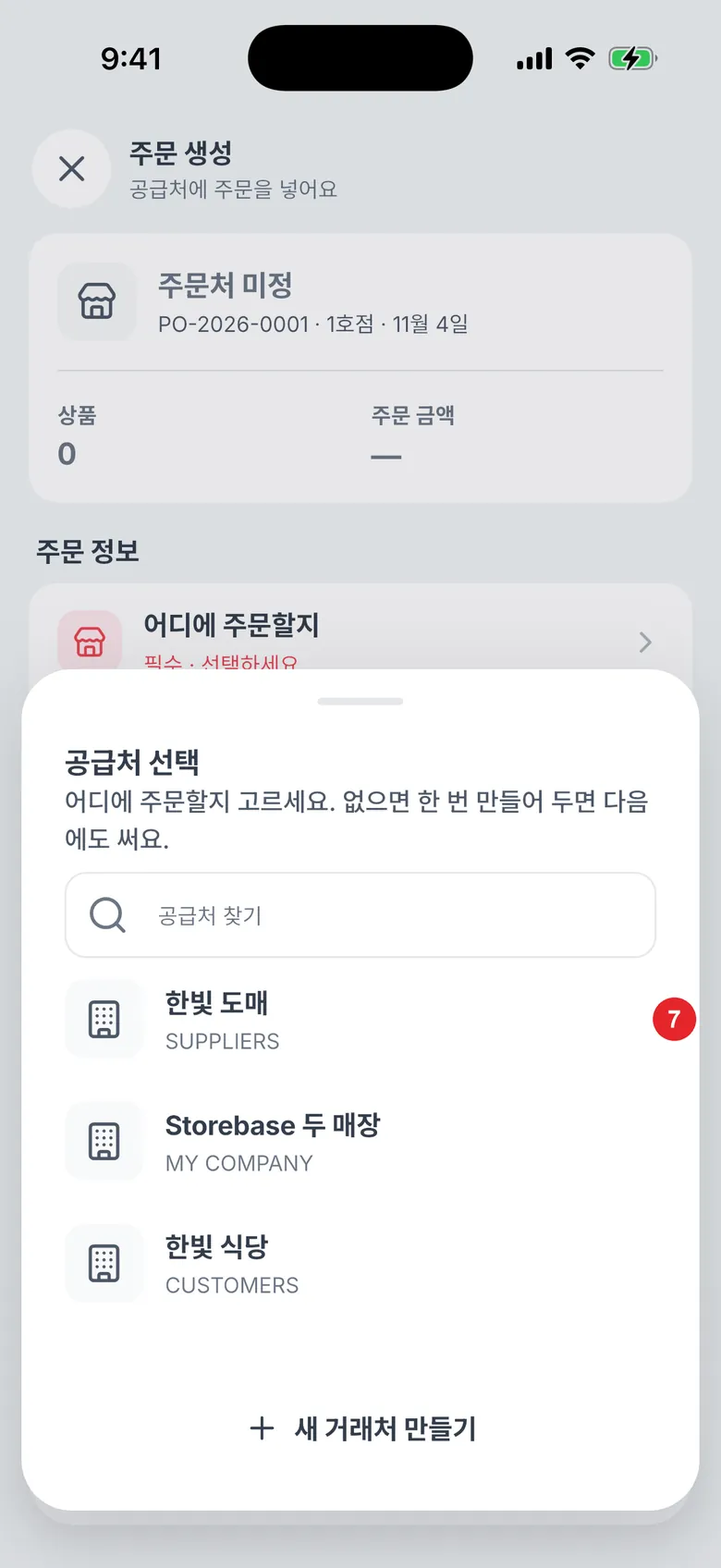
- 주문할 공급처를 누릅니다. 여기서는 «한빛 도매»입니다. 목록에 없으면 «새 거래처 만들기»를 누릅니다.
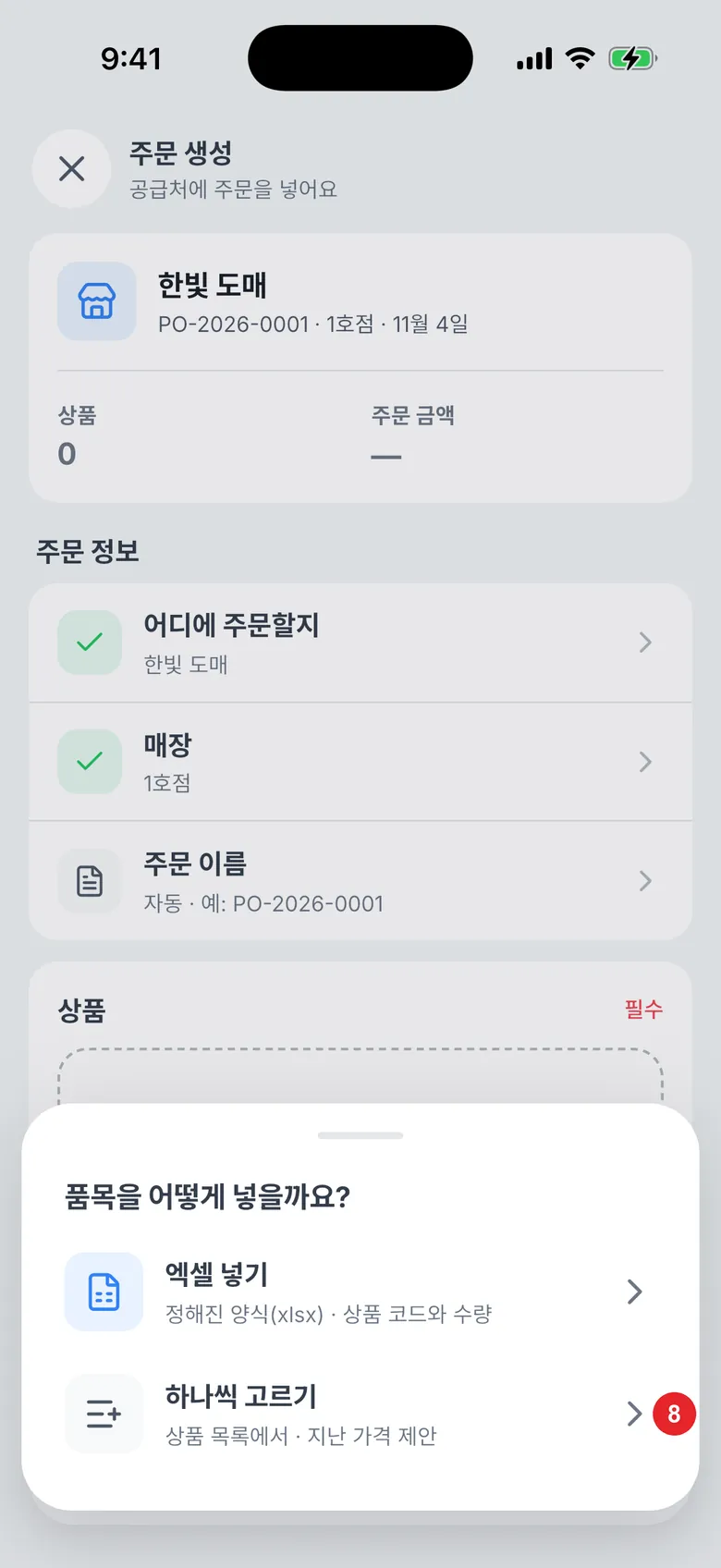
- «하나씩 고르기»를 누릅니다.
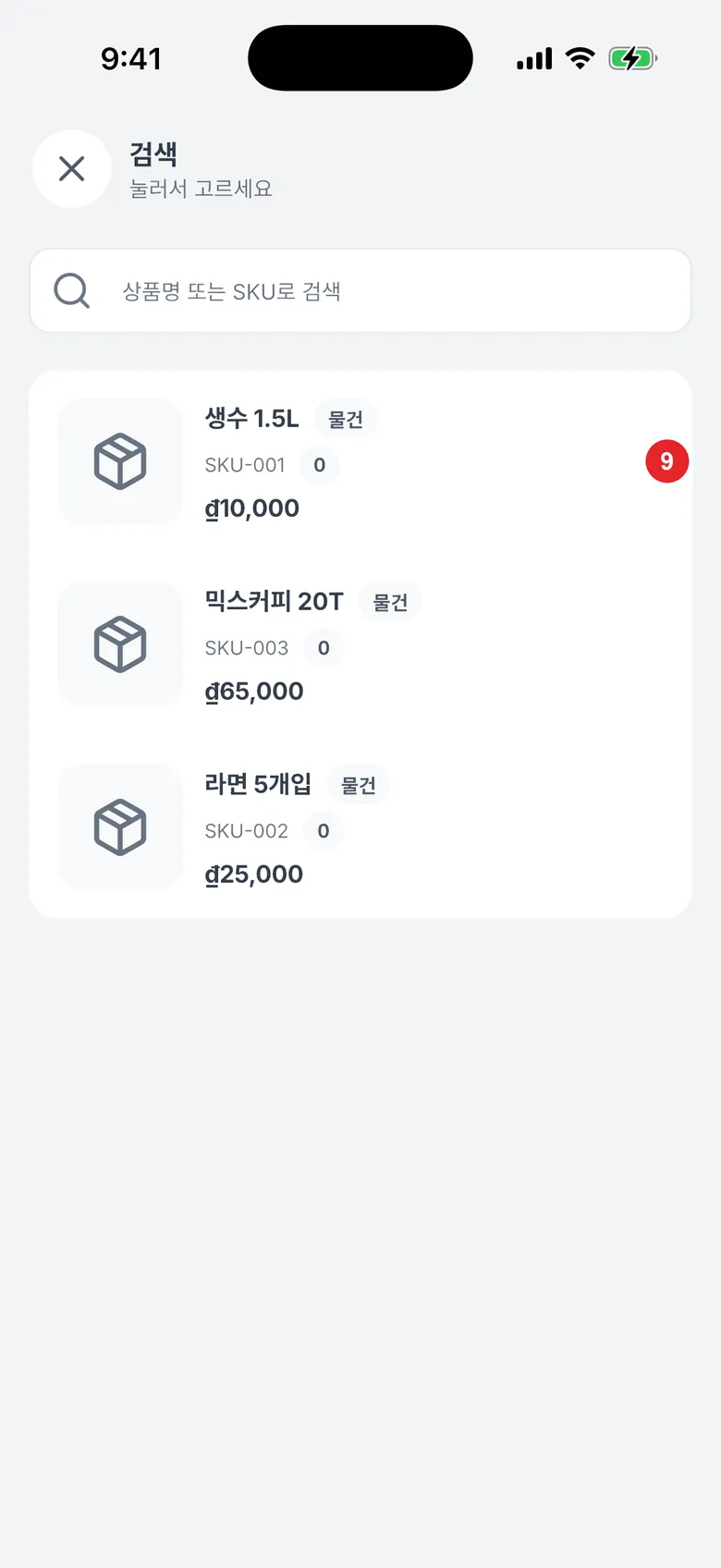
- 주문할 상품을 누릅니다. 여기서는 «생수 1.5L»입니다.
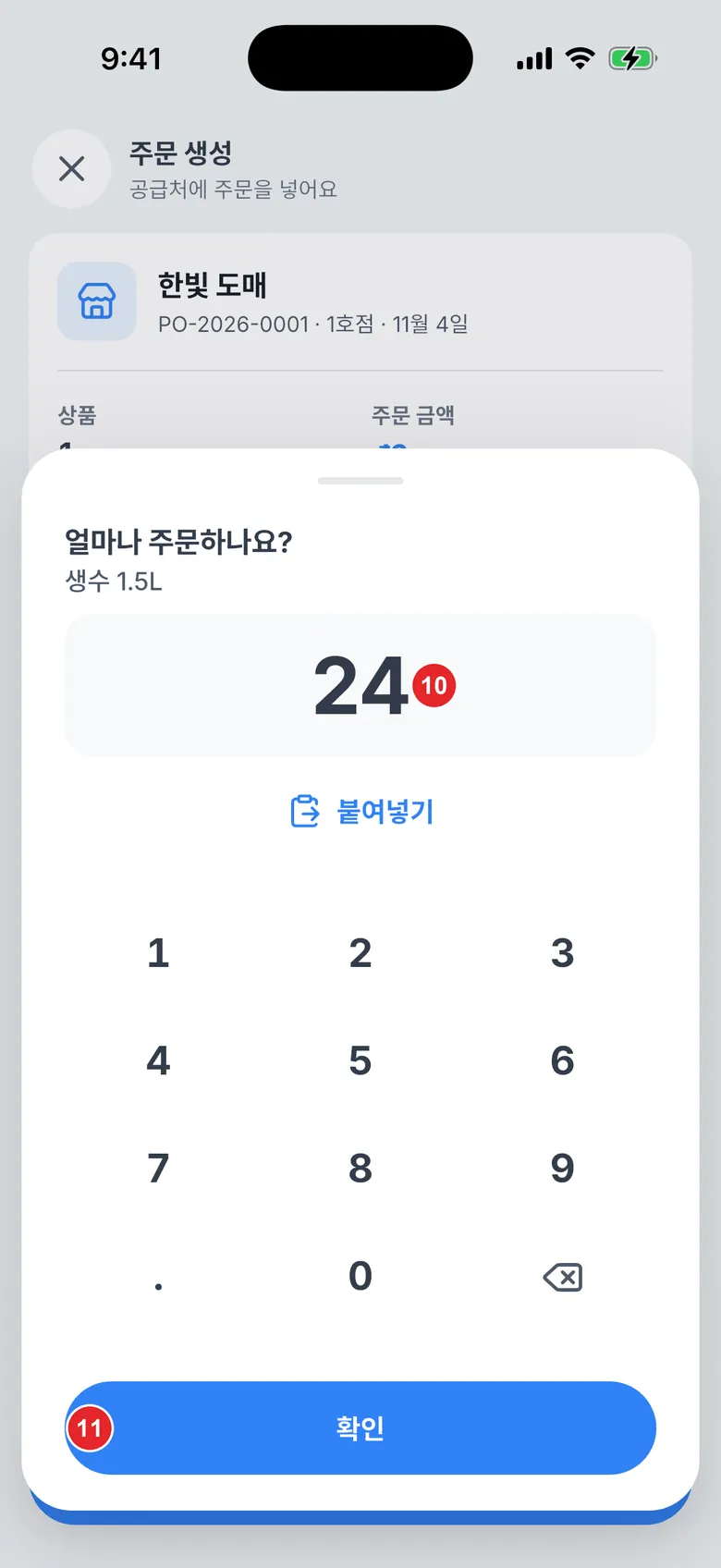
- 주문할 수량을 넣습니다. 여기서는 24입니다.
- «확인»을 누릅니다.
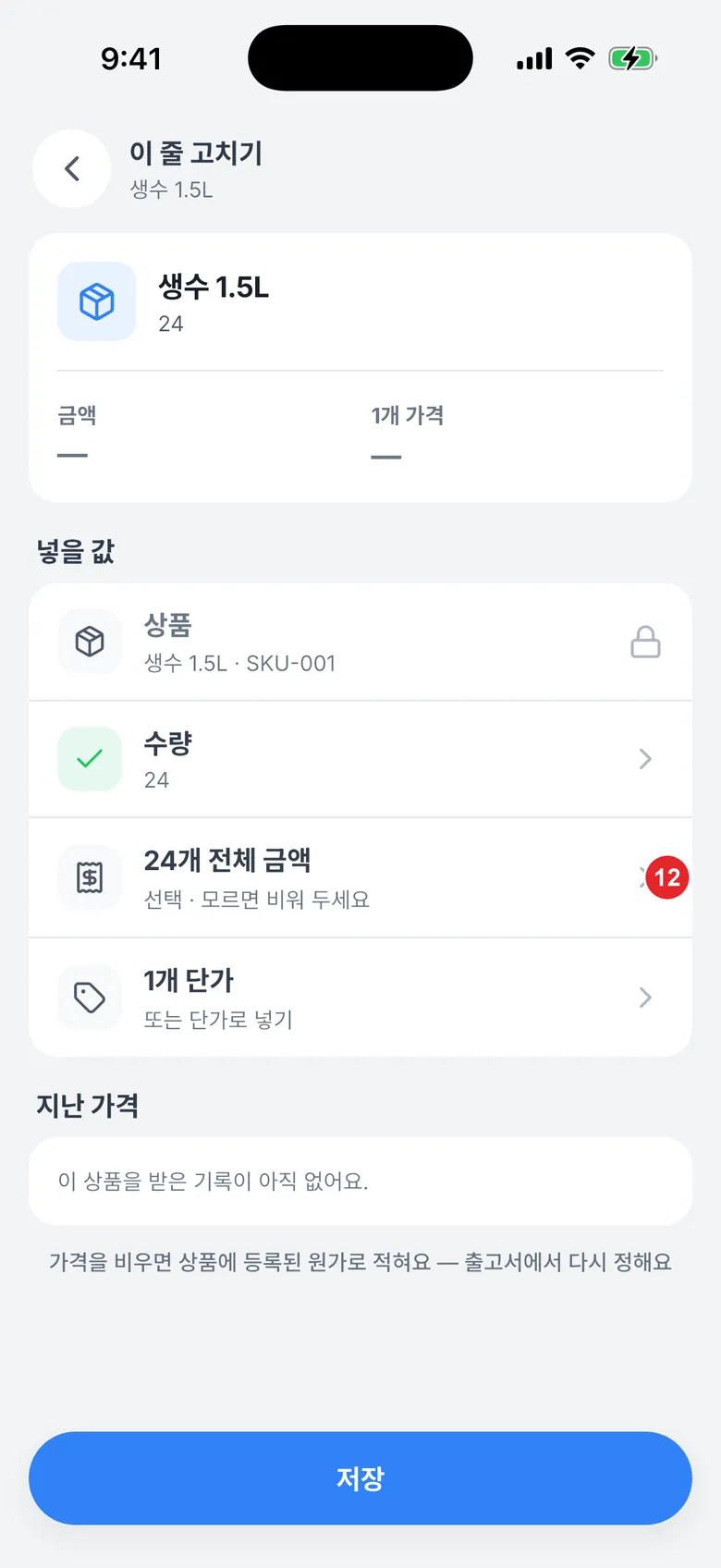
- 값을 알면 담긴 줄을 누르고 «수량·가격 고치기»를 고른 뒤, «24개 전체 금액»을 눌러 전체 금액을 넣습니다. 모르면 비워 둡니다. 상품의 원가로 적히고 출고서에서 다시 정합니다.
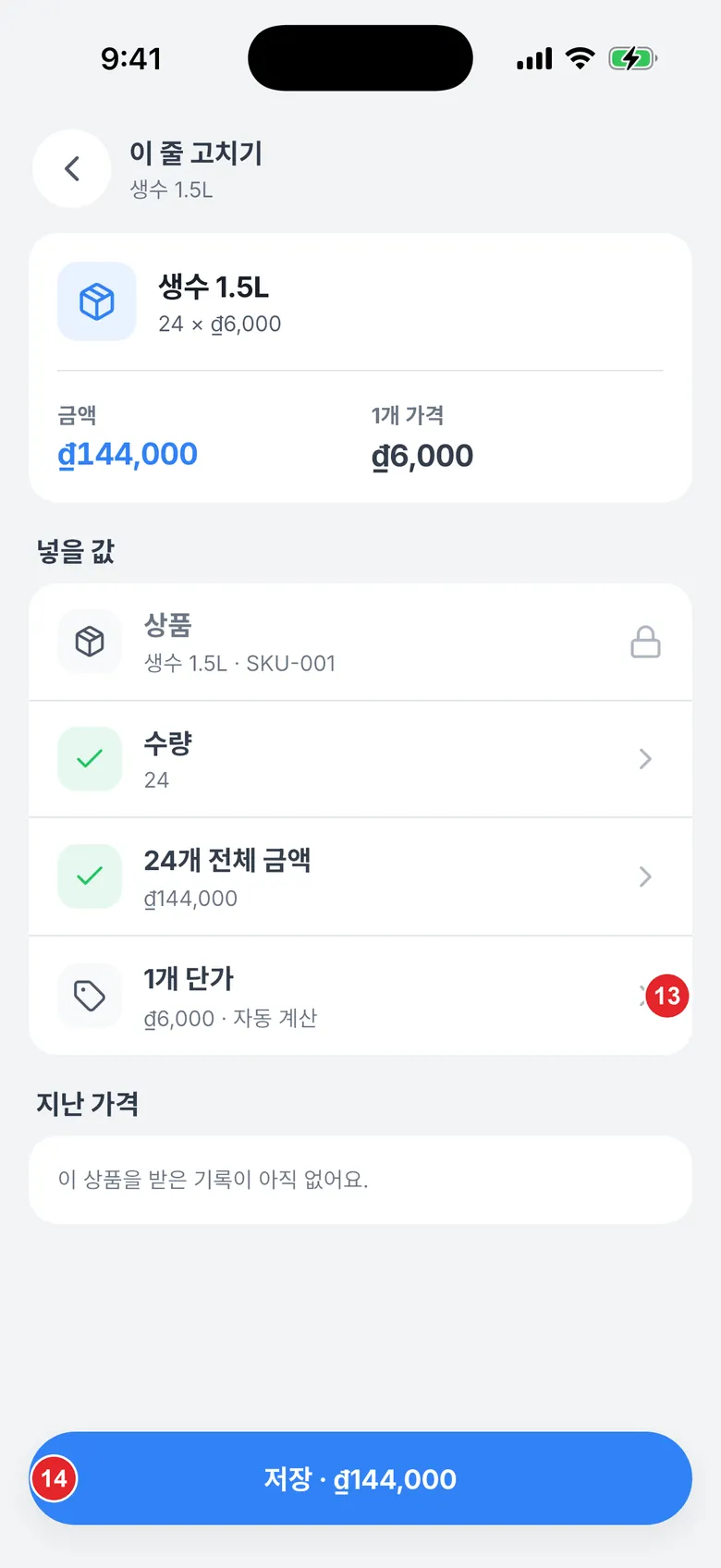
- «1개 단가»는 저절로 계산됩니다.
- «저장 · ₫144,000»을 누릅니다.
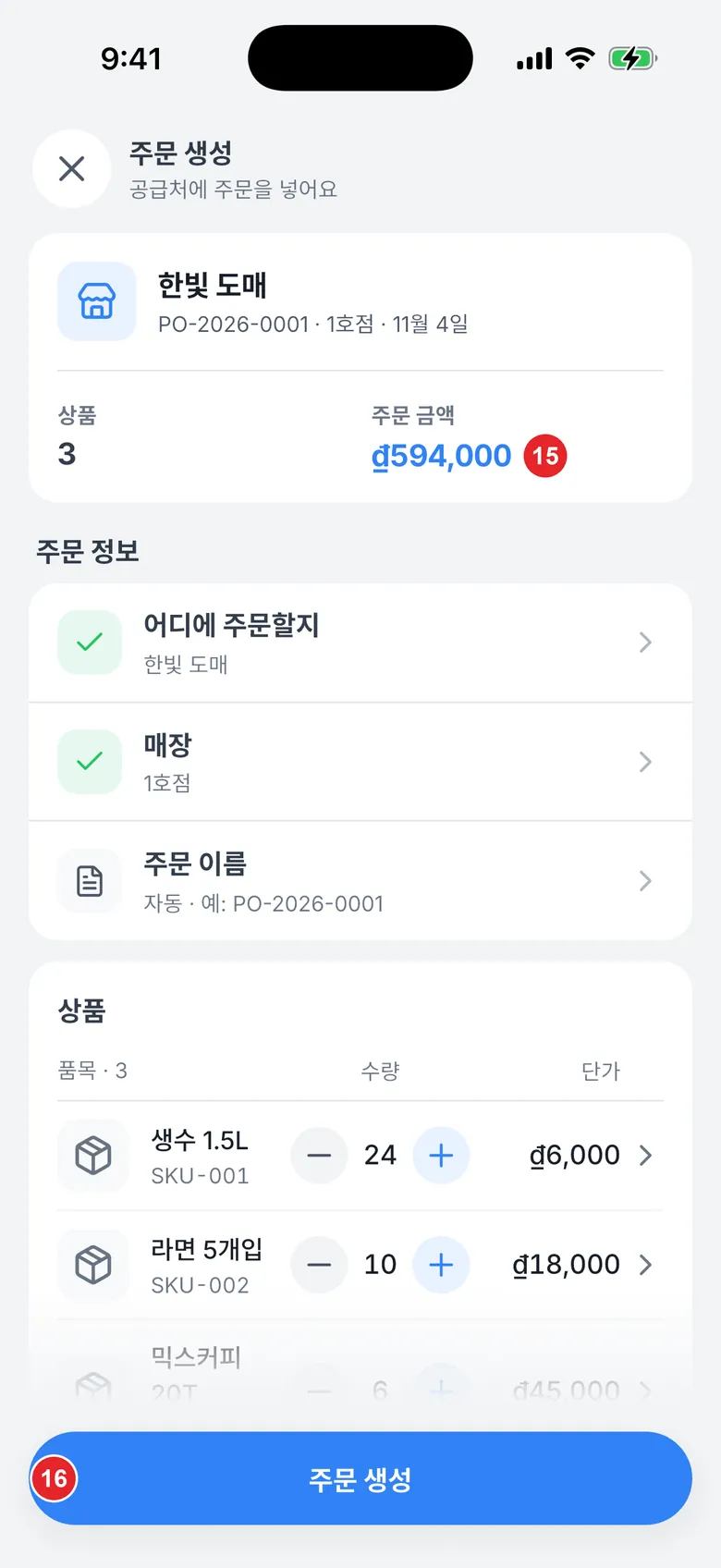
- 다른 상품도 같은 방법으로 담으면 «주문 금액»에 합계가 나옵니다. 여기서는 ₫594,000입니다.
- 아래 «주문 생성» 단추를 누릅니다.
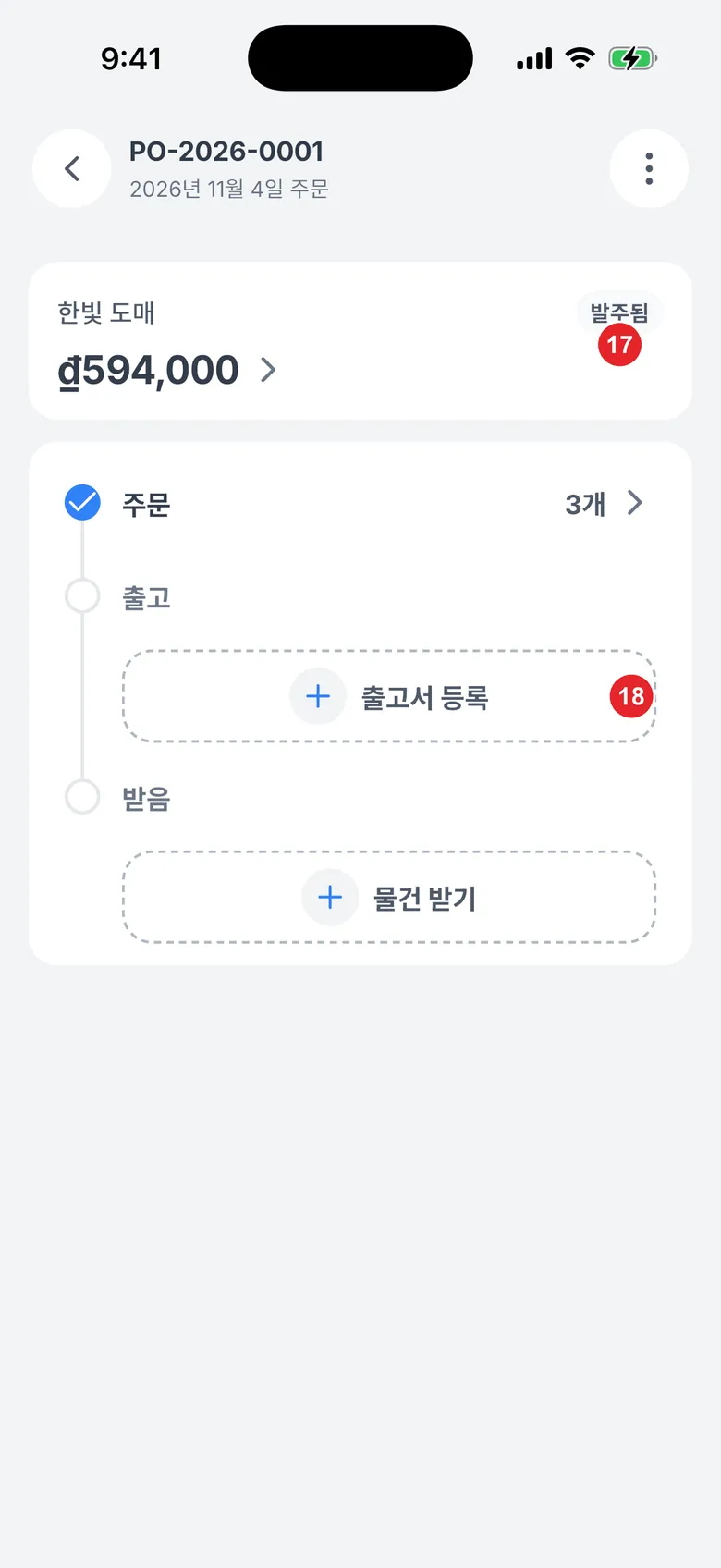
- 주문이 «발주됨»으로 생겼습니다. 아직 돈은 나가지 않았습니다.
- 거래처가 물건을 보내면 «출고서 등록»으로 보낸 물건을 적습니다. 아래 «출고서 등록하기»를 봅니다. 세는 법은 «받을 때 세기»에 있습니다.
출고서 등록하기
출고서는 거래처가 실제로 보낸 물건과 값을 적는 종이입니다. 주문 값과 다를 수 있습니다. 여기서는 ₫6,000에 주문한 «생수 1.5L»을 거래처가 ₫6,500에 보냈습니다. 받을 때 원가는 주문 값이 아니라 출고서 값으로 잡힙니다.
주문 화면에서 «출고서 등록»을 누르고 «품목 담기»를 누릅니다.
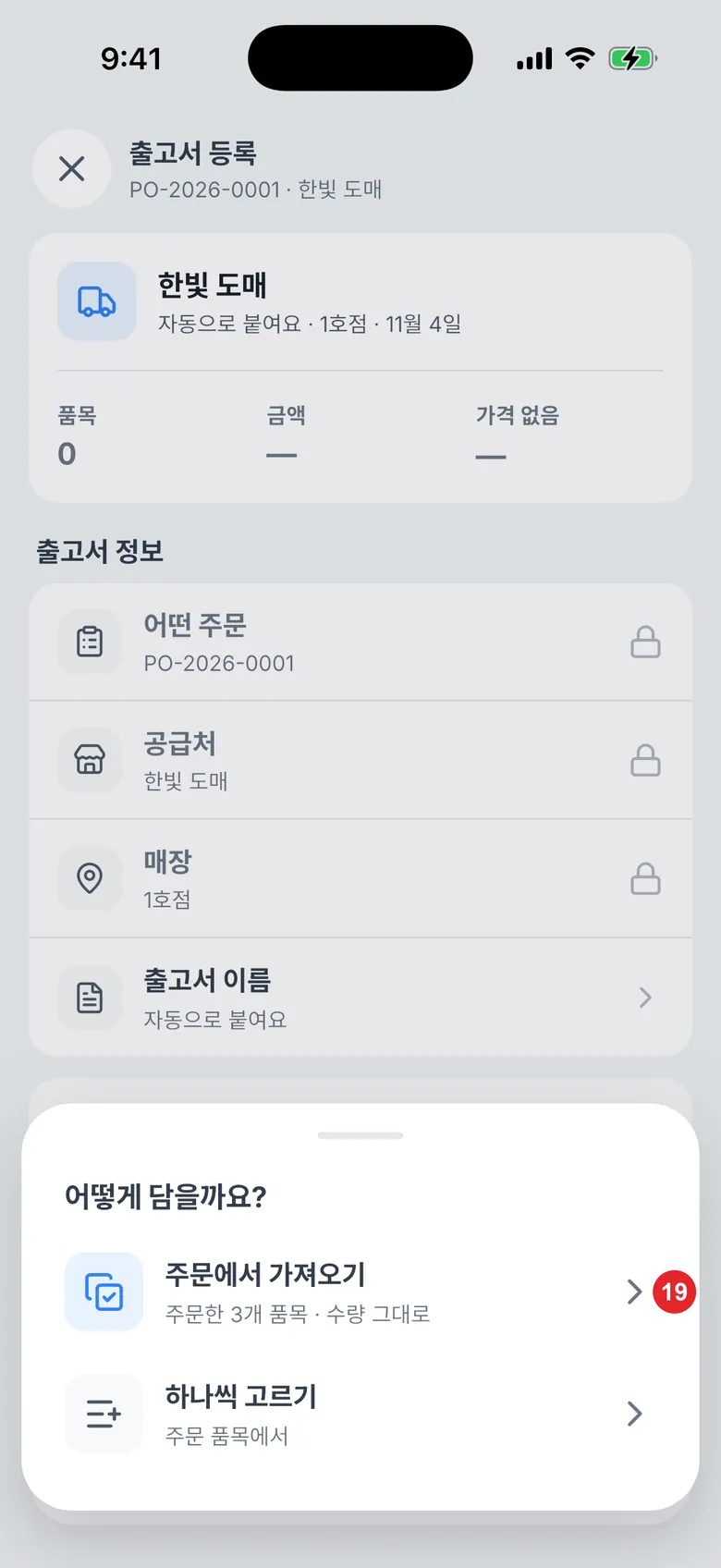
- «주문에서 가져오기»를 누릅니다. 주문한 품목과 수량이 그대로 들어옵니다.
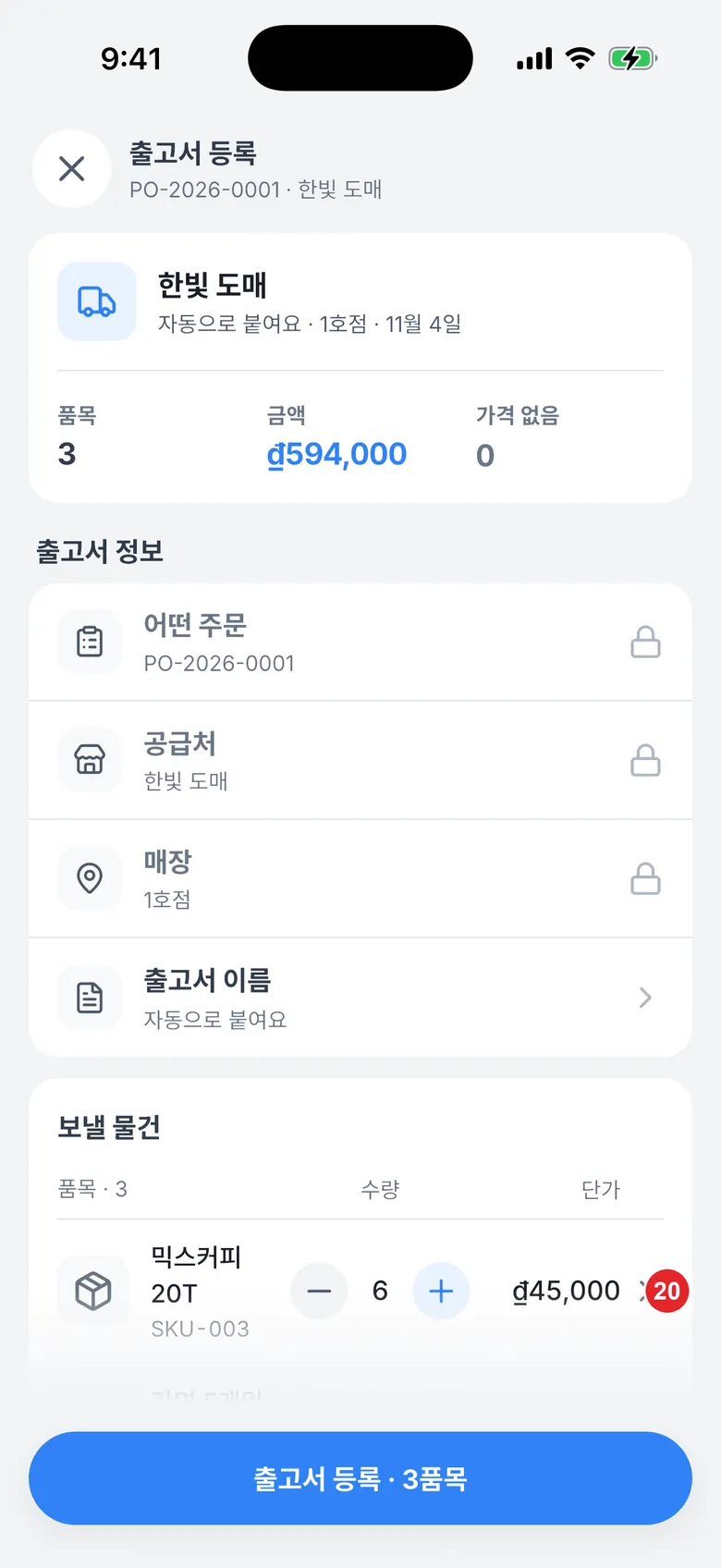
- «보낼 물건»에서 값이 다른 줄을 누릅니다. 줄이 가려져 있으면 화면을 내립니다. 아래 그림은 «생수 1.5L» 줄을 누른 모습입니다.
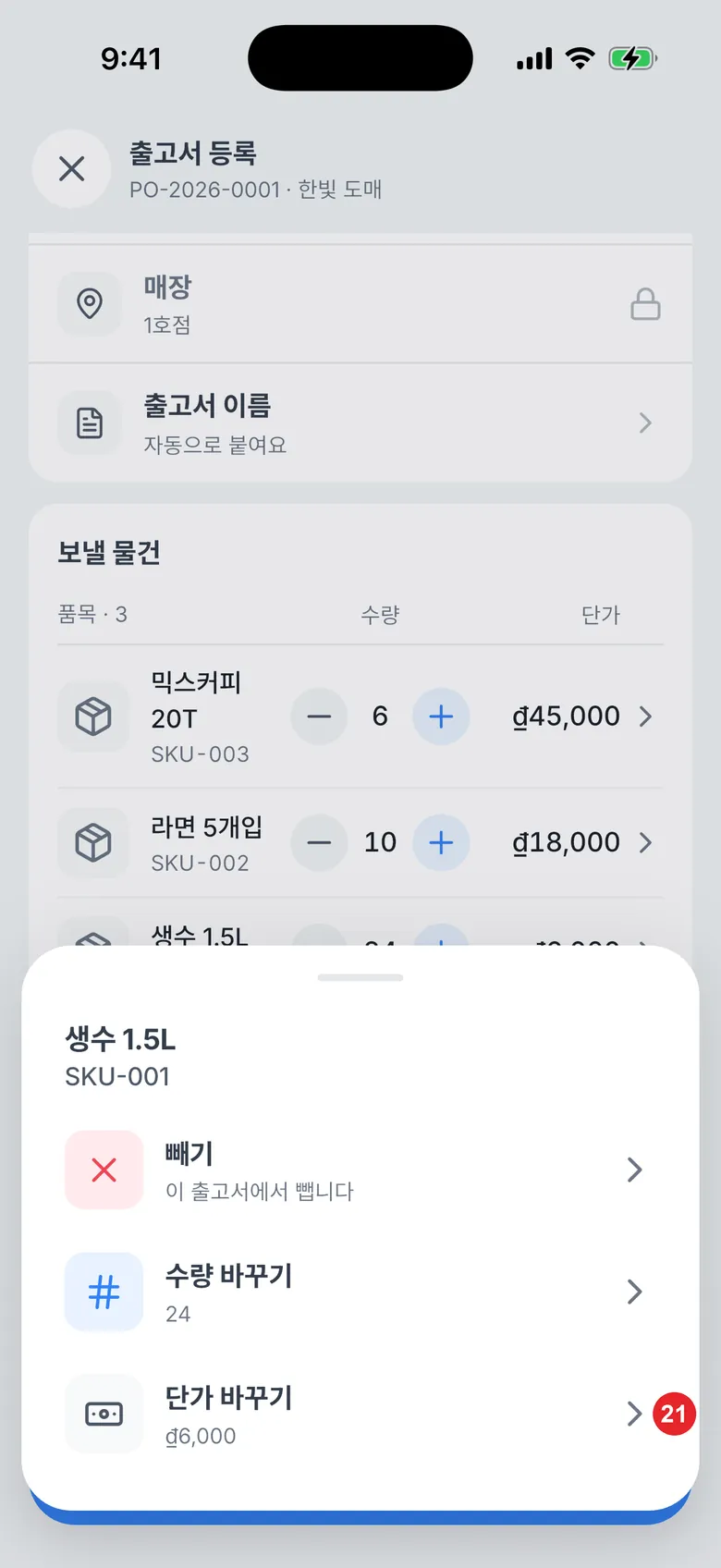
- «단가 바꾸기»를 누릅니다. 수량이 다르면 «수량 바꾸기»를 누릅니다.
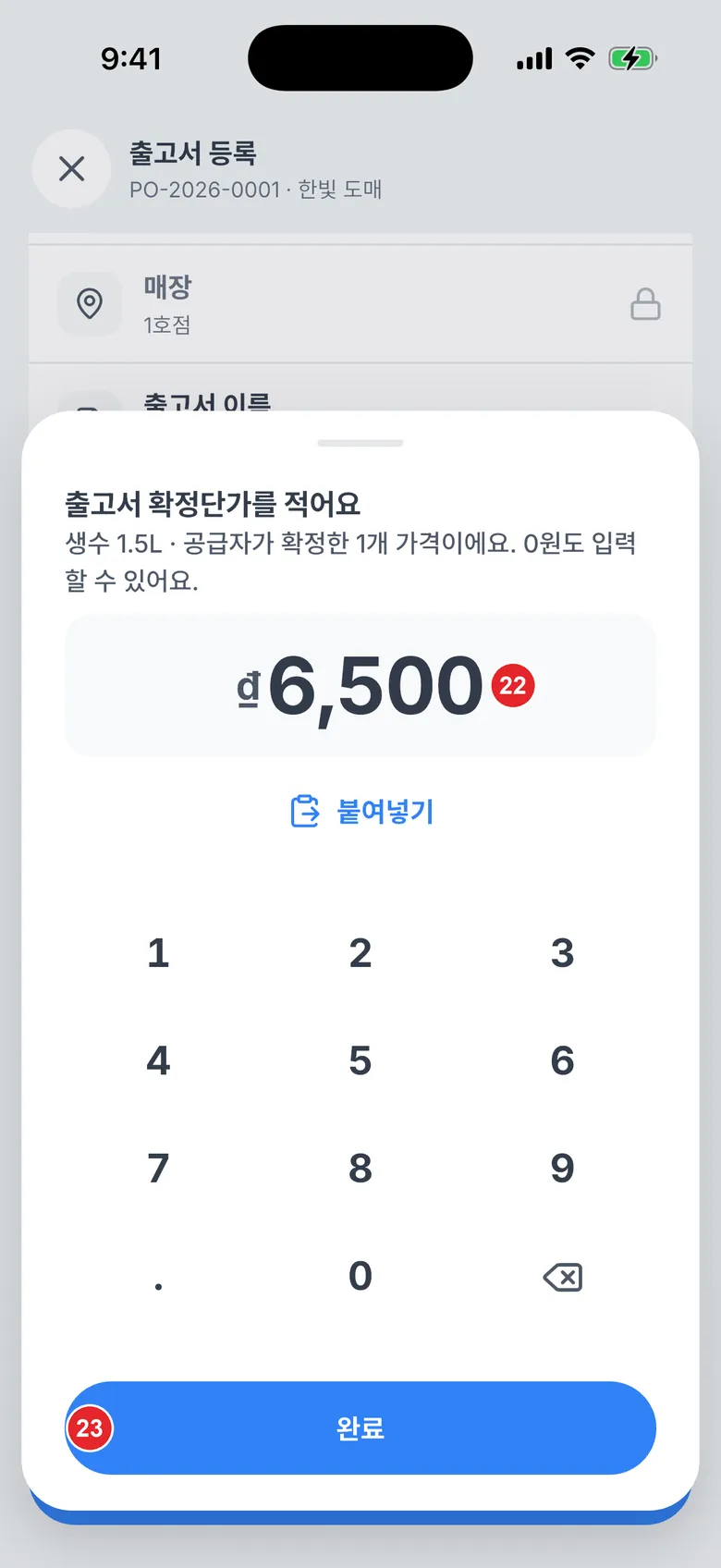
- «출고서 확정단가를 적어요»에 1개 가격을 넣습니다. 여기서는 ₫6,500입니다.
- «완료»를 누릅니다. 값이 다른 줄마다 20–23번을 합니다. 여기서는 «믹스커피 20T»도 같은 방법으로 ₫46,000으로 바꿨습니다.
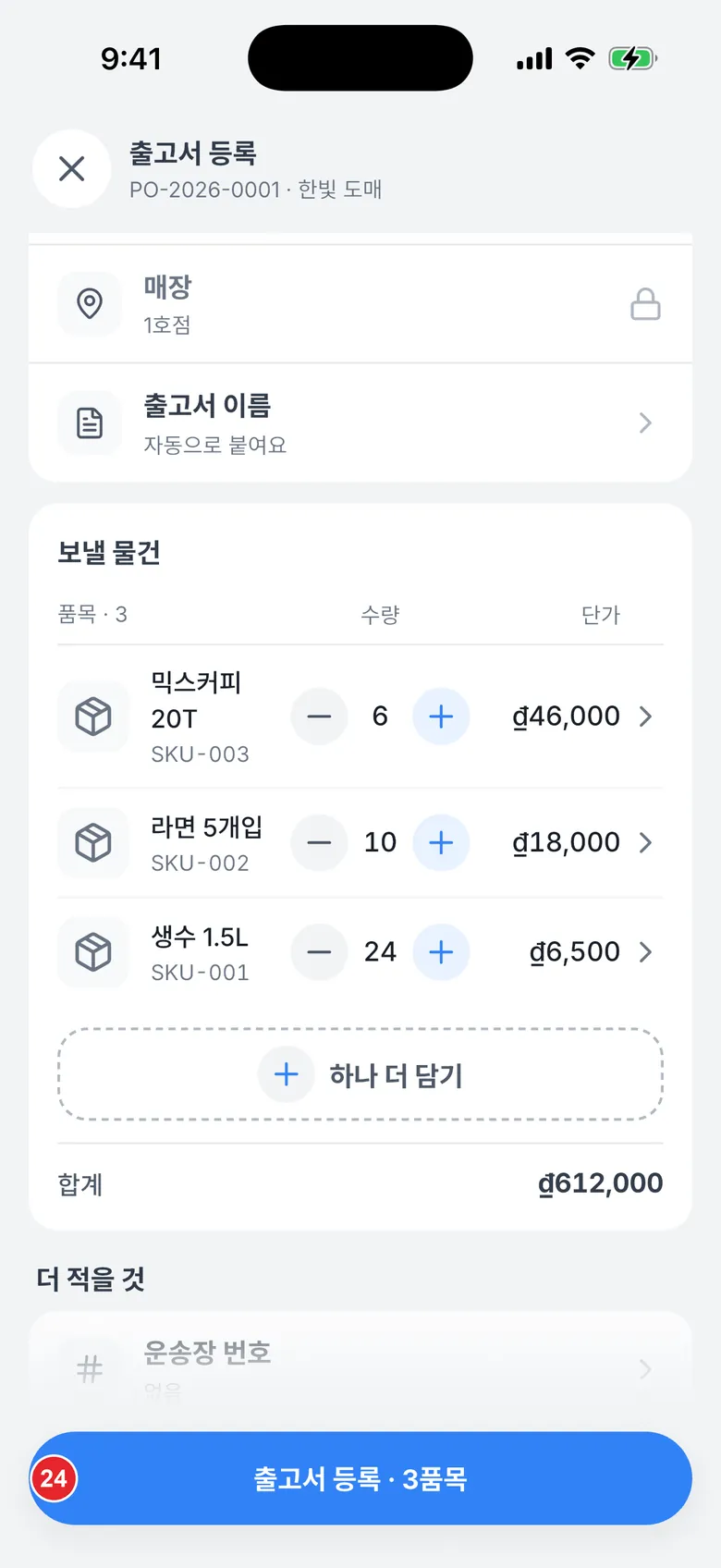
- 합계가 출고서와 맞는지 봅니다. 여기서는 ₫612,000입니다. 맞으면 아래 «출고서 등록 · 3품목»처럼 품목 수가 적힌 단추를 누릅니다. 주문에 없던 상품이 왔으면 먼저 «하나 더 담기»에서 «주문 안 한 상품 추가»를 누릅니다.
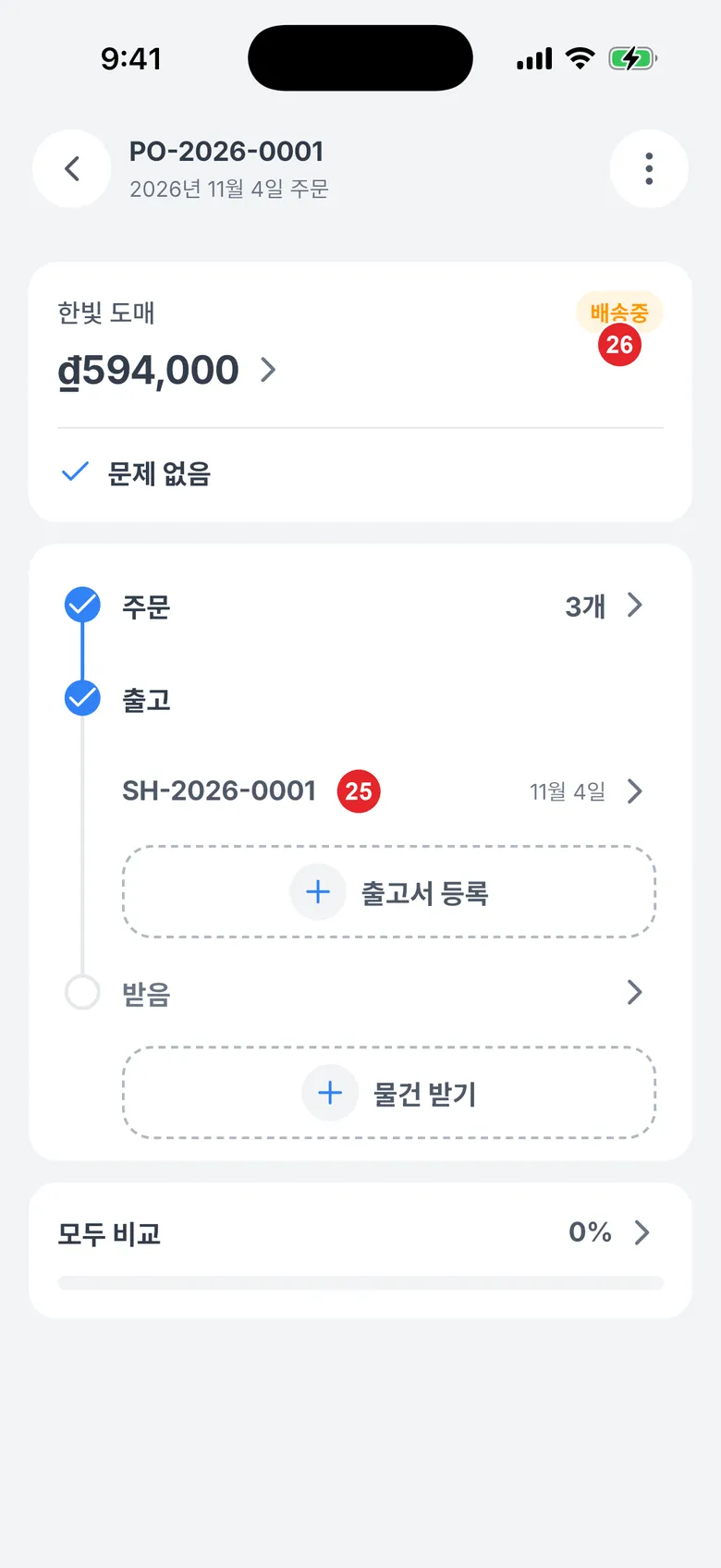
- «출고» 줄에 출고서 번호가 생깁니다.
- 주문은 «배송중»이 됩니다.
받은 출고서가 없으면? 물건이 이미 왔으면 «물건 받기»에서 «출고서 넣고 받기»를 누릅니다. 같은 화면에 적고 «세기 시작 · 3»처럼 적힌 단추를 누르면 바로 세기가 열립니다. 주문 없이 온 물건은 «주문 없이 들어온 물건 받기»를 봅니다.