
목차 보기
재고관리 › 상품 세팅
상품 넣기
- 누가
- 사장님 · 매니저
- 언제
- 새 상품을 팔기 전에 한 번
- 어디서
- 앱 · 웹
좋은 점
- 판매가와 원가를 넣으면 «마진»(판매가 − 원가)을 앱이 바로 계산합니다.
- SKU · 바코드는 비워 두면 저절로 만들어집니다. 바코드는 카메라로 스캔해도 됩니다.
- 원가가 저절로 잡히는 가게는 처음 넣은 원가가 시작 원가가 되고, 그 뒤로는 받은 값으로 원가가 바뀝니다.
해결하는 문제
- 상품마다 원가를 따로 적어 두지 않으면 팔아서 얼마 남는지 알 수 없습니다.
- 같은 상품을 이름만 조금 다르게 두 번 만들면 재고가 둘로 나뉩니다.
왜 이렇게 하면 좋은가요
- 판매 · 주문 · 받기 · 재고 세기가 모두 이 상품 하나를 씁니다. 처음에 한 번 바르게 넣으면 뒤의 숫자가 다 맞습니다.
- 원가를 나중에 바꿀 수 있나요? 원가가 저절로 잡히는 가게는 상품을 만든 뒤 «상품 수정»의 원가 칸이 잠기고 «입고에서 자동 계산»으로 바뀝니다. 받은 값이 원가를 정합니다.
- 재고 수량도 여기서 넣나요? 처음 한 번은 넣을 수 있습니다. 그 뒤로는 받기 · 옮기기 · 재고 세기로 바뀝니다.
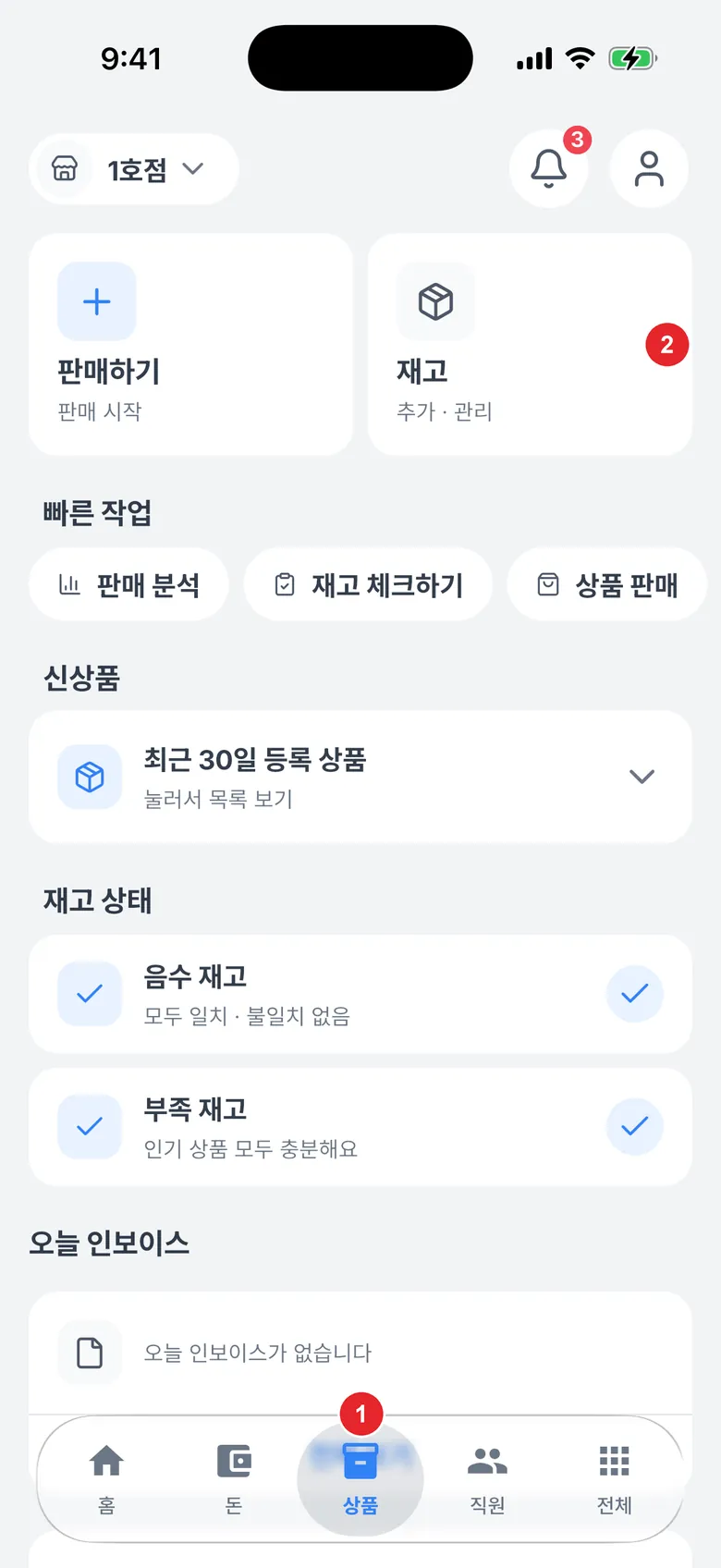
- 앱 아래쪽에서 «상품»을 누릅니다.
- «재고» 카드를 누릅니다.
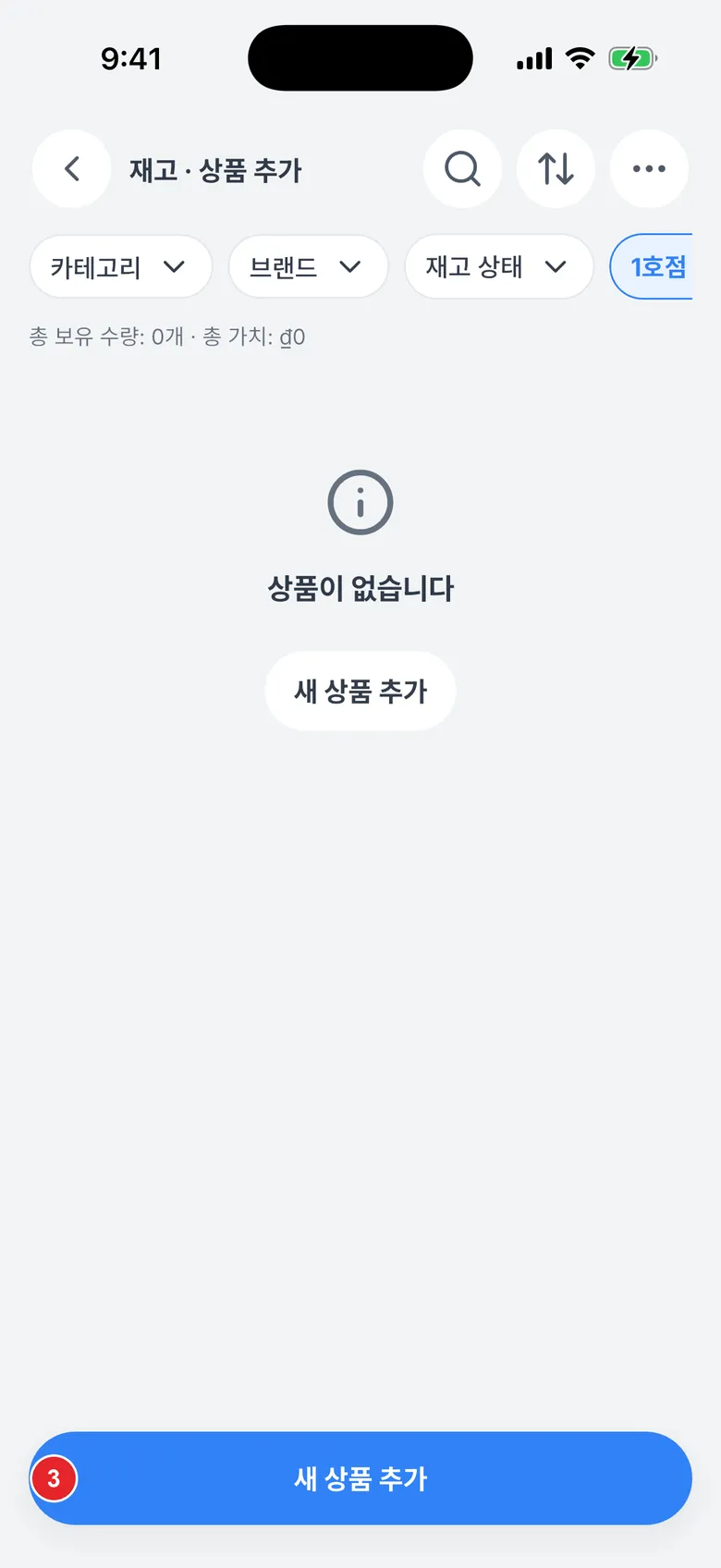
- 아래 «새 상품 추가»를 누릅니다.
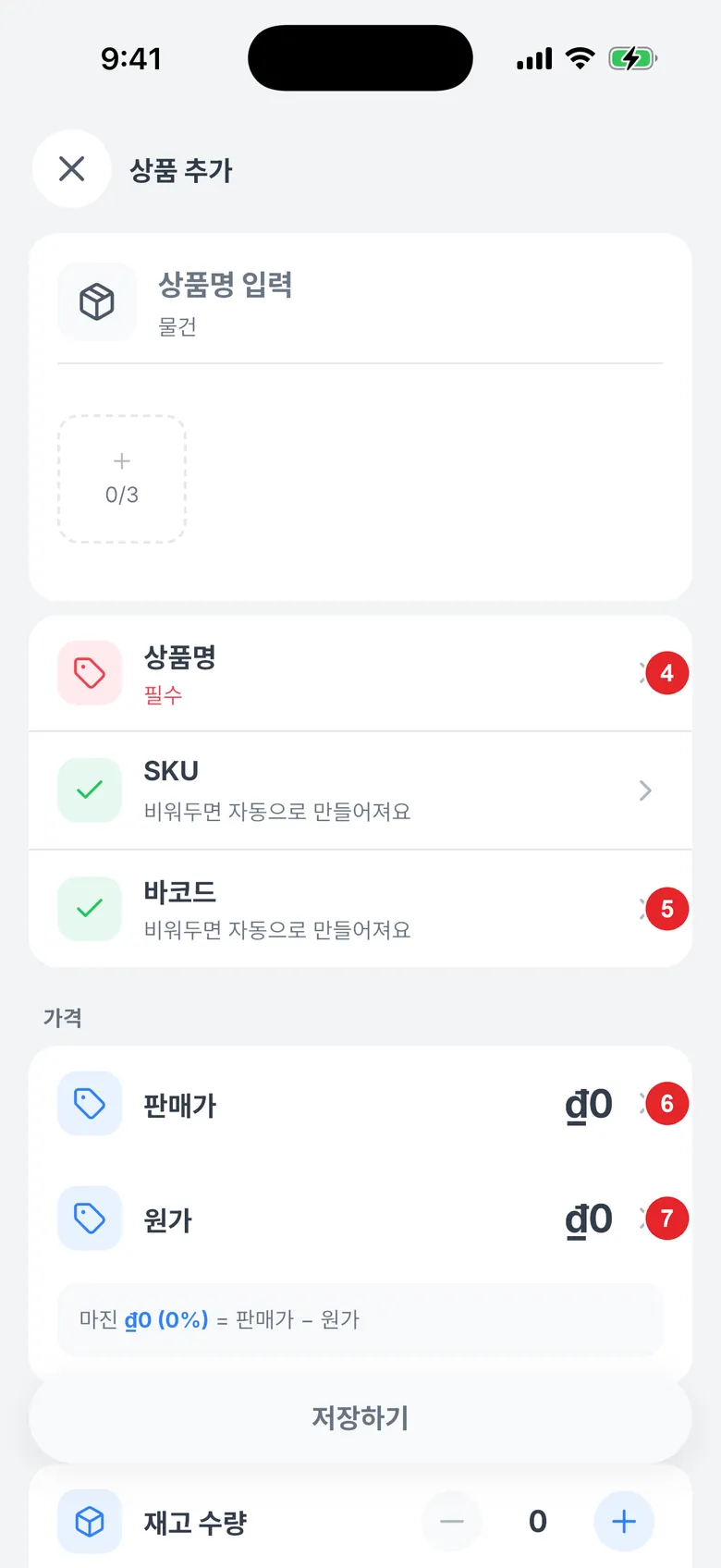
- «상품명»을 누릅니다.
- «바코드»를 누릅니다. 비워 두면 저절로 만들어집니다. SKU도 같습니다.
- «판매가»를 누릅니다.
- «원가»를 누릅니다. 산 값을 같은 숫자판으로 넣습니다.
지금 가진 수량이 있으면 화면을 내려 «재고 수량»의 − + 단추로 넣습니다.
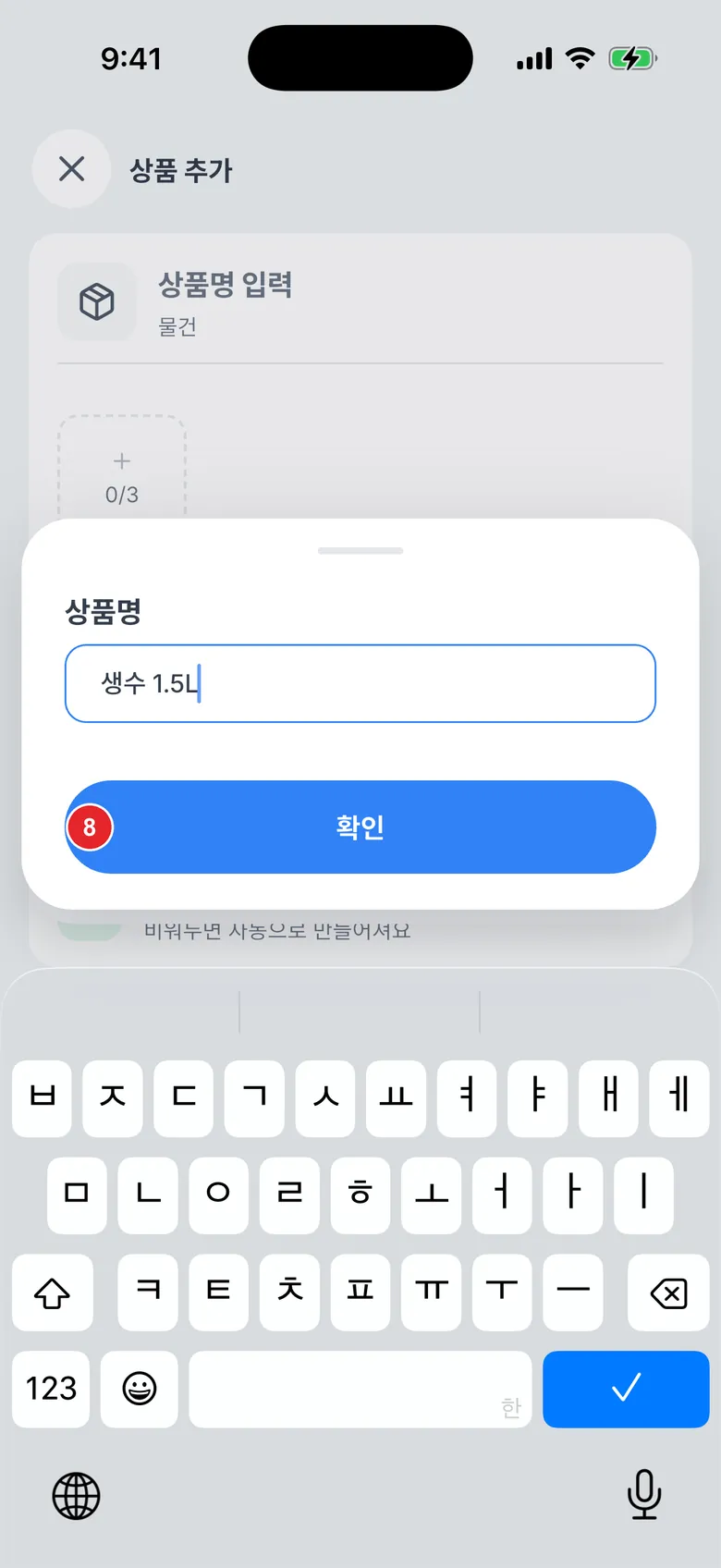
- 손님에게 보일 이름을 넣고 «확인»을 누릅니다.
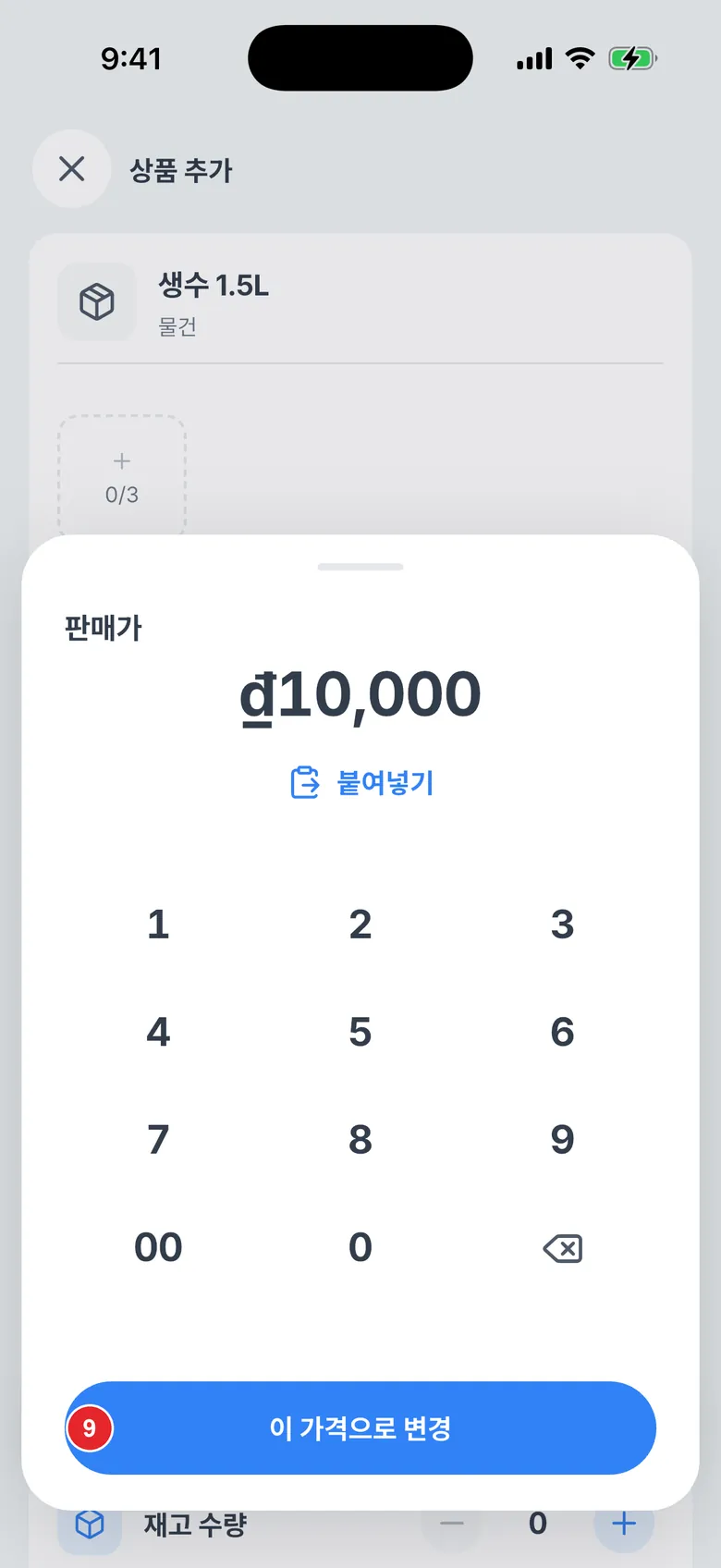
- 가격을 넣고 «이 가격으로 변경»을 누릅니다.
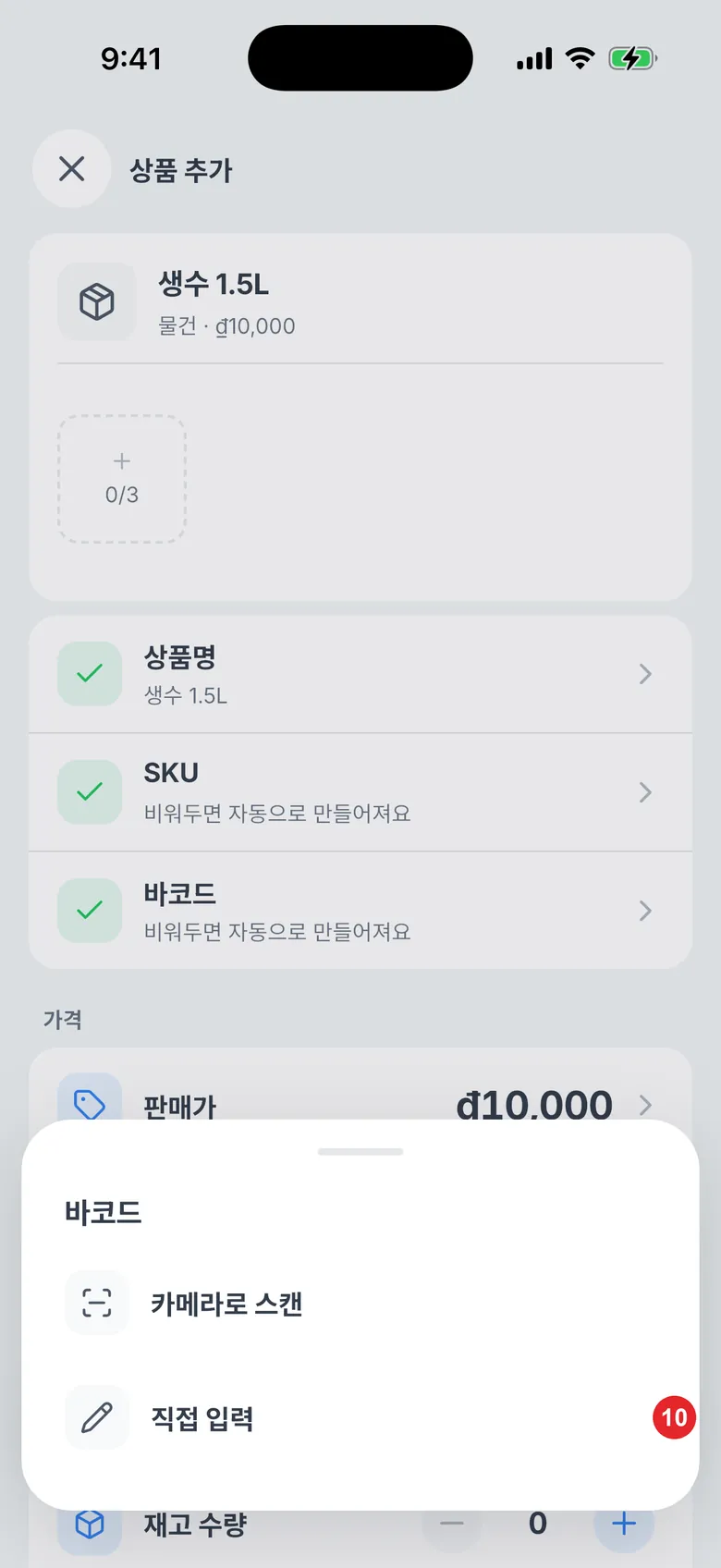
- 상품에 붙은 바코드 번호를 칠 때는 «직접 입력»을 누릅니다. 카메라로 찍으려면 «카메라로 스캔»을 누릅니다.
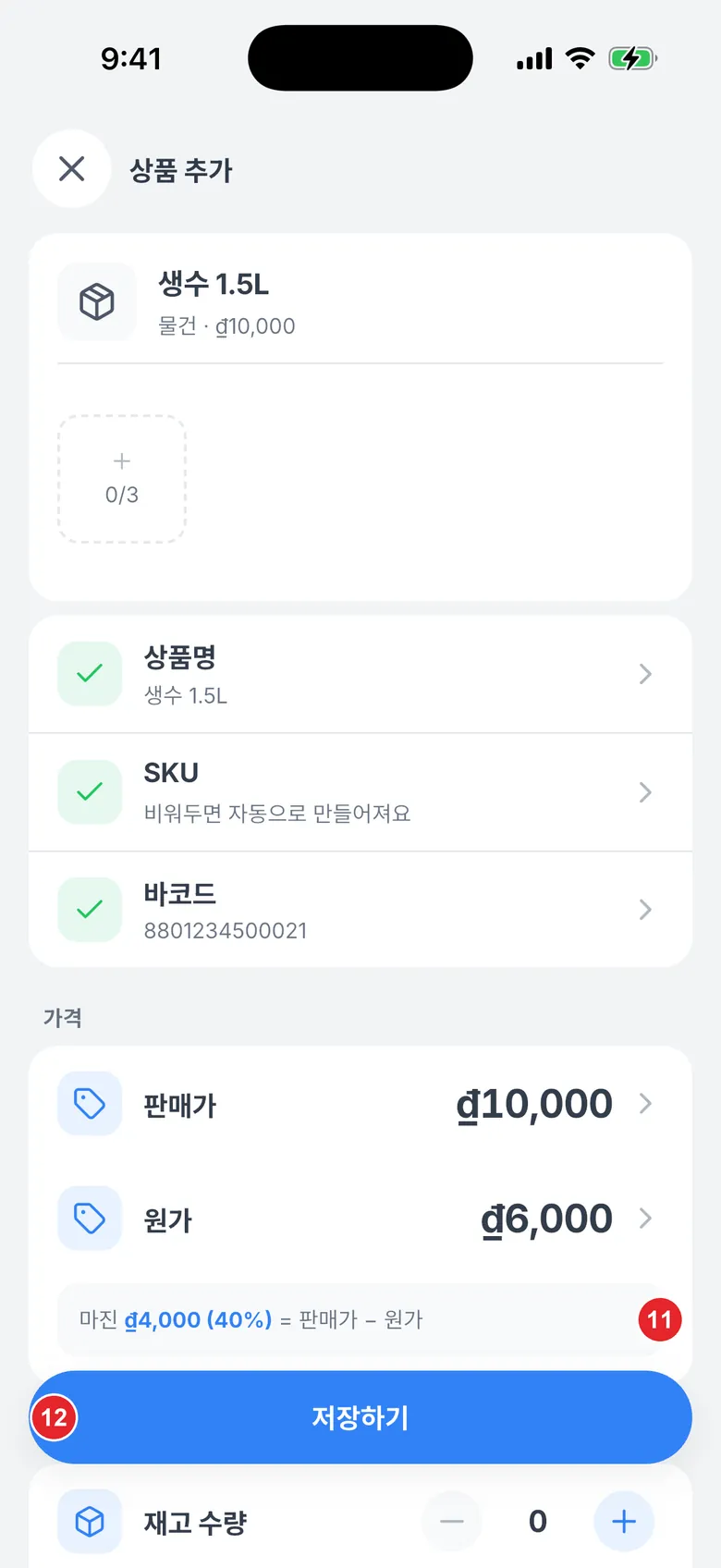
- «마진»에 판매가에서 원가를 뺀 금액과 비율이 나옵니다.
- «저장하기»를 누릅니다. «상품 추가 완료»가 나오면 «확인»을 누릅니다.
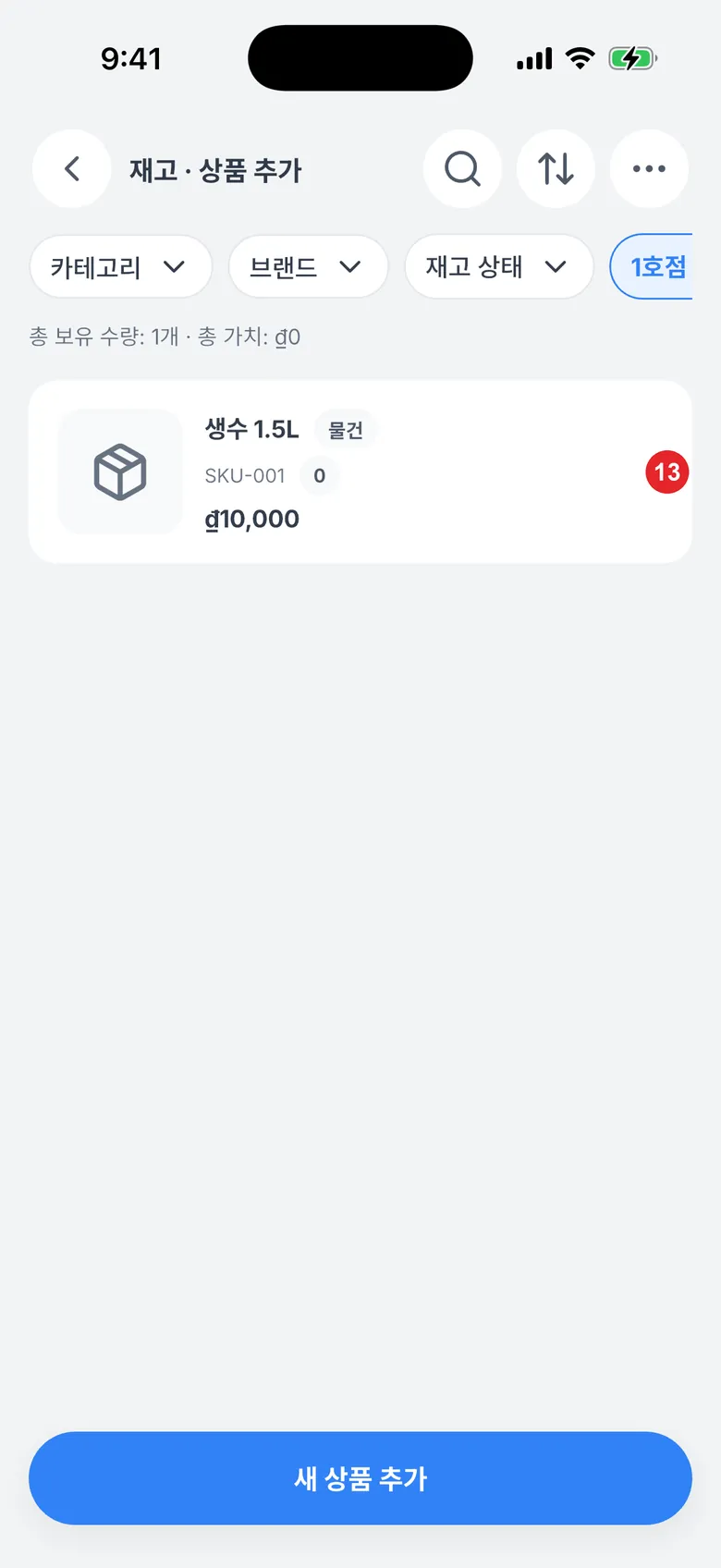
- 목록에 새 상품이 생겼습니다. 상품을 누르면 상세가 열립니다.
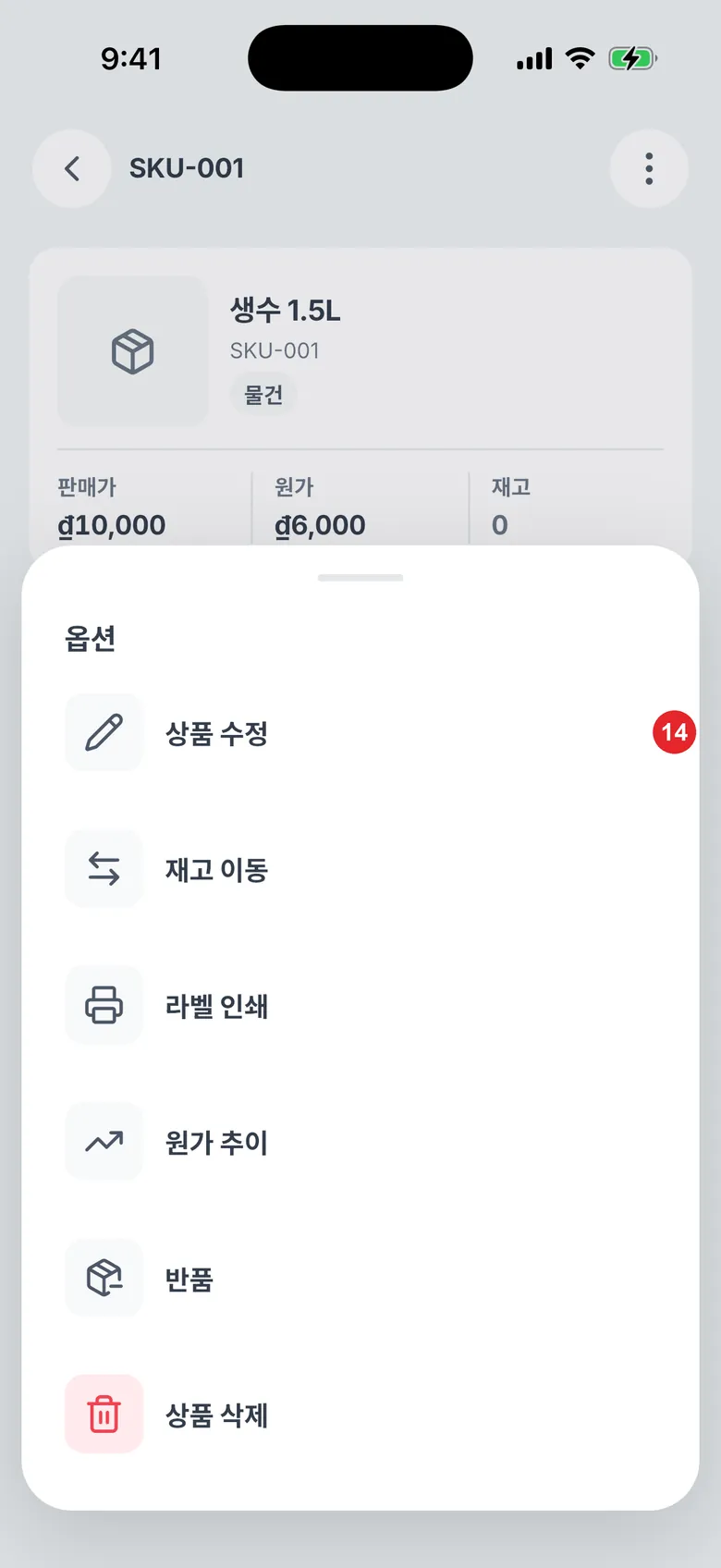
- 지금 원가는 상세의 «원가»에 나옵니다. 원가 칸이 잠긴 것을 보려면 상세 오른쪽 위 ⋮ 단추를 누르고 «상품 수정»을 누릅니다.
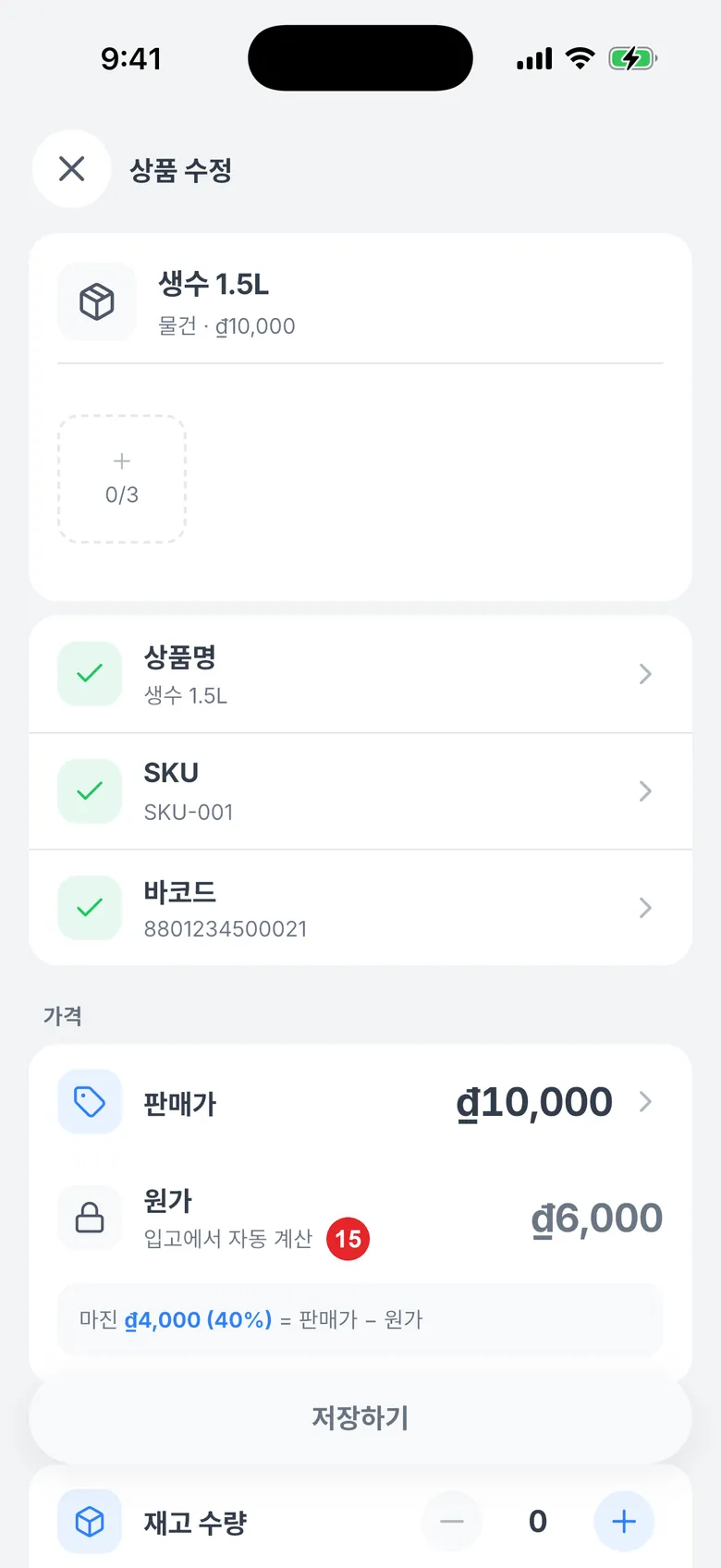
- 원가가 저절로 잡히는 가게는 원가 칸이 잠기고 «입고에서 자동 계산»이 나옵니다. 그 뒤로는 받은 값이 원가가 됩니다.
꼭 기억
- 상품 이름은 짧고 다른 상품과 헷갈리지 않게 씁니다.
- 원가가 저절로 잡히는 가게는 상품을 만든 뒤 원가를 손으로 바꿀 수 없습니다. 받은 값이 원가가 됩니다.