
목차 보기
근무관리 › 시급 직원 관리
근무 기록 확인하고 확정하기
- 누가
- 매니저
- 언제
- 매일 또는 매주
- 어디서
- 앱 · 웹
좋은 점
- 퇴근을 안 찍었거나 늦은 근무가 «문제» 탭에 모입니다. 문제가 있는 날만 열어 정리합니다.
- 근무 하나에서 급여 시간 · 보너스 · 차감 · 시급을 고치고 확정합니다. 넣은 보너스와 차감은 그 근무 급여에 들어갑니다.
- 직원이 보낸 «문제 보고»를 그 근무 안에서 읽고 답을 적습니다.
해결하는 문제
- 퇴근을 안 찍은 근무는 끝난 시간을 몰라 급여에 들어가지 않습니다.
- 월말에 몰아서 보면 그날 몇 시에 갔는지 떠올리기 어렵고, 문제가 남은 직원은 월급을 지급할 수 없습니다.
왜 이렇게 하면 좋은가요
- 문제가 남은 직원은 지급할 수 없게 막혀 있습니다. 정하지 않은 근무가 빠진 채로 월급이 나가지 않습니다.
- 직원이 시간을 잘못 찍으면? 직원은 그 근무에서 «문제 보고»로 이유를 보내고, 지급할 시간은 매니저가 정합니다.
- 지각은 저절로 깎이나요? 정하기 전에도 매장 지각 규칙대로 깎인 금액으로 셉니다. 깎지 않으려면 웹은 «스케줄»을 고르고, 앱은 «급여 시작»을 정해진 출근 시각으로 정합니다.
- 지급한 뒤에 고치면? 그 달 지급액은 다시 계산되지 않습니다. 지급을 취소한 뒤 다시 지급합니다(«잘못 지급했어요»).
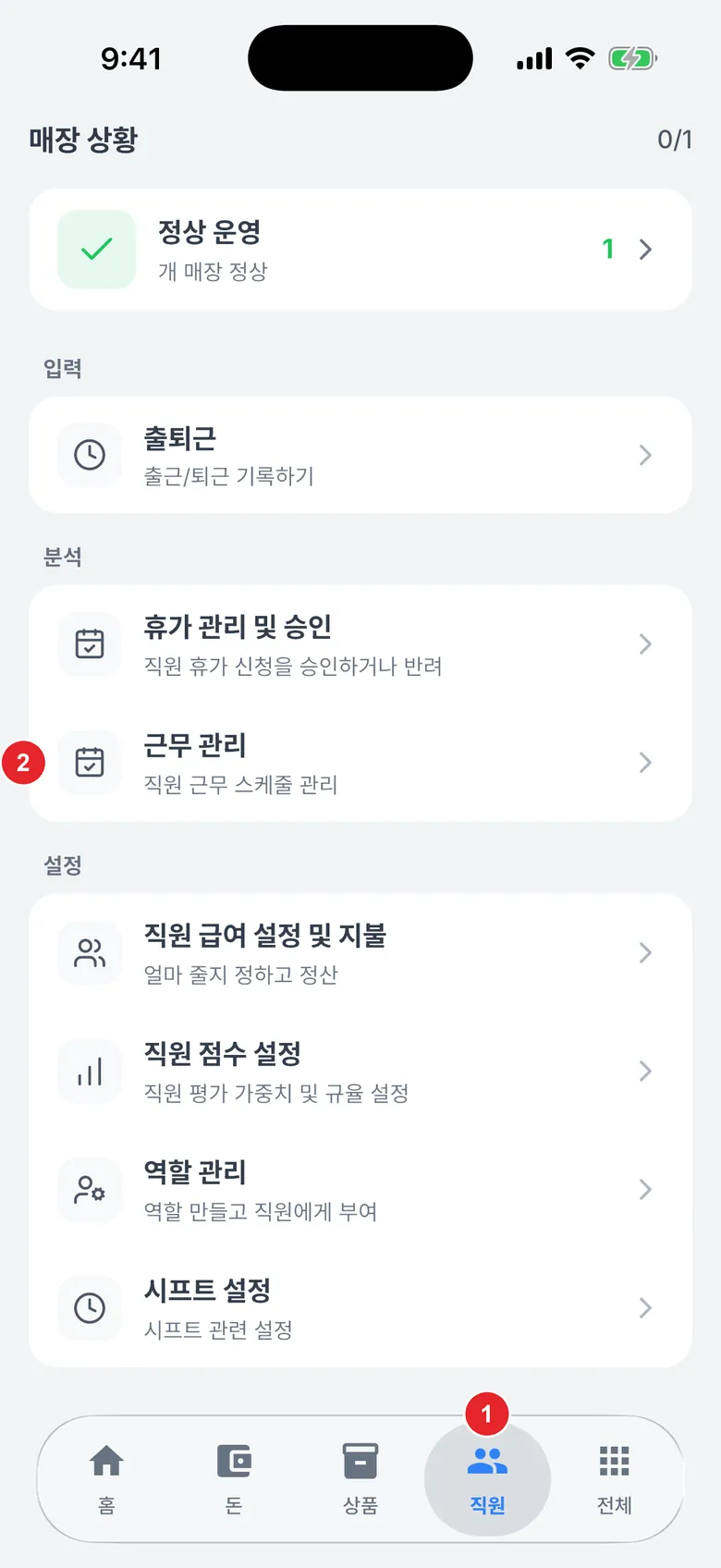
- 앱 아래쪽에서 «직원»을 누릅니다.
- 화면을 내려 «근무 관리»를 누릅니다.
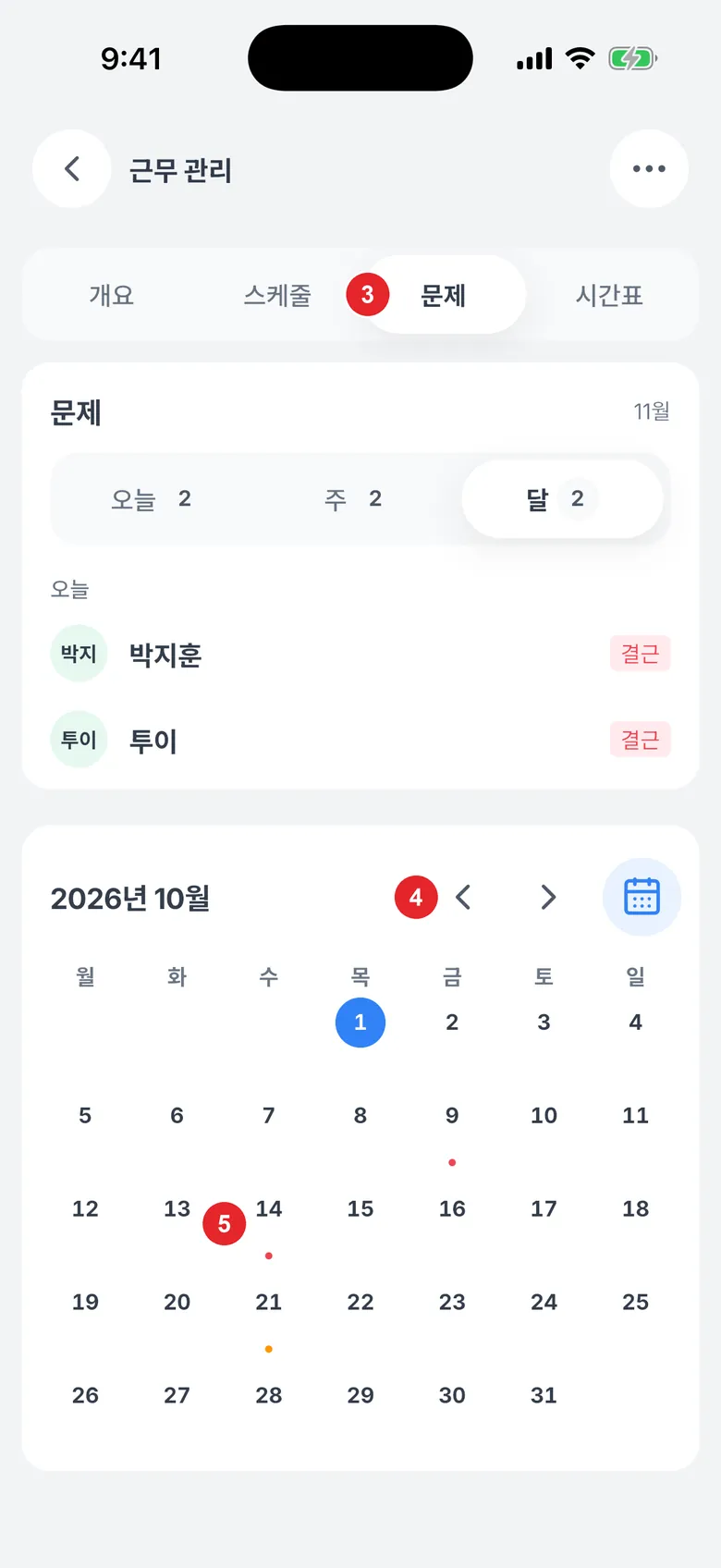
- «문제» 탭을 엽니다. 오늘 · 이번 주 · 이번 달 문제 수가 위에 나옵니다.
- 오른쪽 달력 단추로 한 달을 펼치고, 화살표로 달을 옮깁니다.
- 점이 찍힌 날짜를 누릅니다. 점은 그날 문제가 있다는 뜻입니다.
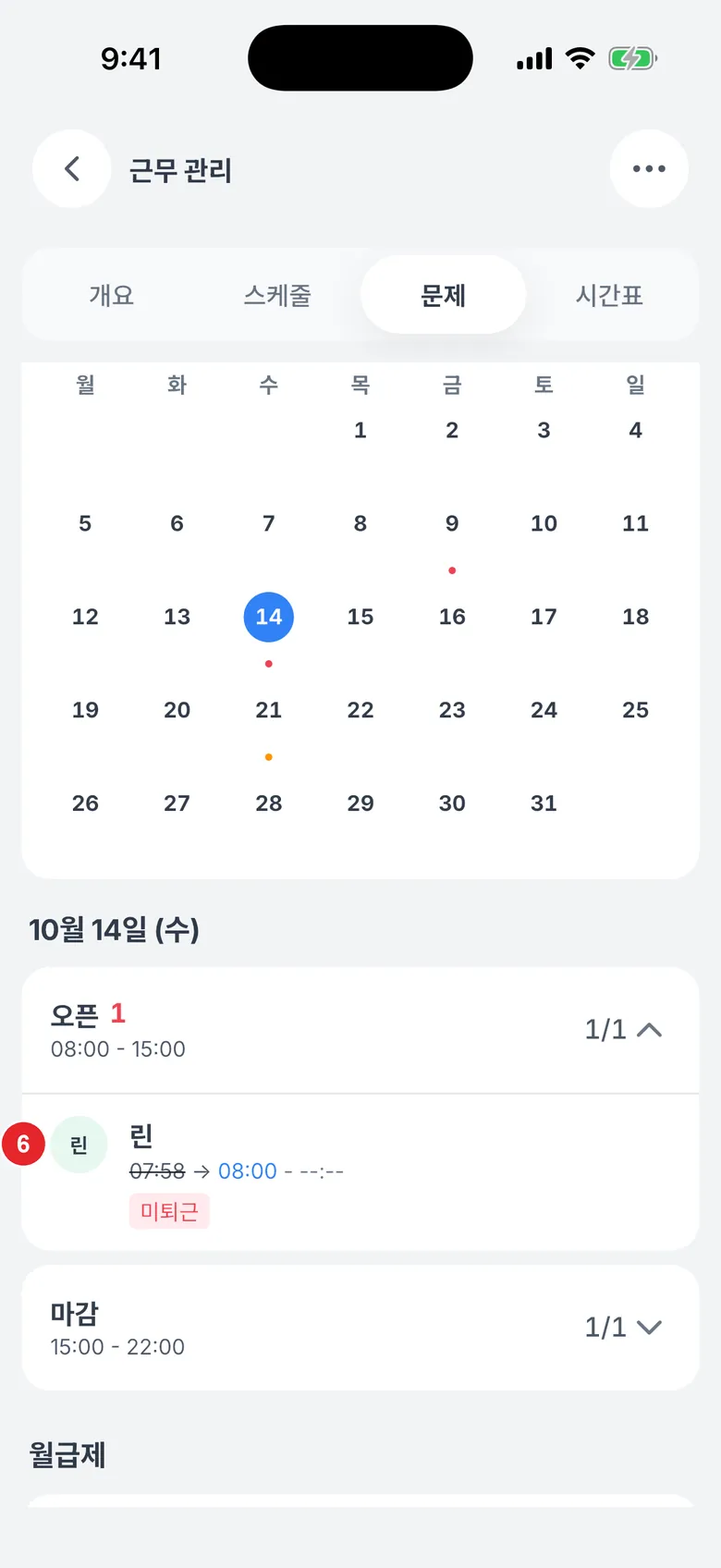
- 화면을 내려 숫자가 붙은 근무를 펼치고 직원을 누릅니다.
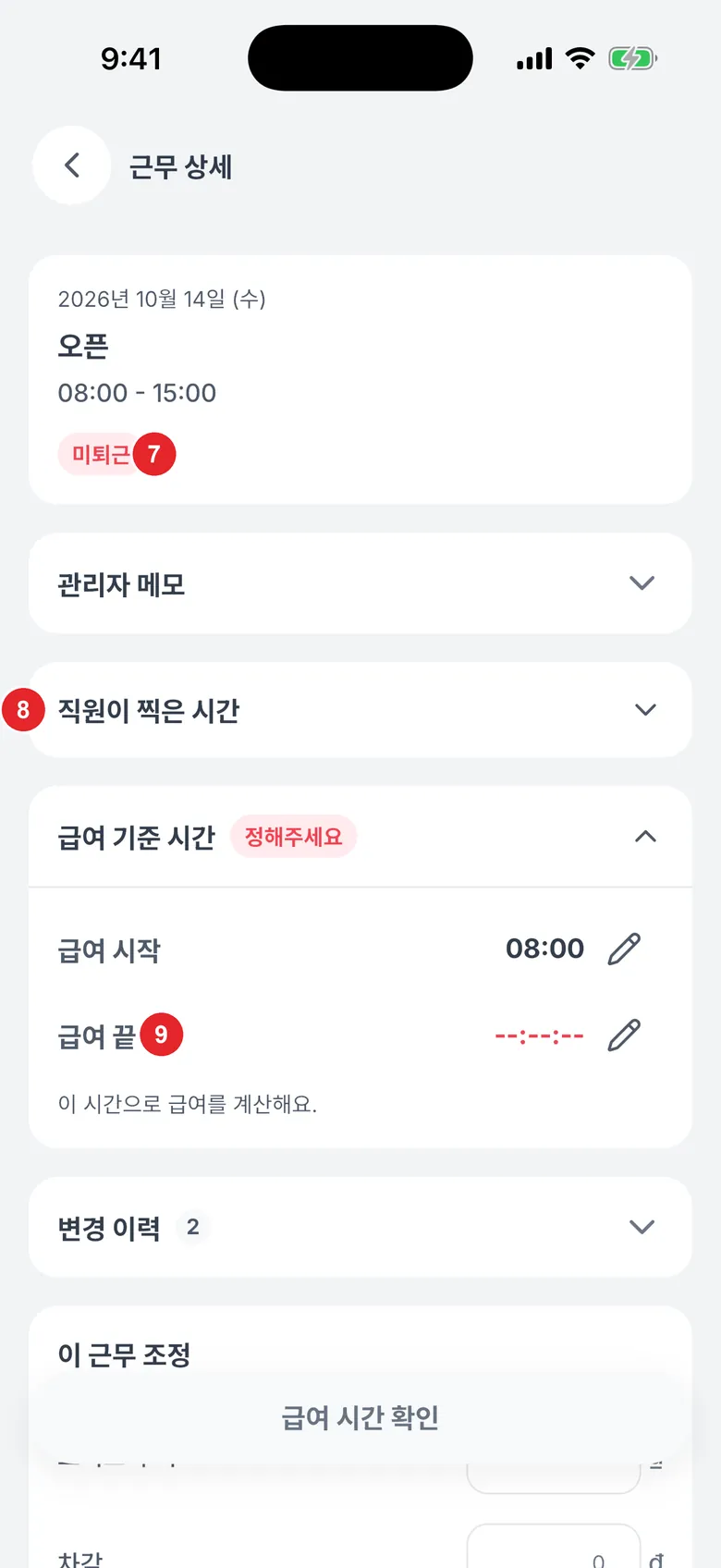
- 맨 위에서 무슨 문제인지 봅니다. 이 그림은 «미퇴근»입니다.
- «직원이 찍은 시간»을 눌러 실제로 찍은 시간을 봅니다.
- 빠진 시간은 «급여 시작» · «급여 끝» 줄의 연필을 눌러 넣습니다.
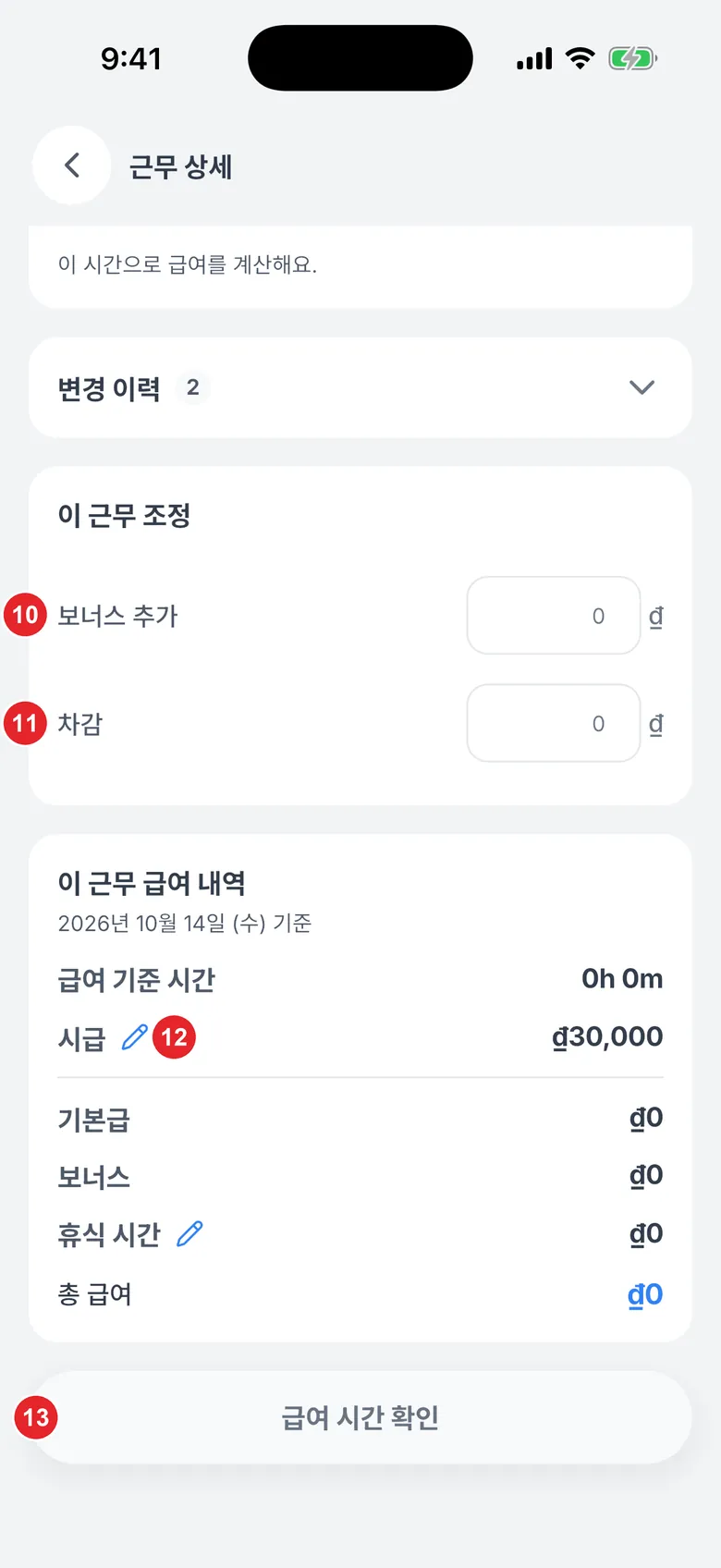
- 더 줄 돈이 있으면 «보너스 추가»에 넣습니다.
- 뺄 돈이 있으면 «차감»에 넣습니다.
- 이 근무의 시급을 고쳐야 하면 «시급» 옆 연필을 누릅니다.
- 다 고쳤으면 맨 아래 단추를 누릅니다. 그림에서는 아직 흐린 «급여 시간 확인»이고, 시각을 고치면 «급여 시간 저장»으로 바뀝니다.
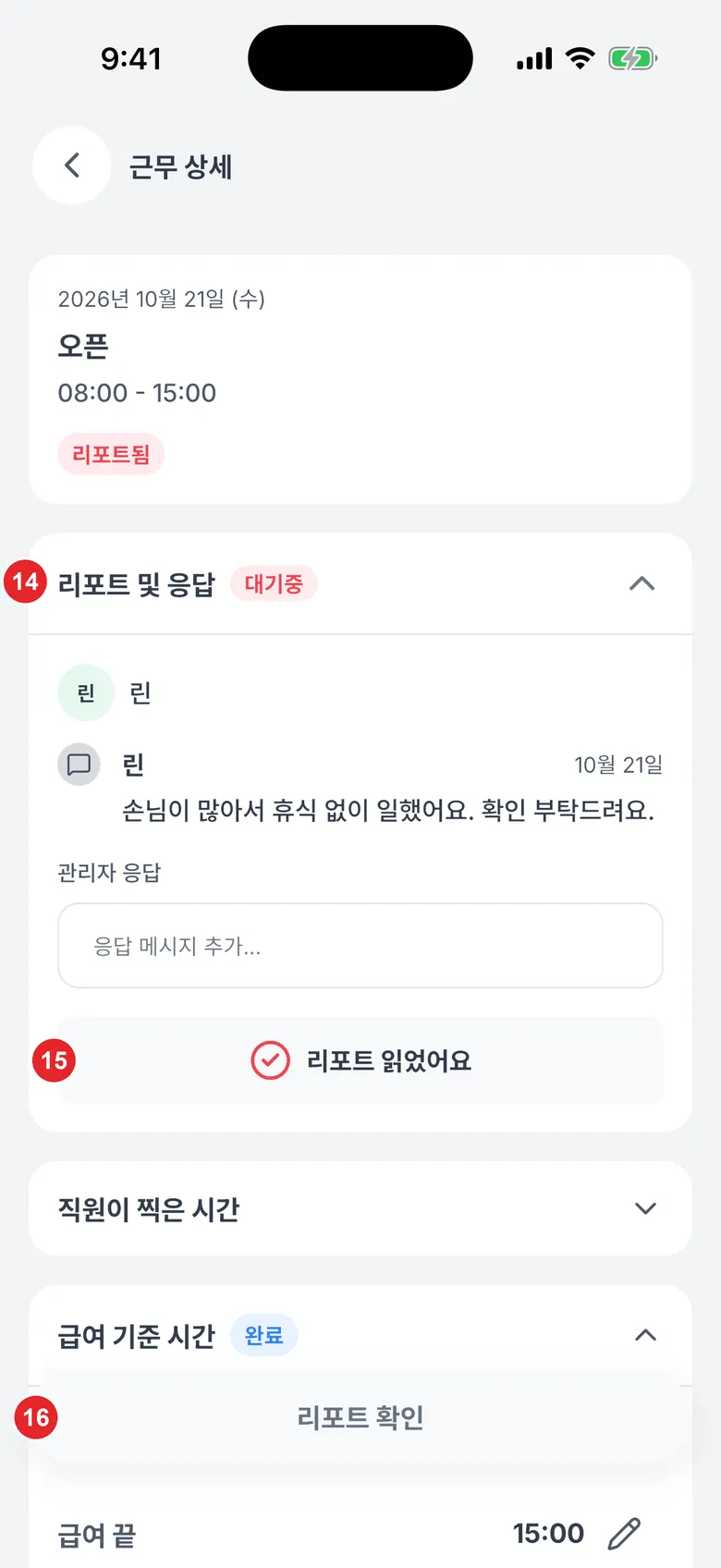
- 직원이 보고를 보냈으면 «리포트 및 응답»에서 읽습니다. 필요하면 «관리자 응답»에 답을 적습니다.
- «리포트 읽었어요»를 누릅니다.
- 맨 아래 단추를 누릅니다. 그림에서는 아직 흐린 «리포트 확인»이고, «리포트 읽었어요»를 누르면 «리포트 완료하기»로 바뀝니다.
꼭 기억
- 문제를 월말까지 쌓아 두지 마세요. 문제가 남아 있으면 월급을 지급할 수 없습니다.