
목차 보기
근무관리 › 시급 직원 관리
시간을 잘못 찍었어요
- 누가
- 직원 → 매니저
- 언제
- 문제가 생겼을 때
- 어디서
- 앱 · 웹
좋은 점
- 직원이 그 근무에서 «문제 보고»로 무엇이 틀렸는지 적어 보내, 매니저는 어느 근무 얘기인지 바로 압니다.
- 매니저가 적은 답장은 마지막 단추를 누를 때 직원에게 갑니다.
- 웹은 지급할 시간을 «실제 기록» · «스케줄» · «직접 입력» 중에서 골라 정합니다.
해결하는 문제
- «시간을 잘못 찍었어요.» 말이나 메신저로만 전하면 어느 근무 얘기인지 남지 않아 지급 때 놓치기 쉽습니다.
왜 이렇게 하면 좋은가요
- 직원이 보고하면 시간이 저절로 바뀌나요? 아니요. 직원은 이유만 보내고, 지급할 시간은 매니저가 읽고 정합니다.
- 고친 시간을 직원도 보나요? 네. 직원 앱의 «근무 상세»에도 «변경 이력»이 있어, 누가 몇 시로 바꿨는지 봅니다.
- 지급한 뒤에 보고를 봤으면? 지급한 뒤에 고친 시간은 그 달에 지급되지 않습니다. «지급한 뒤 근무가 바뀌거나 늘었어요»를 봅니다.
직원
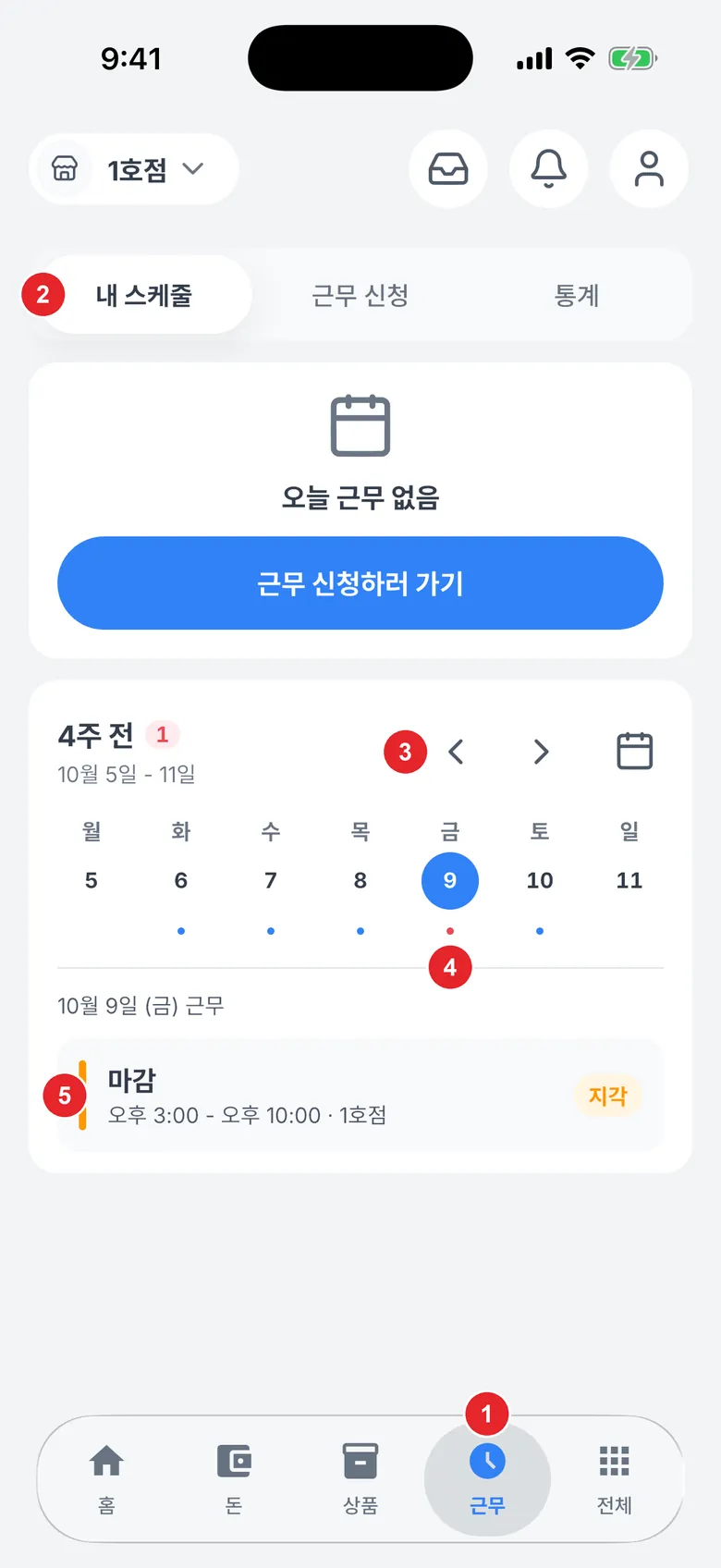
- 앱 아래쪽에서 «근무»를 누릅니다.
- «내 스케줄» 탭을 엽니다.
- ‹ 로 그 날이 있는 주로 갑니다.
- 날짜를 누릅니다.
- 아래에 나온 근무를 누릅니다.
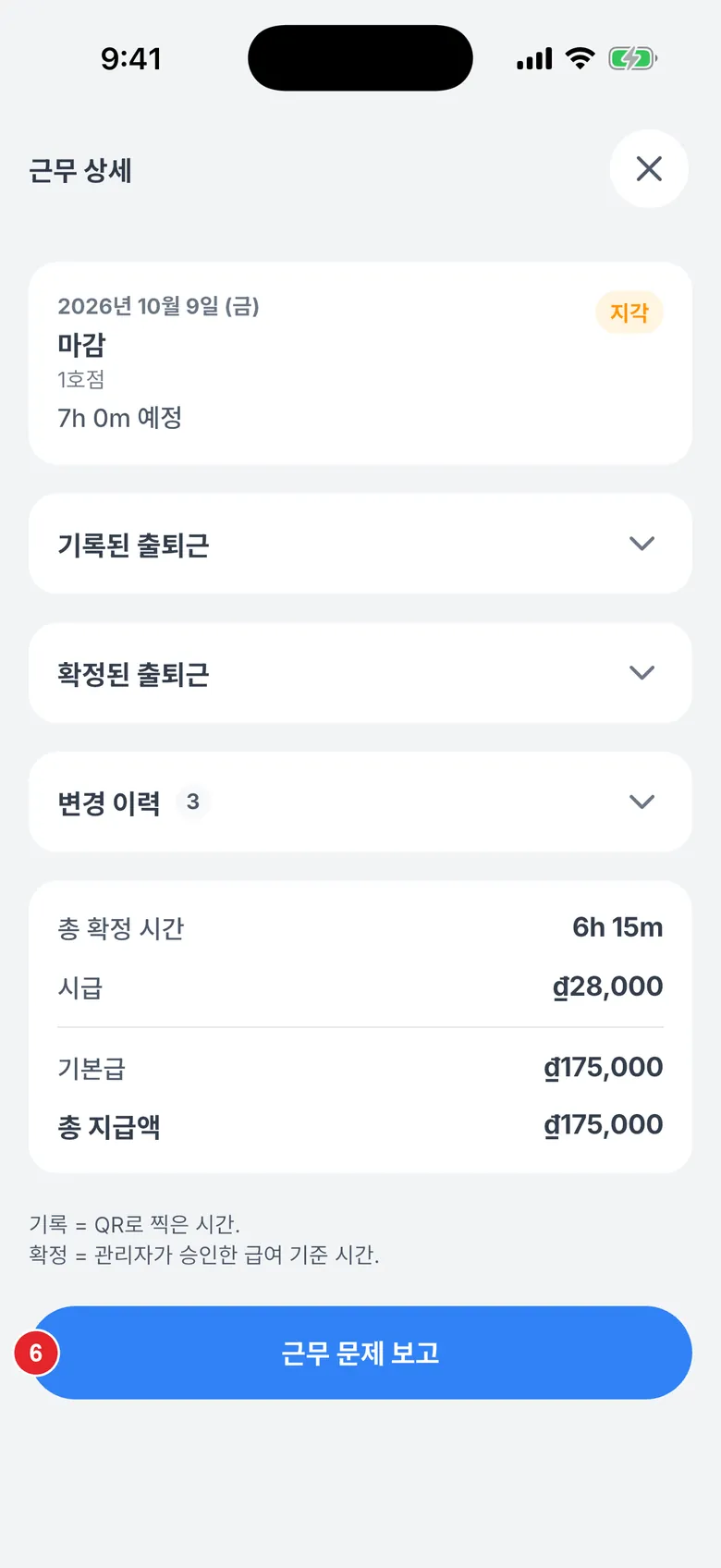
- «근무 문제 보고»를 누릅니다.
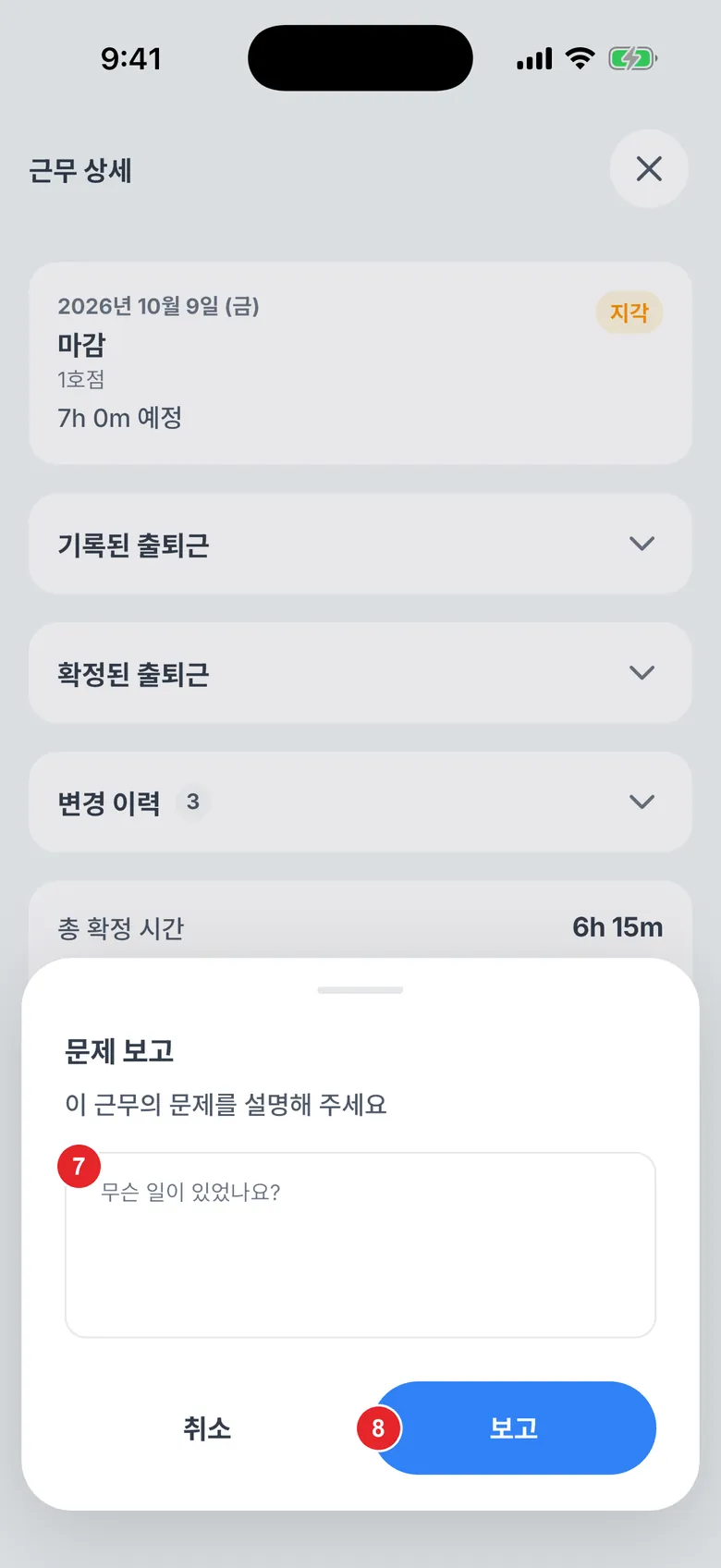
- «무슨 일이 있었나요?»에 무엇이 틀렸는지 적습니다. 예: 실제로 몇 시에 끝났는지.
- «보고»를 누릅니다.
매니저
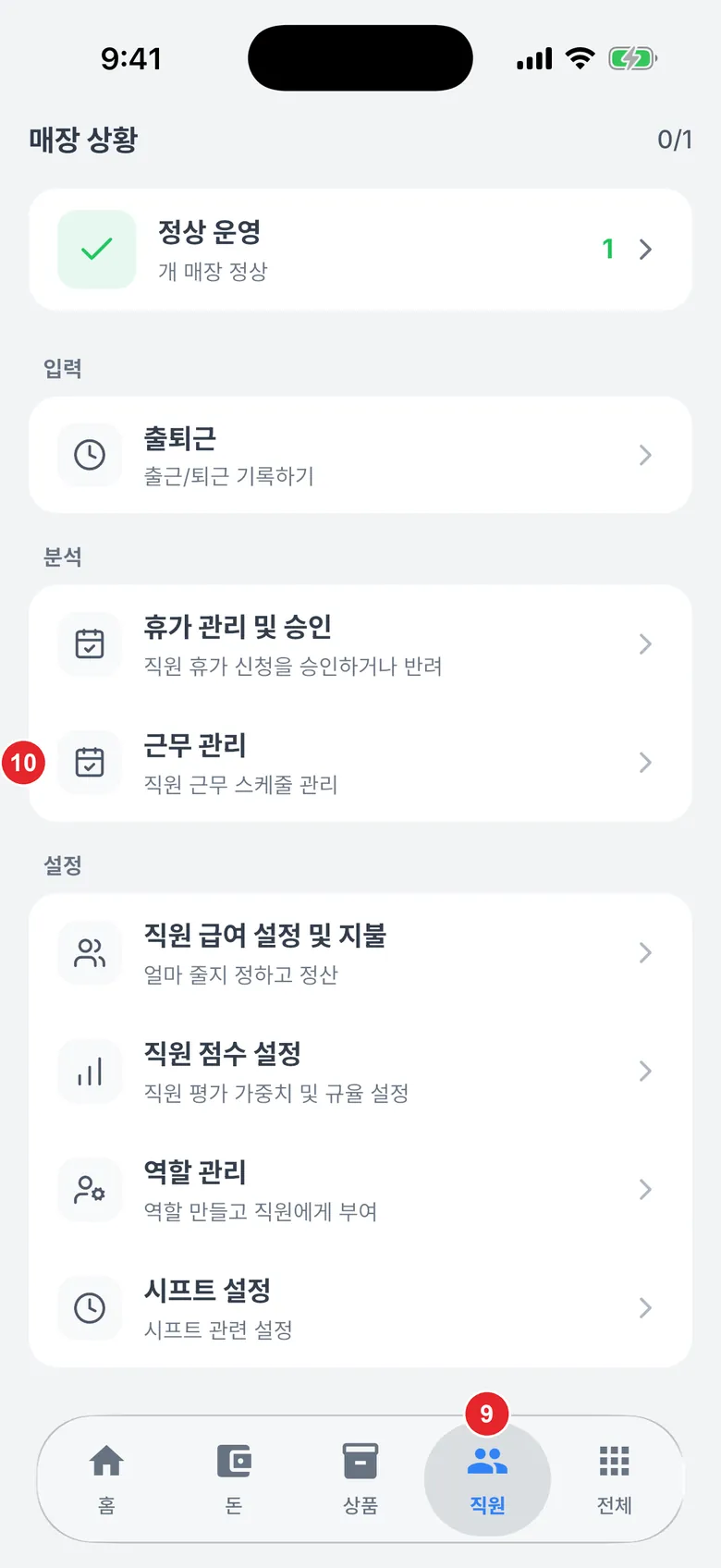
- 앱 아래쪽에서 «직원»을 누릅니다.
- 화면을 내려 «근무 관리»를 누릅니다.
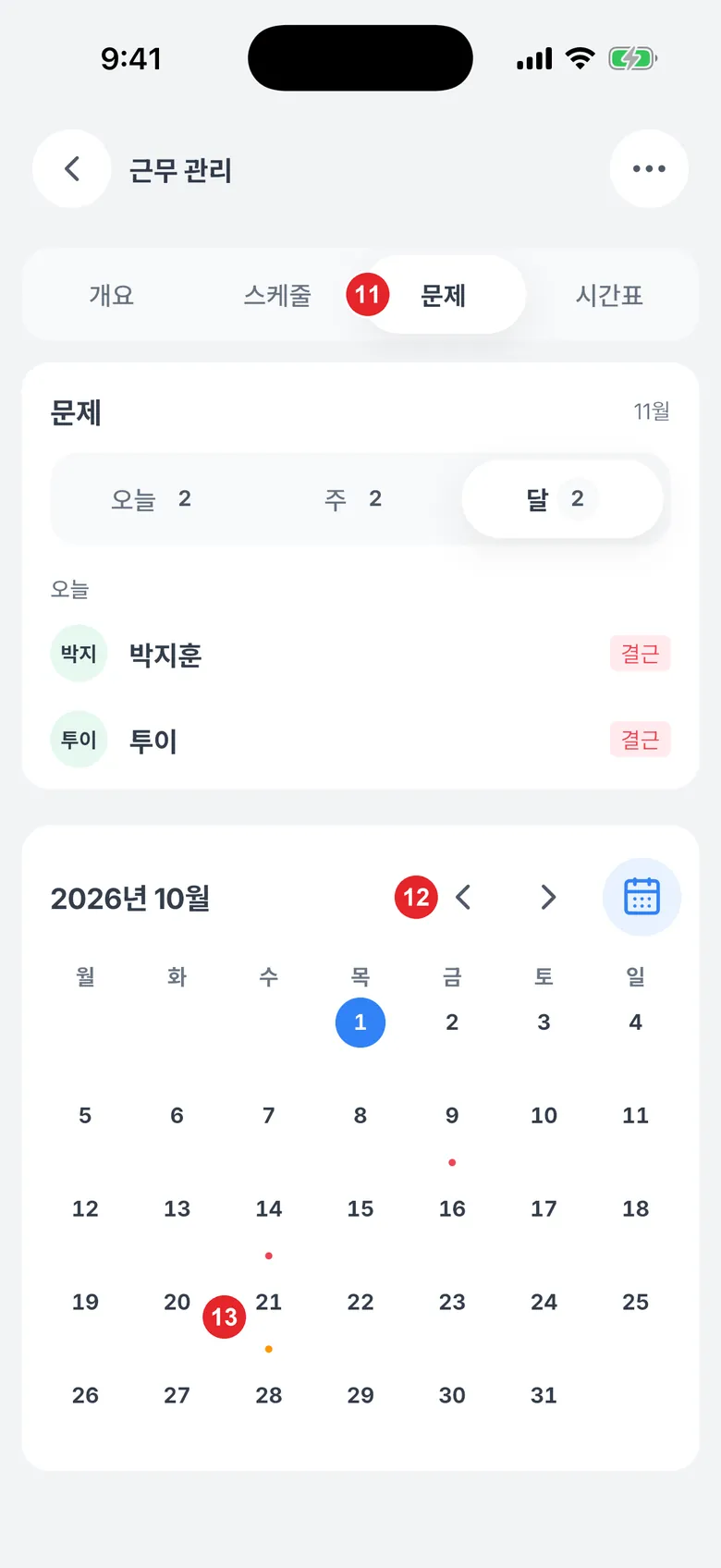
- «문제» 탭을 엽니다.
- 오른쪽 달력 단추로 한 달을 펼치고, ‹ 로 그 달로 갑니다.
- 그 날짜를 누릅니다.
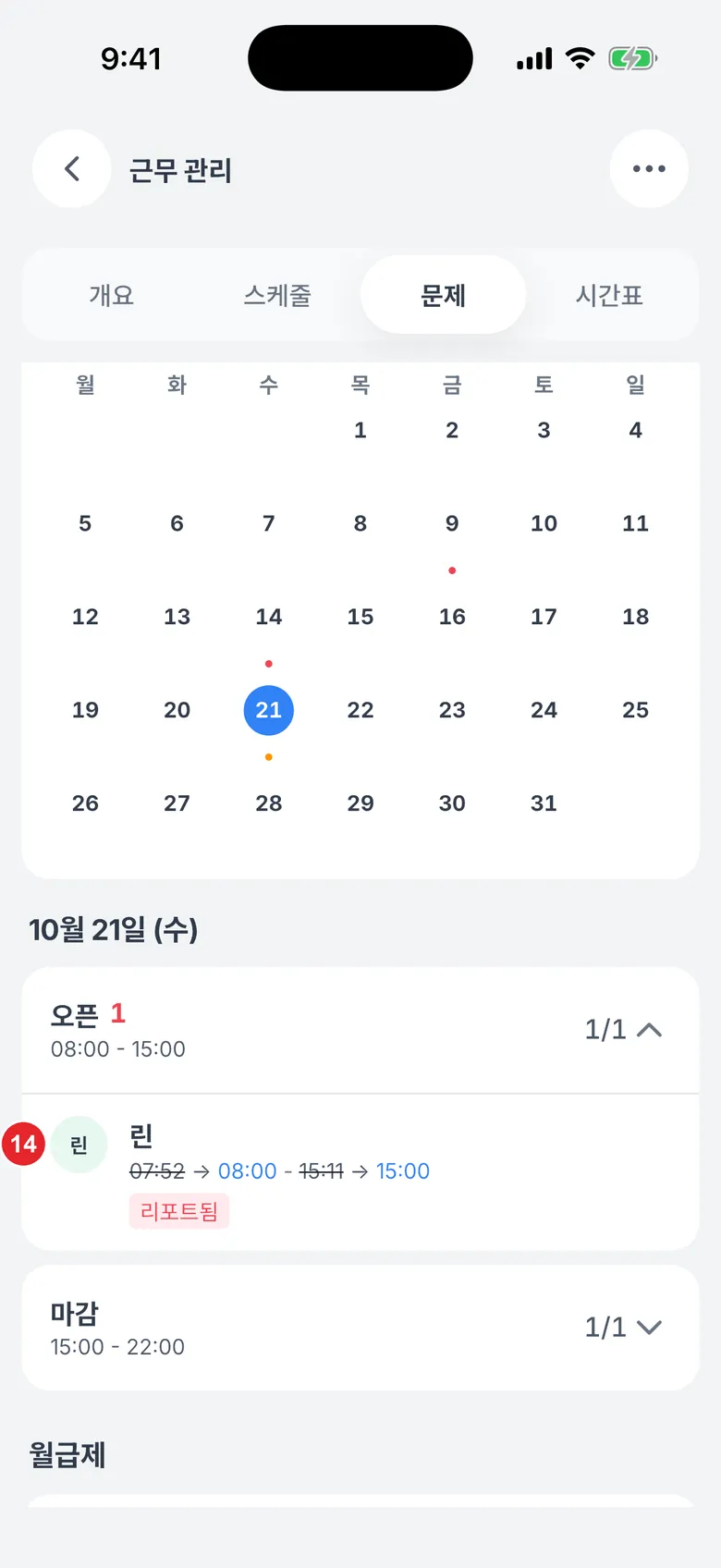
- 화면을 내려 문제가 붙은 근무를 펼치고, «리포트됨»이라고 적힌 직원을 누릅니다.
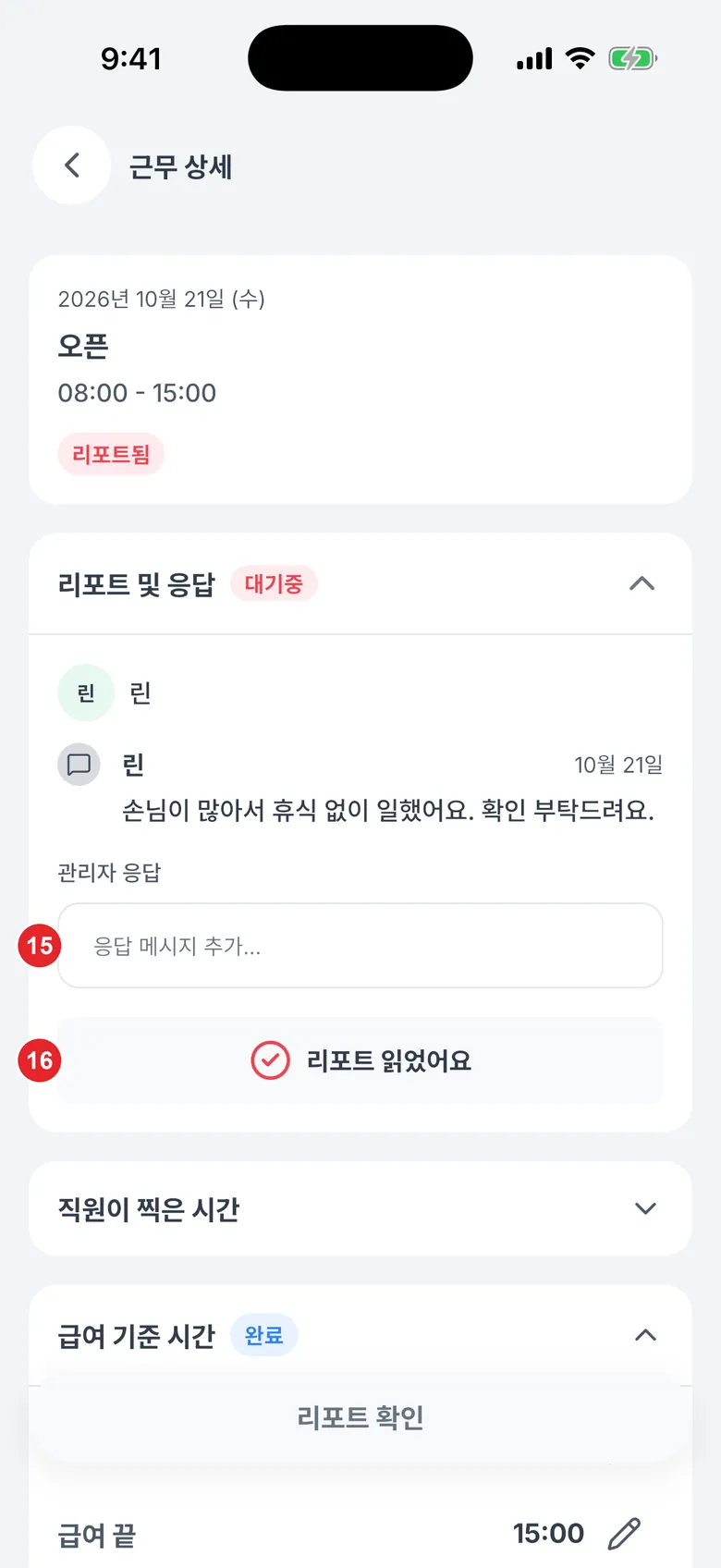
- 직원의 보고를 읽고, 필요하면 «응답 메시지 추가»에 답을 적습니다.
- «리포트 읽었어요»를 누릅니다.
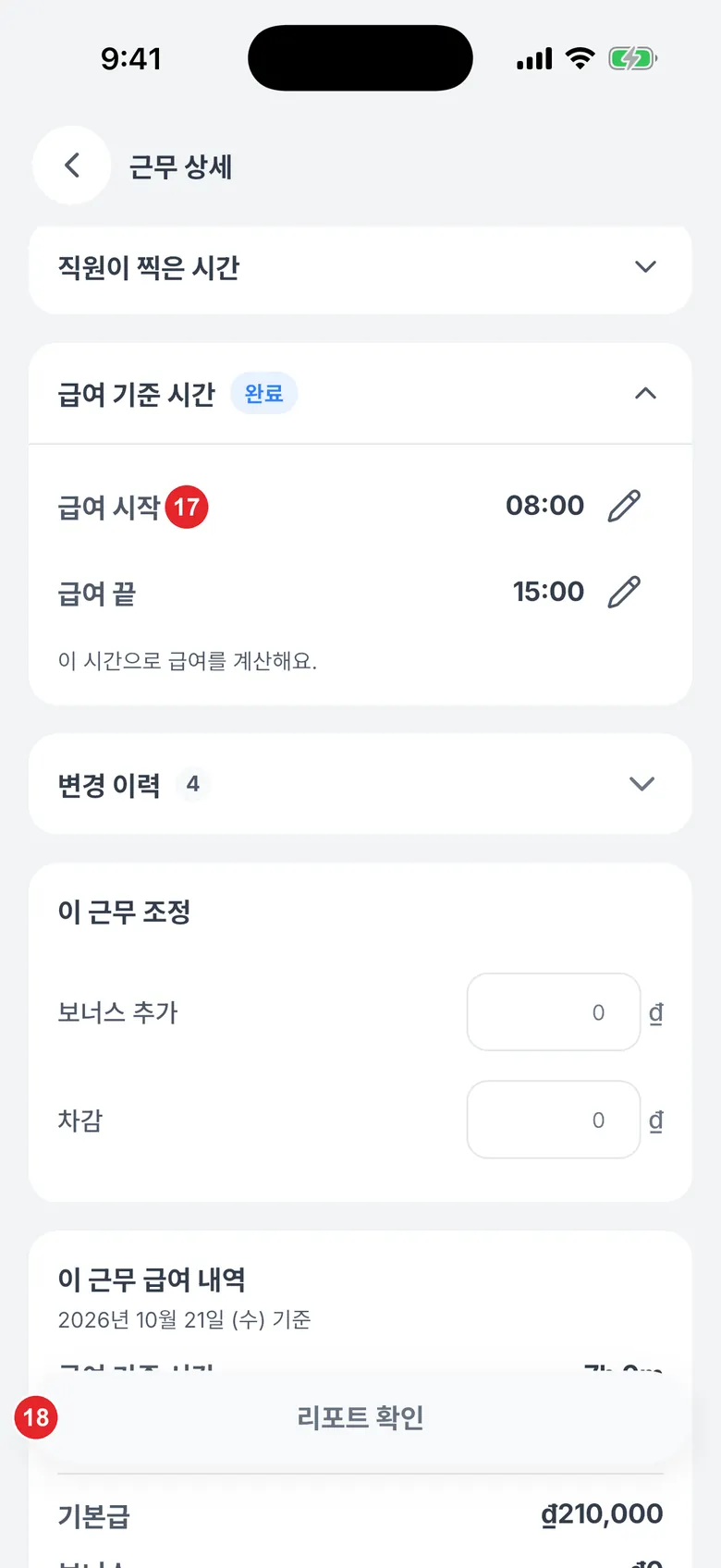
- 지급할 시간이 다르면 «급여 시작» · «급여 끝» 줄의 연필을 눌러 고칩니다.
- 아래 단추를 누릅니다. «리포트 읽었어요»를 누르기 전에는 «리포트 확인»으로 흐리게 보이고, 누르면 «리포트 완료하기»로 바뀝니다. 시간도 고쳤으면 «근무 저장·확정»으로 보입니다.
왜 이런가요
직원은 그 근무에서 «문제 보고»로 이유를 적어 보냅니다. 매니저가 보고를 읽고 지급할 시간을 정해야 끝납니다.
꼭 기억
- 지금 웹에서는 보고만 남은 직원에게도 «지급»이 보입니다. 지급하기 전에 «문제» 탭에서 보고를 먼저 정리하세요.
- 답장은 마지막 단추를 누를 때 직원에게 보내집니다. 웹은 «저장 및 근무 확인», 앱은 «리포트 완료하기»입니다.