
Xem mục lục
Mở rộng cửa hàng & kinh doanh › Mở thêm cửa hàng
Giao cho quản lý, chỉ nhận thông báo
- Ai
- Chủ cửa hàng
- Khi nào
- Khi có nhiều cửa hàng, không thể đến mỗi ngày
- Ở đâu
- Ứng dụng · Web
Lợi ích
- Chỉ bật những việc giao cho quản lý, còn chủ cửa hàng chỉ nhận thông báo như đi trễ.
- Tắt «Quản lý vai trò» · «Tạo vai trò» ở vai trò quản lý thì quản lý không tự đổi quyền của mình được.
Giải quyết vấn đề gì
- Không thể ngày nào cũng đến từng cửa hàng để kiểm tra.
- Mặc định quản lý được bật «Quản lý vai trò», nên quản lý có thể tự bật «Xóa giao dịch» cho vai trò của mình.
Vì sao nên làm thế này
- Quyền gắn với vai trò. Đổi công tắc ở vai trò quản lý thì mọi quản lý cùng thay đổi («Tạo vai trò và cài quyền»).
- Nhiều thông báo quá. Thông báo doanh thu · khoản chi đến theo từng dòng ghi. Cửa hàng đông khách thì tắt bằng «Tắt tất cả» và xem kết quả chốt sổ cuối ngày.
- Tắt thông báo ở đâu? Bấm nút hình người ở trên cùng bên phải Trang chủ của ứng dụng thì màn hình «Tài khoản» mở ra. Ở đó bấm «Thông báo». Lúc đầu tất cả đều bật, có thể tắt riêng cho từng cửa hàng.
- Vì sao tắt luôn cả «Tạo vai trò»? Phải có «Quản lý vai trò» thì mới tạo và lưu vai trò được. Chỉ để lại «Tạo vai trò» thì quản lý vào được màn hình nhưng không lưu được.
Không cho quản lý tự đổi quyền của mình
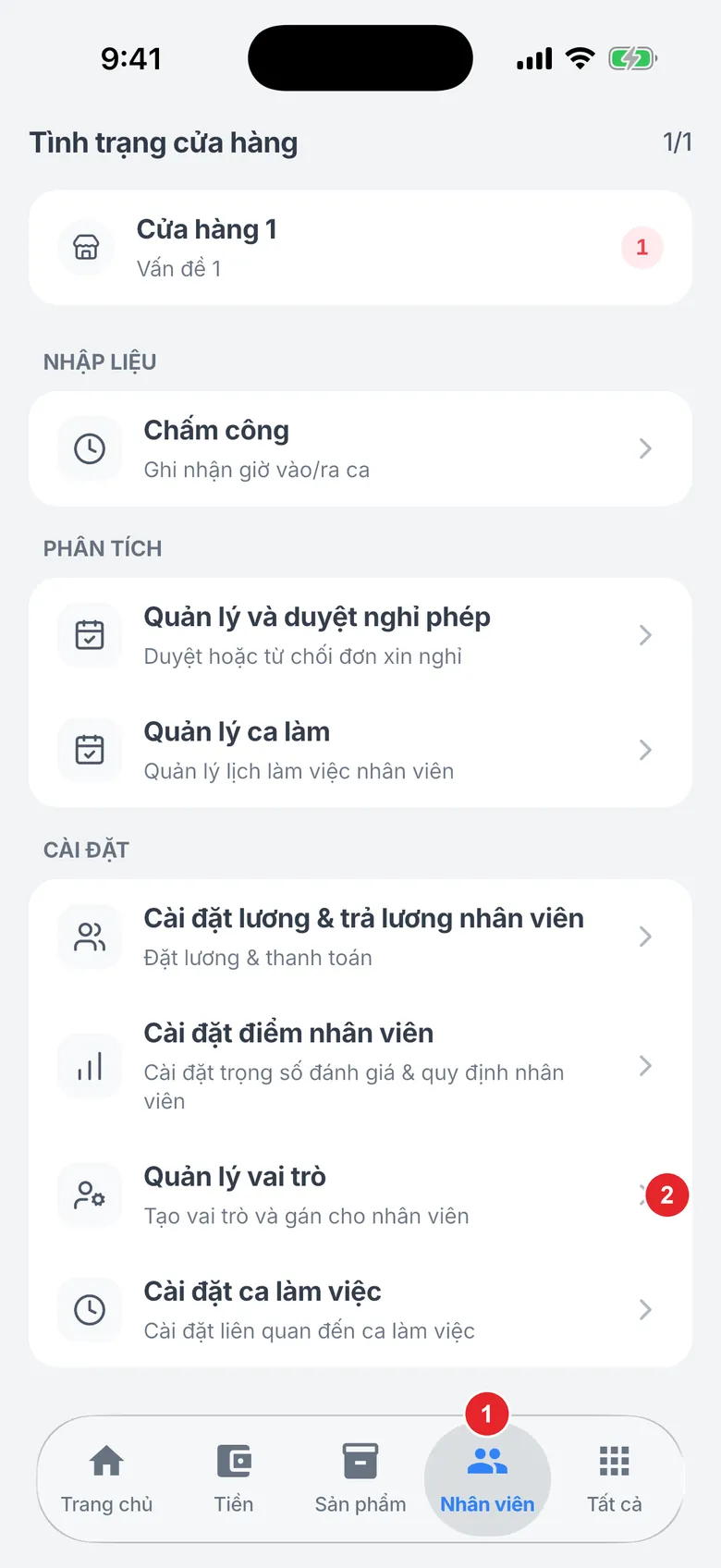
- Bấm «Nhân viên» ở thanh dưới cùng.
- Kéo xuống rồi bấm «Quản lý vai trò» ở «Cài đặt».
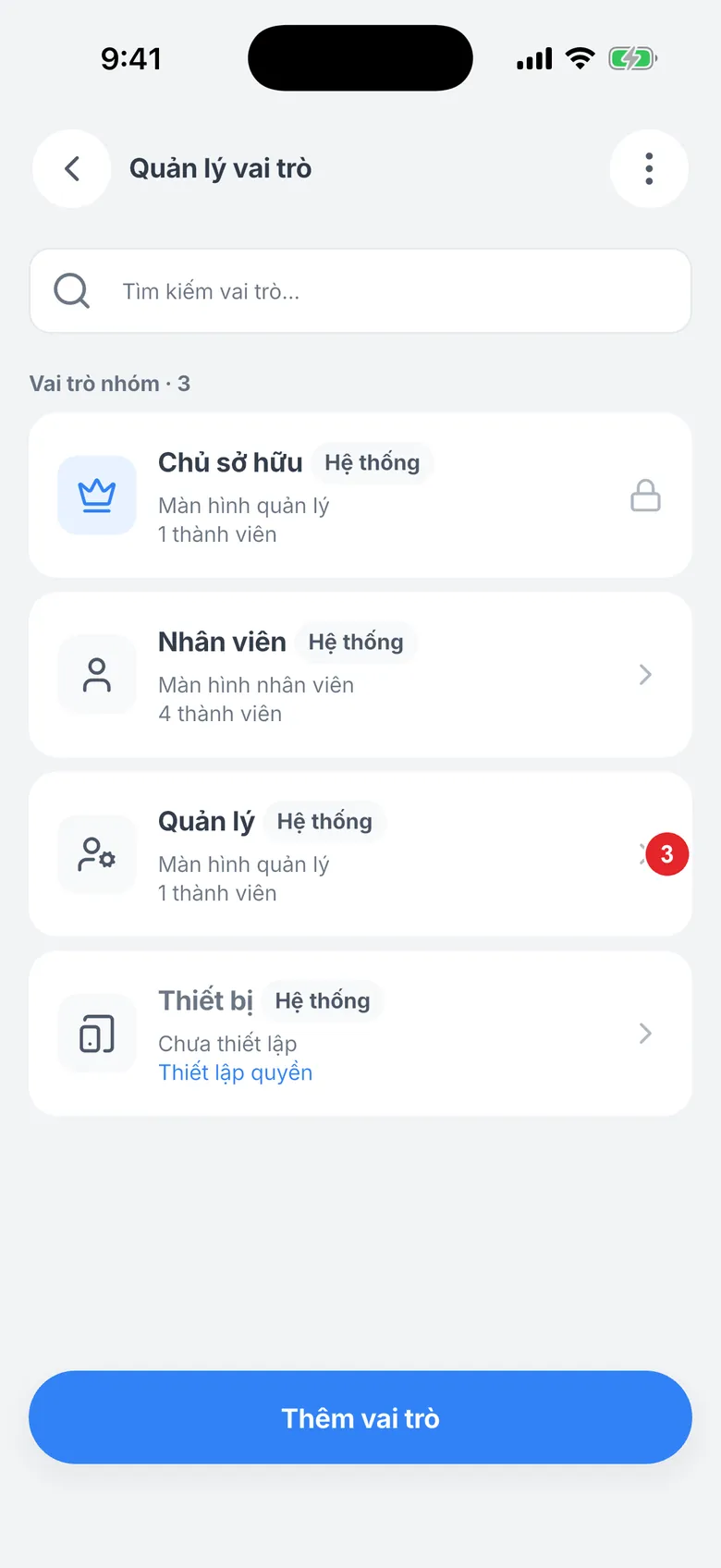
- Bấm «Quản lý».
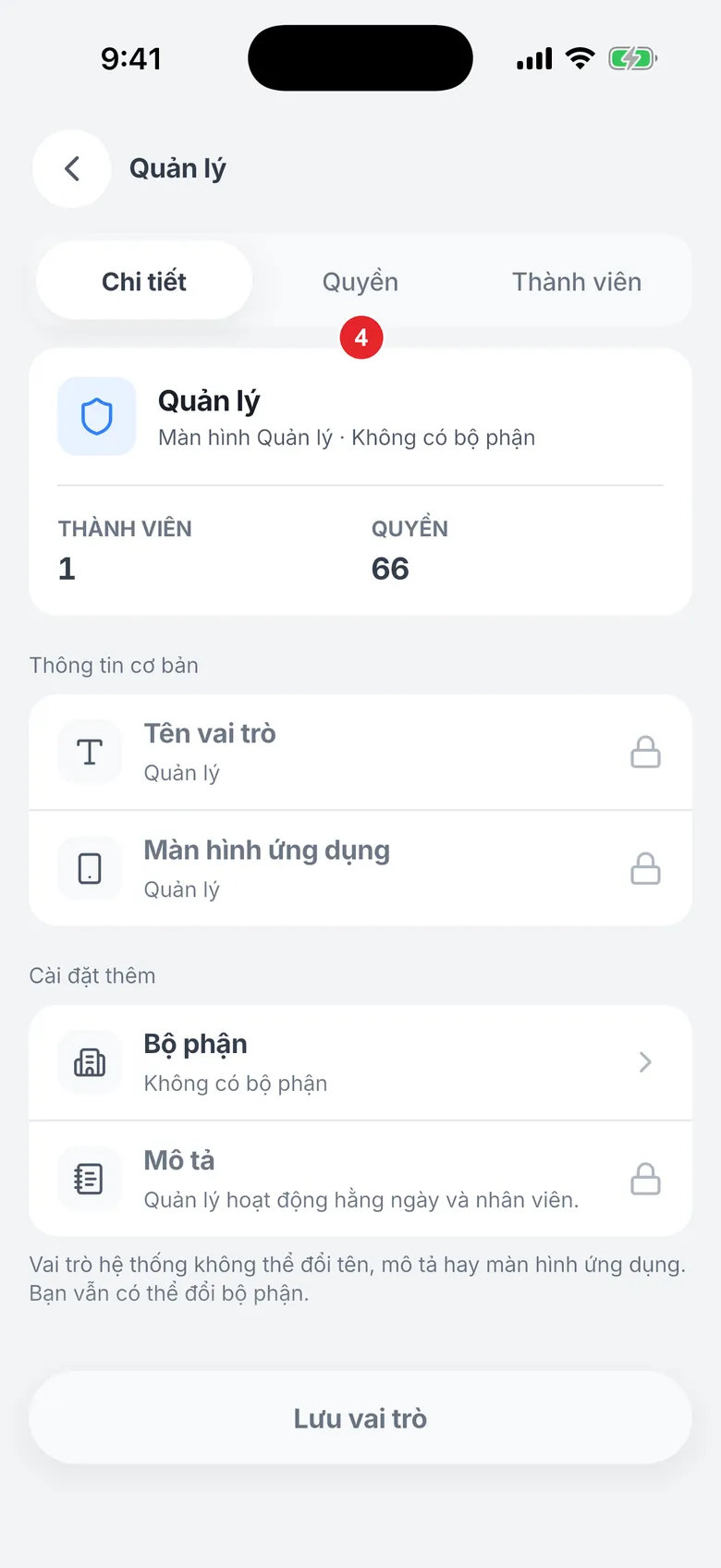
- Bấm «Quyền».
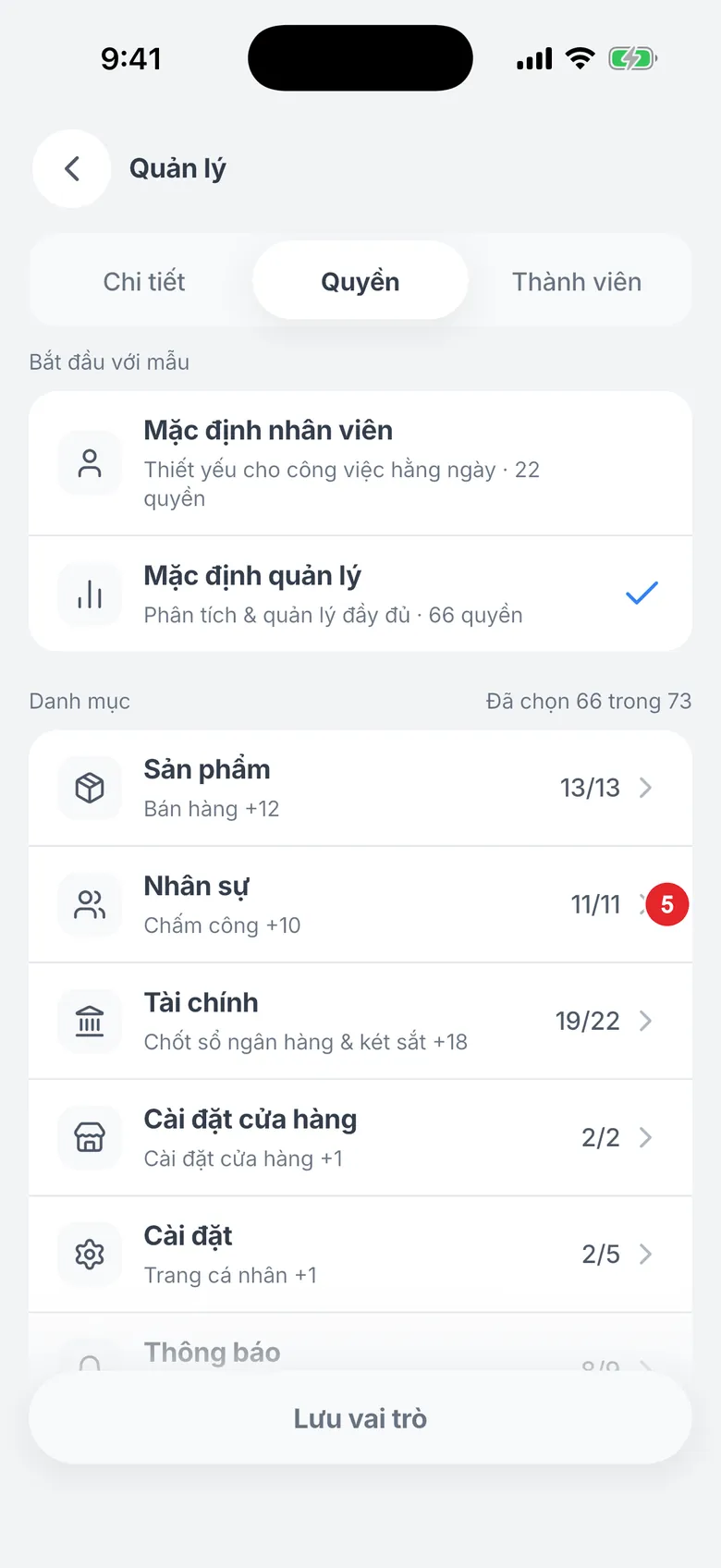
- Bấm «Nhân sự».
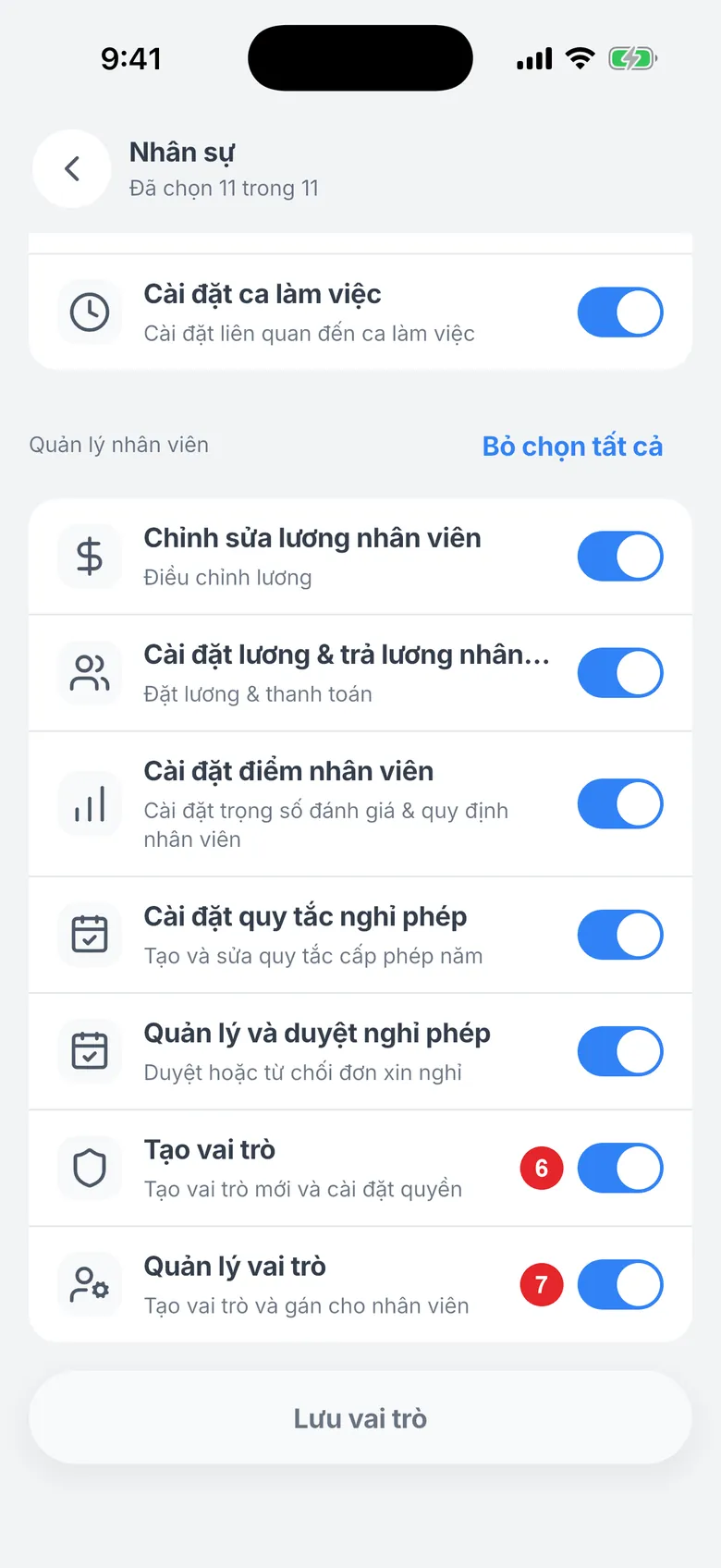
- Kéo xuống tìm «Tạo vai trò». Mặc định của quản lý là đang bật.
- «Quản lý vai trò» cũng đang bật. Cứ để vậy thì quản lý có thể tự bật thêm quyền cho vai trò của mình.
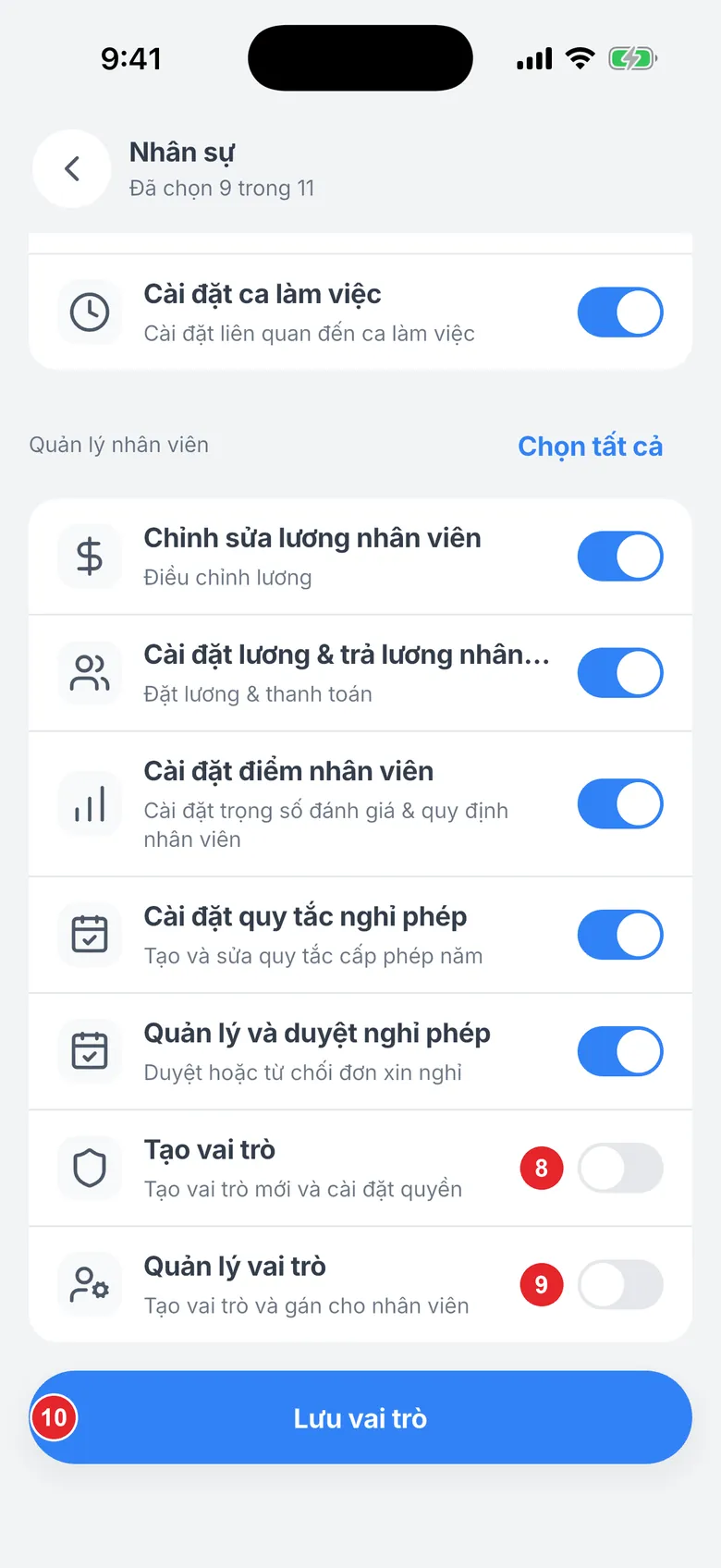
- Tắt công tắc «Tạo vai trò».
- Tắt công tắc «Quản lý vai trò».
- Bấm «Lưu vai trò». Không có thông báo riêng, ứng dụng quay về «Quyền».
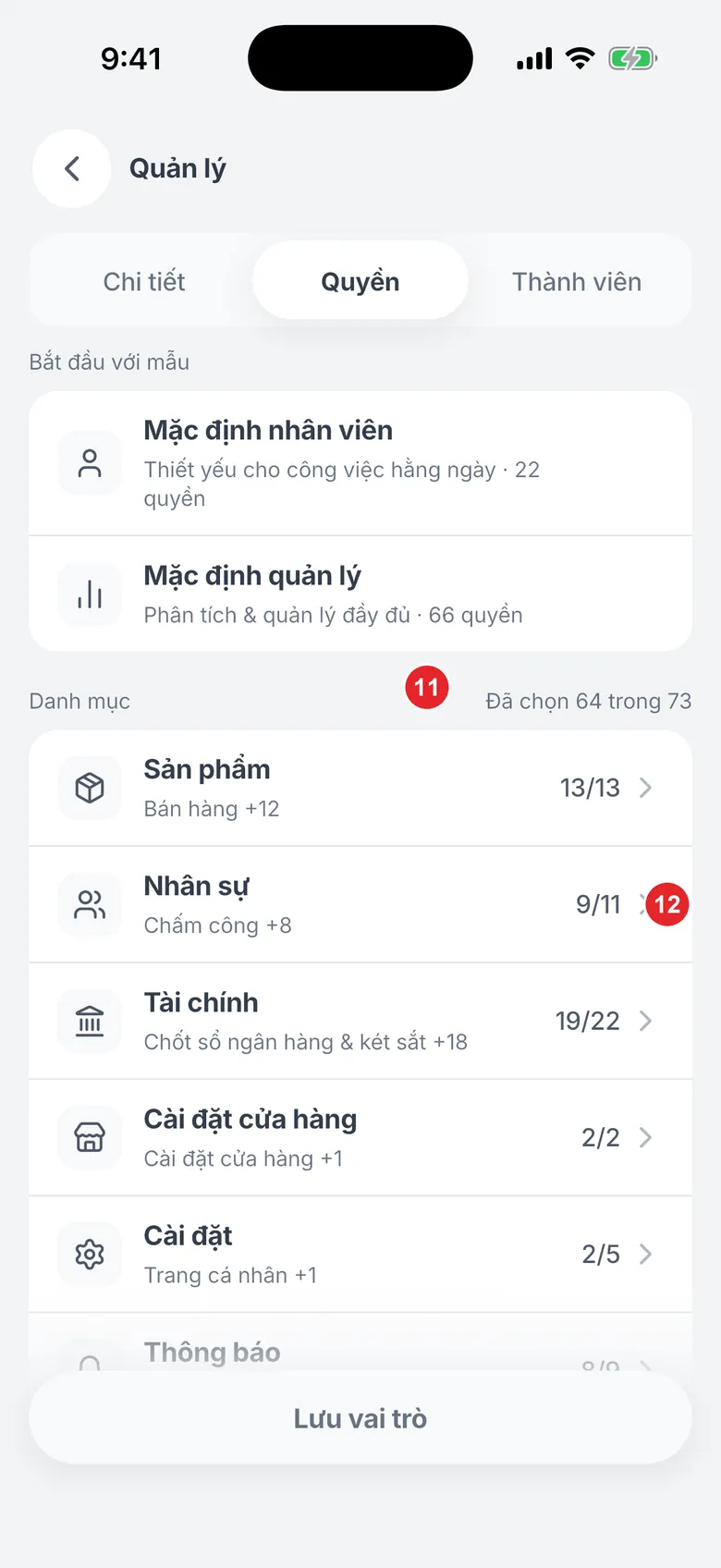
- Giảm còn «Đã chọn 64 trong 73».
- «Nhân sự» thành 9/11. Thay đổi áp dụng chung cho mọi quản lý.
Chọn thông báo muốn nhận
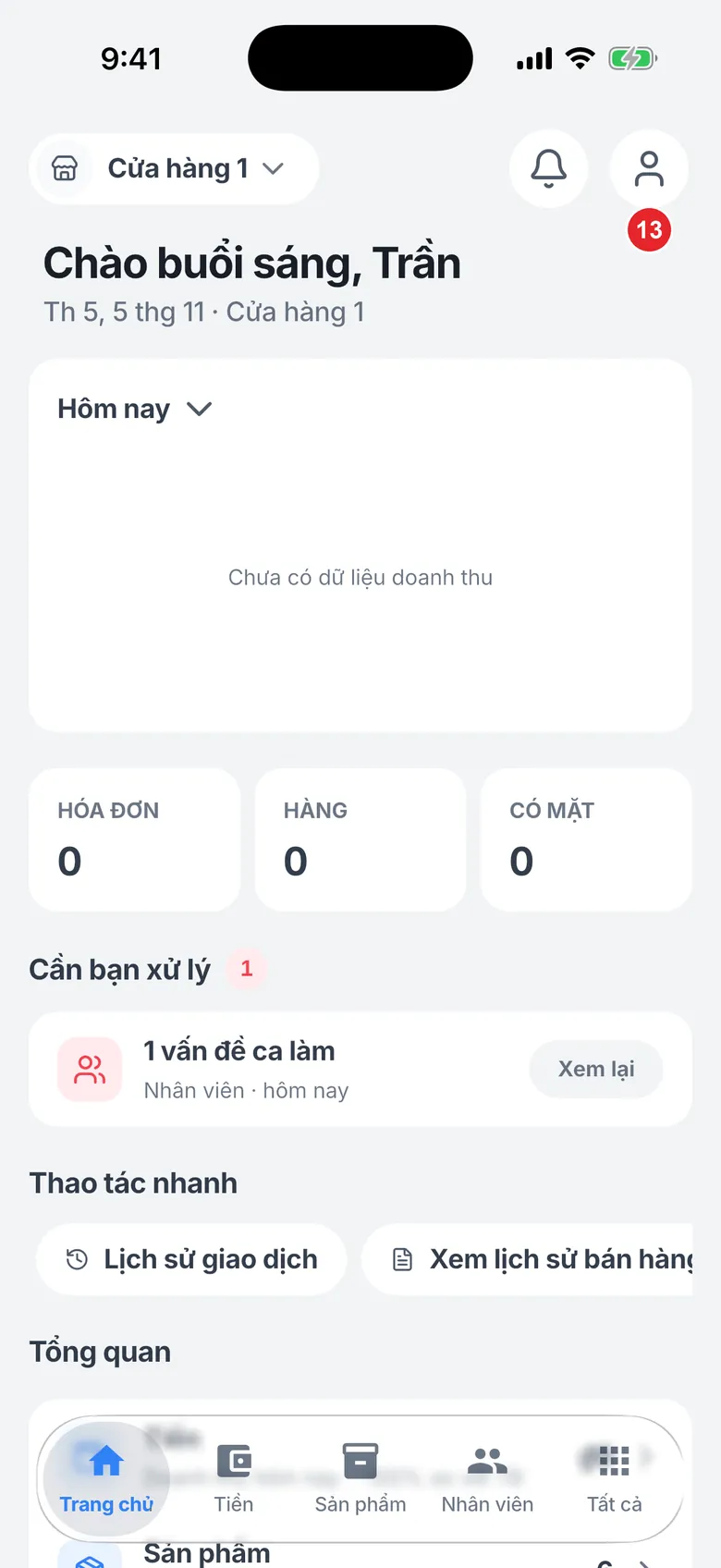
- Bấm nút hình người ở trên cùng bên phải Trang chủ.
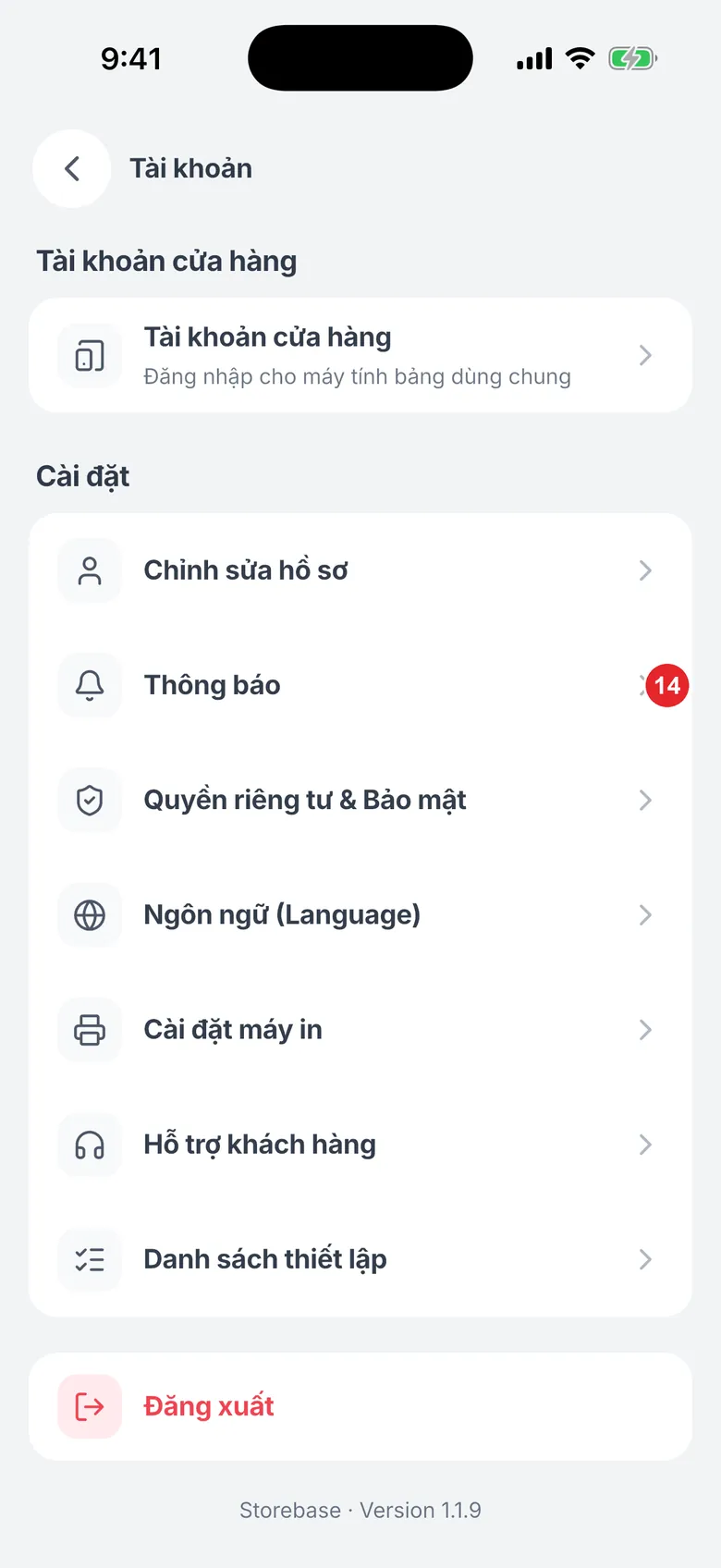
- Bấm «Thông báo» ở «Cài đặt».
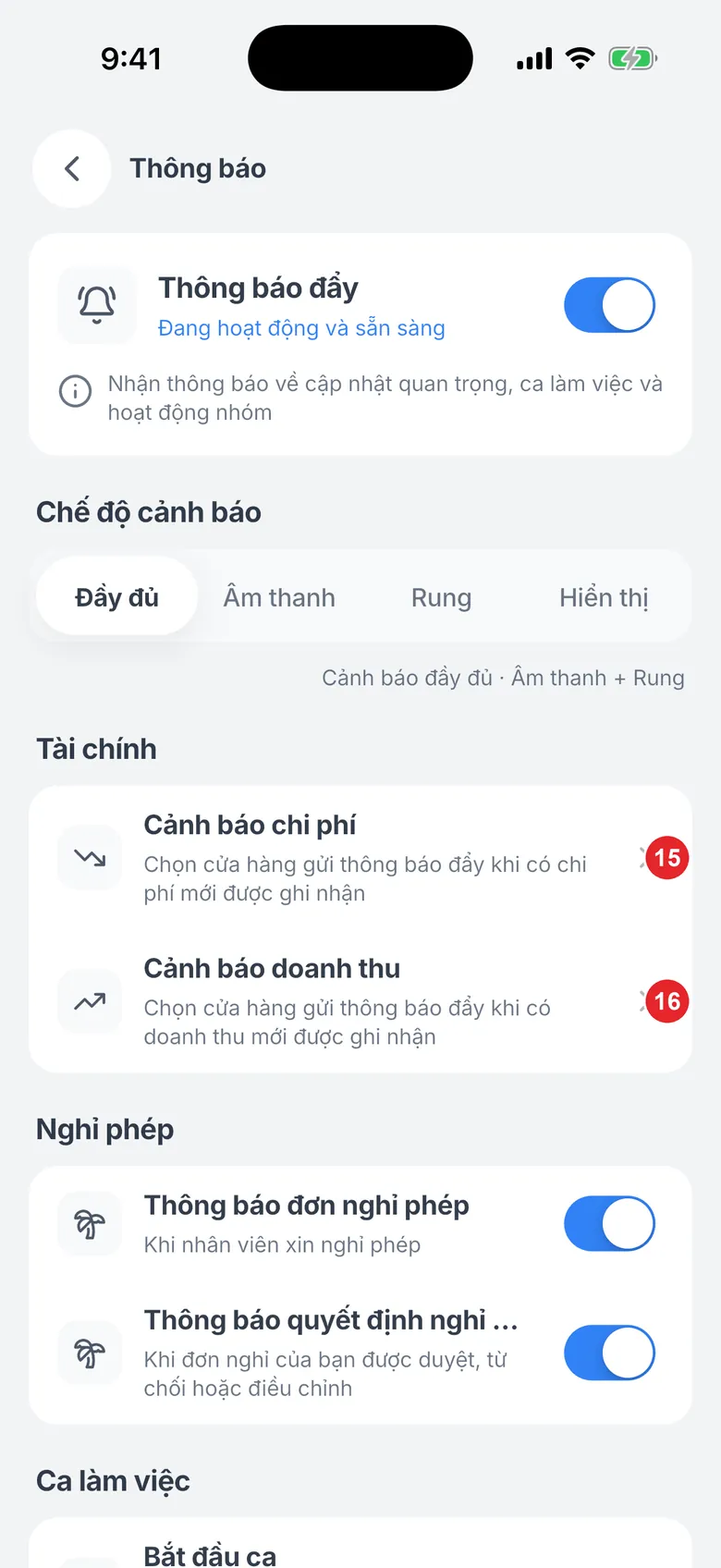
- «Cảnh báo chi phí» ở «Tài chính» mở ra màn hình chọn nhận theo từng cửa hàng.
- Bấm «Cảnh báo doanh thu».
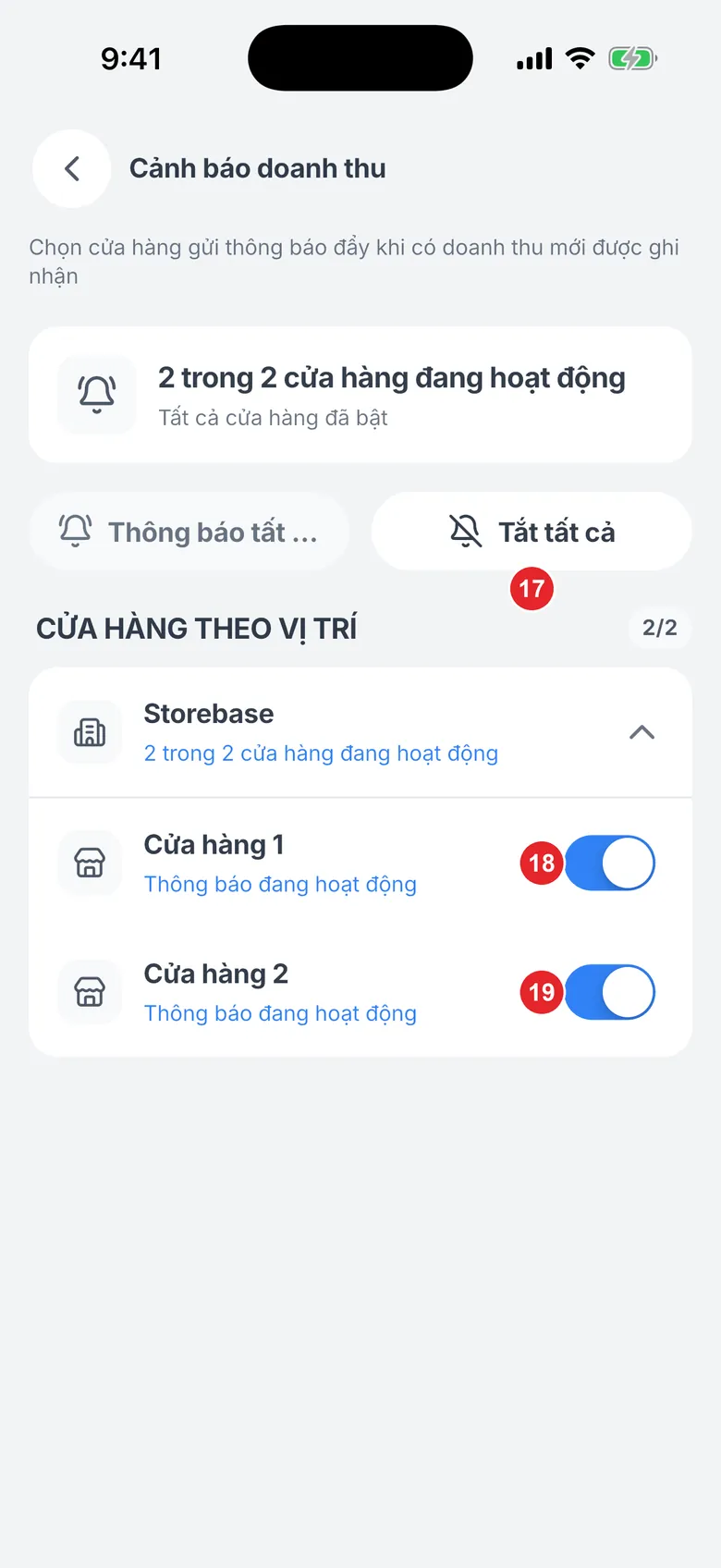
- Mỗi lần bán đều có thông báo mà thấy nhiều quá thì bấm «Tắt tất cả».
- Muốn chọn riêng từng cửa hàng thì bật tắt công tắc của cửa hàng đó. Ở đây là «Cửa hàng 1».
- «Cửa hàng 2» cũng bật tắt riêng.
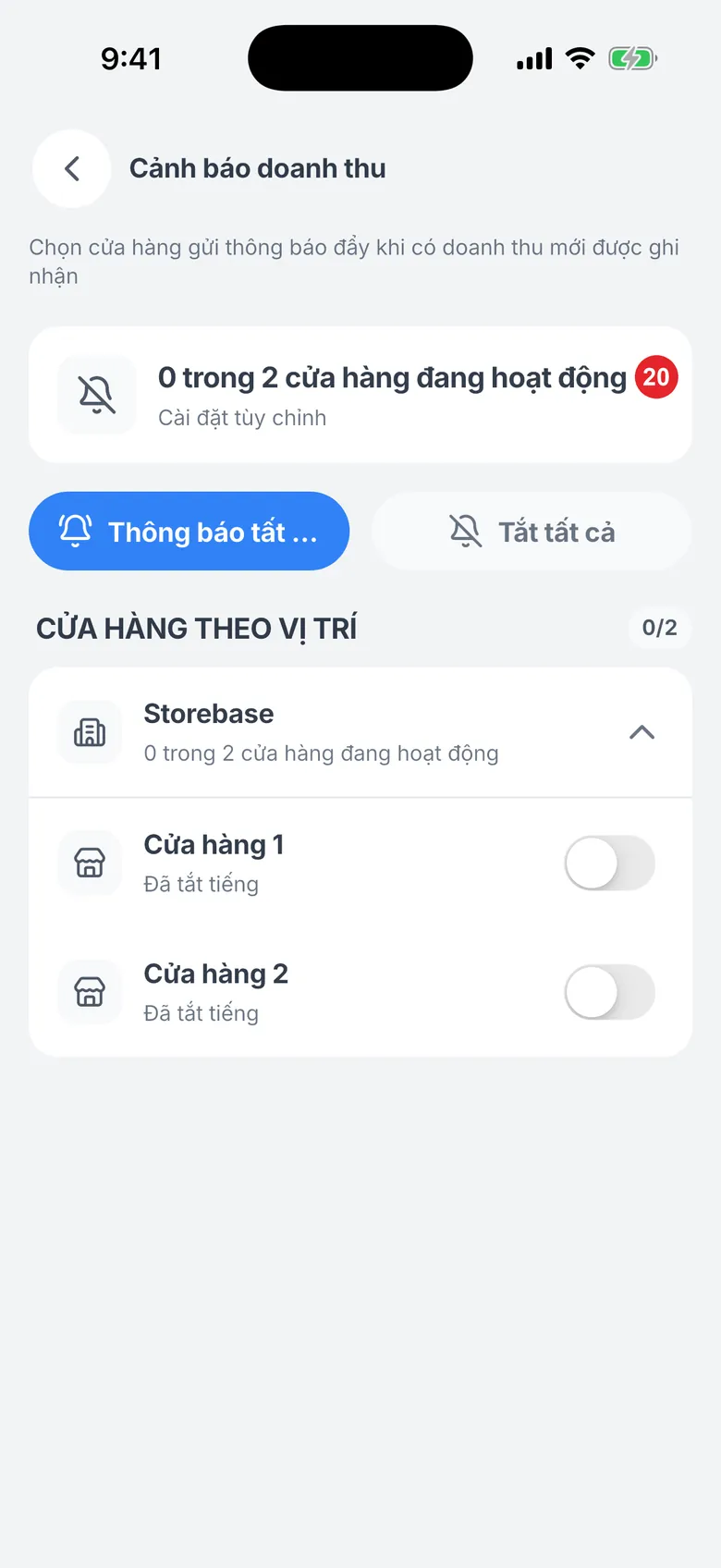
- Thành «0 trong 2 cửa hàng đang hoạt động». Từ giờ không còn thông báo doanh thu.
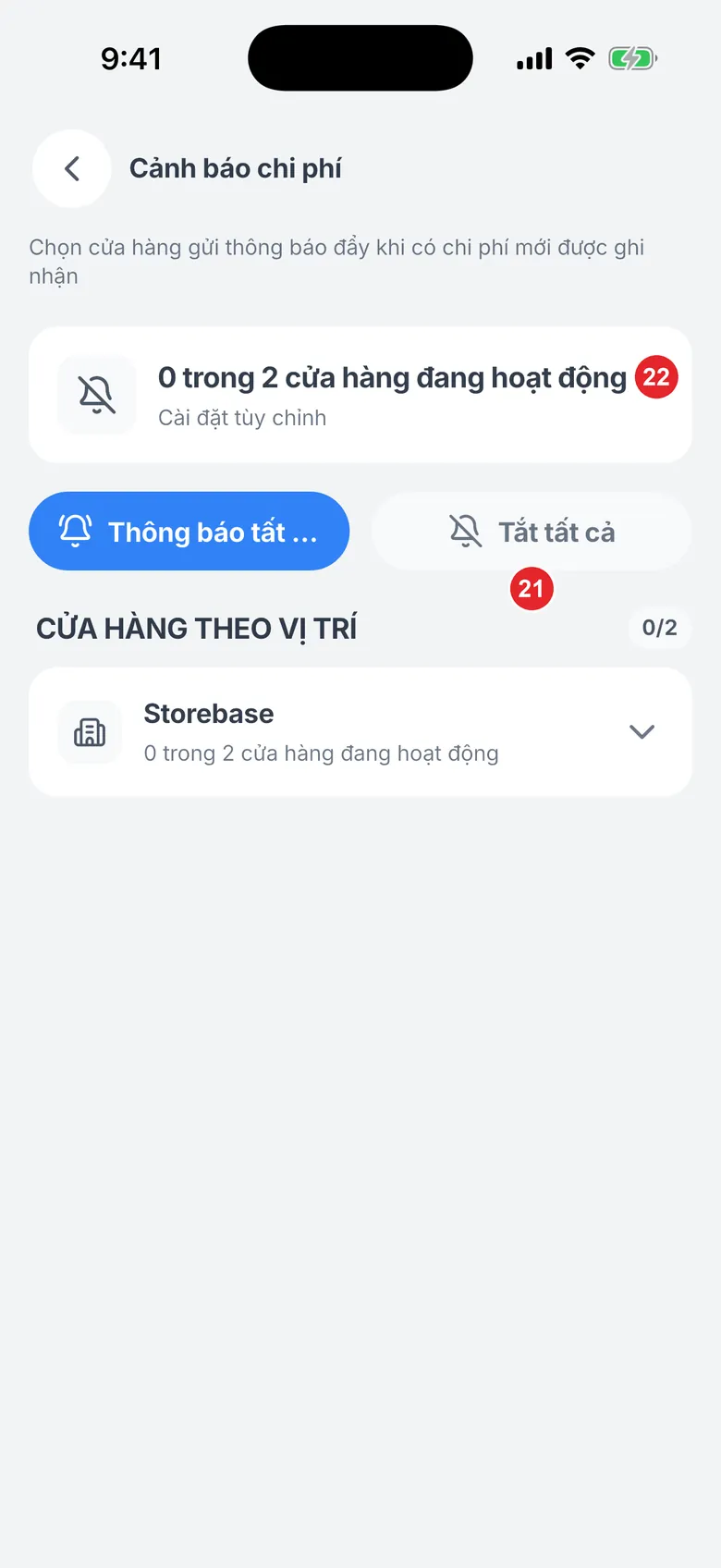
- Quay lại, rồi ở «Cảnh báo chi phí» cũng bấm «Tắt tất cả».
- Thành «0 trong 2 cửa hàng đang hoạt động».
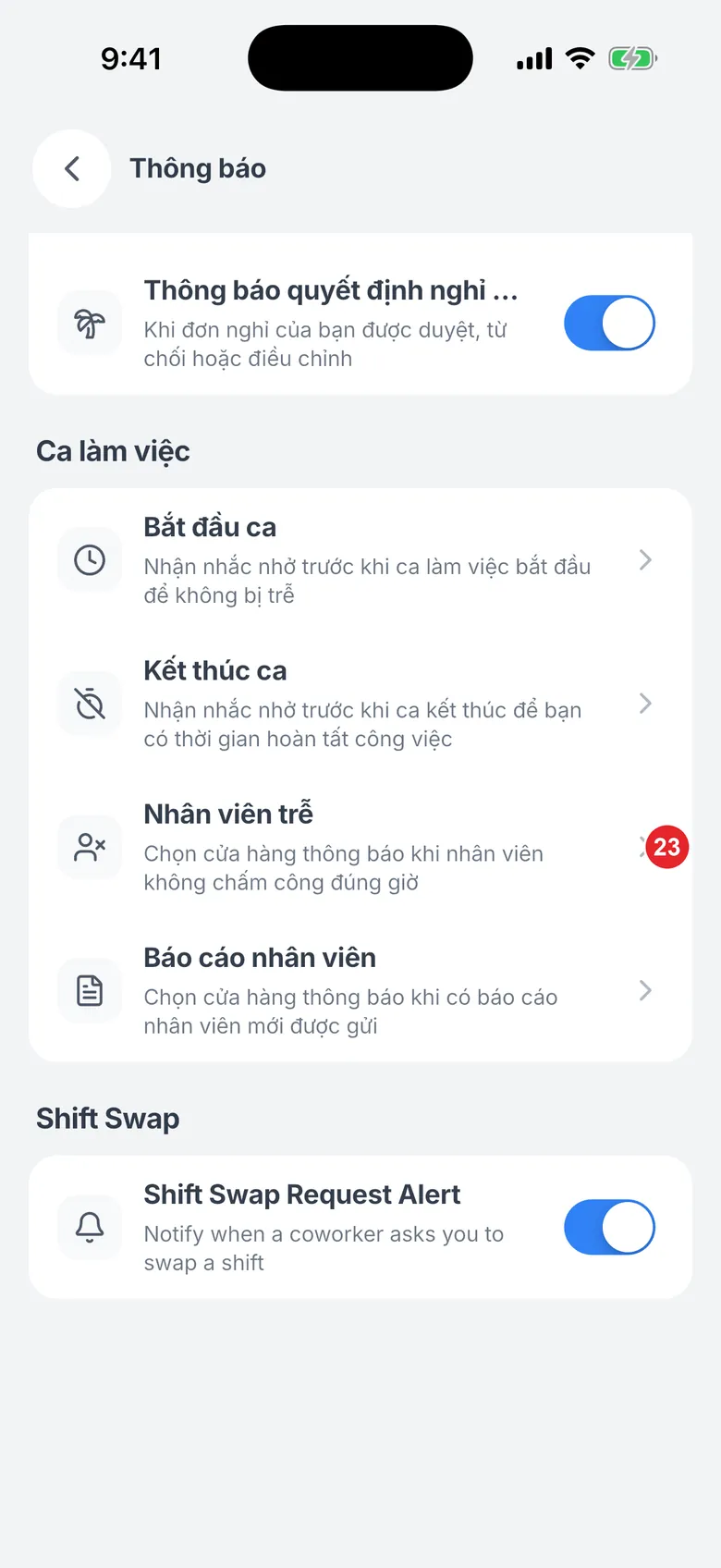
- Kéo màn hình thông báo xuống, ở «Ca làm việc» bấm «Nhân viên trễ». Thông báo đi trễ thì để bật.
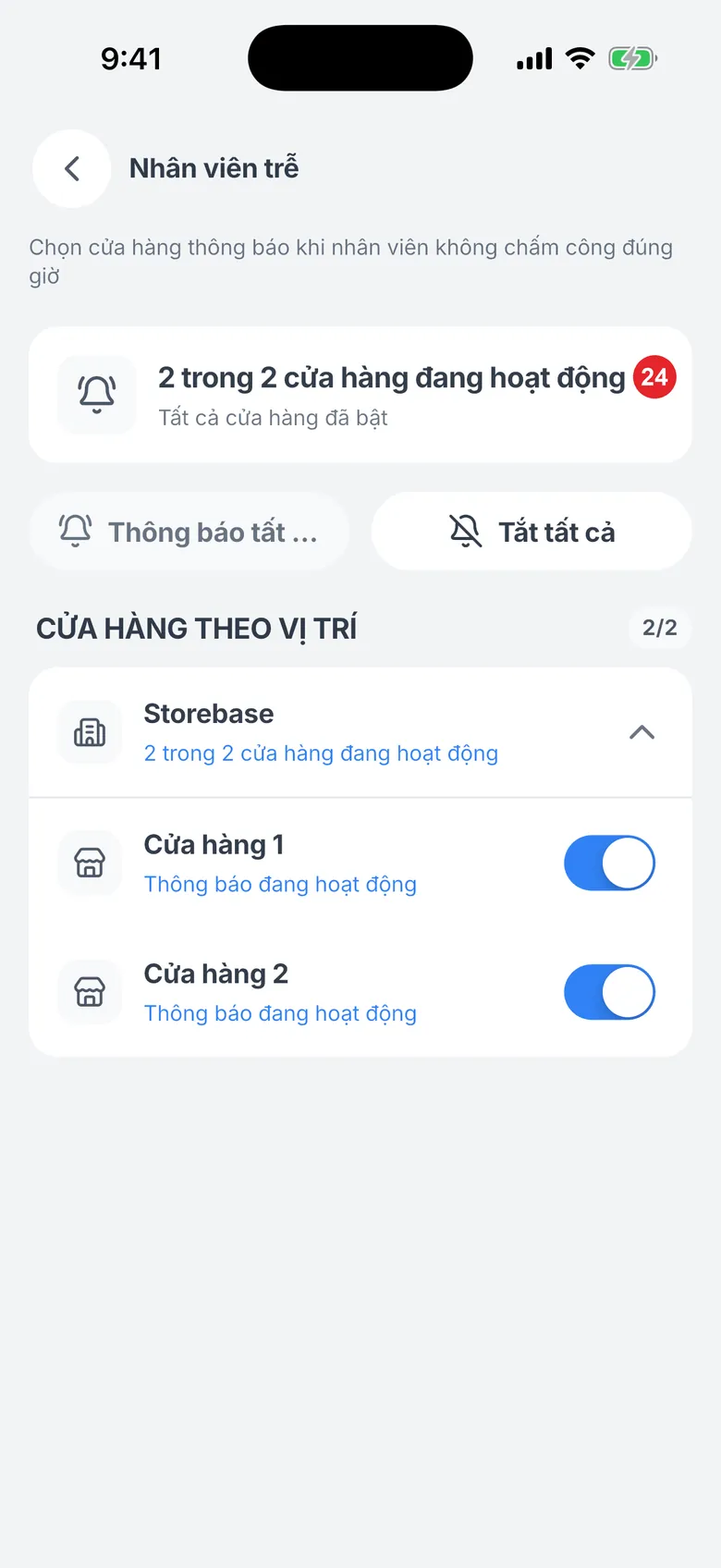
- «2 trong 2 cửa hàng đang hoạt động» nên cả hai cửa hàng đều nhận thông báo đi trễ.