
Xem mục lục
Mở rộng cửa hàng & kinh doanh › Mở thêm cửa hàng
Cửa hàng mới không có mẫu · tài khoản mình đã tạo
- Ai
- Chủ cửa hàng · Quản lý
- Khi nào
- Sau khi mở cửa hàng mới, trước lần chốt sổ đầu tiên
- Ở đâu
- Ứng dụng
Lợi ích
- Biết hai việc cần làm ở cửa hàng mới trước lần chốt sổ đầu tiên (mẫu của mình · nơi giữ tiền) để bắt đầu ngay.
Giải quyết vấn đề gì
- Mẫu như «Vật tư tiêu hao» tạo ở Cửa hàng 1 không có ở cửa hàng mới.
- Ở cửa hàng mới, «Quản lý tiền mặt» chỉ có các nơi giữ tiền mặc định tên tiếng Anh (Cash · Bank · Vault), không có tài khoản ngân hàng của mình.
Vì sao nên làm thế này
- Mẫu và nơi giữ tiền là của cửa hàng, nên «Sao chép thiết lập cửa hàng cũ» cũng không sao chép.
- Cửa hàng mới vẫn có năm mẫu có sẵn (như «Chuyển tiền vào NH»). Chỉ những mẫu chủ cửa hàng tự tạo là phải tạo lại ở cửa hàng mới («Cài đặt mẫu doanh thu»).
- Ba nơi giữ tiền mặc định mang tên tiếng Anh (Cash · Bank · Vault), mỗi loại «Tiền mặt» · «Ngân hàng» · «Két sắt» một nơi. Quầy · tài khoản ngân hàng · két thật thì thêm ở «Quản lý tiền mặt» («Cài đặt tiền mặt · ngân hàng · két»).
Xem mẫu giao dịch
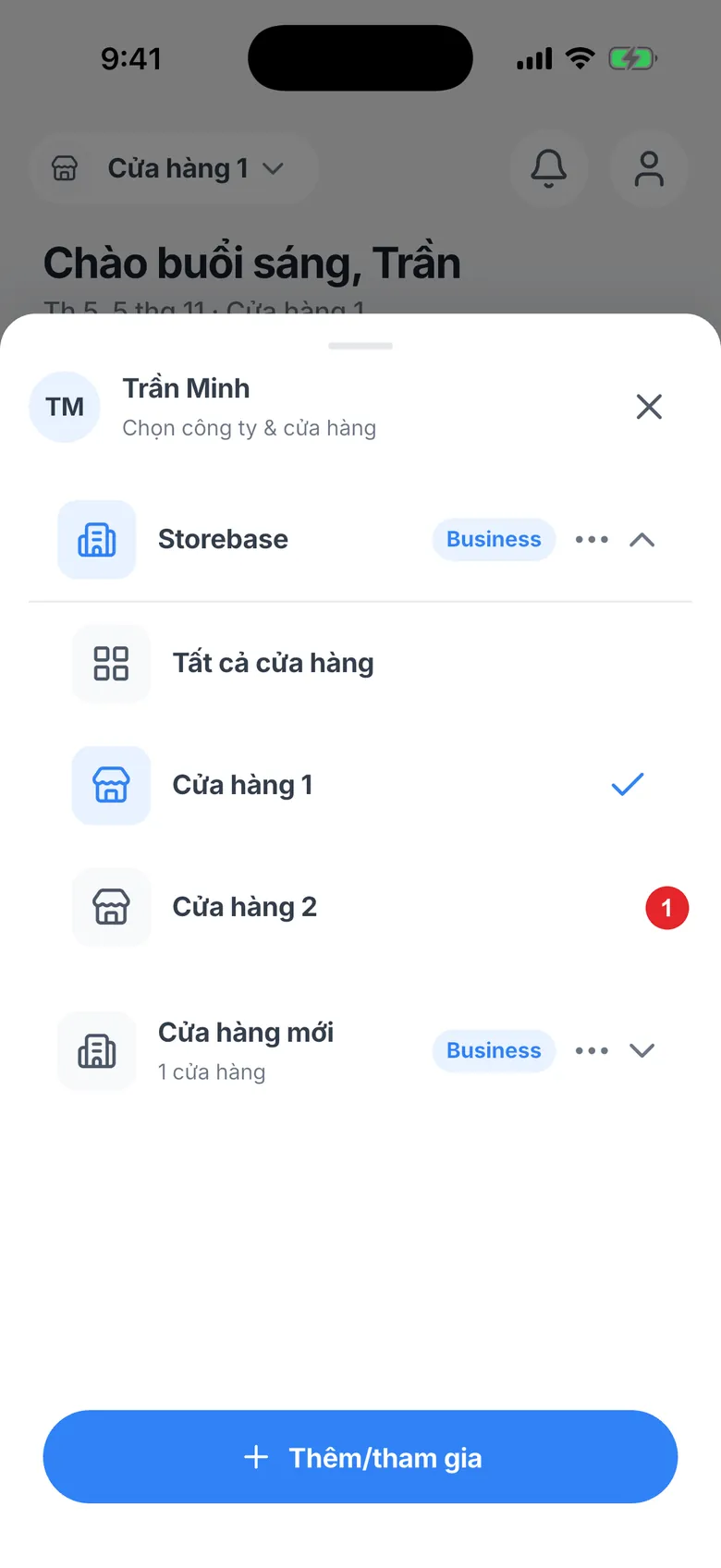
- Bấm nút cửa hàng ở trên cùng bên trái Trang chủ rồi bấm cửa hàng mới. Ở đây là «Cửa hàng 2».
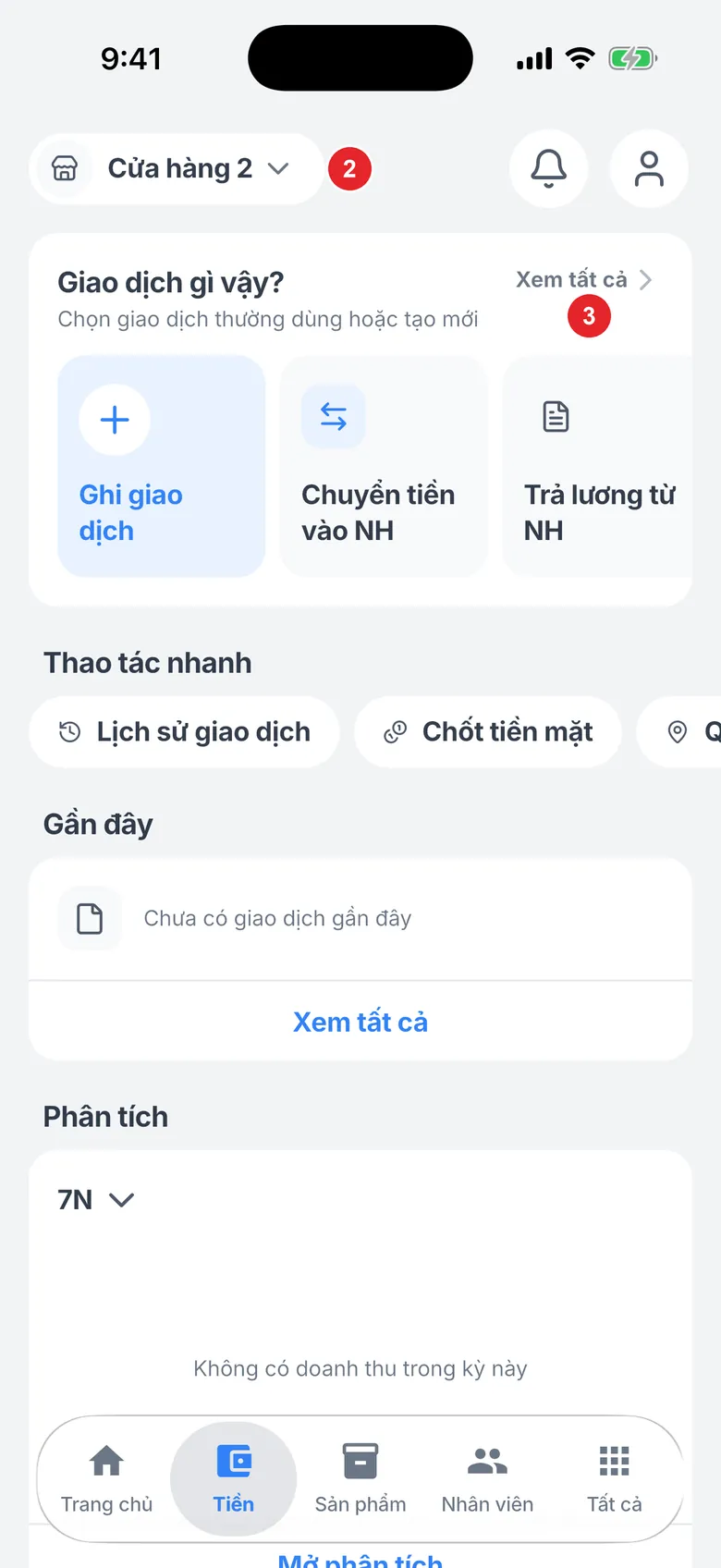
- Ở «Tiền» trên thanh dưới cùng, xem nút cửa hàng phía trên có phải «Cửa hàng 2» không.
- Ở «Giao dịch gì vậy?», bấm «Xem tất cả».
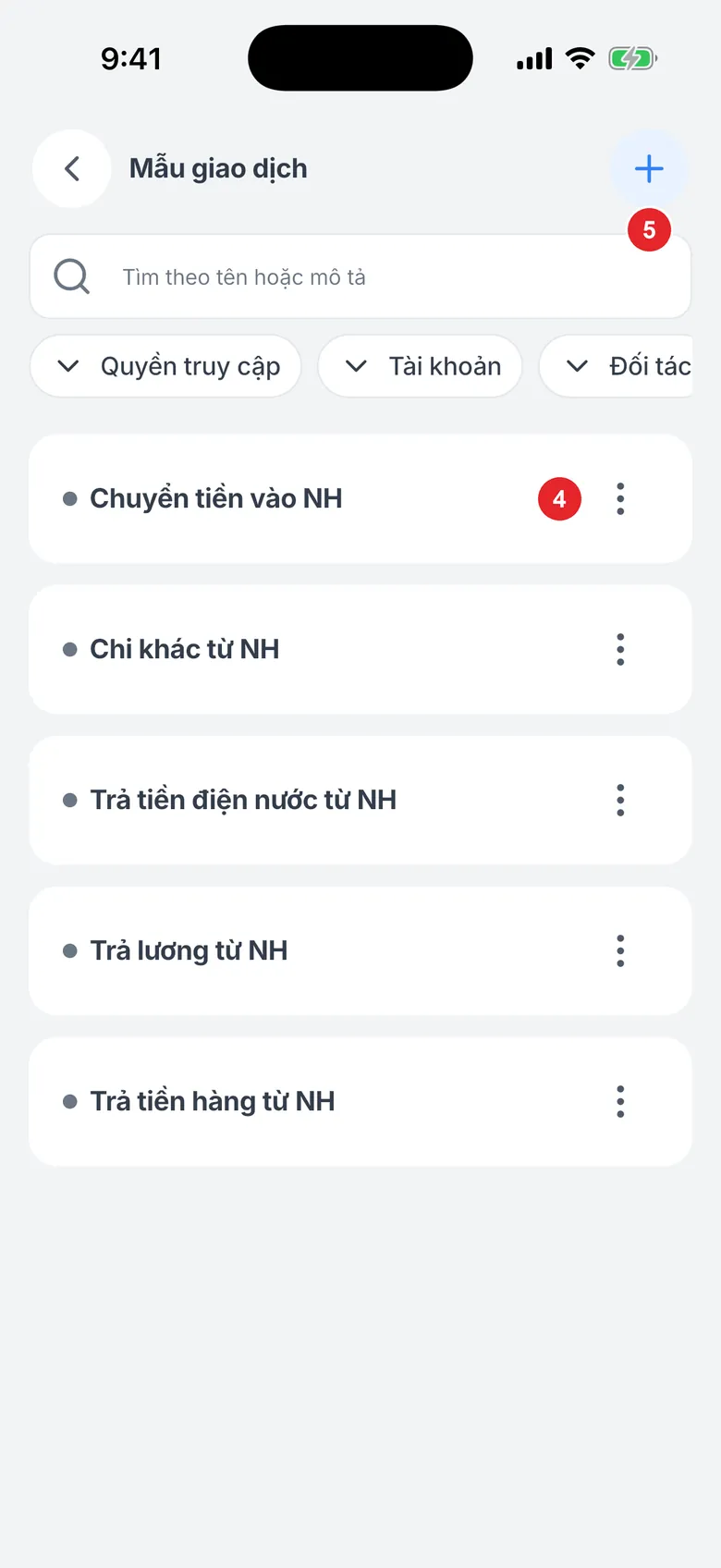
- «Mẫu giao dịch» có năm mẫu có sẵn. Những mẫu như «Chuyển tiền vào NH» trên cùng tự có ở mỗi cửa hàng mới. Mẫu chủ cửa hàng đã tạo ở Cửa hàng 1 thì không có.
- Bấm + ở trên cùng bên phải.
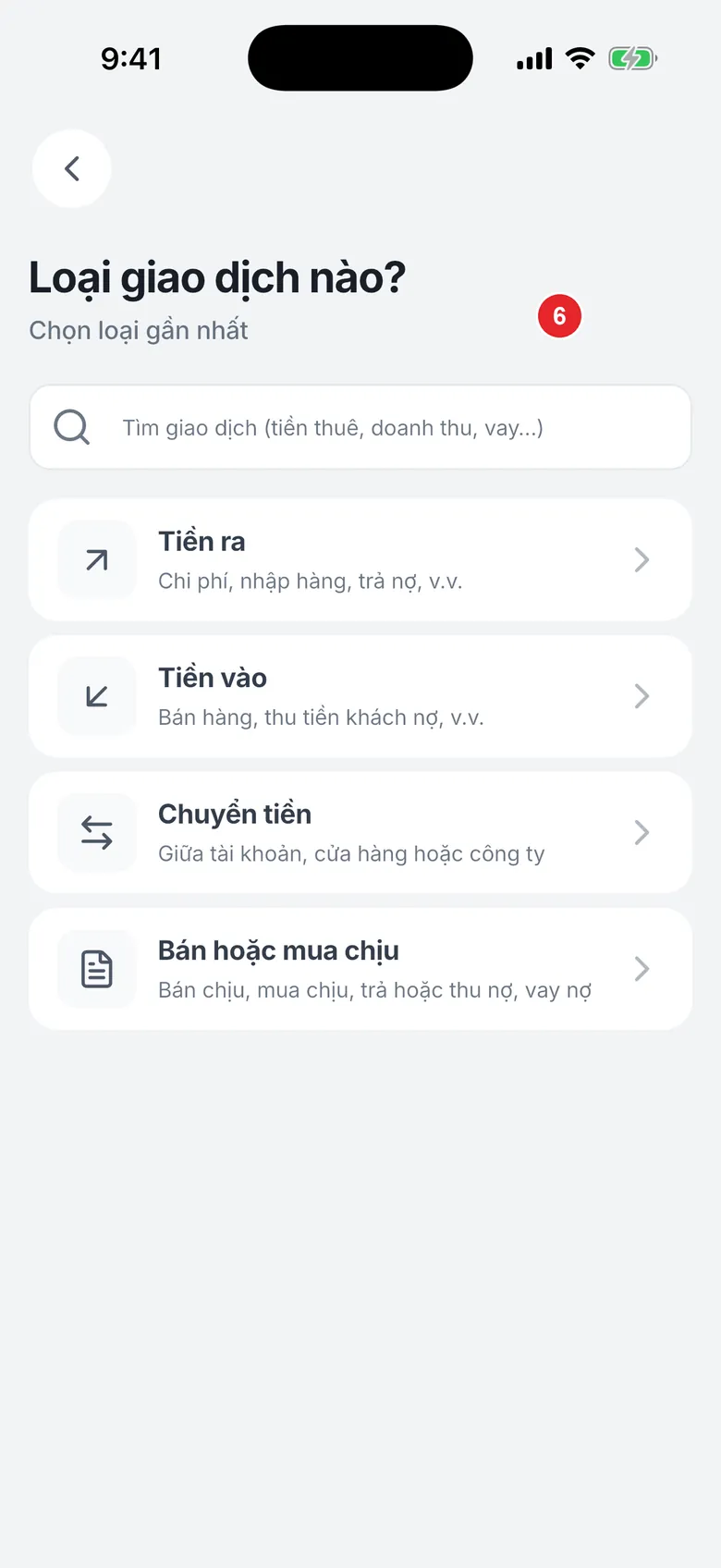
- Ở «Loại giao dịch nào?», chọn loại rồi tạo lại mẫu giống Cửa hàng 1, như ở trang «Cài đặt mẫu doanh thu».
Xem nơi giữ tiền
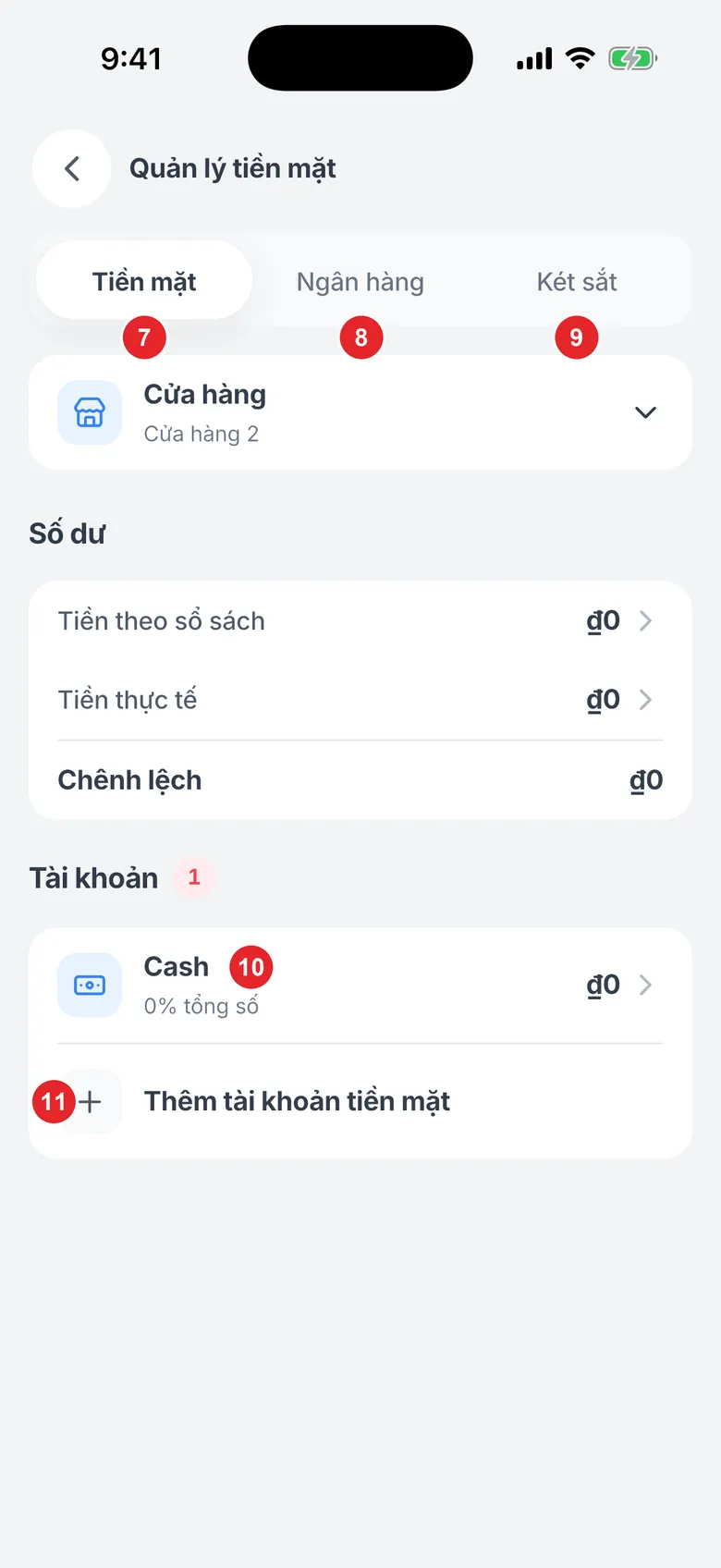
- Mở «Quản lý tiền mặt» trong «Tiền». «Tiền mặt» có một nơi mặc định.
- «Ngân hàng» cũng có một nơi mặc định.
- «Két sắt» cũng có một nơi.
- Nơi mặc định mang tên tiếng Anh (tiền mặt Cash · ngân hàng Bank · két sắt Vault). Ở đây là nơi giữ tiền mặt.
- Quầy · tài khoản ngân hàng · két thật thì thêm bằng «Thêm tài khoản tiền mặt».
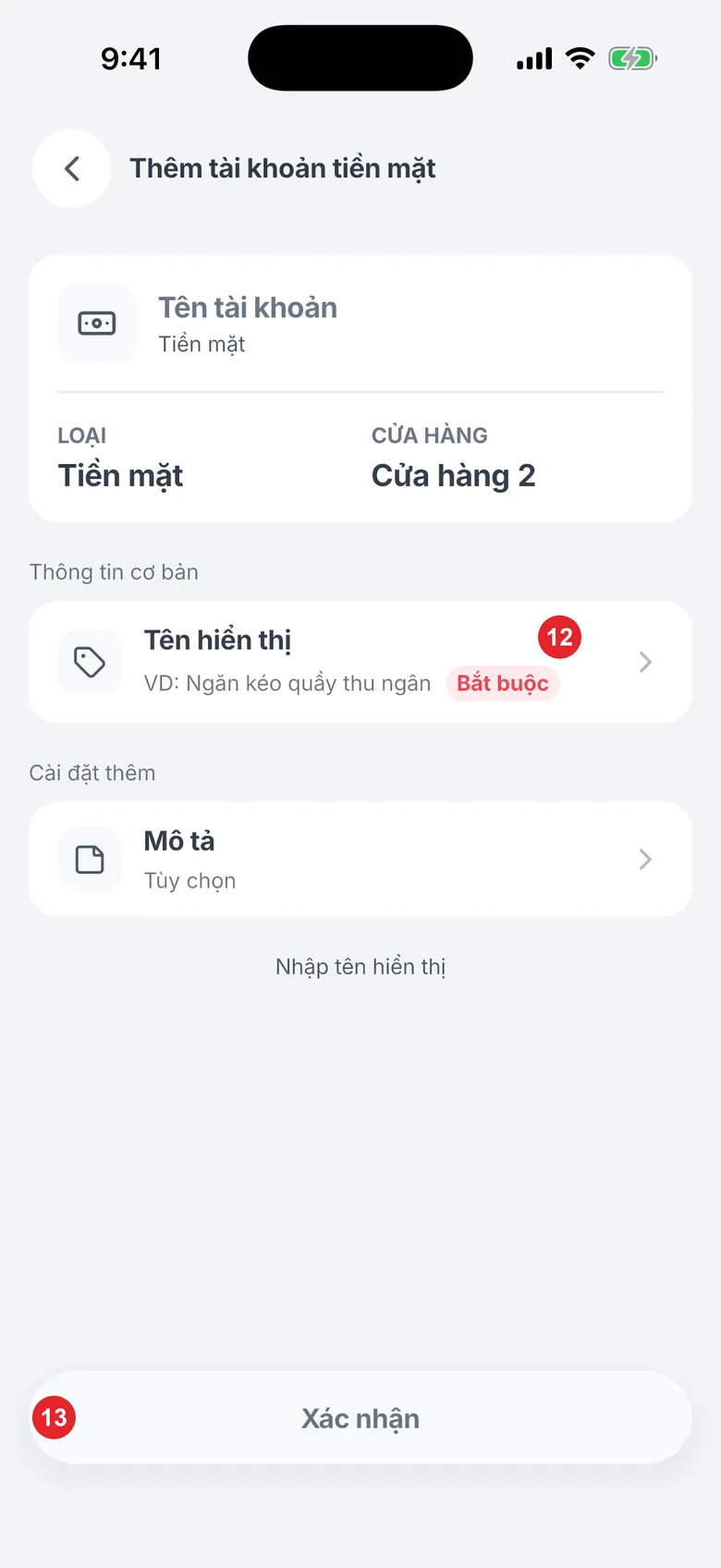
- Nhập tên dễ nhận ra ở «Tên hiển thị». Ví dụ: Tiền quầy.
- Bấm «Xác nhận» ở dưới.
So với Cửa hàng 1
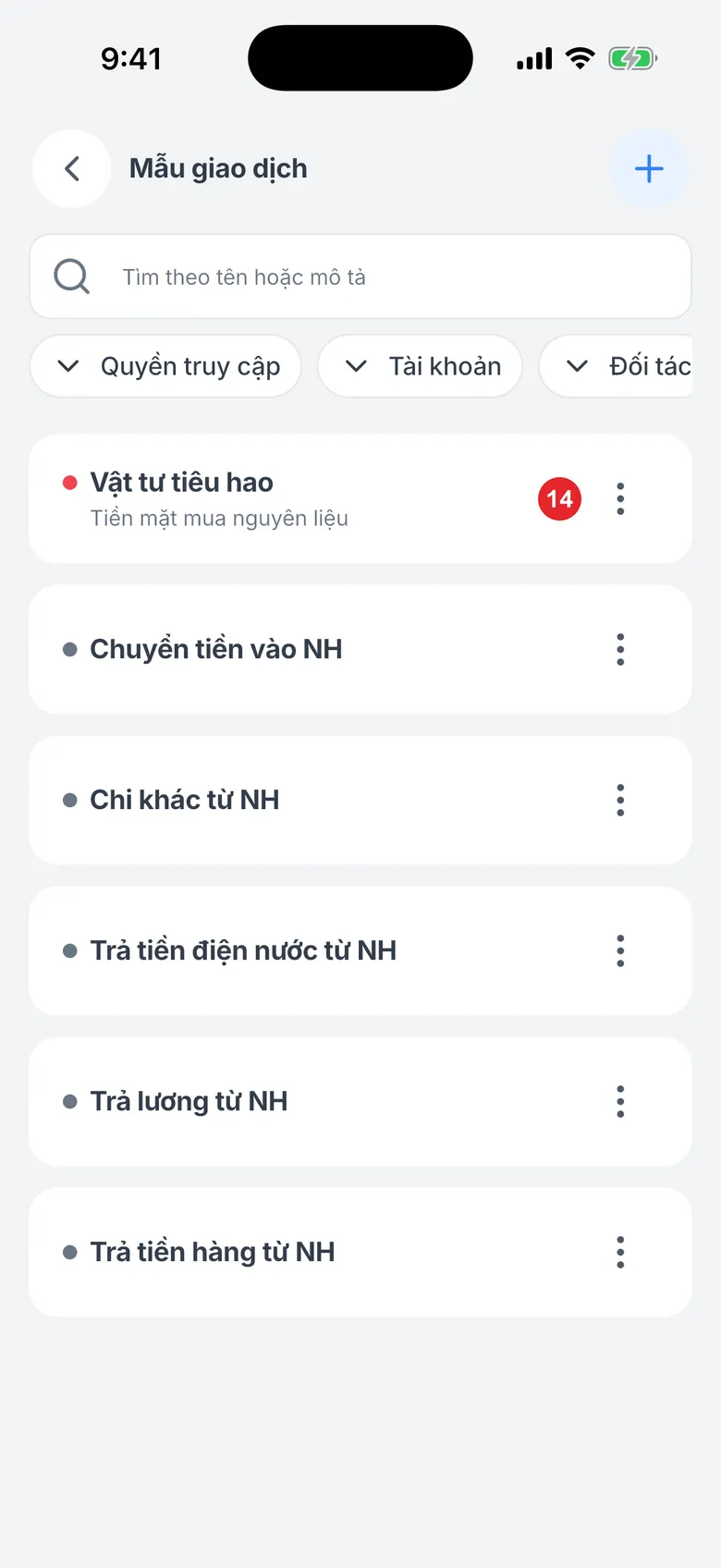
- Như bước 1, chọn «Cửa hàng 1» ở nút cửa hàng rồi mở «Mẫu giao dịch» thì thấy «Vật tư tiêu hao» chủ cửa hàng đã tạo ở trên cùng. Cửa hàng mới không có mẫu này nên phải tạo lại.