
Xem mục lục
Mở rộng cửa hàng & kinh doanh › Mở thêm cửa hàng
Mở cửa hàng tiếp theo
- Ai
- Chủ cửa hàng
- Khi nào
- Khi mở cửa hàng mới
- Ở đâu
- Ứng dụng · Web
Lợi ích
- Sản phẩm · nhân viên · danh mục tài khoản · vai trò · đối tác là của công ty, nên cửa hàng mới vẫn dùng nguyên. Không phải mời lại nhân viên.
- Chỉ một lần «Sao chép thiết lập cửa hàng cũ» trong danh sách thiết lập của ứng dụng là sao chép ca làm · giờ hoạt động · quy tắc đi trễ · bán kính chấm công từ cửa hàng hiện tại.
- Chỉ cần làm nốt những việc còn lại trong danh sách: vị trí cửa hàng · tiền vốn ban đầu · lương · lương giờ · chức vụ và quyền.
Giải quyết vấn đề gì
- «Mỗi lần mở cửa hàng mới lại làm từ đầu» — nhập lại khung giờ ca và giờ hoạt động cho từng cửa hàng thì mỗi cửa hàng một kiểu.
Vì sao nên làm thế này
- Những gì của công ty (sản phẩm · nhân viên · danh mục tài khoản · vai trò · đối tác) và của cửa hàng (ca làm · giờ hoạt động · vị trí · nơi giữ tiền · mẫu) được tách riêng. Ở cửa hàng mới chỉ cần đặt phần của cửa hàng.
- Vị trí có được sao chép không? Không. Mỗi cửa hàng một chỗ, nên đặt mới bằng «Đặt vị trí cửa hàng».
- Mẫu giao dịch có đi theo không? Năm mẫu có sẵn cũng được tạo ở cửa hàng mới. Mẫu chủ cửa hàng tự tạo là riêng từng cửa hàng, nên tạo lại ở cửa hàng mới («Cửa hàng mới không có mẫu · tài khoản mình đã tạo»).
- Tạo trên web thì có được sao chép không? Không. Cửa hàng tạo trên web bắt đầu bằng thiết lập mặc định. Việc sao chép làm trong danh sách thiết lập của ứng dụng. Bấm nút hình người ở trên cùng bên phải Trang chủ thì màn hình «Tài khoản» mở ra. Bấm «Danh sách thiết lập» ở «Cài đặt». Chỉ tài khoản chủ cửa hàng mới có, và danh sách mở ra là của cửa hàng đang chọn.
- Còn tiền vốn ban đầu? Nhập cho từng cửa hàng ở «Đếm tiền vốn ban đầu» trong danh sách thiết lập của ứng dụng.
Tạo cửa hàng
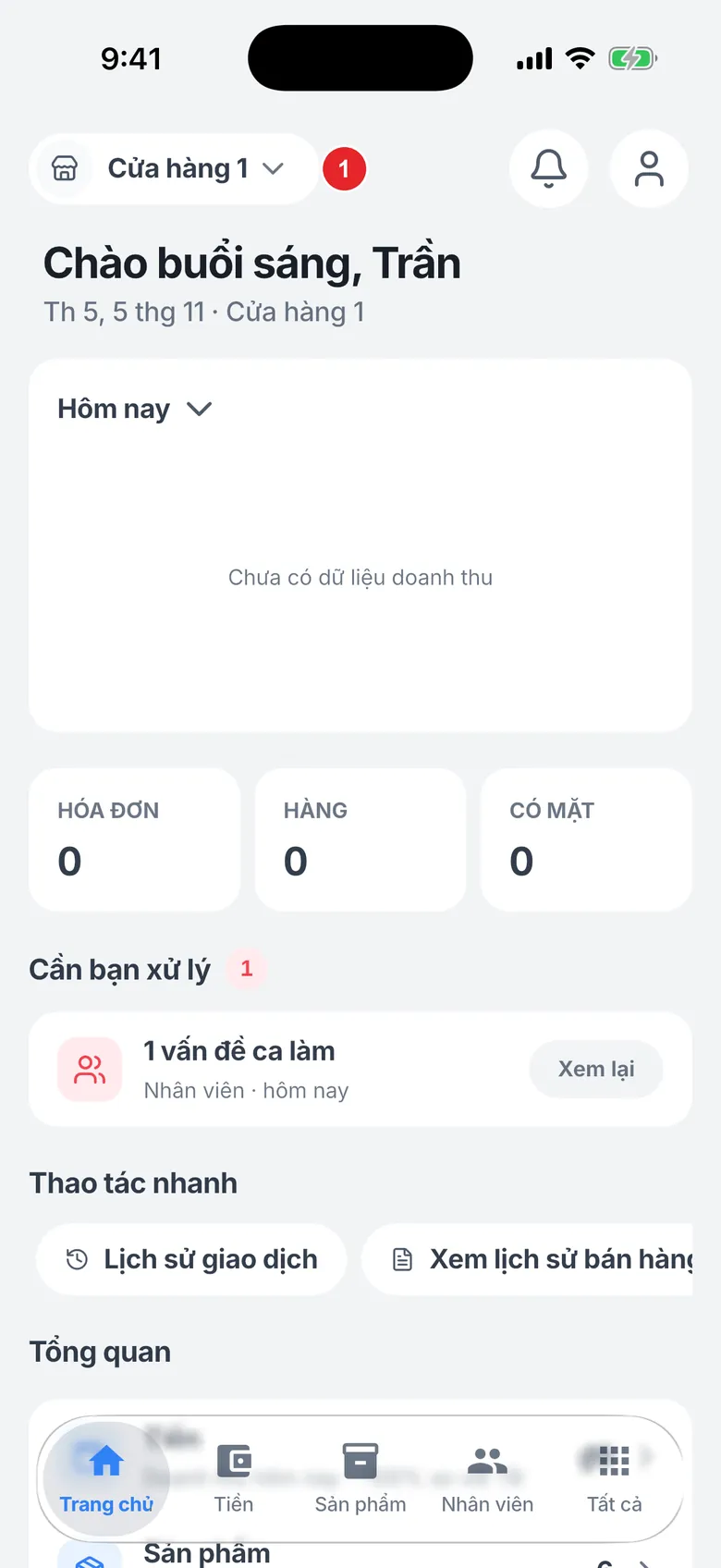
- Bấm nút cửa hàng ở trên cùng bên trái «Trang chủ». Ở đây là «Cửa hàng 1».
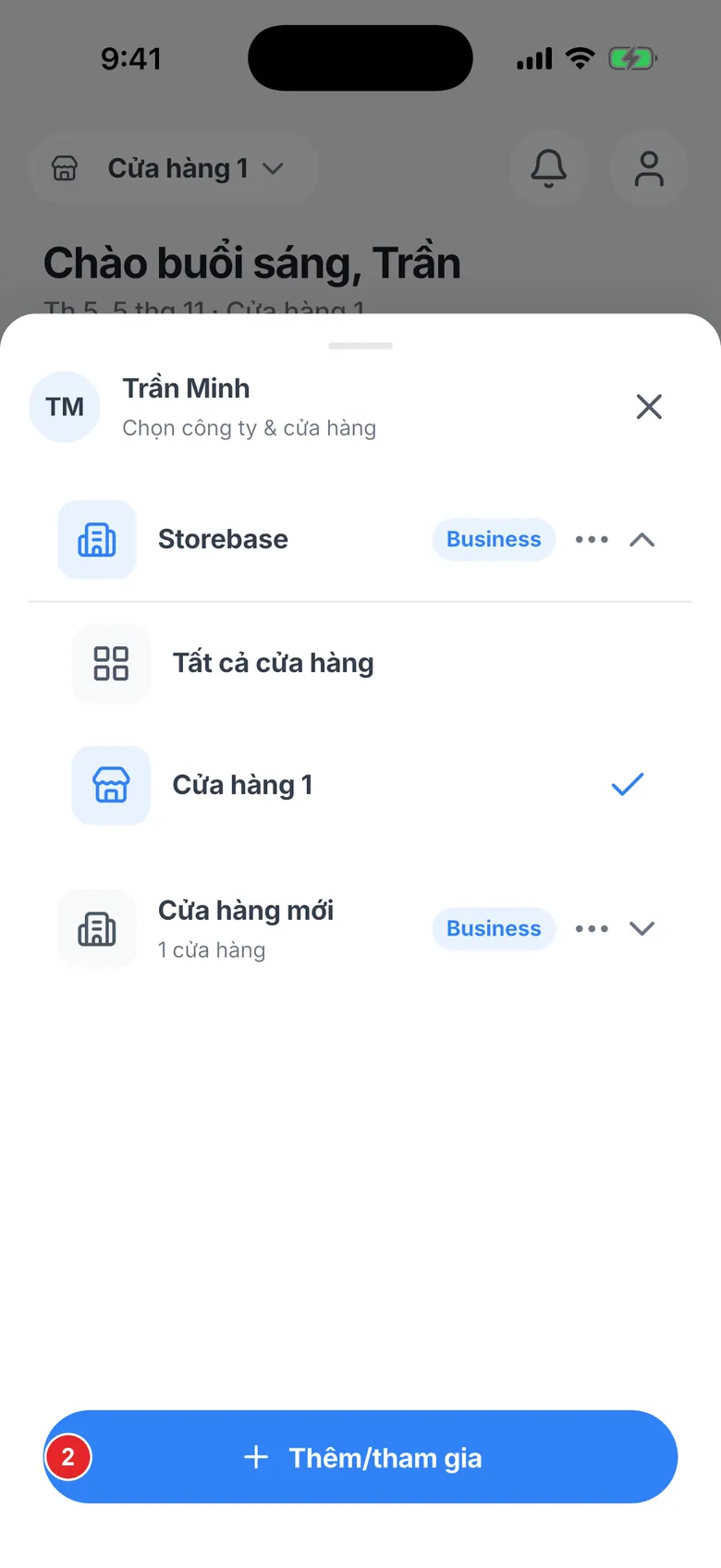
- Ở dưới «Chọn công ty & cửa hàng», bấm «Thêm/tham gia».
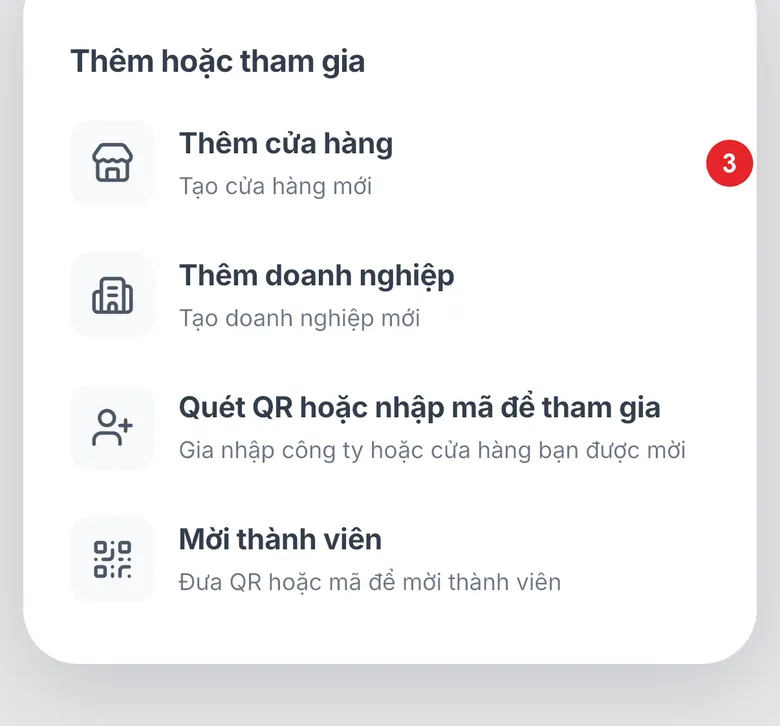
- Bấm «Thêm cửa hàng».
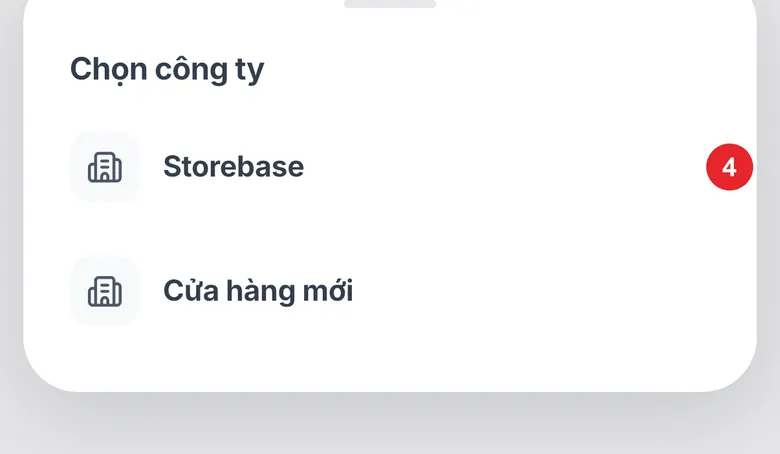
- Bấm công ty cần thêm cửa hàng. Ở đây là «Storebase».
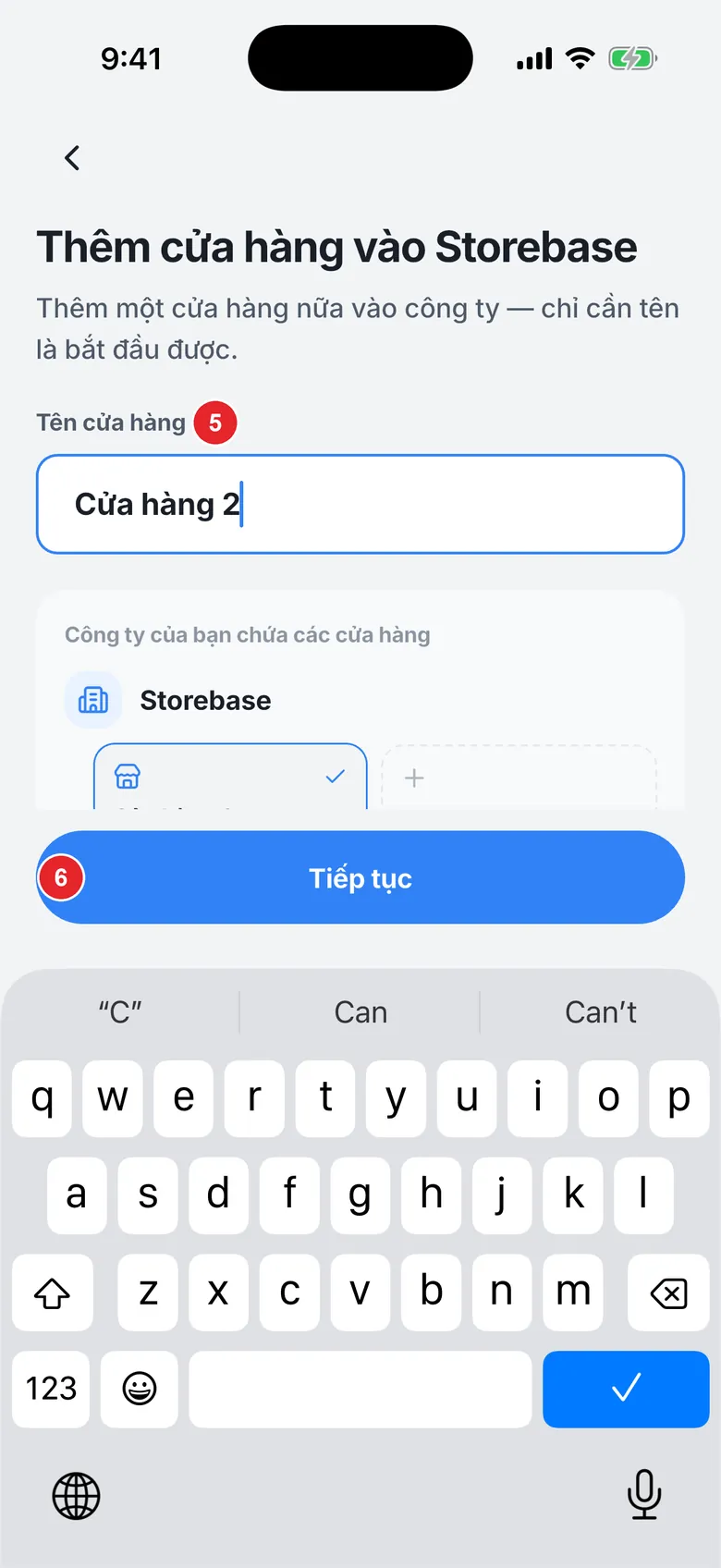
- Nhập tên cửa hàng mới ở «Tên cửa hàng». Ở đây là Cửa hàng 2.
- Bấm «Tiếp tục». Cửa hàng được tạo ngay.
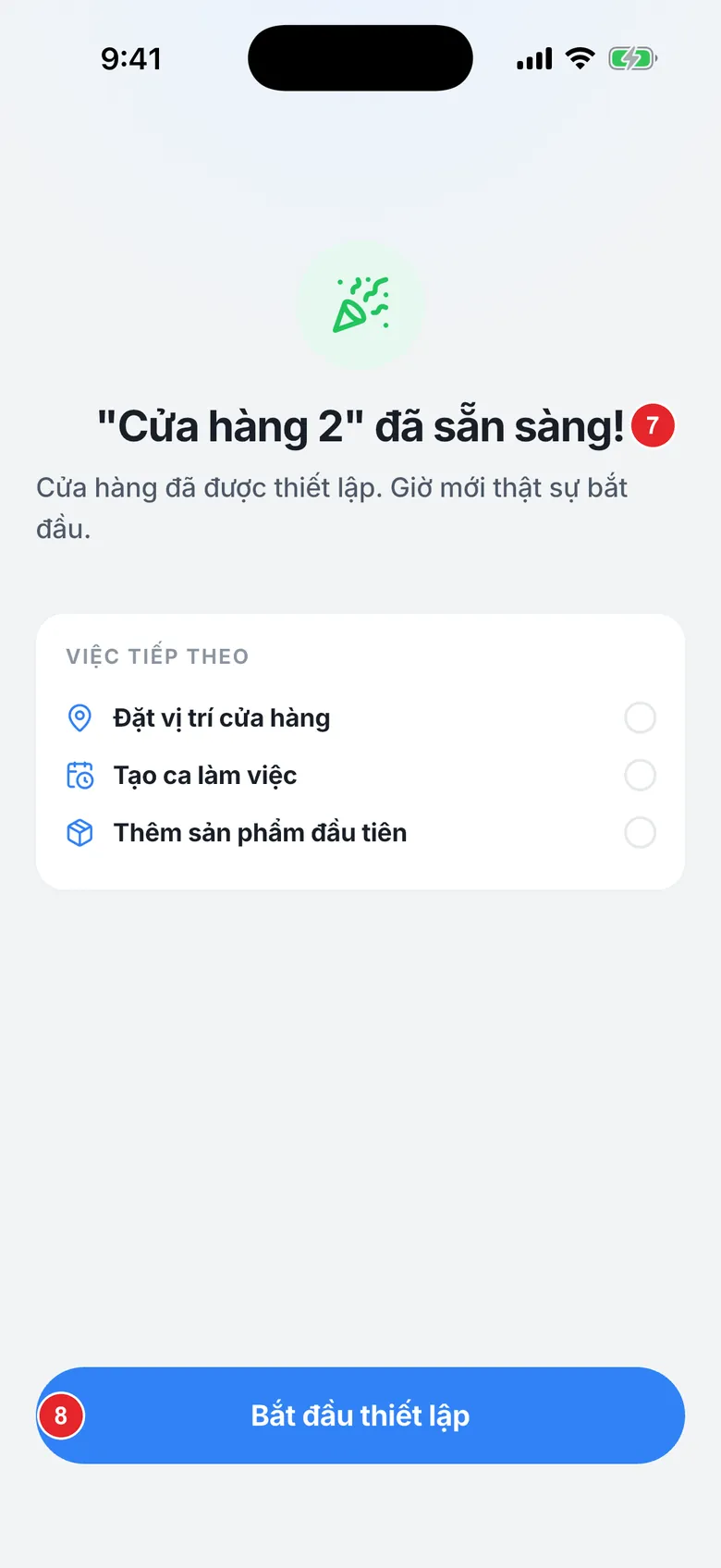
- Hiện «"Cửa hàng 2" đã sẵn sàng!». Sản phẩm · nhân viên · đối tác là của công ty nên cửa hàng mới vẫn dùng nguyên.
- Bấm «Bắt đầu thiết lập». Muốn mở lại sau này thì bấm nút hình người ở trên cùng bên phải Trang chủ để mở màn hình «Tài khoản», rồi bấm «Danh sách thiết lập» ở «Cài đặt».
Sao chép thiết lập của Cửa hàng 1
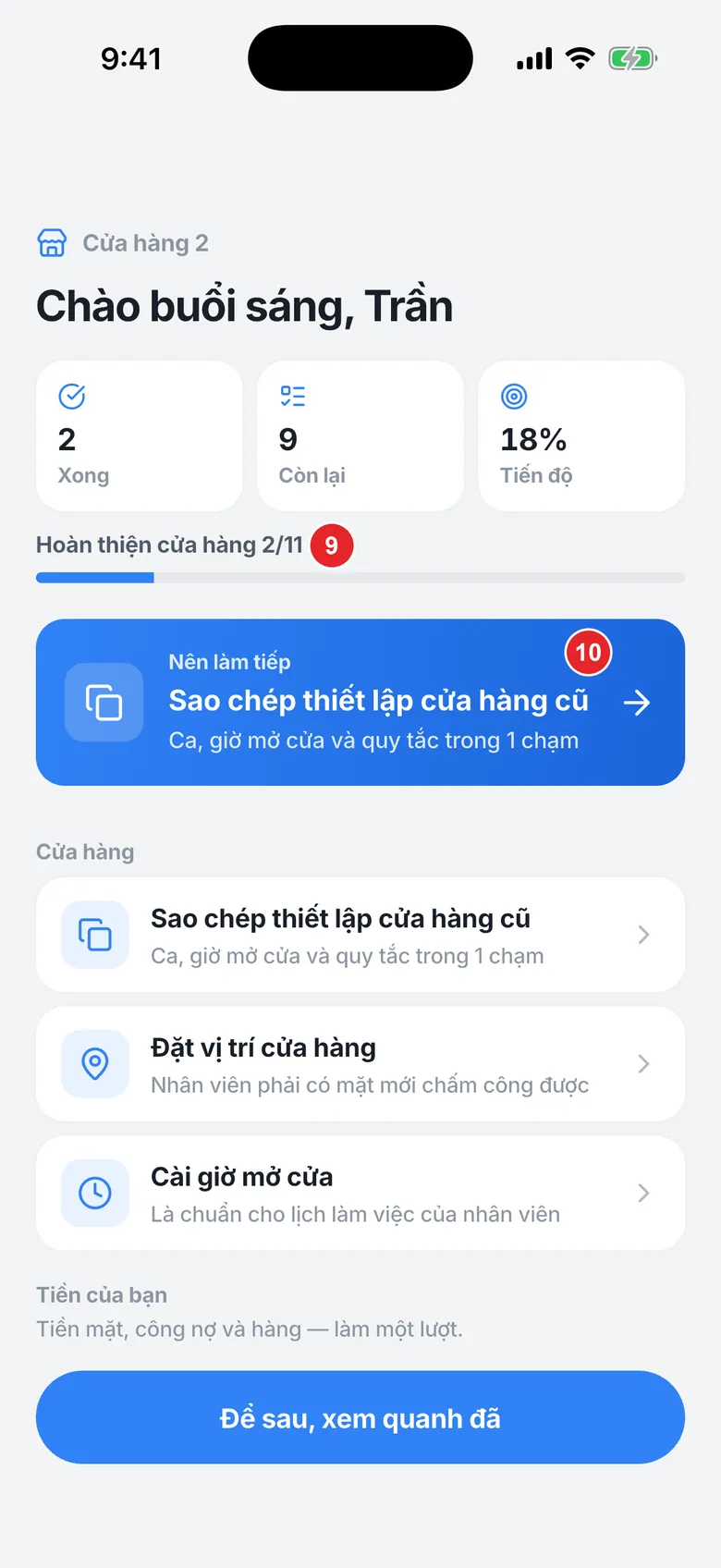
- Danh sách thiết lập của cửa hàng mới mở ra. Lúc này là «Hoàn thiện cửa hàng 2/11».
- Ở «Nên làm tiếp», bấm «Sao chép thiết lập cửa hàng cũ».

- Ở «Sao chép từ "Cửa hàng 1"», xem những gì được sao chép: 2 ca (Ca sáng · Ca tối), giờ mở cửa 7 ngày, quy tắc đi trễ, bán kính chấm công 100m. Vị trí thì đặt mới.
- Bấm «Sao chép như trên». Không có màn hình kết quả riêng, ứng dụng quay về danh sách thiết lập.
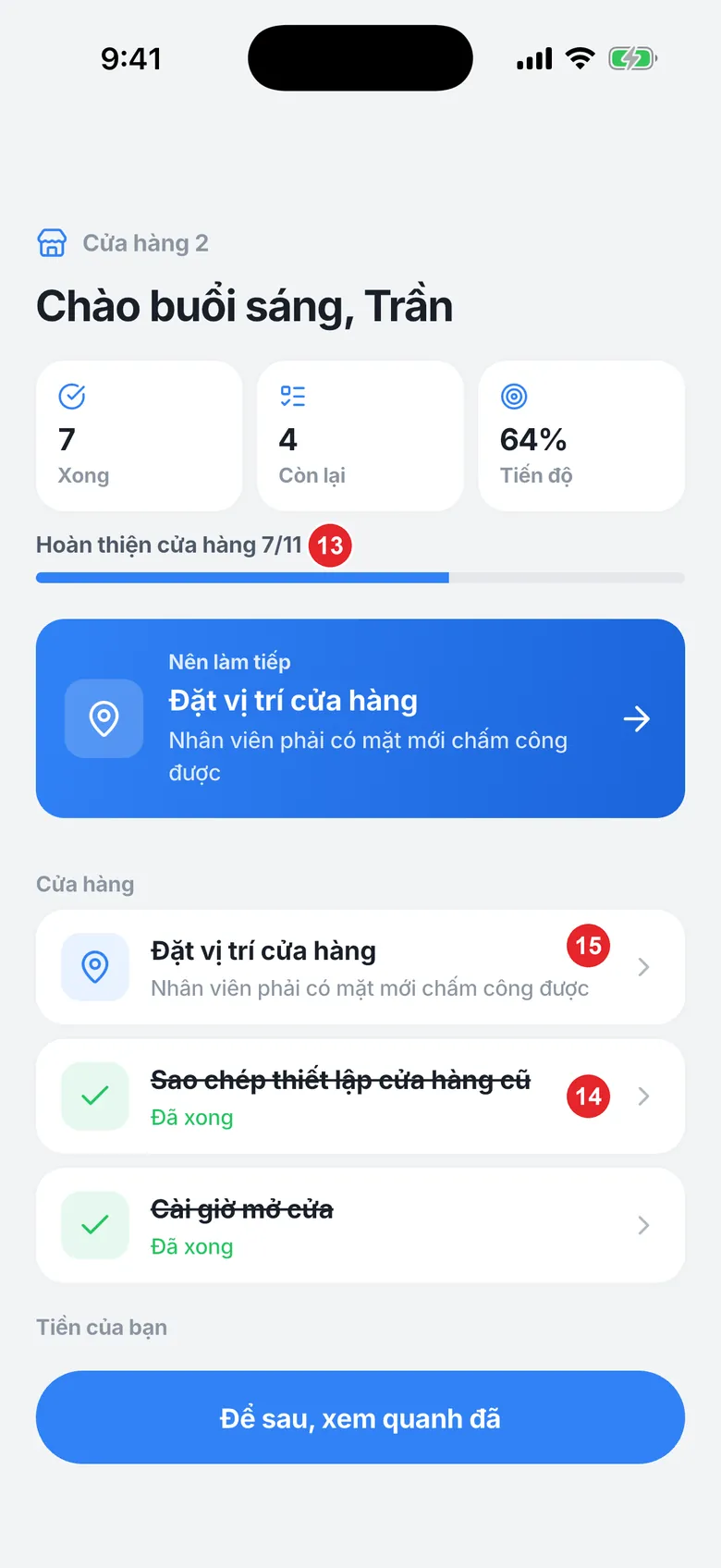
- Đã tăng lên «Hoàn thiện cửa hàng 7/11».
- «Sao chép thiết lập cửa hàng cũ» và «Cài giờ mở cửa» đổi thành «Đã xong».
- Làm các việc còn lại. Trước hết, đặt chỗ của cửa hàng mới ở «Đặt vị trí cửa hàng».
Việc còn lại
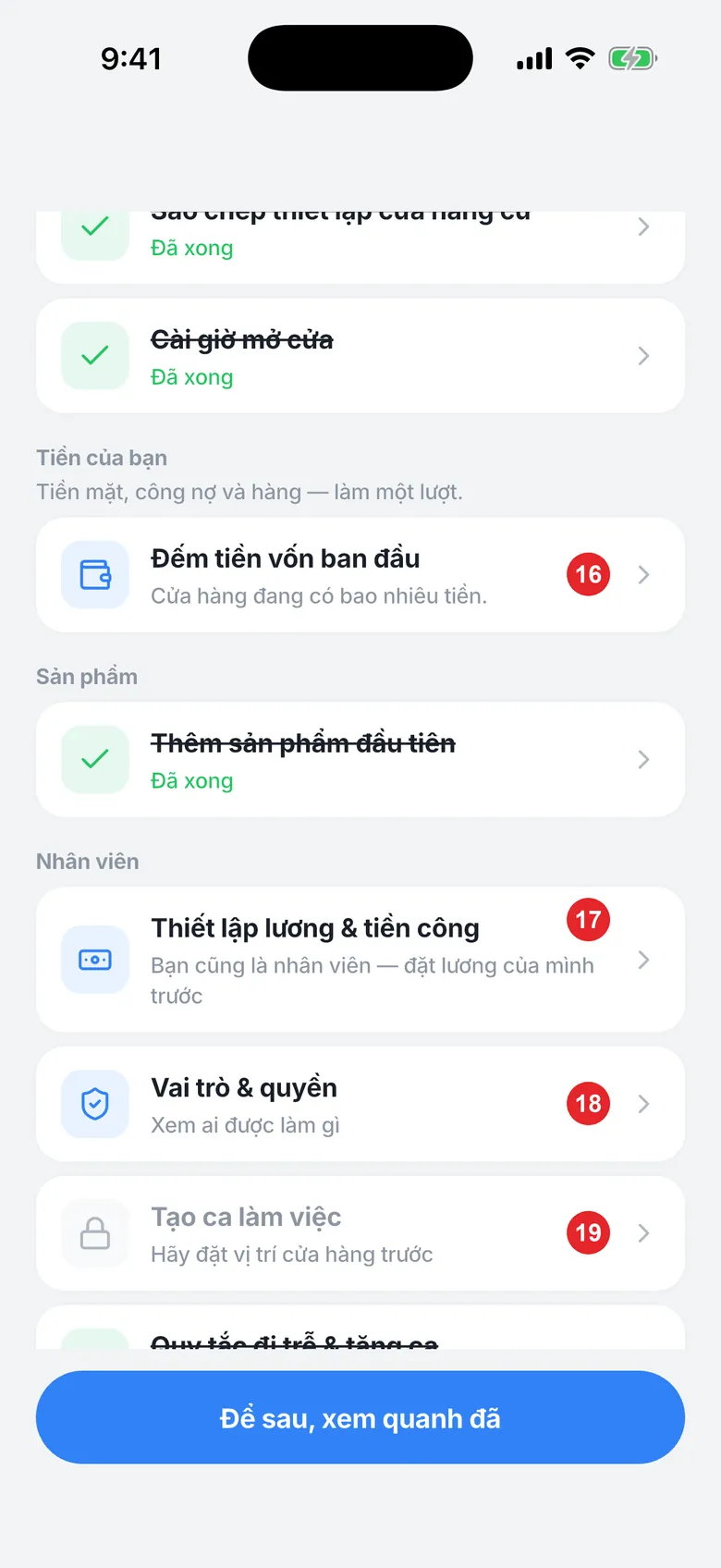
- Ở «Đếm tiền vốn ban đầu», nhập số tiền cửa hàng đang có.
- Ở «Thiết lập lương & tiền công», đặt lương của cửa hàng này.
- Ở «Vai trò & quyền», xem ai được làm gì.
- «Tạo ca làm việc» hiện ở dạng khóa với «Hãy đặt vị trí cửa hàng trước», nhưng ca của Cửa hàng 1 (Ca sáng · Ca tối) đã được sao chép và đã tính vào số «Xong» ở trên. Đặt vị trí cửa hàng xong thì kiểm tra lại.
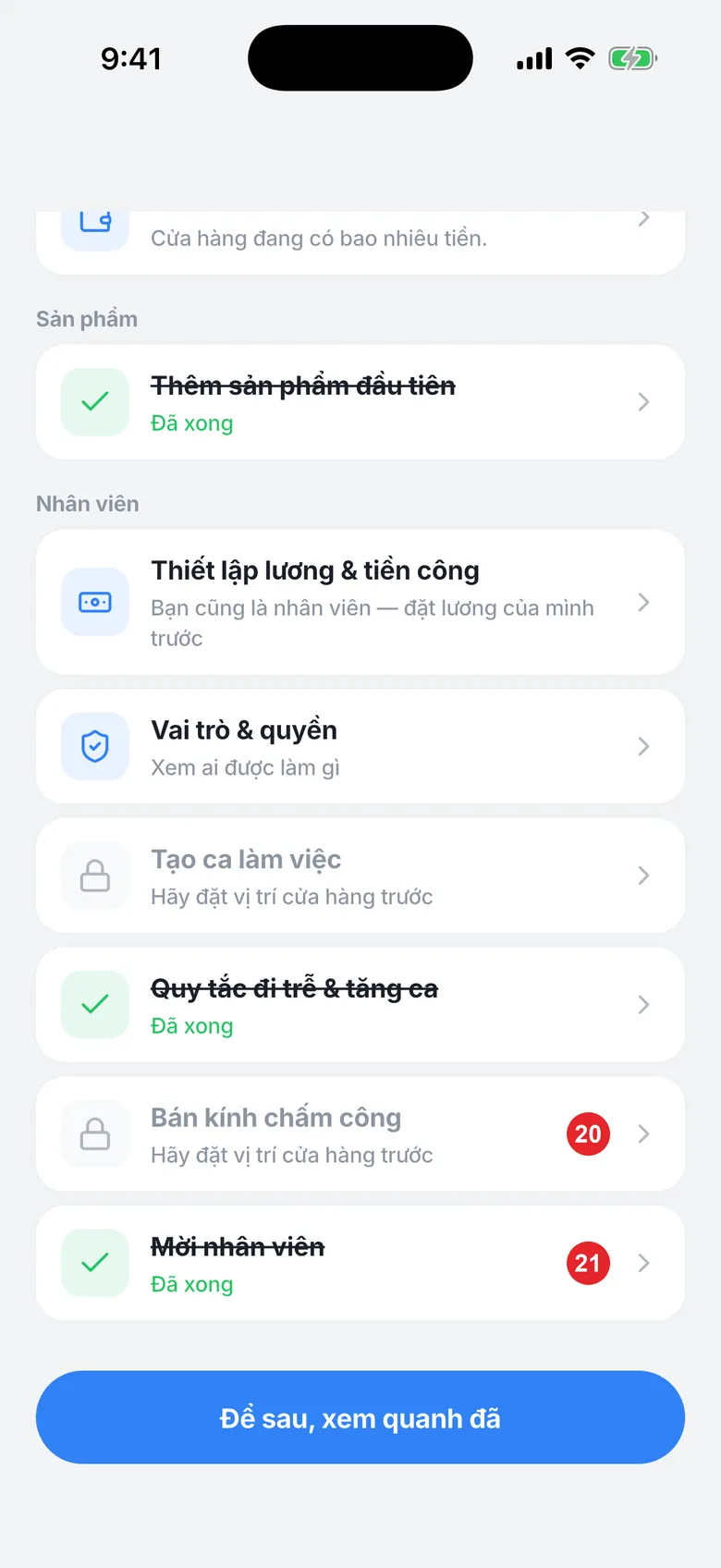
- «Bán kính chấm công» cũng ở dạng khóa, nhưng bán kính 100m của Cửa hàng 1 đã được sao chép và đã tính vào số «Xong». Đặt vị trí cửa hàng xong thì xem có đúng không.
- «Mời nhân viên» đã là «Đã xong». Nhân viên công ty tự có ở cửa hàng mới, không phải mời lại.