
목차 보기
F&B 메뉴 · 판매 › 메뉴 세팅
메뉴 세팅하기
- 누가
- 사장님
- 언제
- 메뉴를 새로 낼 때
- 어디서
- 앱 · 웹
좋은 점
- 이름과 판매가만 넣어도 저장되어 바로 팔 수 있습니다. 재료 · 레시피는 나중에 넣어도 됩니다.
- 주문에 담으면 판매가가 저절로 들어갑니다. 직원이 가격을 외우거나 적지 않습니다.
- 첫 번째 사진이 주문 화면에 보여서 새 직원도 메뉴를 알아봅니다.
해결하는 문제
- 메뉴판과 직원 기억으로 팔면, 사람마다 가격을 다르게 받거나 메뉴 이름을 다르게 적습니다.
왜 이렇게 하면 좋은가요
- 만드는 법(재료 · 레시피)을 넣으면 팔 때 재고가 빠지고 원가가 잡힙니다. 비워 두면 재고가 안 빠지고 원가가 0입니다.
- 매장마다 메뉴를 따로 만들어야 하나요? 아니요. 만드는 법과 옵션은 모든 매장이 같이 쓰고, 판매가와 품절만 매장마다 따로입니다.
- 안 파는 메뉴는 지워야 하나요? 메뉴는 지울 수 없습니다. «메뉴에서 내림»으로 내리면 주문 화면에서 숨겨지고, 다시 올리면 바로 팝니다.
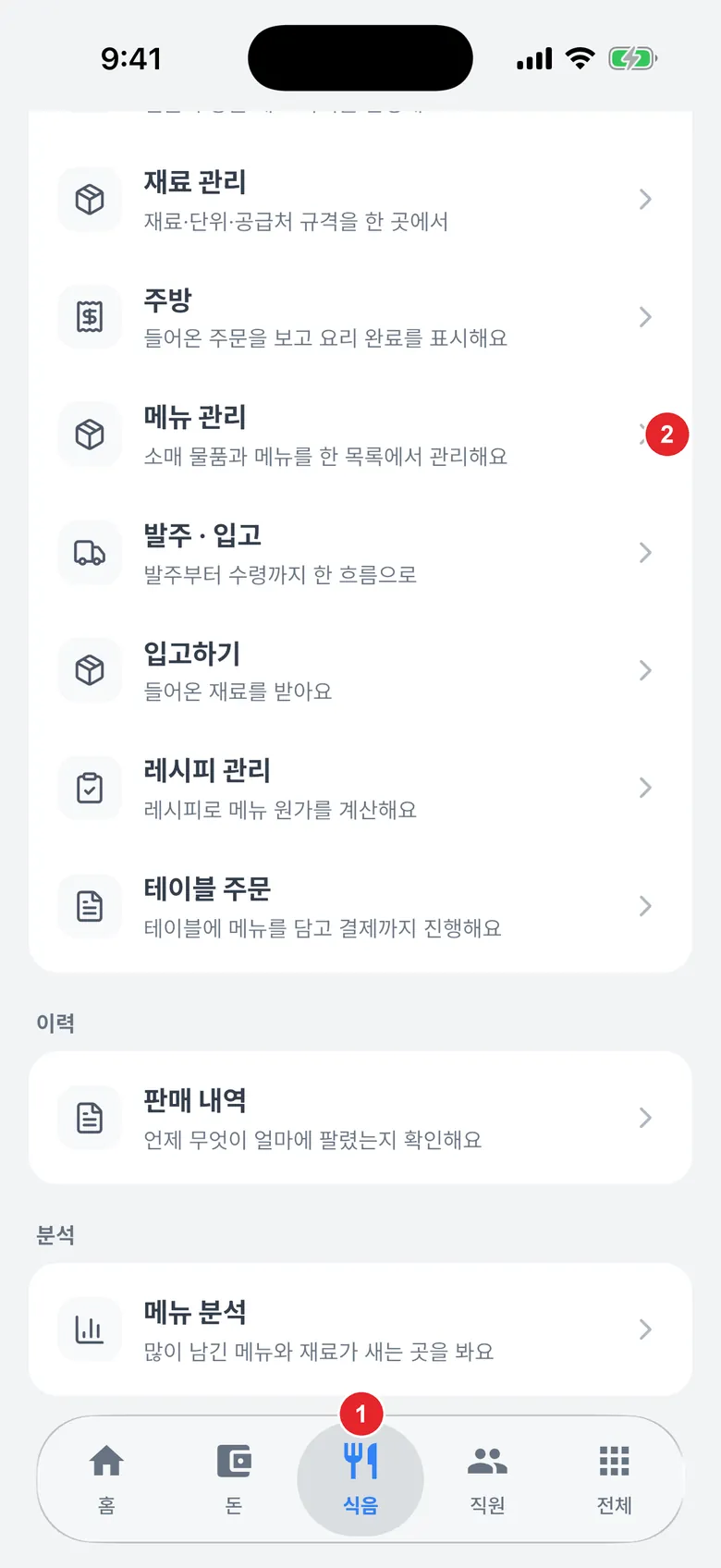
- 앱 아래쪽에서 «식음»을 누릅니다.
- 화면을 내려 «메뉴 관리»를 누릅니다.
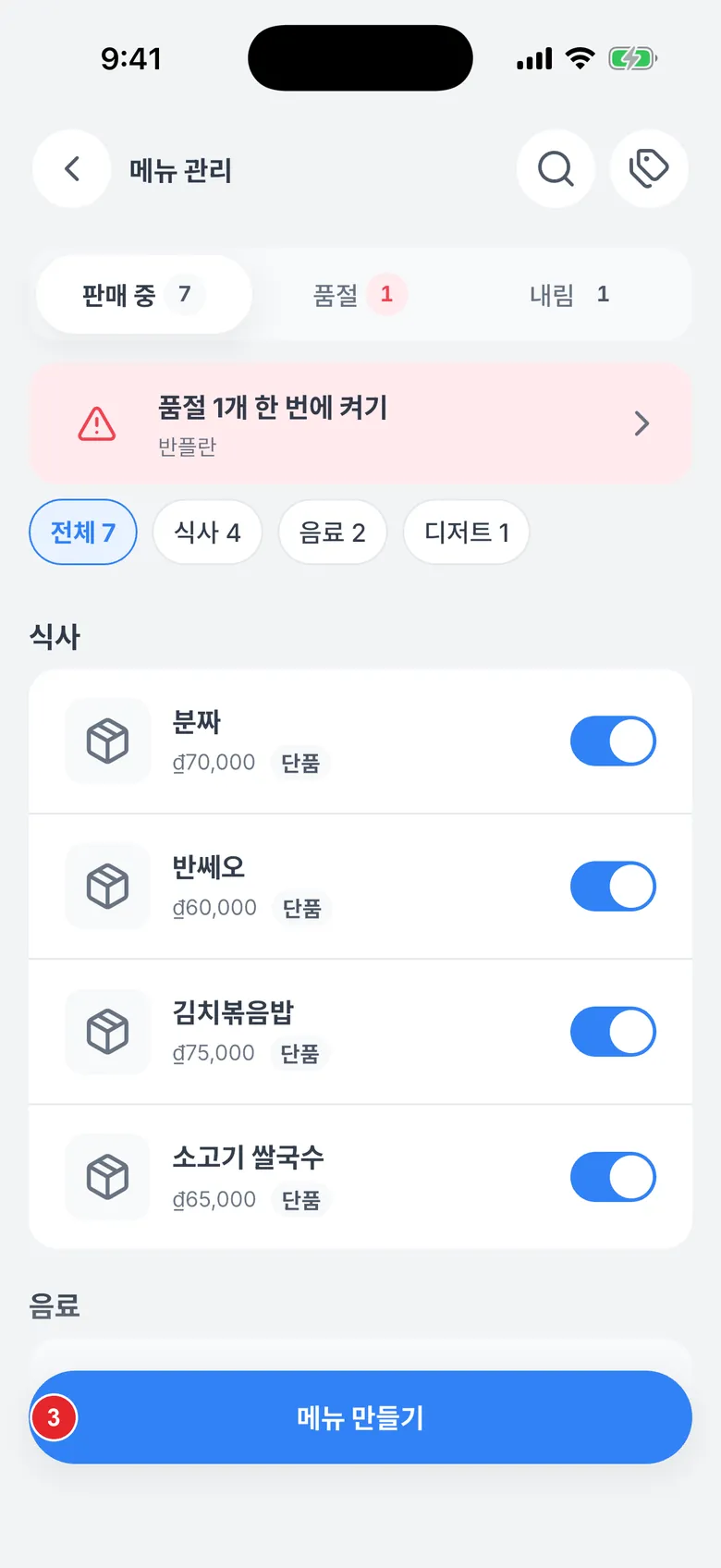
- 아래 «메뉴 만들기»를 누릅니다.
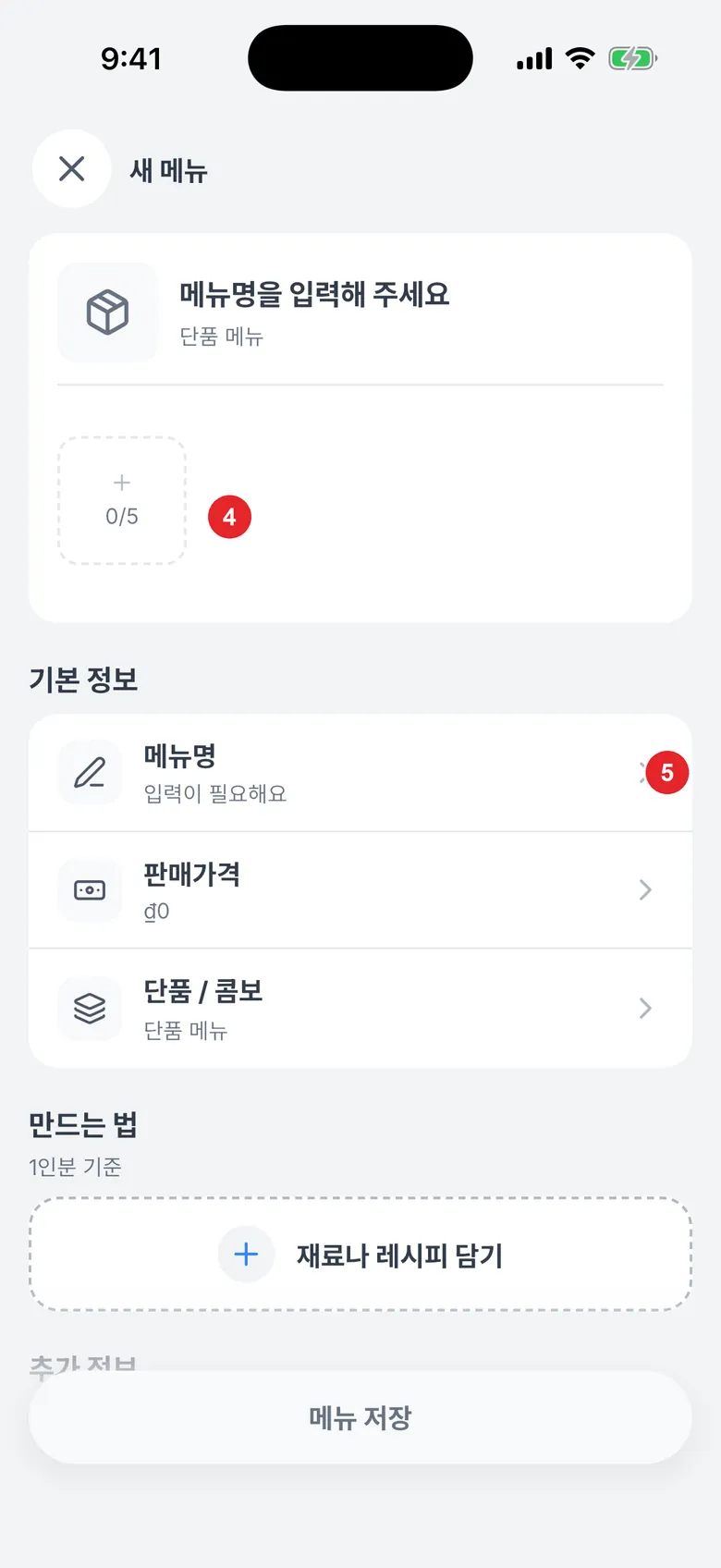
- 사진을 넣으려면 «0/5» 칸을 누릅니다. 5장까지 넣을 수 있습니다.
- «메뉴명»을 누릅니다.
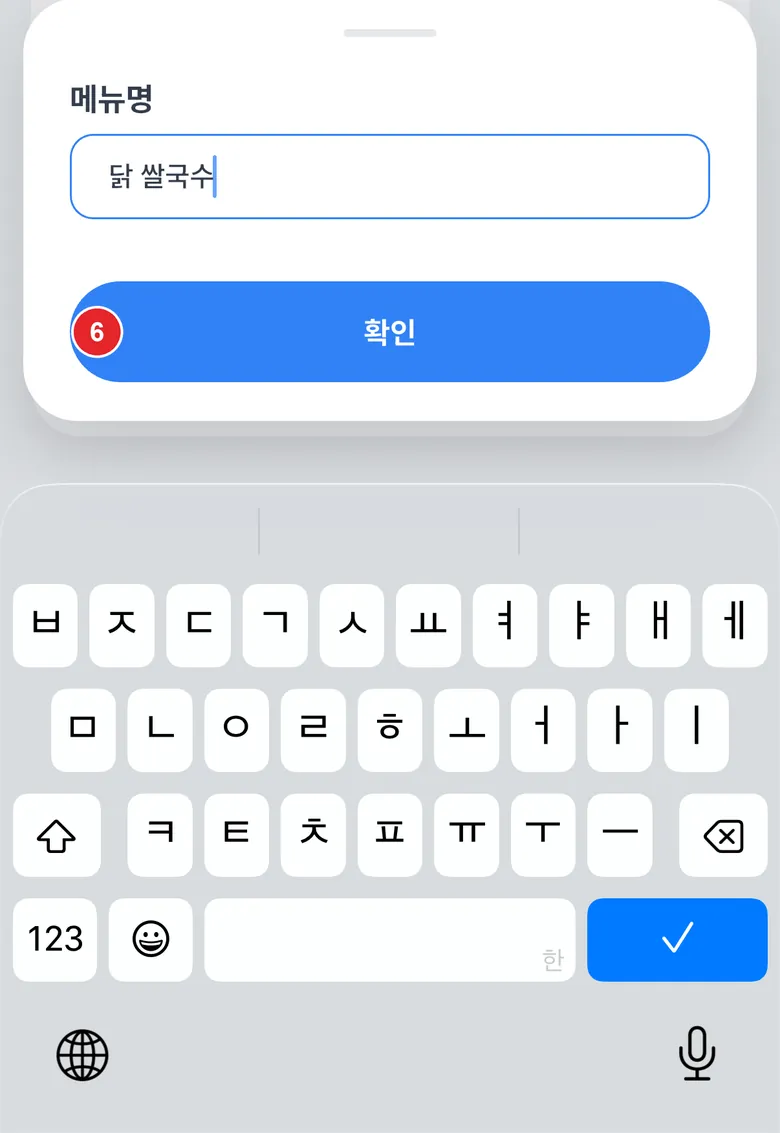
- 손님에게 보일 이름을 넣고 «확인»을 누릅니다.
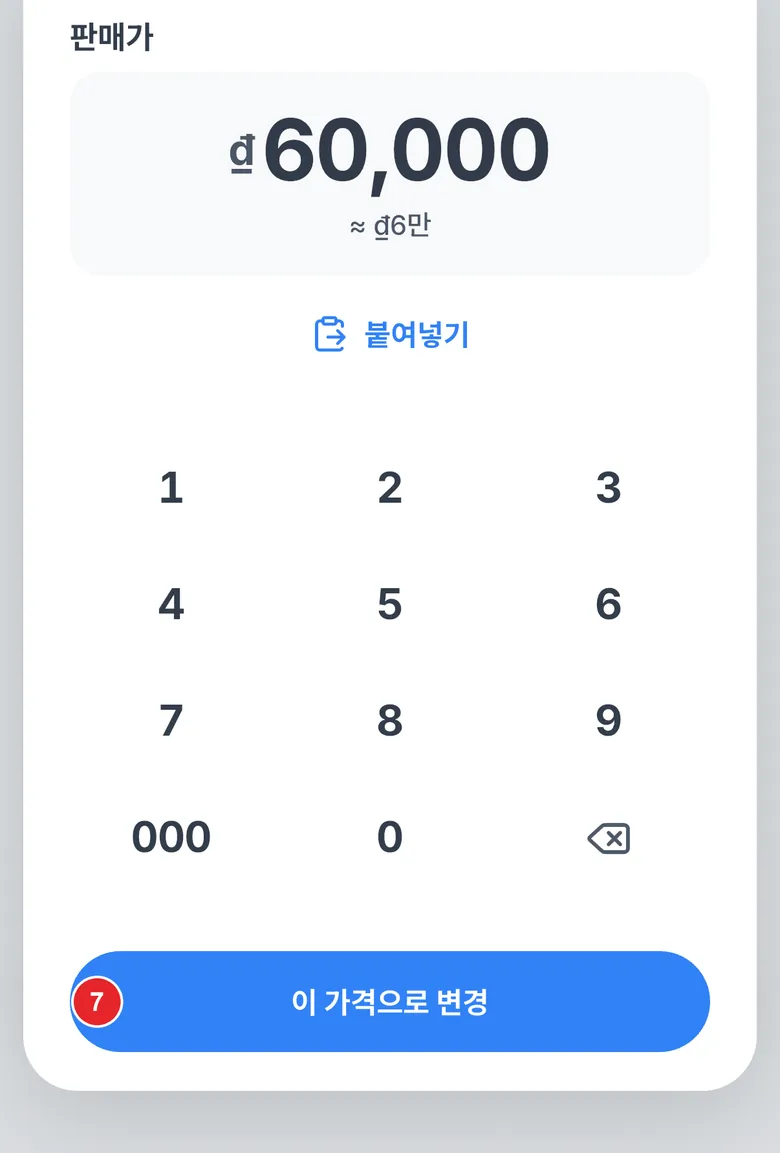
- «판매가격»을 누르면 숫자판이 뜹니다. 가격을 넣고 «이 가격으로 변경»을 누릅니다.
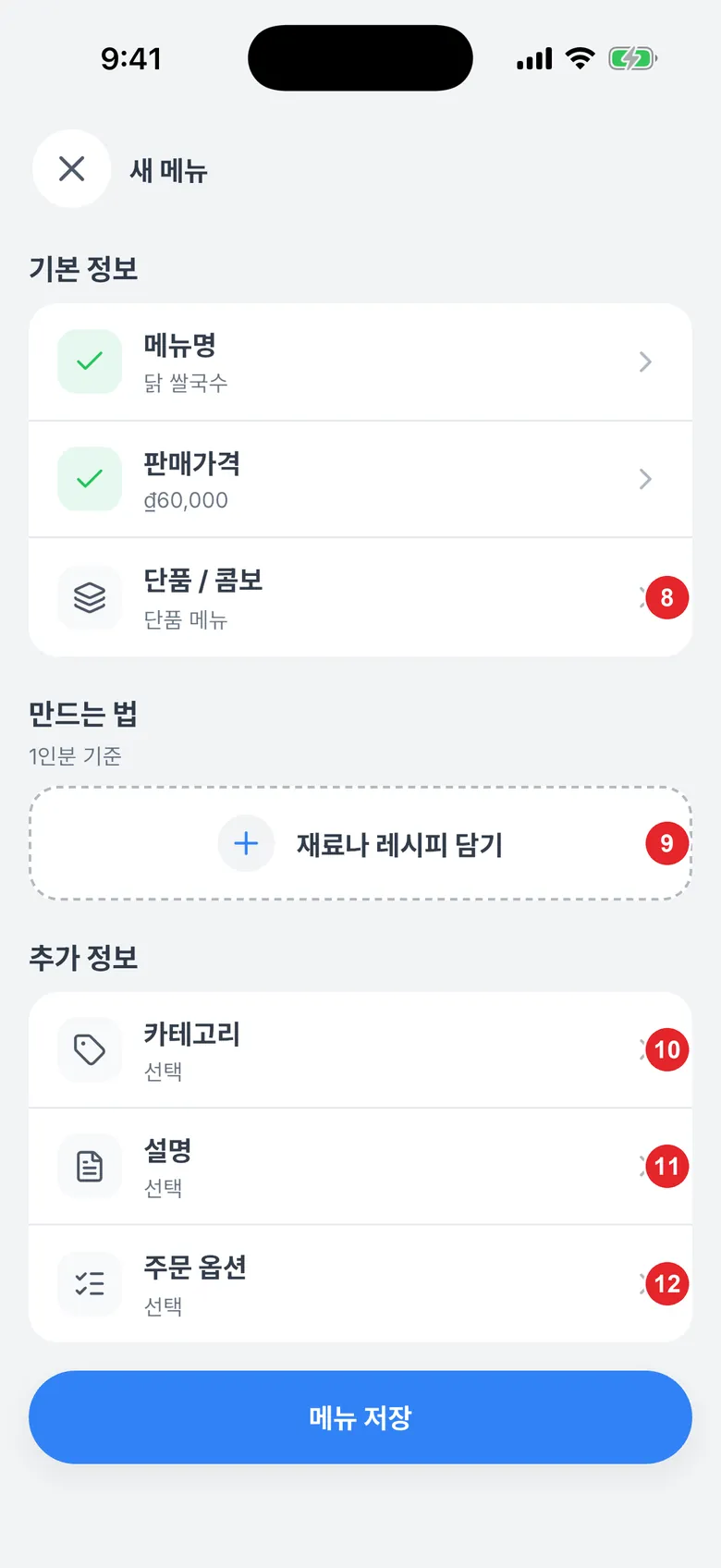
- «단품 / 콤보»: 요리 하나면 «단품 메뉴», 여러 메뉴를 묶어 팔면 «콤보 메뉴»를 고릅니다.
- «재료나 레시피 담기»: 1인분에 들어가는 재료 · 레시피를 담습니다. 비워 두어도 됩니다.
- «카테고리»를 누르면 «카테고리 선택» 창이 뜹니다. 고르는 법은 아래 13 · 14번입니다.
- «설명»에 메뉴 설명을 넣습니다. 안 넣어도 됩니다.
- «주문 옵션»: 사이즈 · 토핑처럼 손님이 함께 고르는 것입니다. «옵션 세팅하기»를 보세요.
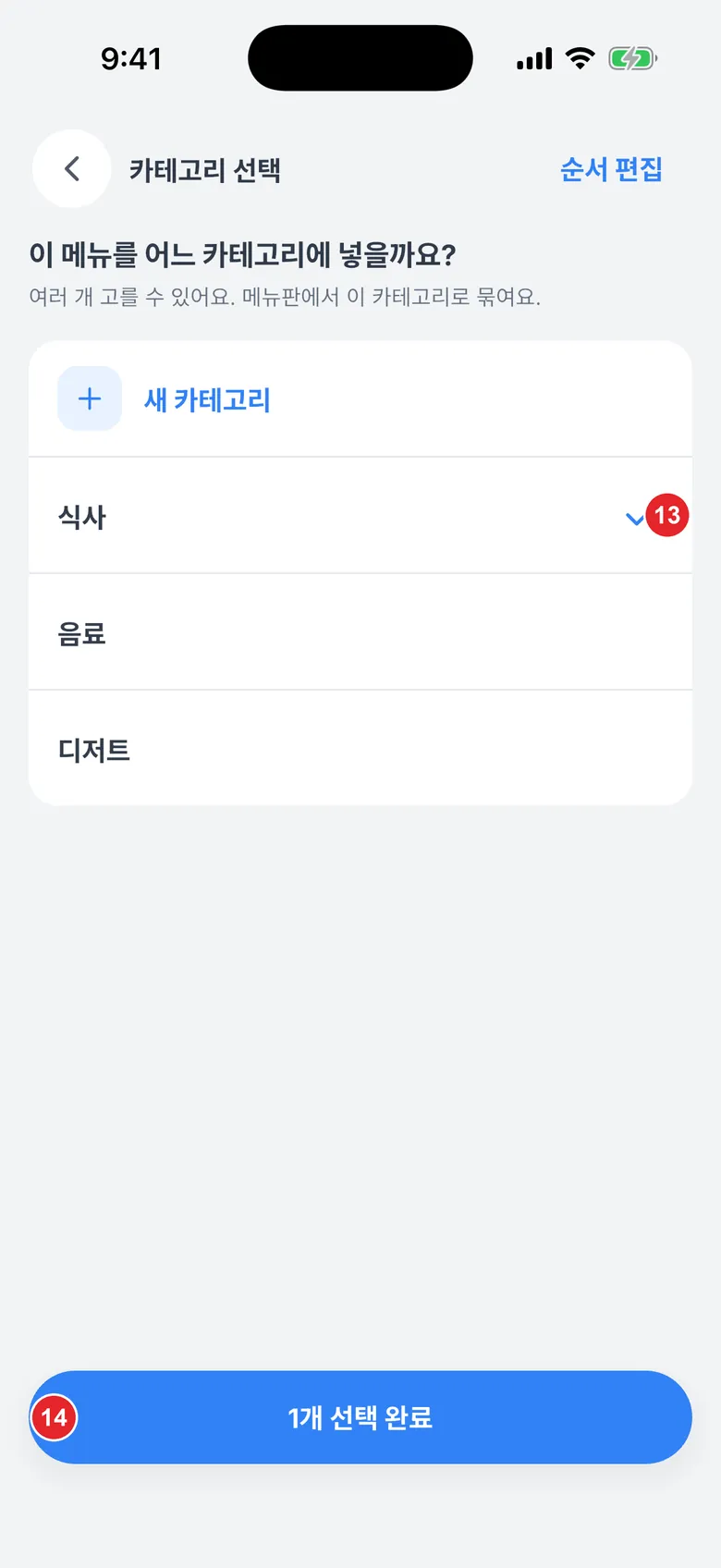
- 넣을 카테고리를 누릅니다. 여러 개 고를 수 있습니다.
- «1개 선택 완료»를 누르면 «새 메뉴»로 돌아옵니다. 11 · 12번 칸은 그다음에 채워도 됩니다.
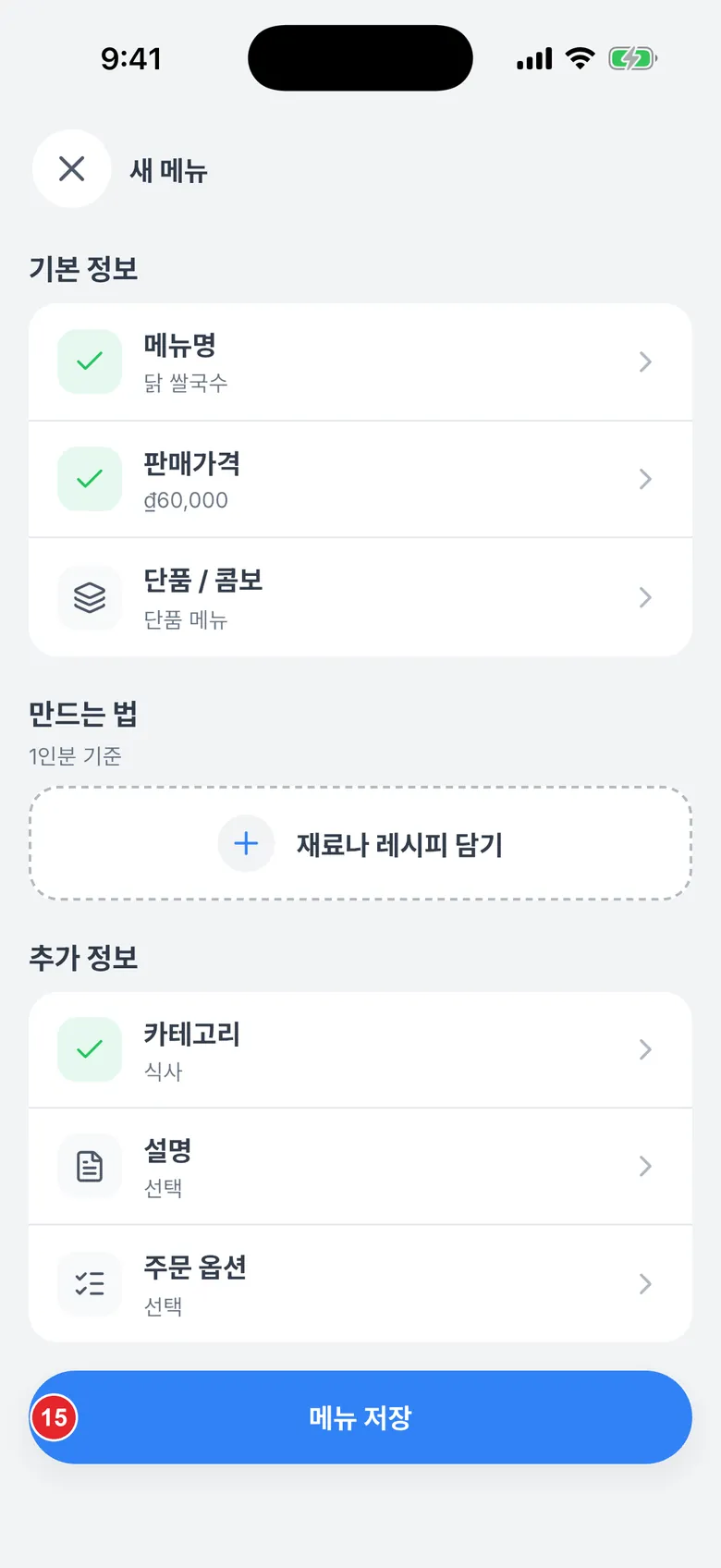
- «메뉴 저장»을 누릅니다.
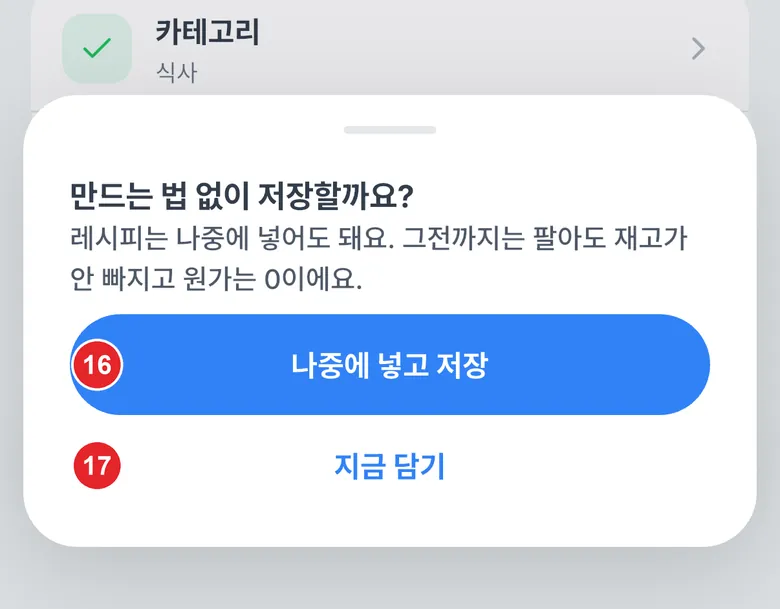
- 재료 · 레시피와 주문 옵션이 없으면 이 창이 뜹니다. «나중에 넣고 저장»을 누르면 저장되고, 메뉴 관리 목록의 카테고리 아래에 바로 보입니다.
- 재료 · 레시피를 지금 넣으려면 «지금 담기»를 누릅니다.
메뉴는 이름과 판매가만 넣어도 저장됩니다. 재료 · 레시피는 나중에 넣어도 됩니다.
칸마다 정하는 것
| 항목 | 무엇을 정하나 | 손님 · 주문에 생기는 일 |
|---|---|---|
| 사진 | 메뉴 사진 5장까지 | 첫 번째 사진이 메뉴 목록과 주문 화면에 보입니다 |
| 메뉴명 | 손님에게 보일 이름 | 주문 화면에 이 이름으로 나옵니다 |
| 판매가격 | 이 매장에서 받는 값 | 주문에 담을 때 이 값이 들어갑니다 |
| 단품 / 콤보 | 요리 하나인지, 여러 메뉴를 묶은 것인지 | 콤보는 구성을 주문 옵션으로 고르게 합니다 |
| 만드는 법 | 1인분에 들어가는 재료 · 레시피 | 비워 두면 팔아도 재고가 안 빠지고 원가가 0입니다 |
| 카테고리 | 메뉴를 묶을 칸 (여러 개 가능) | 메뉴판에서 이 카테고리 아래에 나옵니다 |
| 설명 | 메뉴 설명 (안 넣어도 됨) | — |
| 주문 옵션 | 사이즈 · 토핑처럼 함께 고르는 것 | 필수 옵션은 골라야 주문할 수 있습니다 |
꼭 기억
- 판매가와 품절은 매장마다 따로입니다. 만드는 법과 옵션은 모든 매장이 같이 씁니다.
- 판매 세금을 켜지 않은 회사는 메뉴 화면에 부가세(VAT) 칸이 나오지 않습니다.
- 메뉴는 지울 수 없습니다. 안 파는 메뉴는 «메뉴에서 내림»으로 내립니다.
막히면
- 앱에서 «메뉴 저장»이 흐리면 «메뉴명»에 «입력이 필요해요»가 떠 있는지 보세요. 이름부터 넣습니다.