
목차 보기
F&B 메뉴 · 판매 › 메뉴 세팅
옵션 세팅하기
- 누가
- 사장님
- 언제
- 사이즈 · 토핑을 고르게 할 때
- 어디서
- 앱 · 웹
좋은 점
- 고른 옵션의 추가 금액이 메뉴 가격에 저절로 더해집니다. 곱빼기 · 토핑 값을 따로 계산하지 않습니다.
- 필수 옵션은 골라야 주문할 수 있어서, 사이즈나 맵기를 안 묻고 넘어가는 일이 없습니다.
- 고른 옵션은 주방 화면에서 그 메뉴 밑에 한 줄씩 나옵니다. 말로 따로 전하지 않습니다.
해결하는 문제
- 토핑이나 곱빼기 값을 깜빡하고 안 받으면 그만큼 매출이 빕니다.
- 사이즈 · 맵기를 말로만 전하면 주방이 잘못 만들어 다시 만들게 됩니다.
왜 이렇게 하면 좋은가요
- «원가 방식»을 정해 두면 옵션에 따라 바뀌는 재료까지 원가가 저절로 계산됩니다.
- 한 매장에서 옵션을 바꾸면? 옵션은 모든 매장이 같이 씁니다. 다른 매장 메뉴도 바뀌니 바꾸기 전에 확인합니다.
- 바꿨는데 그대로예요? 메뉴를 저장해야 남습니다. 앱은 «메뉴 저장», 웹은 «변경 사항 저장»입니다.
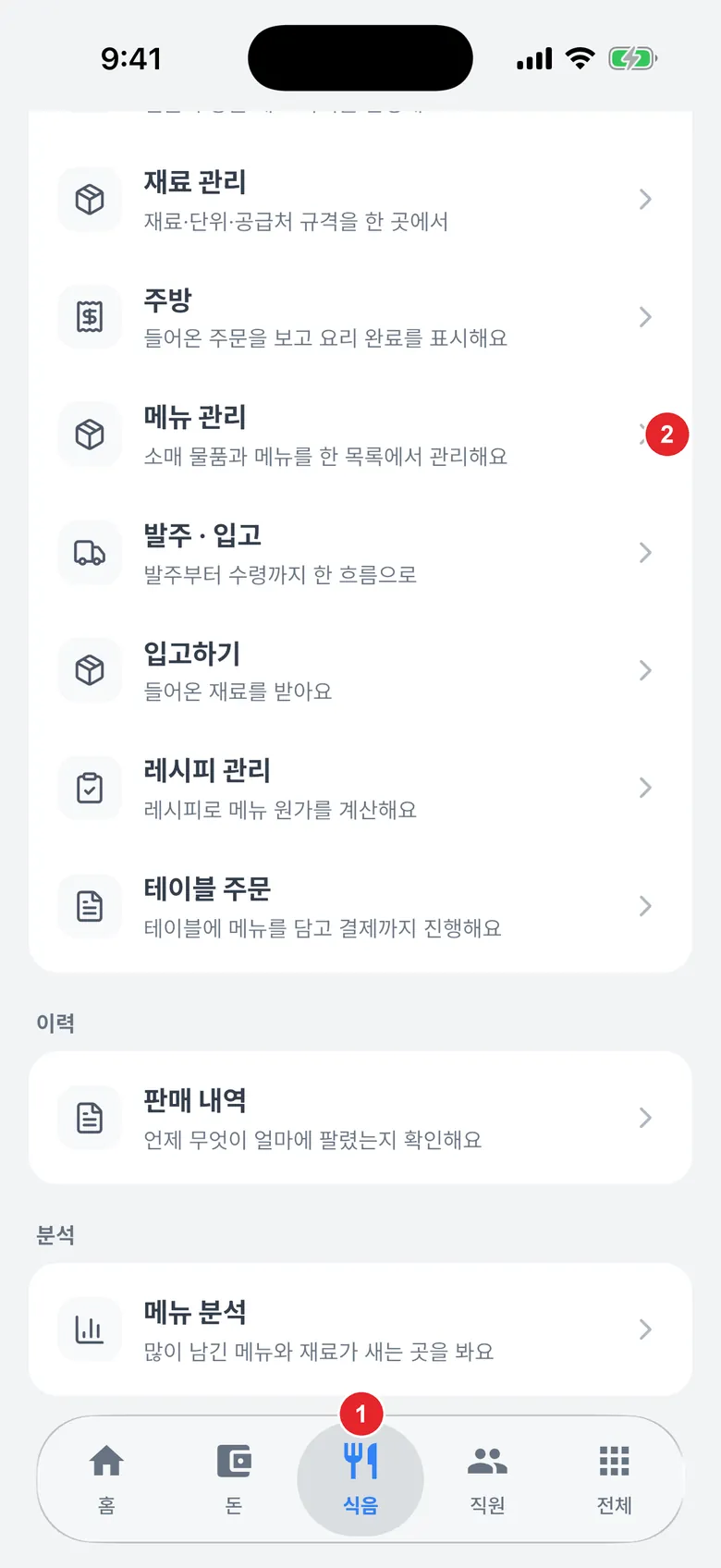
- 앱 아래쪽에서 «식음»을 누릅니다.
- 화면을 내려 «메뉴 관리»를 누릅니다.
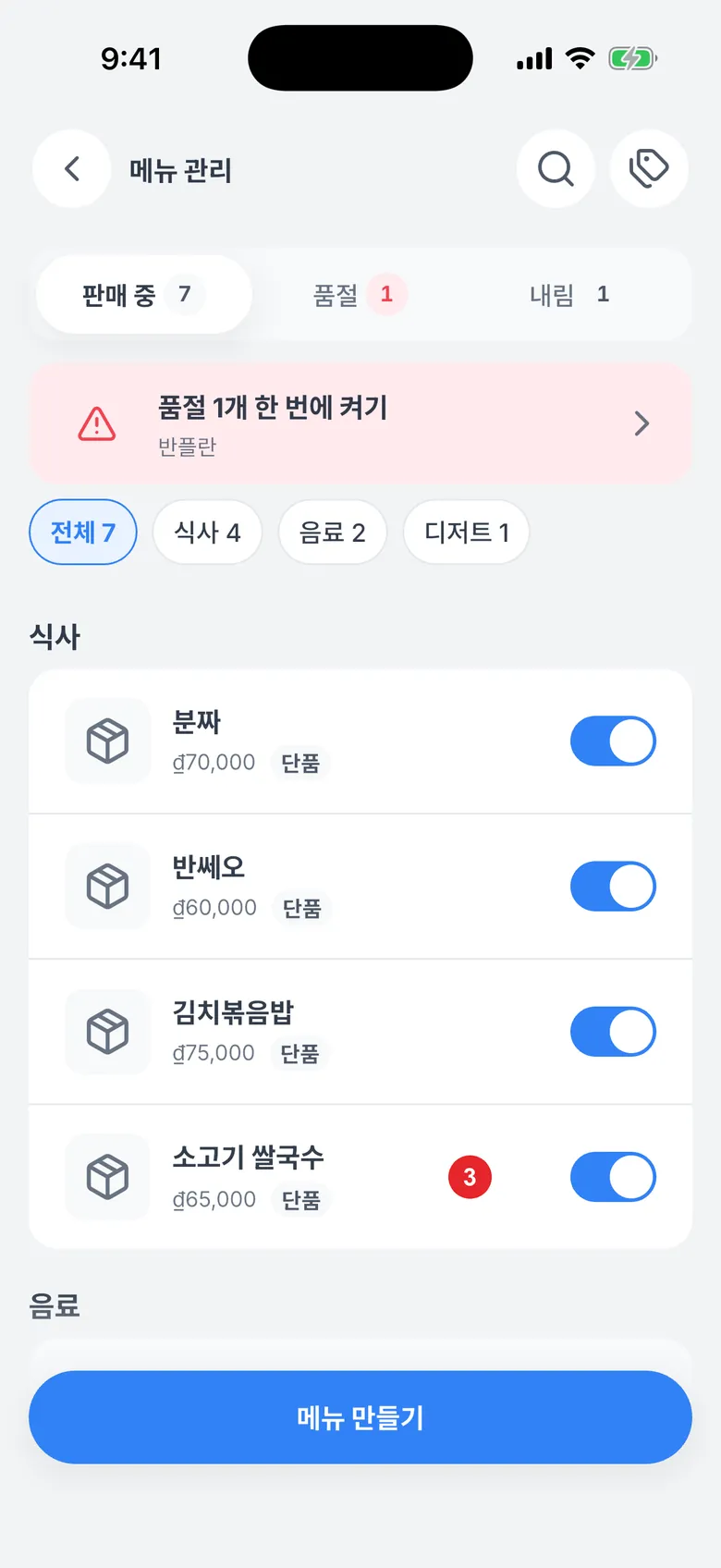
- 옵션을 붙일 메뉴를 누릅니다. 여기서는 «소고기 쌀국수»입니다.
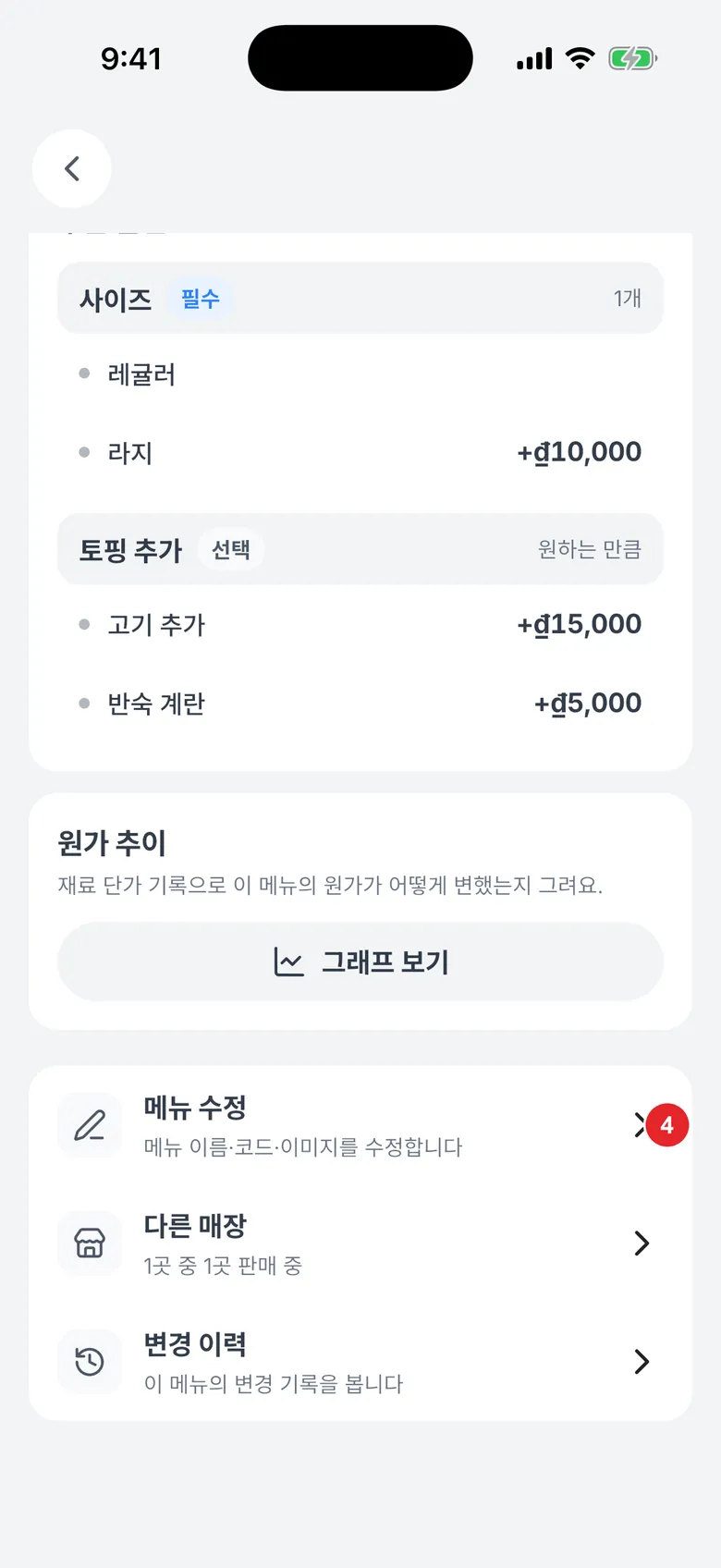
- 위쪽에 지금 옵션이 보입니다(여기서는 «사이즈» · «토핑 추가»). 화면을 내려 «메뉴 수정»을 누릅니다.
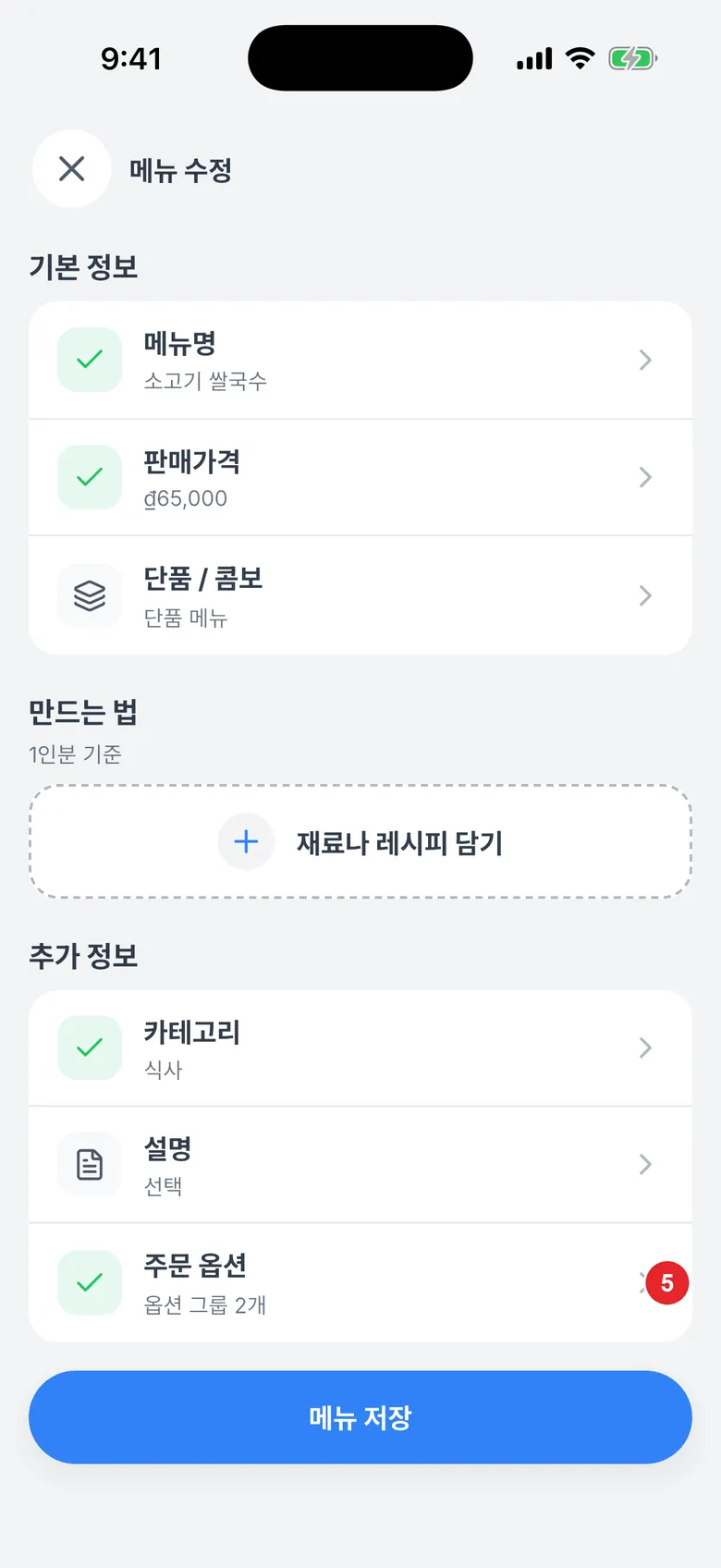
- «주문 옵션»을 누릅니다.
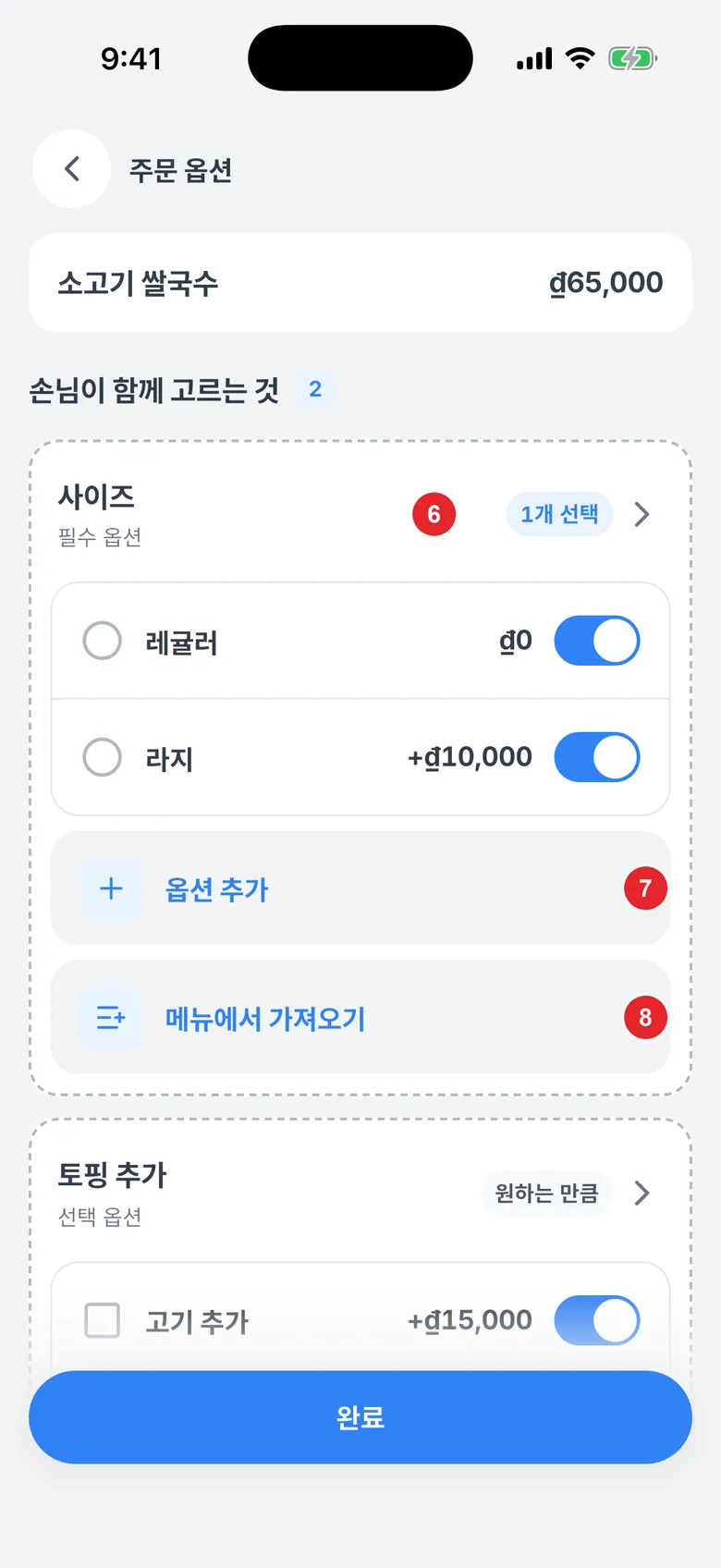
- «사이즈»처럼 묶음 하나가 옵션 그룹입니다. 그룹 이름 줄을 누르면 그룹을 고치거나 지울 수 있습니다.
- 그룹에 옵션을 더하려면 «옵션 추가»를 누릅니다.
- 이미 있는 메뉴를 옵션으로 넣으려면 «메뉴에서 가져오기»를 누릅니다.
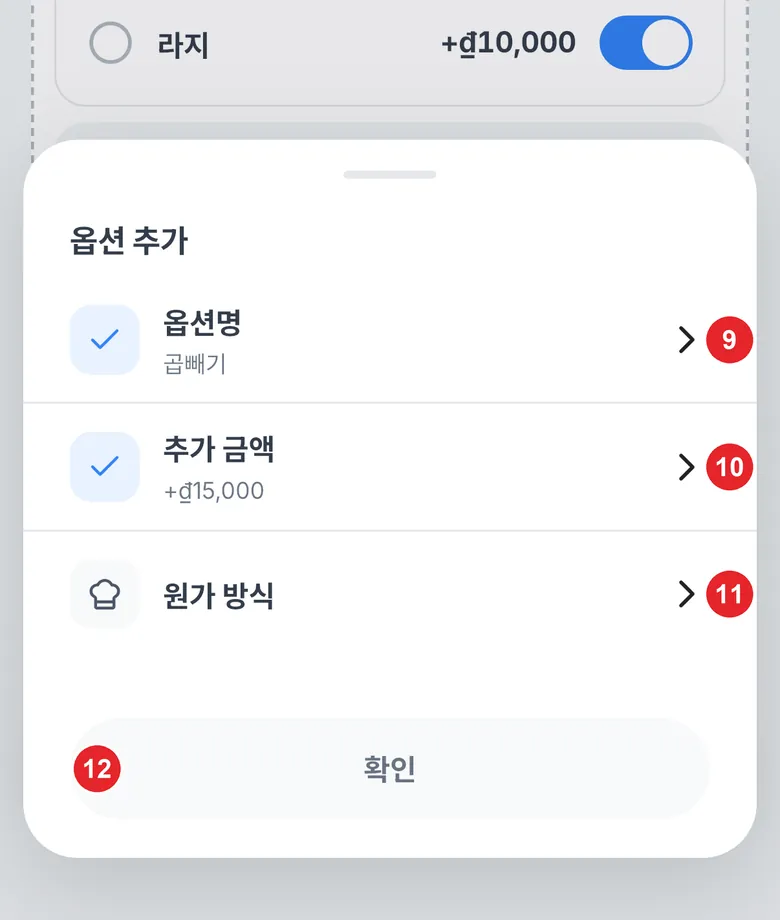
- «옵션명»에 이름을 넣습니다. 예: 곱빼기.
- «추가 금액»에 이 옵션을 고르면 더 받을 돈을 넣습니다. 0원도 됩니다.
- «원가 방식»에서 «원가 변화 없음» · «비율로 바꾸기» · «추가·빼기» 중 하나를 고릅니다.
- «확인»을 누릅니다.
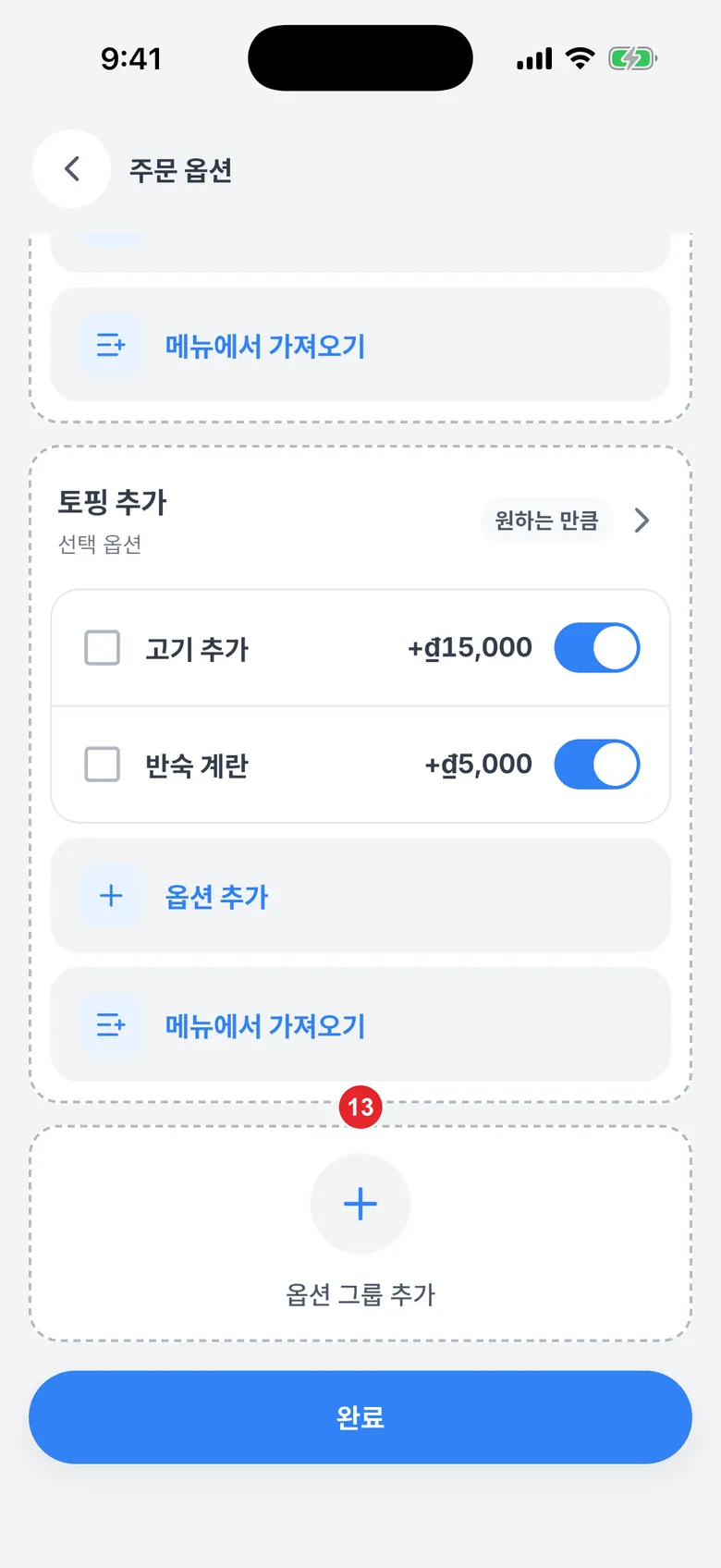
- 새 묶음을 만들려면 화면을 내려 «옵션 그룹 추가»를 누릅니다.
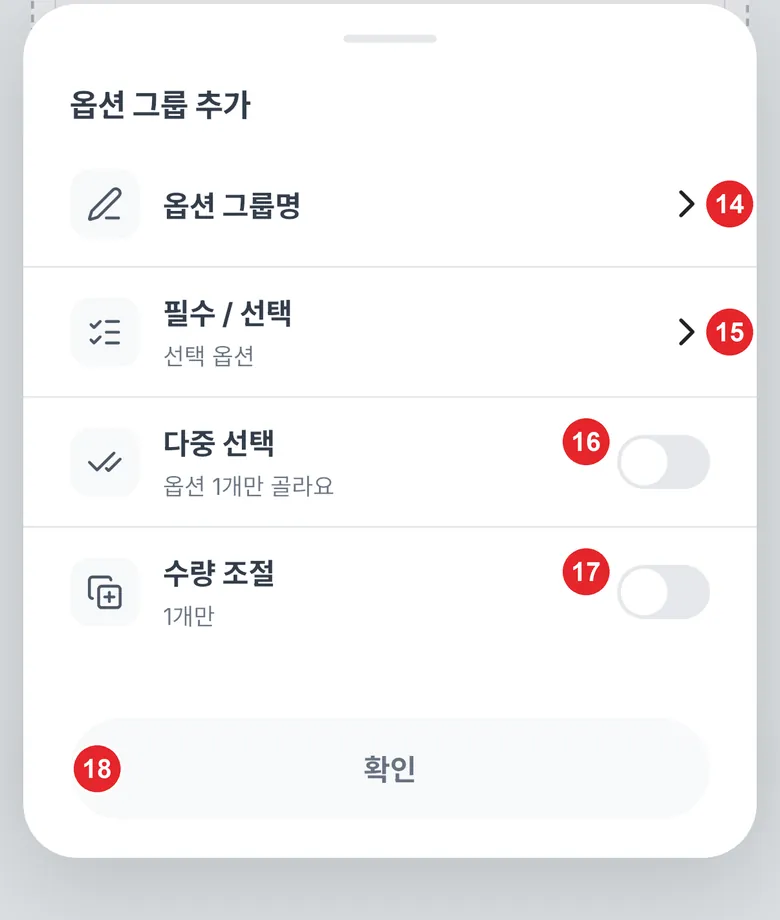
- «옵션 그룹명»을 넣습니다. 예: 맵기 선택.
- «필수 / 선택»을 고릅니다. 필수면 옵션을 골라야 주문할 수 있고, 선택이면 안 골라도 주문할 수 있습니다.
- 여러 개를 고르게 하려면 «다중 선택»을 켭니다. 끄면 1개만 고릅니다.
- 같은 옵션을 여러 개 담게 하려면 «수량 조절»을 켭니다.
- «확인»을 누릅니다.
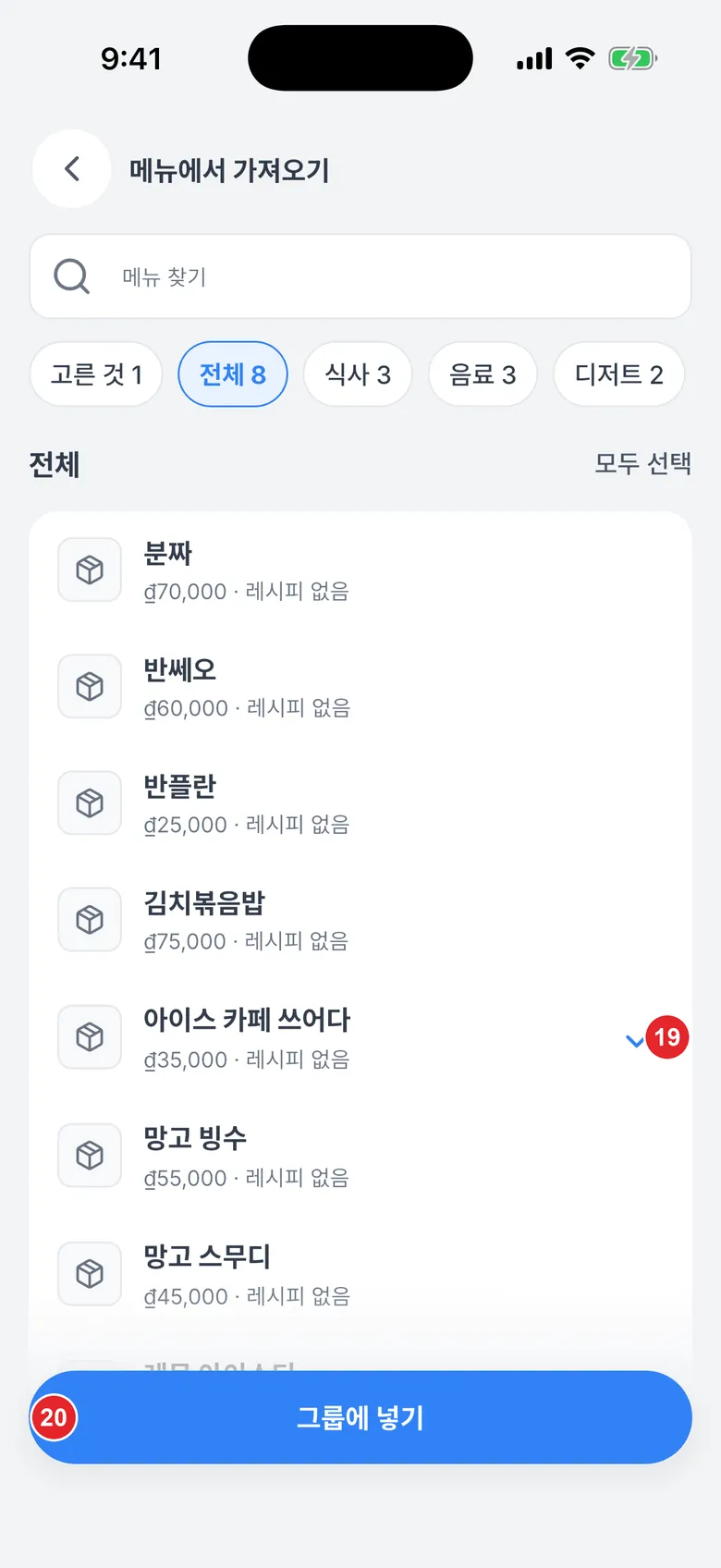
- 옵션으로 넣을 메뉴를 누릅니다. 여러 개 고를 수 있습니다.
- «그룹에 넣기»를 누릅니다.
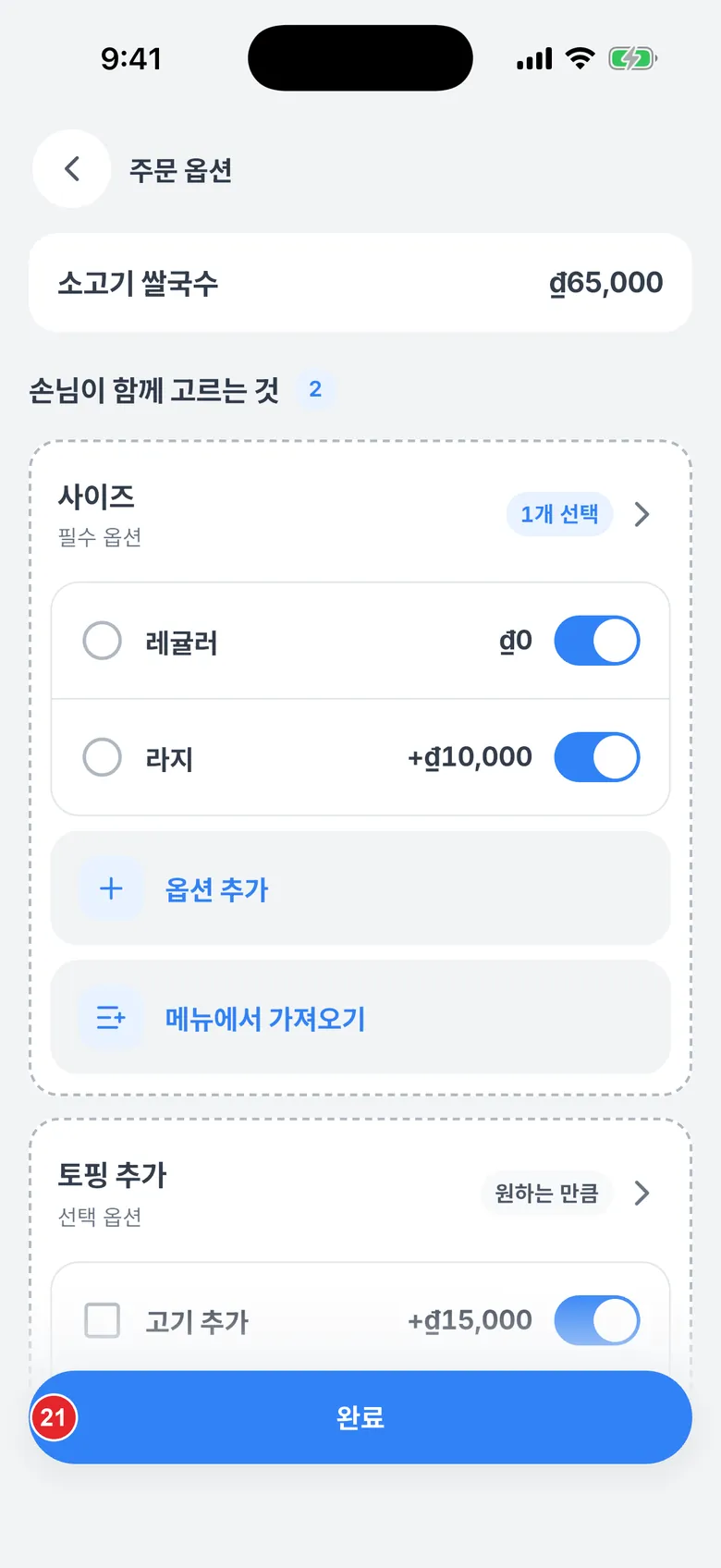
- 다 고쳤으면 «완료»를 누르고, 메뉴 수정 화면에서 «메뉴 저장»을 누릅니다.
옵션은 손님이 메뉴와 함께 고르는 것입니다. 사이즈 · 토핑 추가처럼 묶음(옵션 그룹)을 만들고 그 안에 옵션을 넣습니다. 옵션마다 더 받을 돈을 정합니다.
옵션 그룹에서 정하는 것
| 정하는 것 | 고를 수 있는 것 | 손님 · 주문에 생기는 일 |
|---|---|---|
| 필수 / 선택 | 필수 · 선택 | 필수면 옵션을 골라야 주문할 수 있습니다 |
| 몇 개 고르나 | 여러 개 · 1개만 | 1개만이면 그중 하나만 고릅니다 (예: 순한맛 · 보통 · 매운맛) |
| 같은 옵션 여러 개 | 여러 개 가능 · 1개만 | 1개만이면 옵션마다 1개씩만 담습니다 |
| 추가 금액 | 0원부터 | 고른 옵션의 돈이 메뉴 가격에 더해집니다 |
| 원가 방식 | 원가 변화 없음 · 비율로 바꾸기 · 추가·빼기 | 이 옵션을 고르면 재료가 어떻게 바뀌는지 정합니다. 원가는 저절로 계산됩니다 |
꼭 기억
- 옵션은 모든 매장이 같이 씁니다. 한 매장에서 바꾸면 다른 매장 메뉴도 바뀝니다.
- 옵션 하나를 지우려면 앱은 그 옵션 줄을 눌러 «옵션 삭제», 웹은 휴지통 단추를 누릅니다.
- 메뉴를 저장해야 바꾼 옵션이 남습니다. 앱은 «메뉴 저장», 웹은 «변경 사항 저장»입니다.