
목차 보기
근무관리 › 가게 · 근무 세팅
근무시간 바꾸거나 지우기
- 누가
- 사장님 · 매니저
- 언제
- 근무 시간이 바뀔 때
- 어디서
- 앱 · 웹
좋은 점
- 근무 시간을 고치면 앞으로 잡힌 근무도 새 시간으로 함께 바뀝니다. 승인된 근무는 승인된 채로 옮겨져 다시 승인하지 않습니다.
- 지울 근무에 앞으로 잡힌 일정이 있으면 한 번 더 알려 줍니다. 웹은 몇 건인지도 보여 줍니다.
해결하는 문제
- 근무 시간이 바뀌었는데 근무를 그대로 두면, 직원 신청 · 근무표 · 지각 판단이 모두 옛 시간을 씁니다.
- 안 쓰는 근무를 그대로 두면 직원 «근무 신청»에 계속 나와 신청이 들어옵니다.
왜 이렇게 하면 좋은가요
- 새 근무를 만들지 않고 있던 근무를 고치니, 이미 승인된 근무가 새 시간으로 따라옵니다.
- 시간을 바꾸면 지난 근무 급여도 바뀌나요? 아니요. 지금부터 시작하는 근무만 새 시간으로 바뀌고, 이미 시작했거나 지난 근무는 그대로입니다.
- 근무를 지우면 일한 기록도 없어지나요? 아니요. 이미 시작했거나 지난 근무는 근무를 지워도 그대로 남습니다.
- 잡힌 일정을 취소하면 직원에게 불이익이 남나요? 아니요. 그 창에서 일정을 취소하고 지우면 직원 불이익이 없습니다.
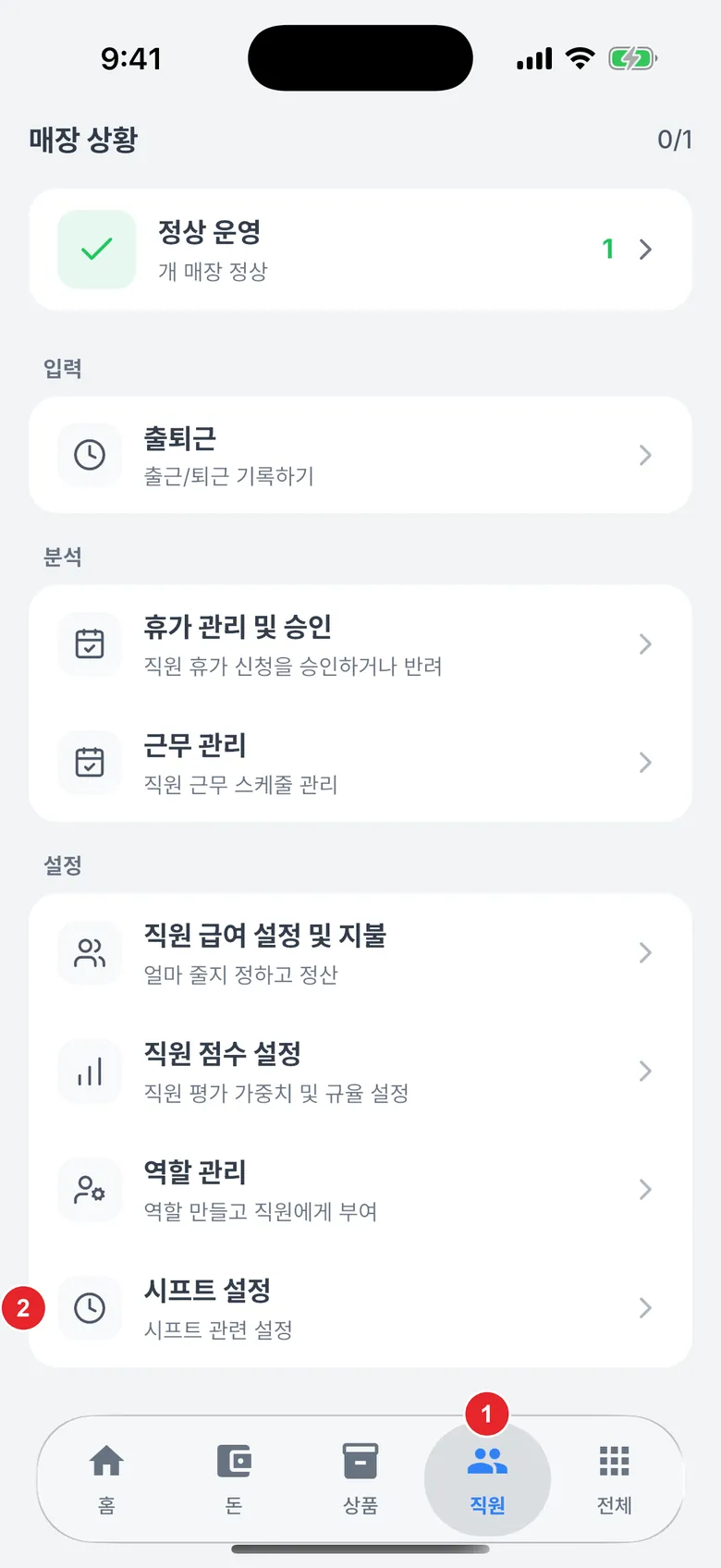
- 앱 아래쪽에서 «직원»을 누릅니다.
- 화면을 내려 «시프트 설정»을 누릅니다.
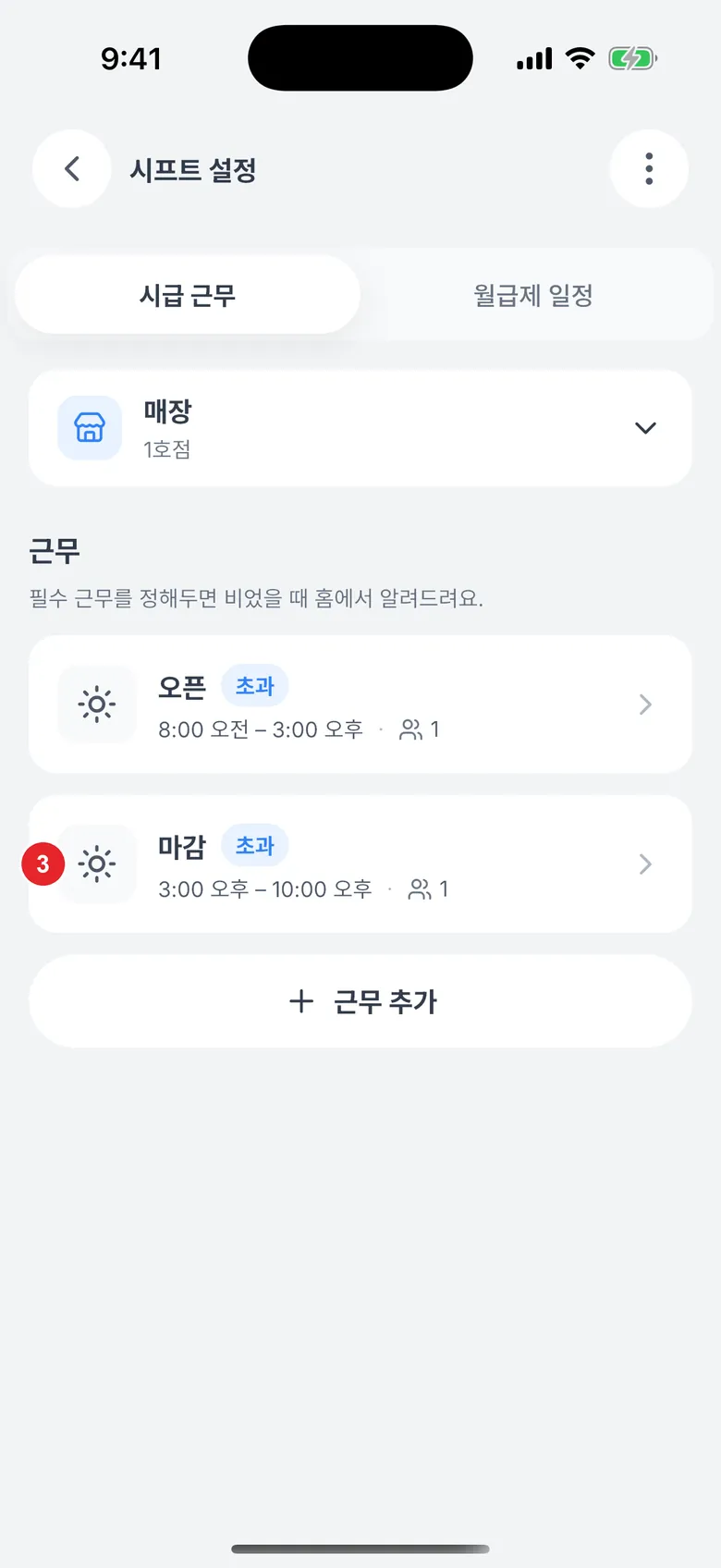
- 바꿀 근무를 누릅니다.
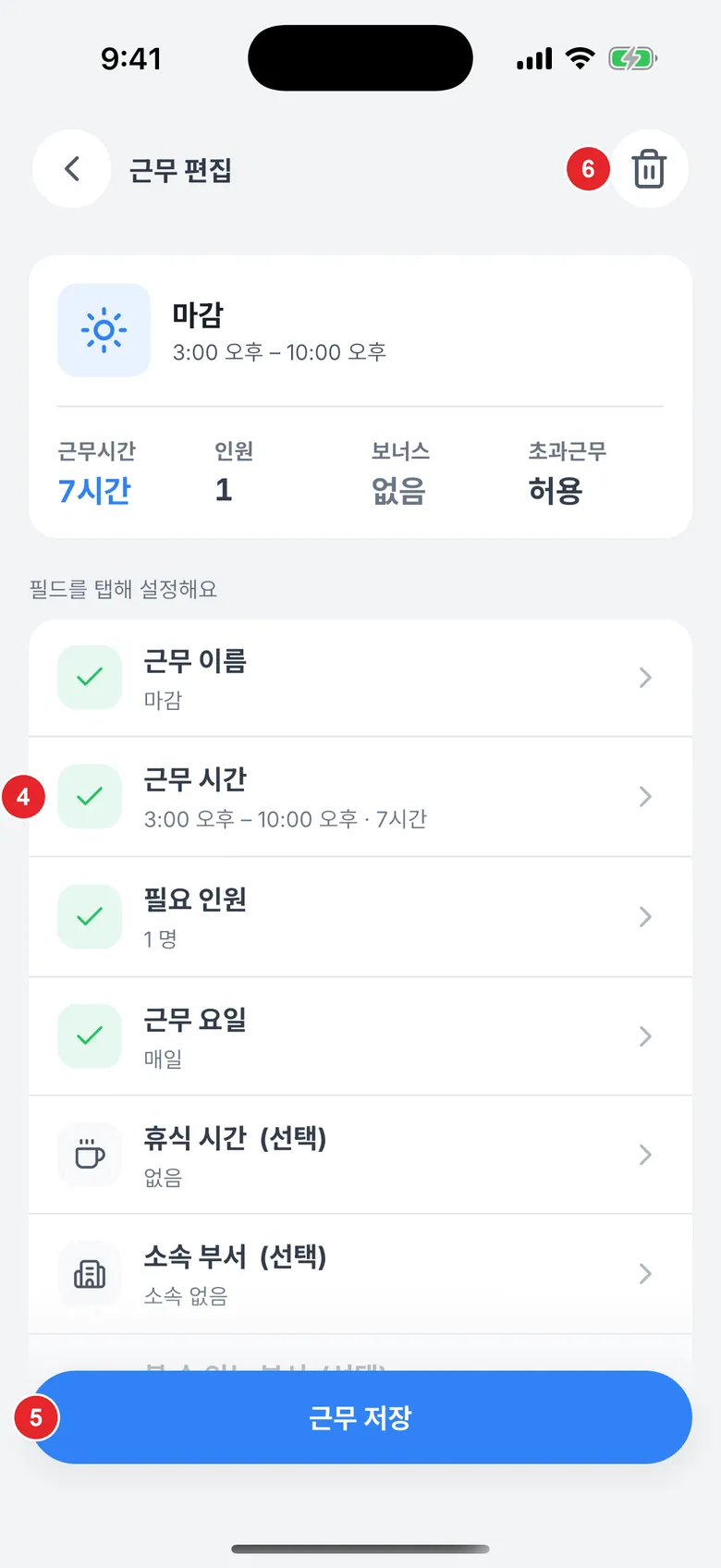
- 바꿀 칸을 누르고 고칩니다. 칸은 «근무 만들기»와 같습니다.
- 고쳤으면 «근무 저장»을 누릅니다.
- 근무를 없애려면 오른쪽 위 휴지통을 누릅니다.
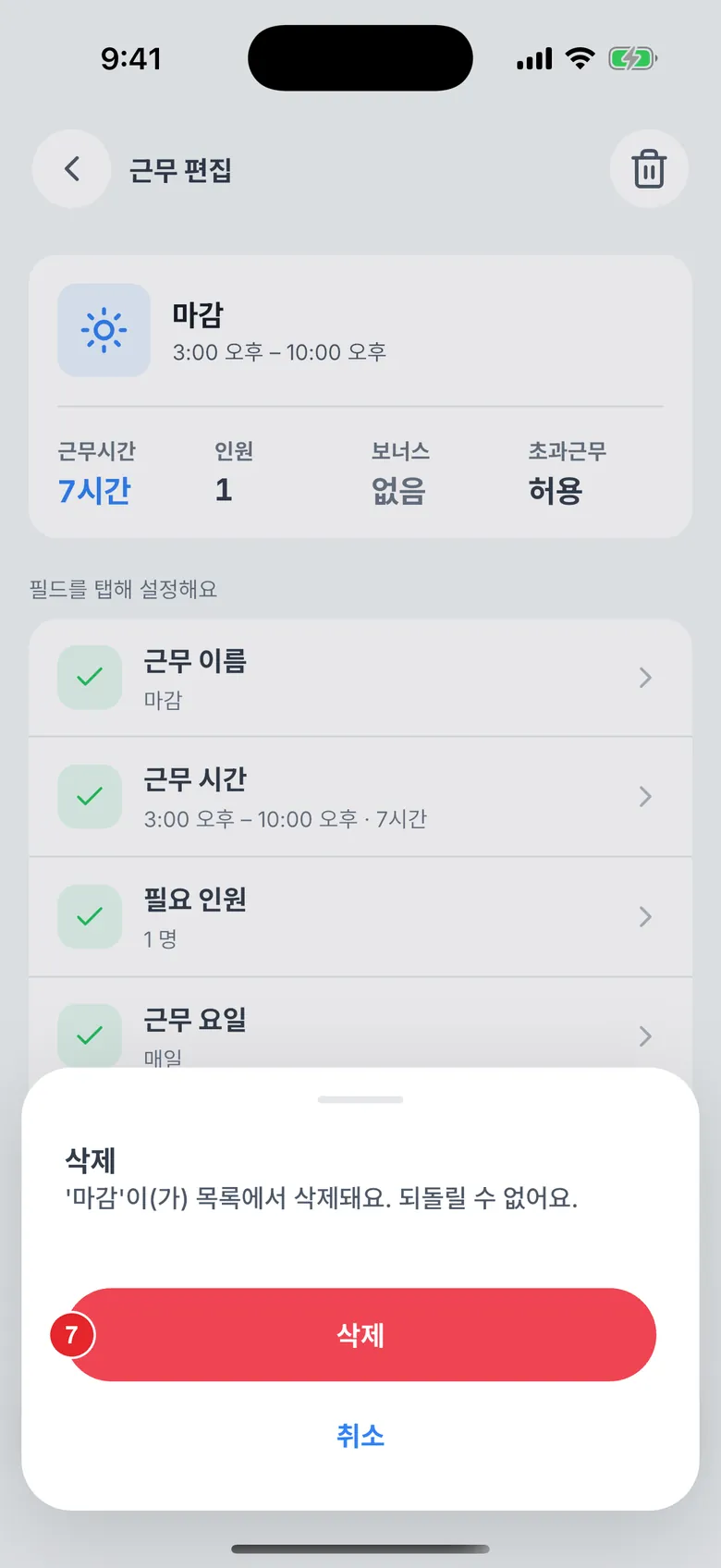
- «삭제»를 누릅니다. 앞으로 이 근무에 잡힌 일정이 있으면 «이 근무에 이미 잡힌 일정이 있어요»가 한 번 더 뜹니다. «일정 취소하고 삭제»를 누르면 그 일정이 취소되고 근무가 지워집니다.
꼭 기억
- 시간을 바꿔 저장하면 앞으로 잡힌 근무도 새 시간으로 함께 바뀝니다. 승인된 근무도 승인된 채로 옮겨집니다.
- 앞으로 이 근무에 잡힌 일정이 있으면 지울 때 창이 한 번 더 뜹니다. 앱은 «이 근무에 이미 잡힌 일정이 있어요»에서 «일정 취소하고 삭제», 웹은 «이미 배정된 근무가 있어요»에서 «예약 취소 후 삭제»를 누르면 그 일정이 모두 취소되고 근무가 지워집니다. 직원 불이익은 없습니다.
- 이미 시작했거나 지난 근무는 근무를 지워도 그대로 남습니다.