
목차 보기
근무관리 › 가게 · 근무 세팅
직원 초대하기
- 누가
- 사장님 → 직원
- 언제
- 직원이 들어올 때마다
- 어디서
- 앱 · 웹
좋은 점
- «매장 참여 코드»나 QR 하나만 보내면 직원이 스스로 가입하고 가게에 들어옵니다. 사장님이 계정을 만들어 주지 않습니다.
- 들어온 사람은 모두 직원 역할로 시작합니다. 매니저 일을 맡길 사람만 나중에 역할을 바꿉니다.
해결하는 문제
- 직원이 가게에 들어와 있지 않으면 근무 신청도, QR 출퇴근도 할 수 없습니다.
왜 이렇게 하면 좋은가요
- 코드를 받은 사람은 바로 들어오나요? 네. 사장님 승인 없이 직원 역할로 바로 들어옵니다. 코드는 일할 사람에게만 보냅니다.
- 급여는 언제 넣나요? 들어온 직원은 급여가 아직 없습니다. 첫 근무 전에 넣어야 근무가 0원으로 남지 않습니다.
- 요금제 직원 수가 다 차면? 직원 앱에 «팀이 가득 찼어요»가 뜨고, 사장님께 누가 들어오려 했는지 알림이 갑니다.
- 직원이 그만두면? 앱의 «회사에서 제거»로 뺍니다. 마지막 월급을 먼저 지급한 뒤에 뺍니다.
사장님
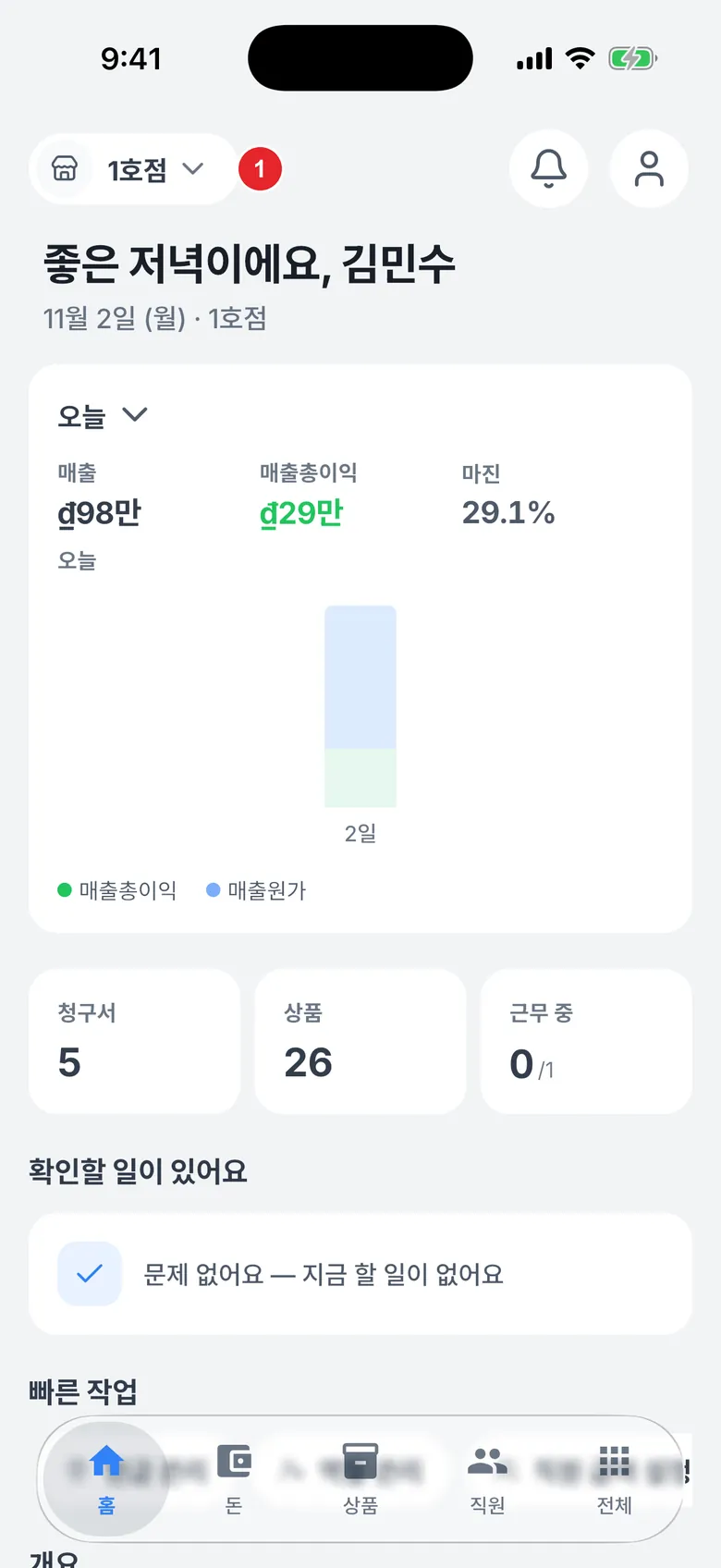
- 앱 홈 왼쪽 위의 가게 이름을 누릅니다.
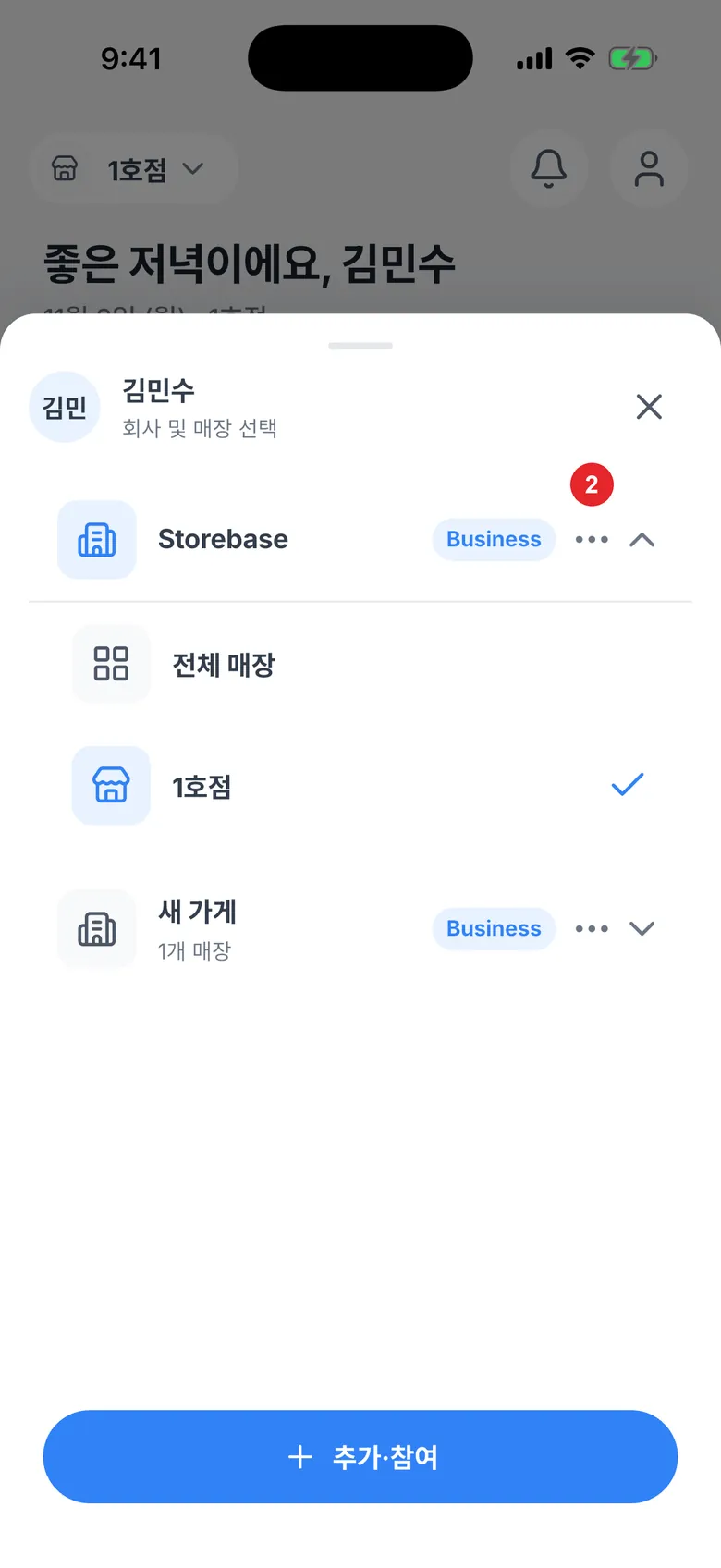
- 회사 이름 옆 «⋯»를 누릅니다.
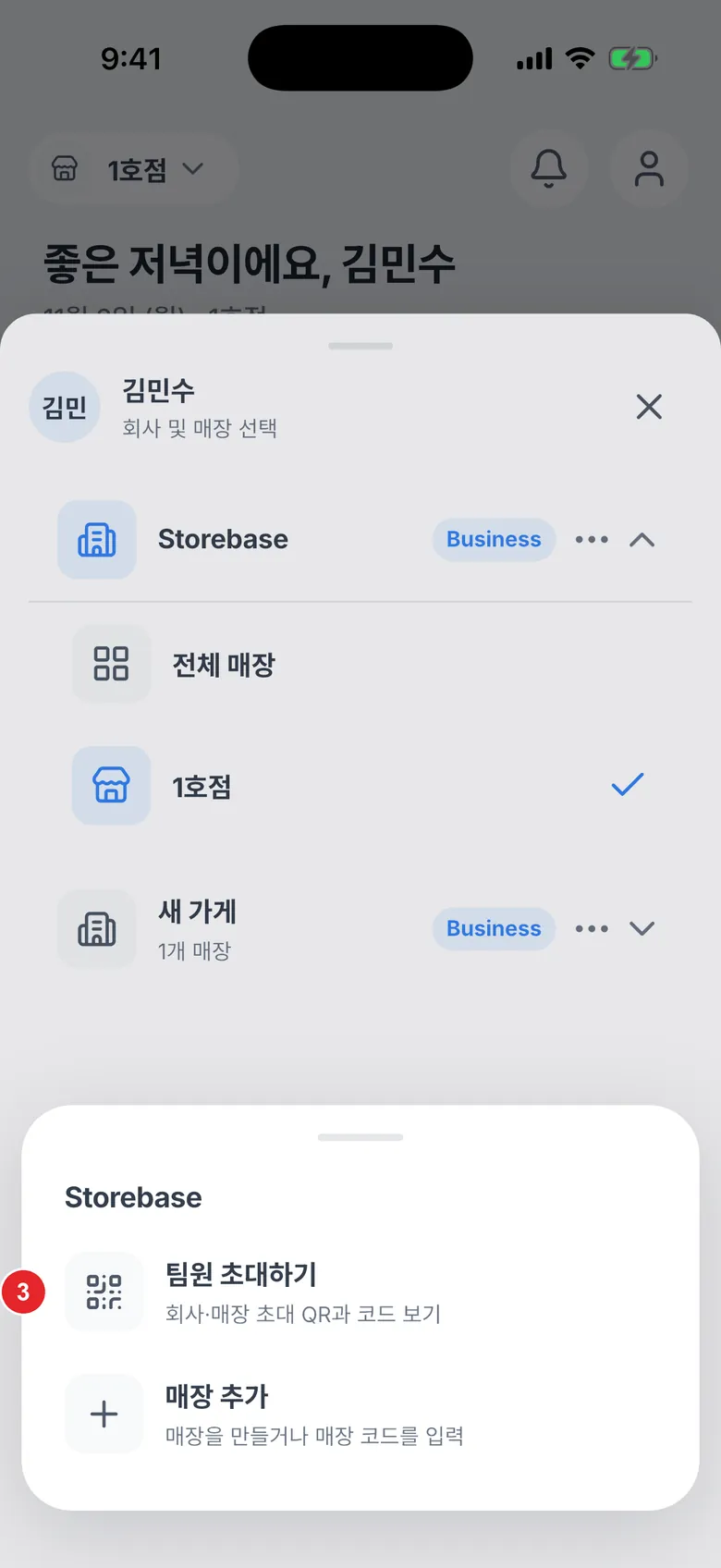
- «팀원 초대하기»를 누릅니다.
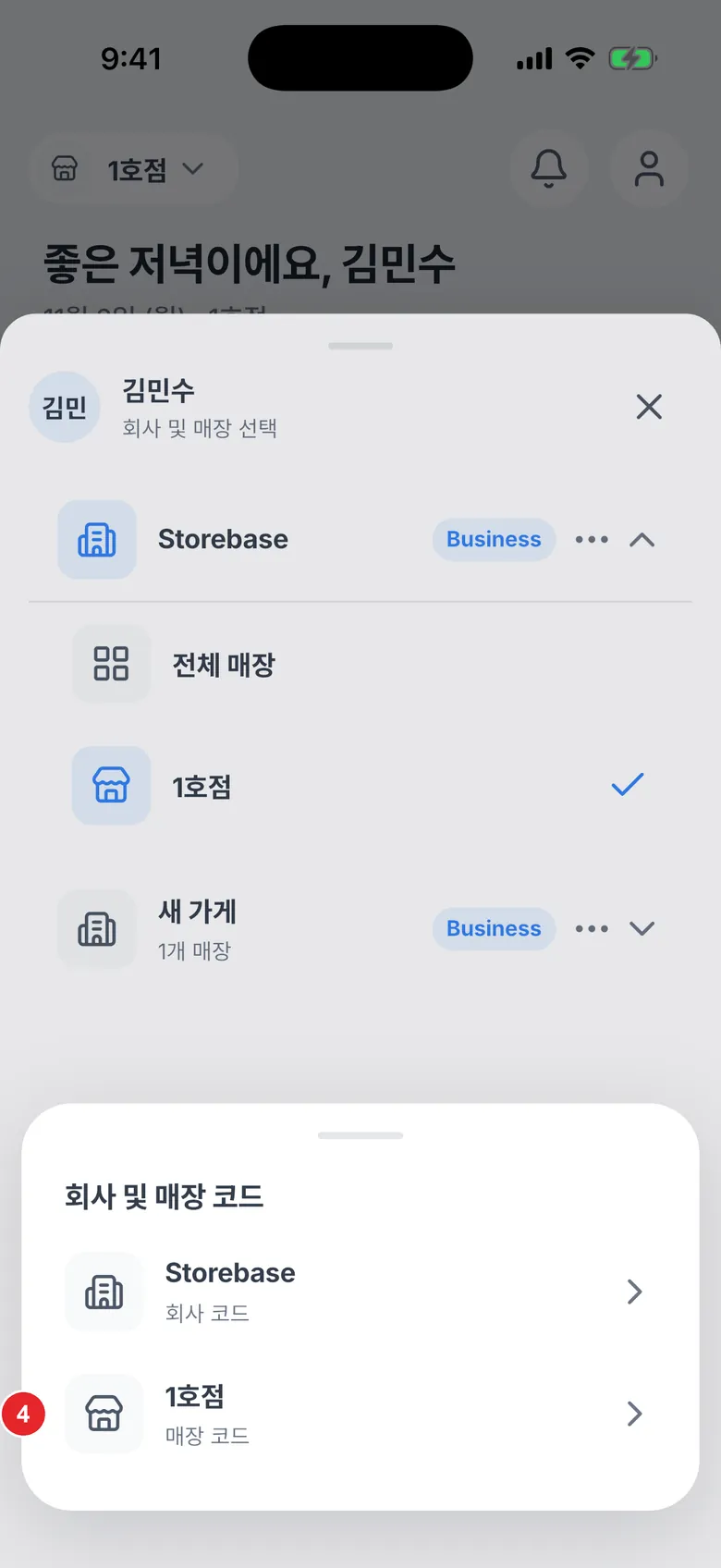
- 매장 이름 줄(«매장 코드»)을 누릅니다.
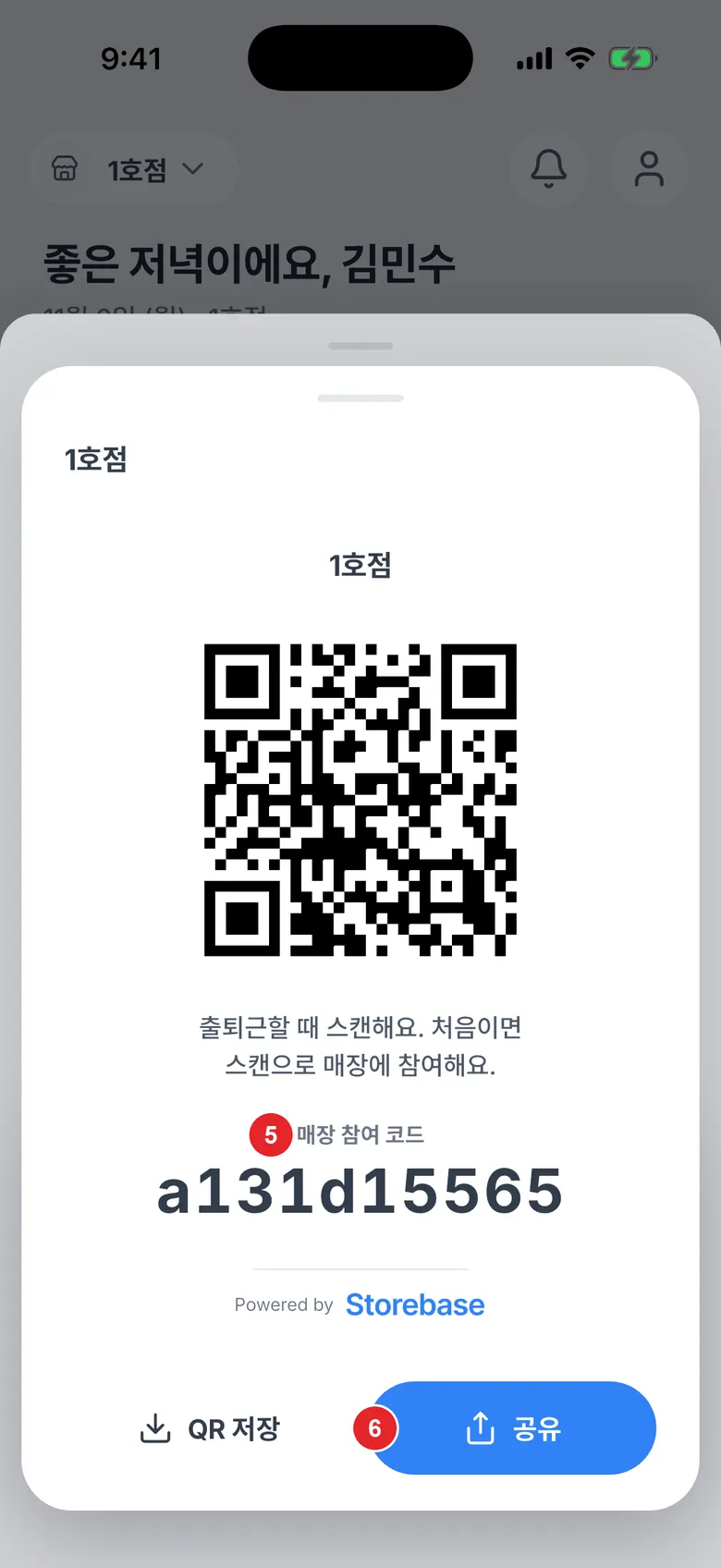
- «매장 참여 코드»를 확인합니다.
- «공유»를 눌러 직원에게 보냅니다. 직원이 옆에 있으면 이 화면의 QR을 보여 줘도 됩니다.
직원
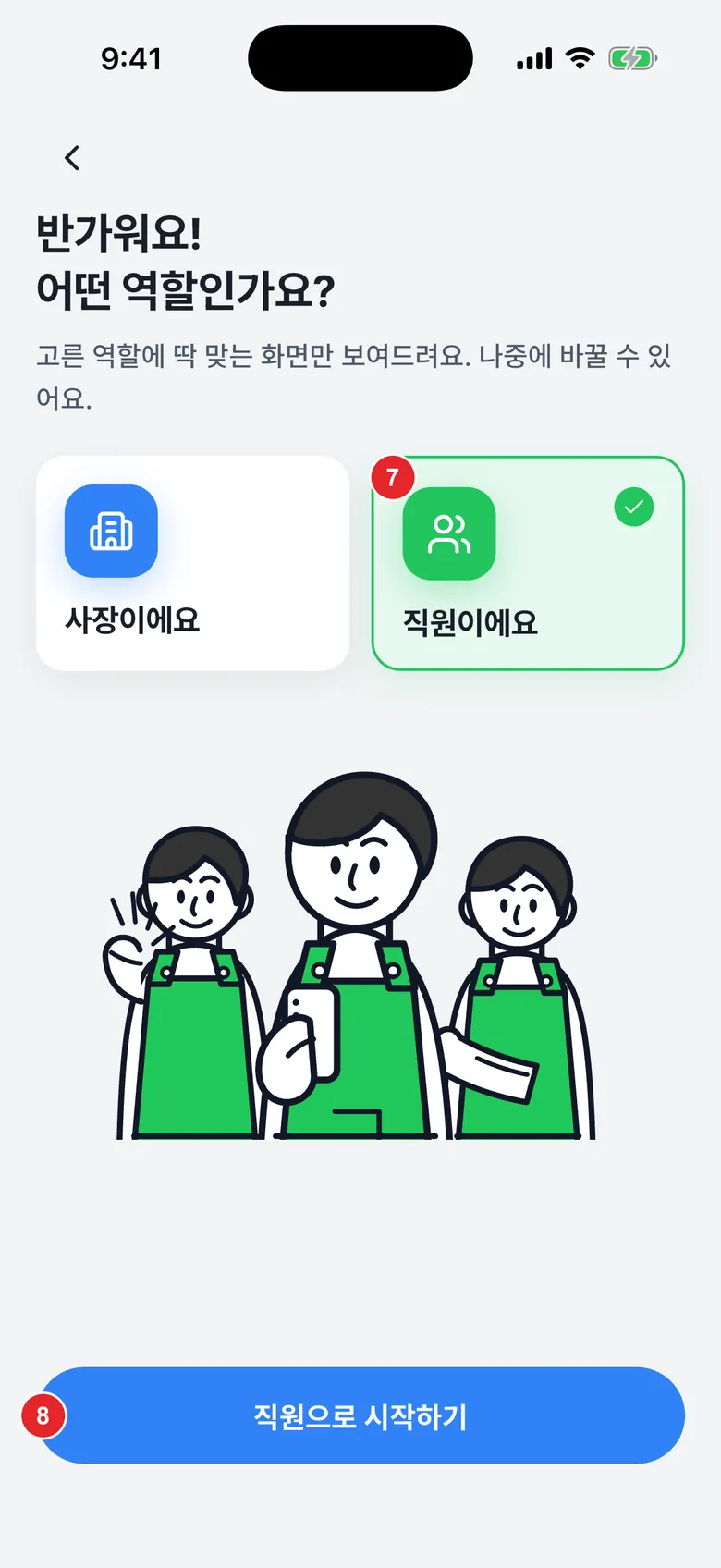
- 앱을 깔고 가입한 뒤 «직원이에요»를 고릅니다.
- «직원으로 시작하기»를 누릅니다.
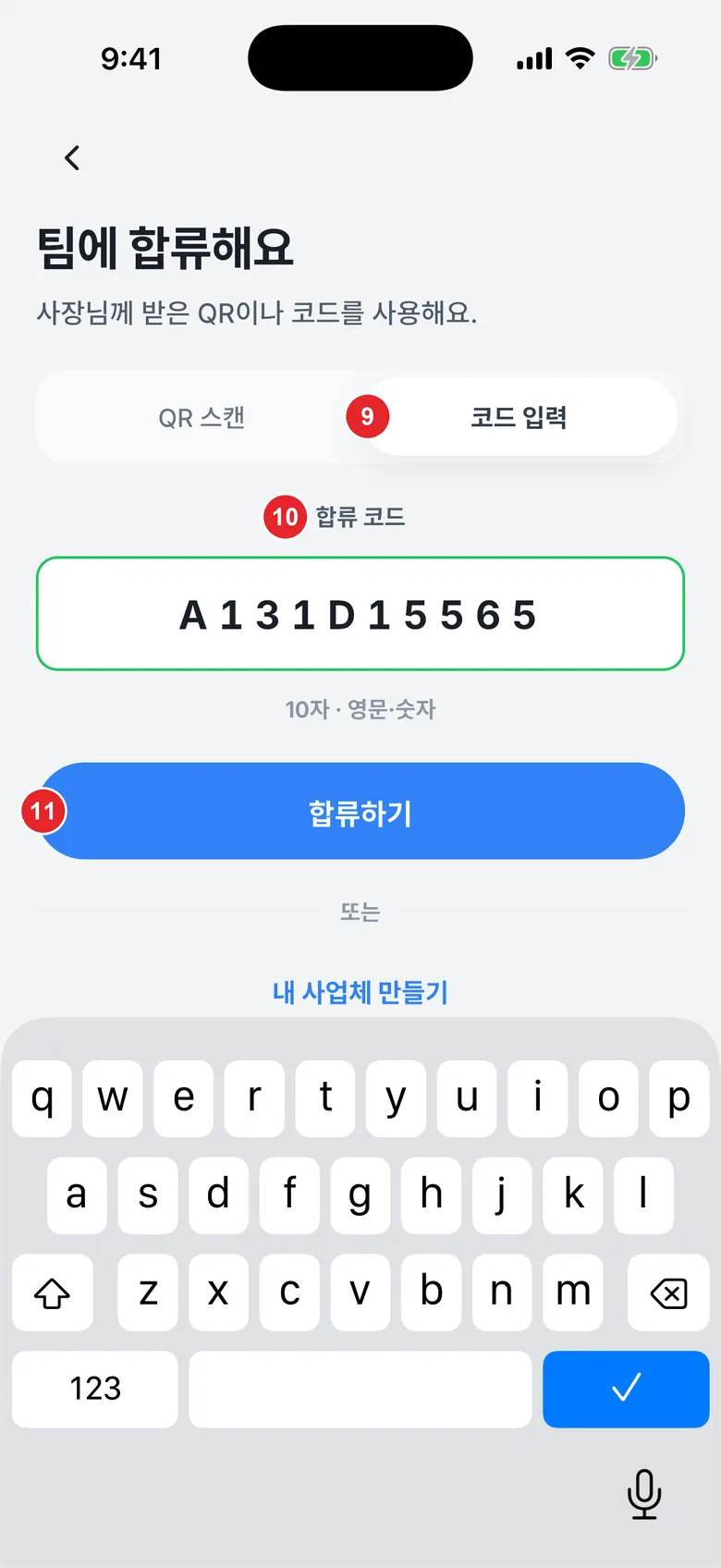
- «코드 입력»을 누릅니다. QR을 찍으려면 «QR 스캔»을 씁니다.
- «합류 코드»에 받은 코드를 넣습니다.
- «합류하기»를 누릅니다.
직원이 할 일
- 앱을 깔고 가입합니다.
- «직원이에요»를 고르고 «직원으로 시작하기»를 누릅니다.
- 받은 코드를 넣거나 QR을 찍습니다.
꼭 기억
- 들어온 직원의 급여는 아직 정해지지 않은 상태입니다. 다음 단계에서 꼭 넣으세요.
막히면
- «팀이 가득 찼어요» → 지금 요금제의 직원 수가 다 찼습니다.