
목차 보기
근무관리 › 가게 · 근무 세팅
시간마다 사람이 비는지 확인하기
- 누가
- 사장님 · 매니저
- 언제
- 근무표를 짤 때 · 매일
- 어디서
- 앱 · 웹
좋은 점
- 한 시간씩, 부서마다 몇 명이 일하는지 한 화면에 나옵니다. 사람이 모자란 시간은 빨간 칸입니다.
- 빨간 칸(«신청 부족»)과 파란 점선(«승인 필요»)이 나뉘어, 승인만 하면 되는지 사람을 더 구해야 하는지 바로 압니다.
- 칸을 누르면 뜨는 창에서 신청을 바로 «승인»합니다.
해결하는 문제
- 근무표에 이름이 다 차 보여도, 12:30에 들어오는 사람 때문에 12시가 비는 것처럼 시간 중간에 빈 자리를 놓칩니다.
- 월급 직원이 휴가를 내면 그날 어느 시간에 사람이 빠지는지 따로 맞춰 봐야 합니다.
왜 이렇게 하면 좋은가요
- 한 시간 안에서 사람이 가장 적은 순간으로 셉니다. 그래서 시간 중간에 비는 자리도 모자람으로 나옵니다.
- 휴가를 신청한 월급 직원은 승인 전부터 빠진 사람으로 셉니다. 휴가를 승인하기 전에 그 자리가 비는지 봅니다.
- 필요 인원을 요일마다 다르게 정할 수 있나요? 아니요. 한 번 저장하면 모든 요일의 같은 시간이 같이 바뀝니다.
- «승인»을 잘못 누르면? 확인 창 없이 바로 승인됩니다. 잘못했으면 그 근무의 승인을 취소합니다(«근무 신청 승인하기»).
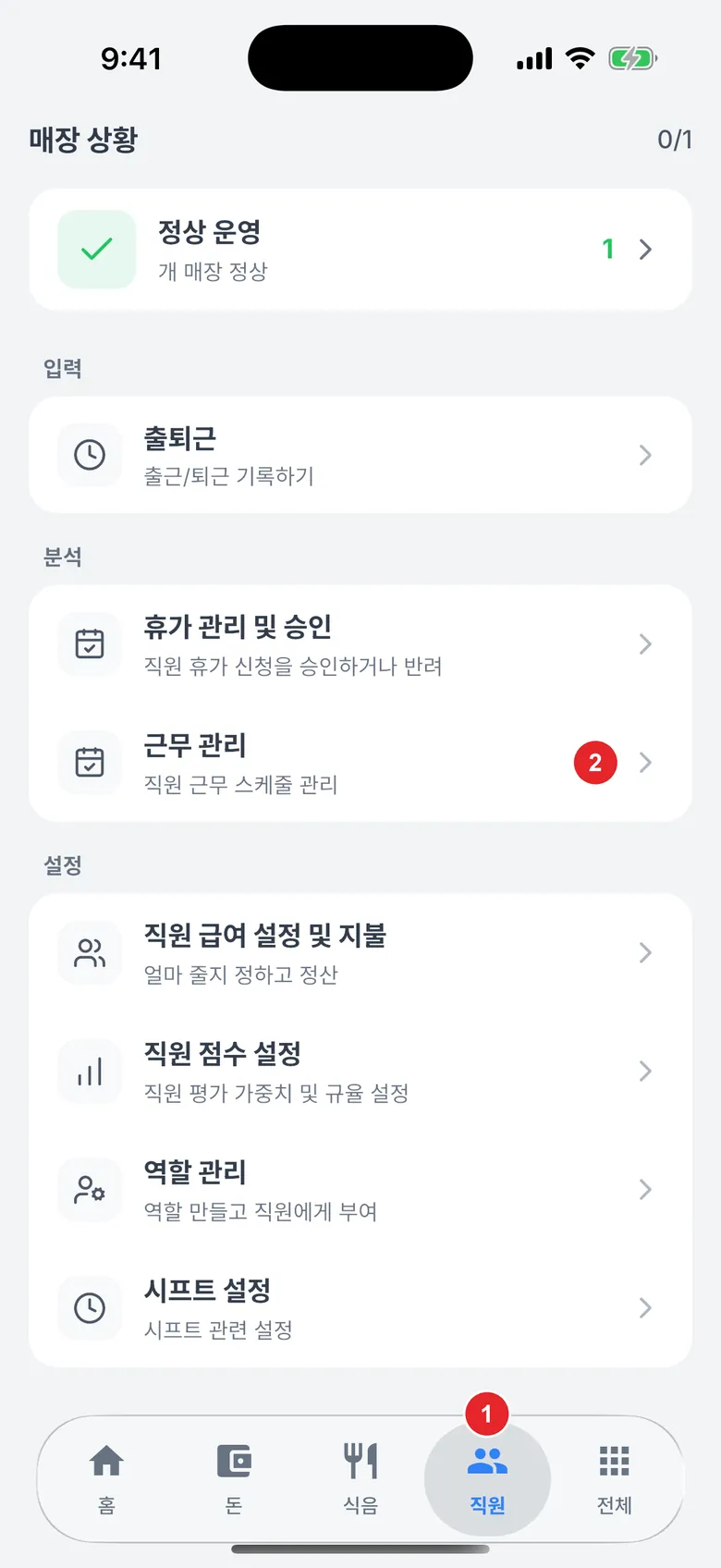
- 앱 아래쪽에서 «직원»을 누릅니다.
- 화면을 내려 «근무 관리»를 누릅니다.
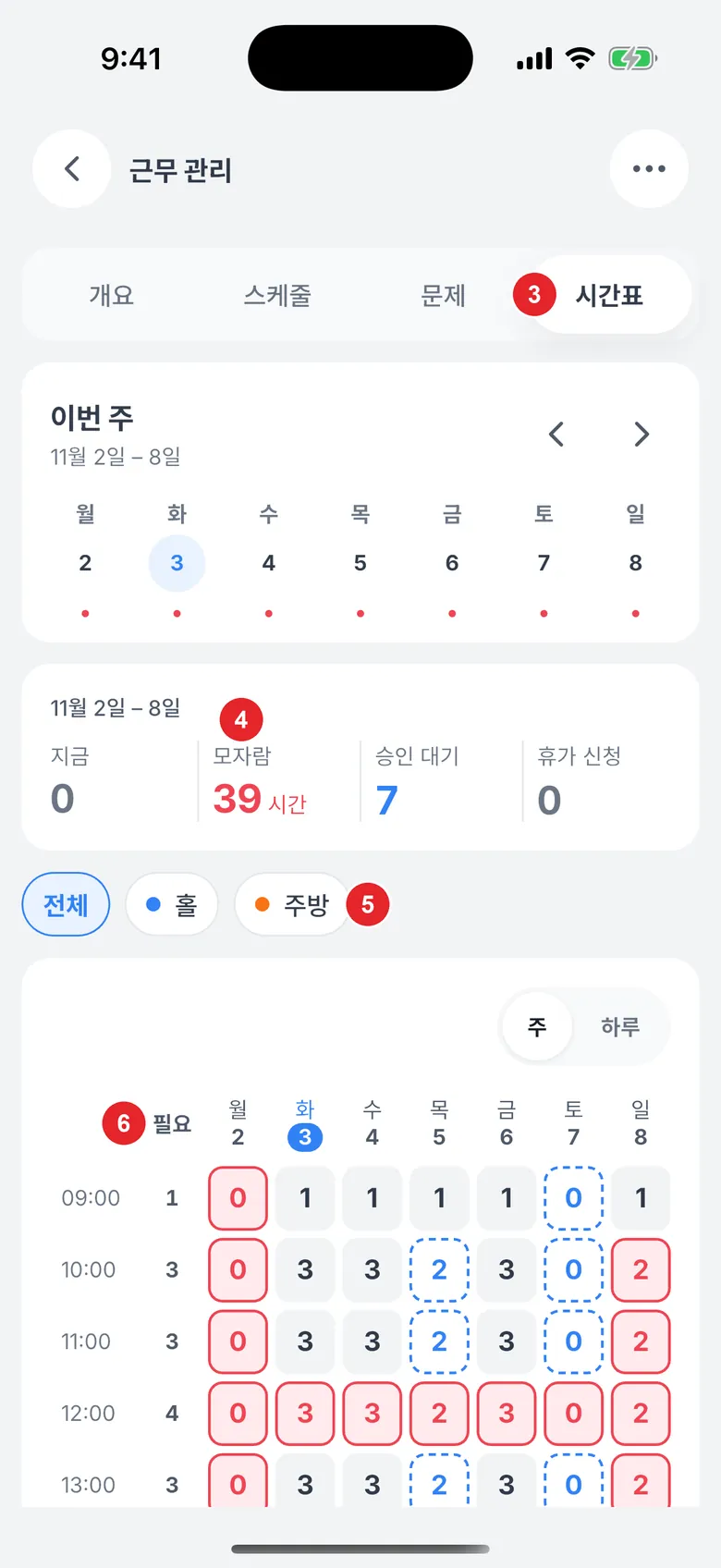
- 위쪽 «시간표» 탭을 엽니다. 처음에는 한 주(«주»)가 보입니다.
- «모자람»은 신청을 다 승인해도 사람이 모자란 시간, «승인 대기»는 기다리는 근무 신청 수입니다. «지금»은 지금 일하는 사람, «휴가 신청»은 답을 기다리는 월급 직원 휴가입니다.
- 부서를 누르면 그 부서만 봅니다. «전체»는 부서를 더한 숫자입니다.
- «필요»는 그 시간 필요 인원, 칸 숫자는 그 시간에 일하는 사람입니다.
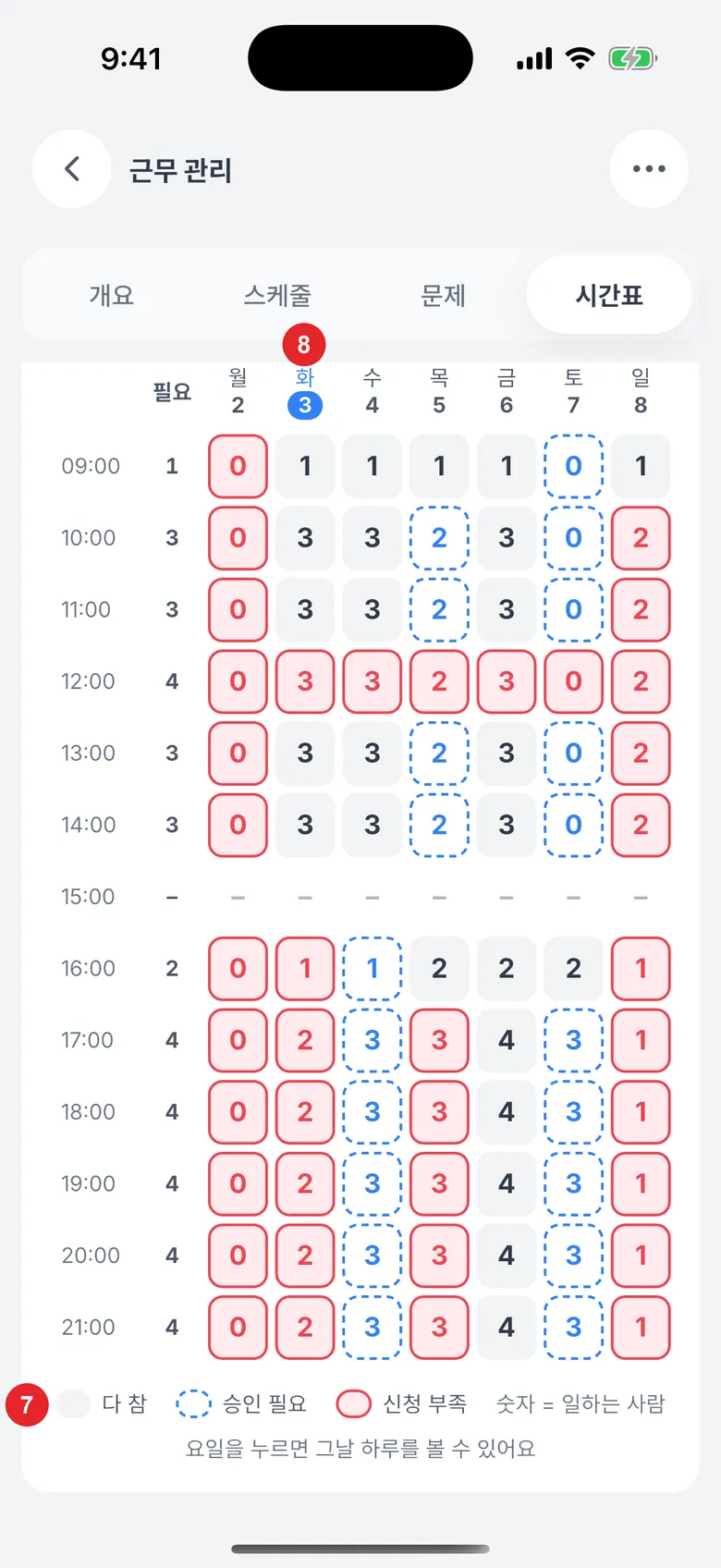
- 칸 색은 범례대로 읽습니다. 회색은 «다 참», 파란 점선은 «승인 필요», 빨간 칸은 «신청 부족»입니다.
- 요일을 누르면 그날 하루를 봅니다. 표 오른쪽 위 «하루»를 눌러도 됩니다.
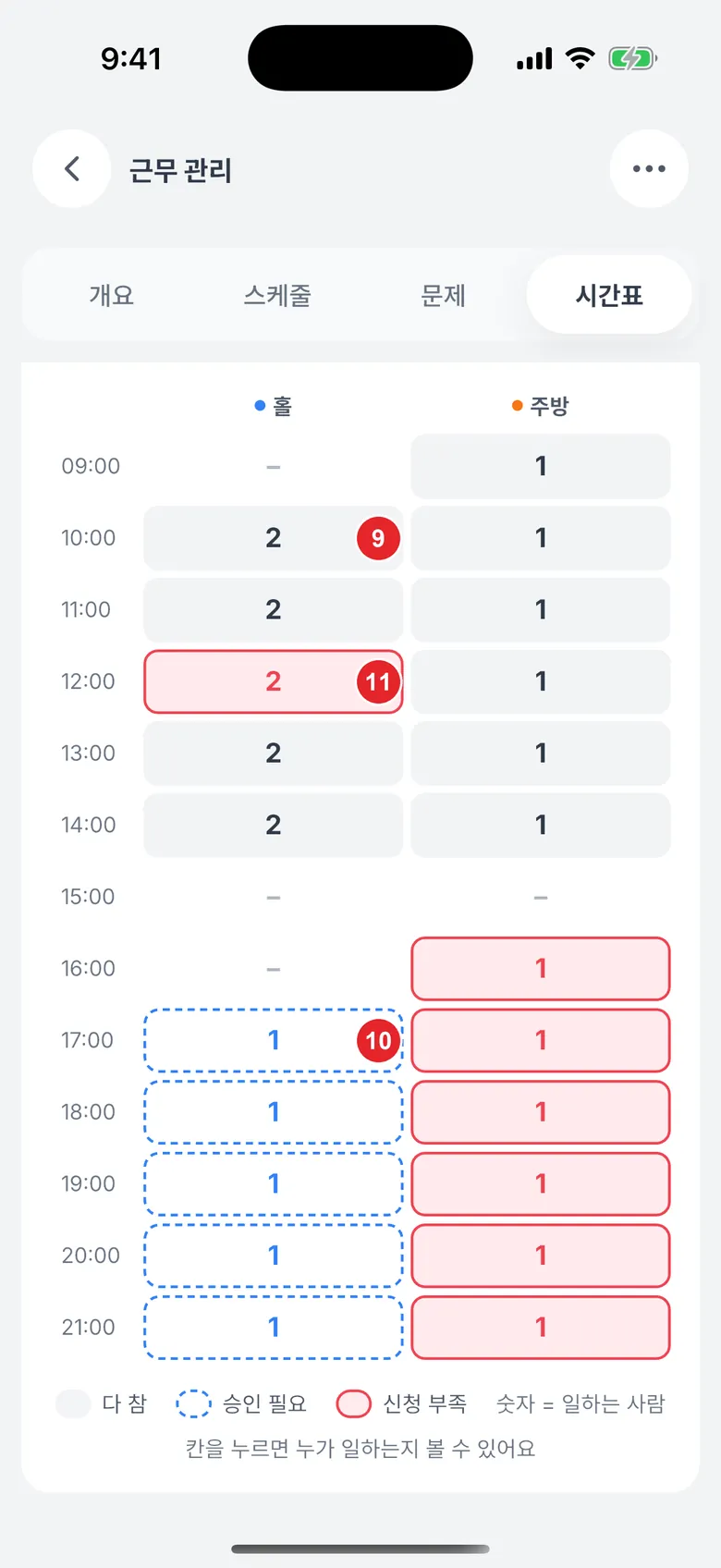
- 회색 칸은 필요 인원만큼 일하는 시간입니다. 10시 홀은 2명이 필요하고 2명이 일합니다.
- 파란 점선 칸은 신청을 승인하면 채워지는 시간입니다. 17시 홀은 1명이 일하고 1명이 신청해 두었습니다.
- 빨간 칸은 신청을 다 승인해도 모자란 시간입니다. 12시 홀을 누릅니다.
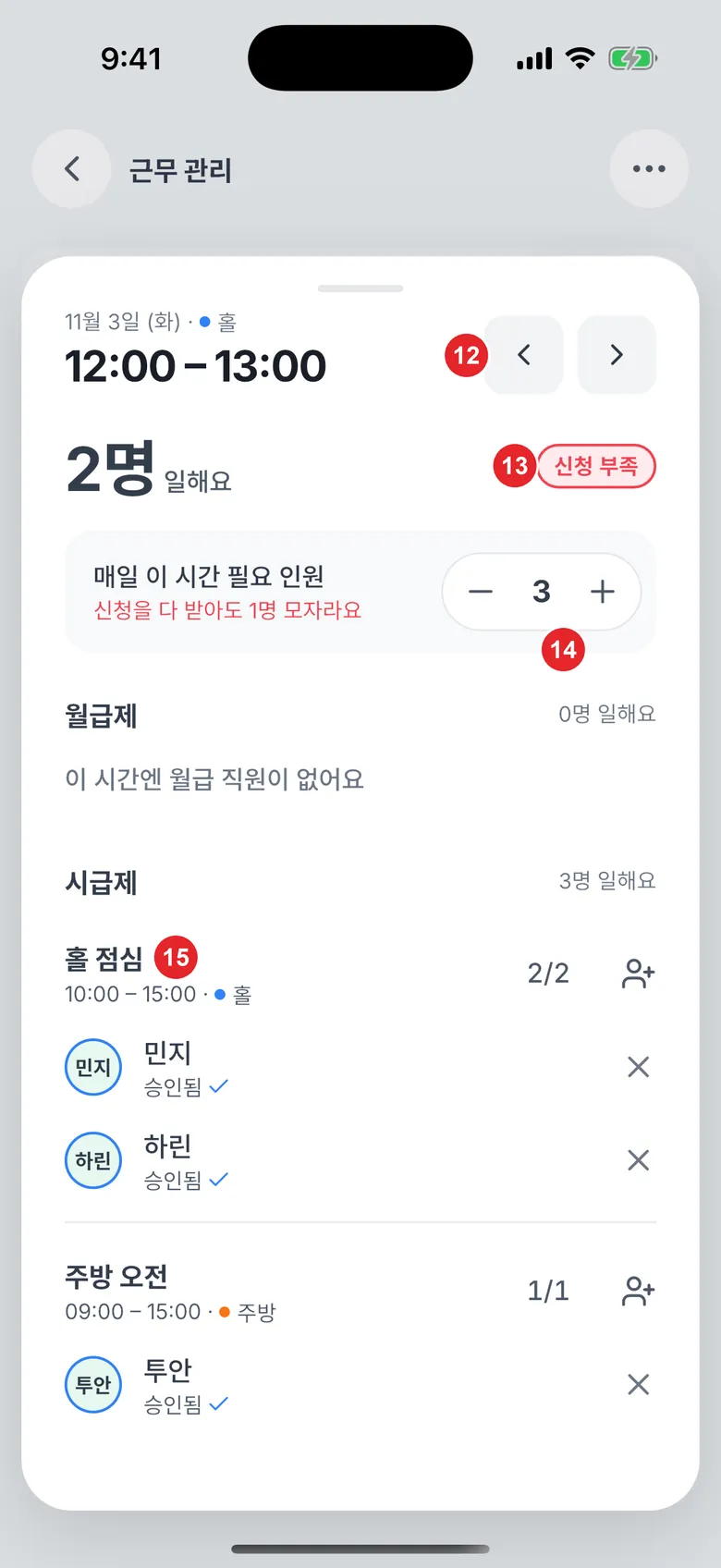
- ‹ › 로 창을 닫지 않고 한 시간씩 옮깁니다.
- 그 시간에 일하는 사람 수와 칸 상태가 나옵니다.
- «매일 이 시간 필요 인원»에서 − + 로 이 부서가 이 시간에 필요한 사람 수를 정합니다. 아래 한 줄이 몇 명 모자란지 알려 줍니다.
- 그 시간에 걸친 시프트와 일하는 사람이 나옵니다. 다른 부서 시프트도 같이 나옵니다.
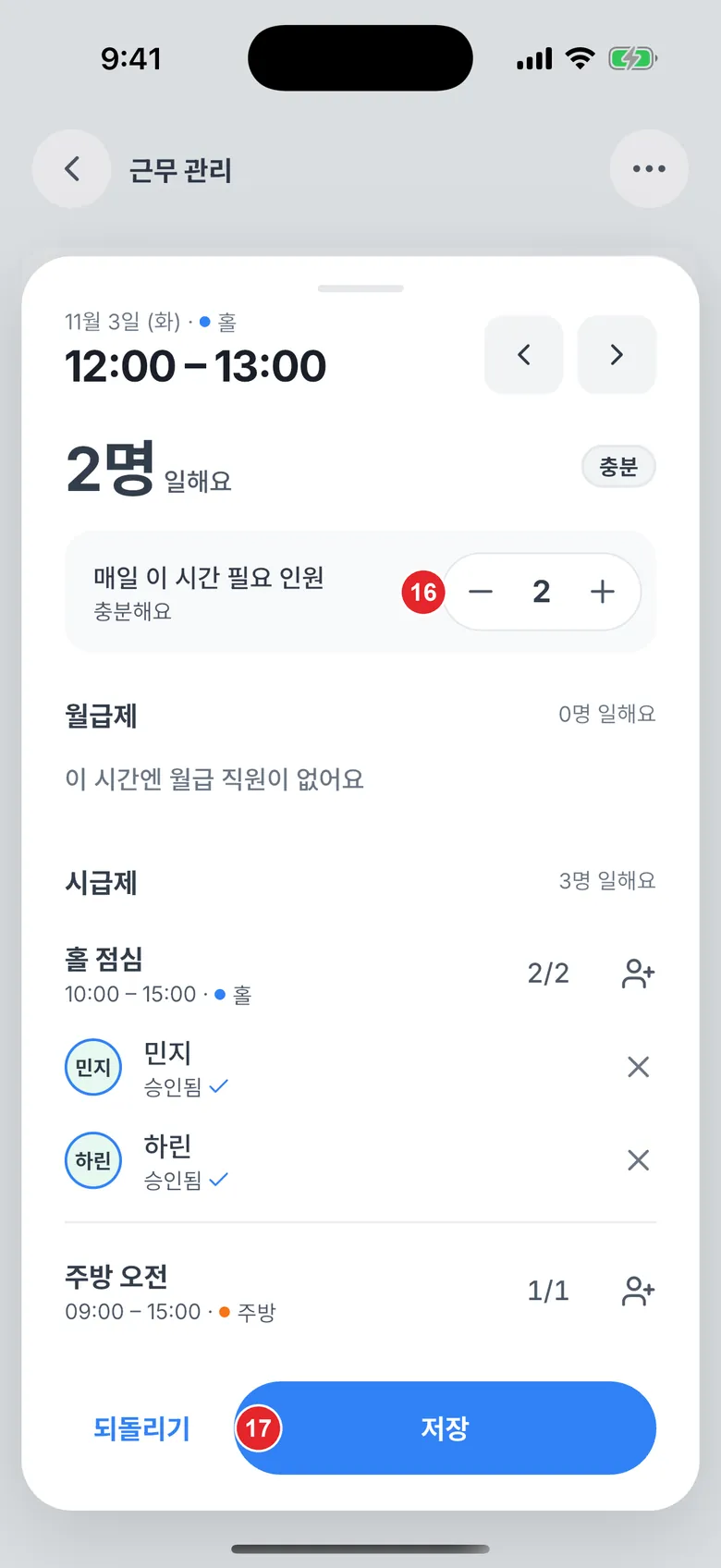
- − + 를 누르면 상태가 바로 다시 계산되어 보입니다. 3명을 2명으로 줄이면 «충분»으로 바뀝니다. 아직 저장 전입니다.
- «저장»을 누르면 이 부서의 이 시간 필요 인원이 모든 요일에 같이 바뀝니다. 버리려면 «되돌리기»를 누릅니다. ‹ › 로 여러 시간을 고쳤으면 «N시간 저장»으로 한 번에 저장합니다.
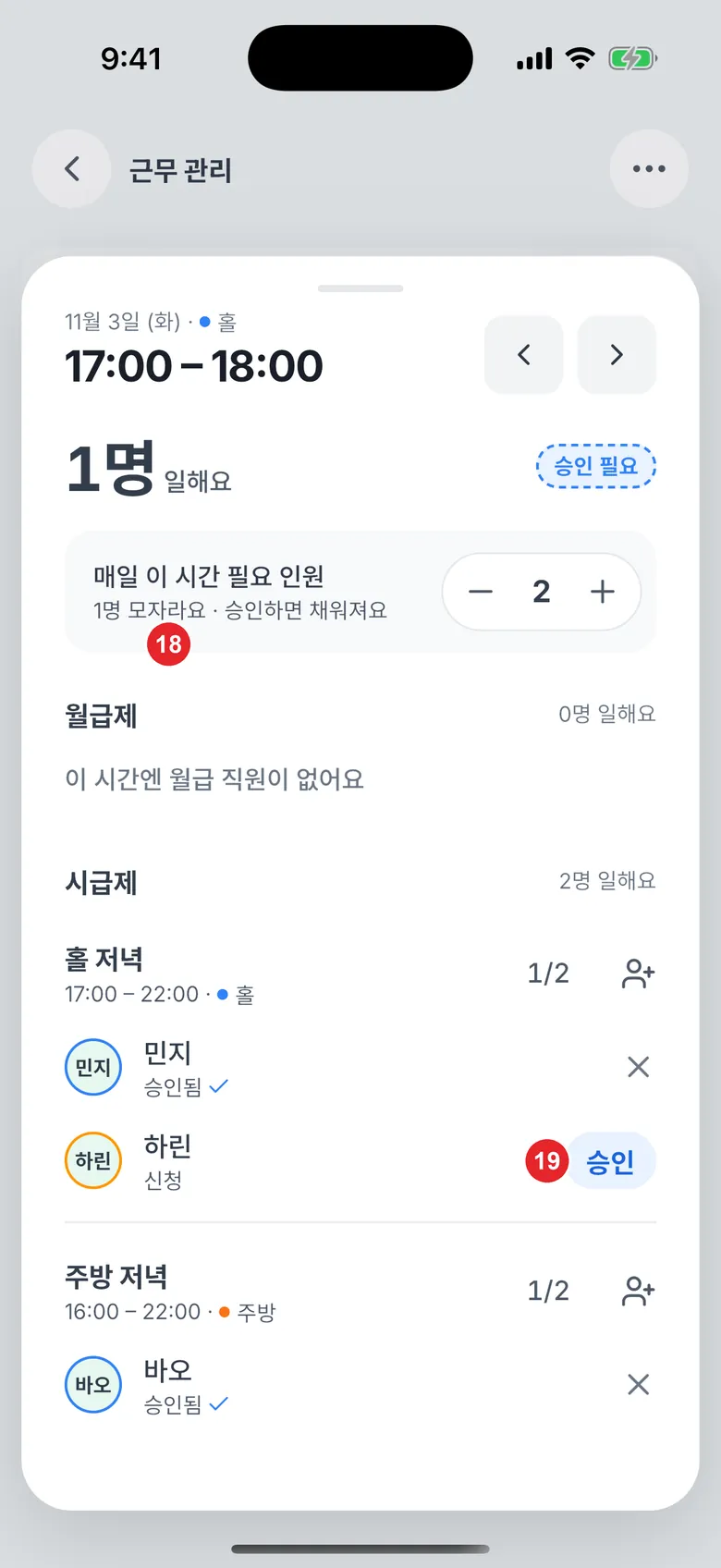
- 파란 점선 칸을 누르면 «1명 모자라요 · 승인하면 채워져요»가 나옵니다.
- 신청한 직원 옆 «승인»을 누릅니다. 확인 창 없이 바로 승인됩니다.
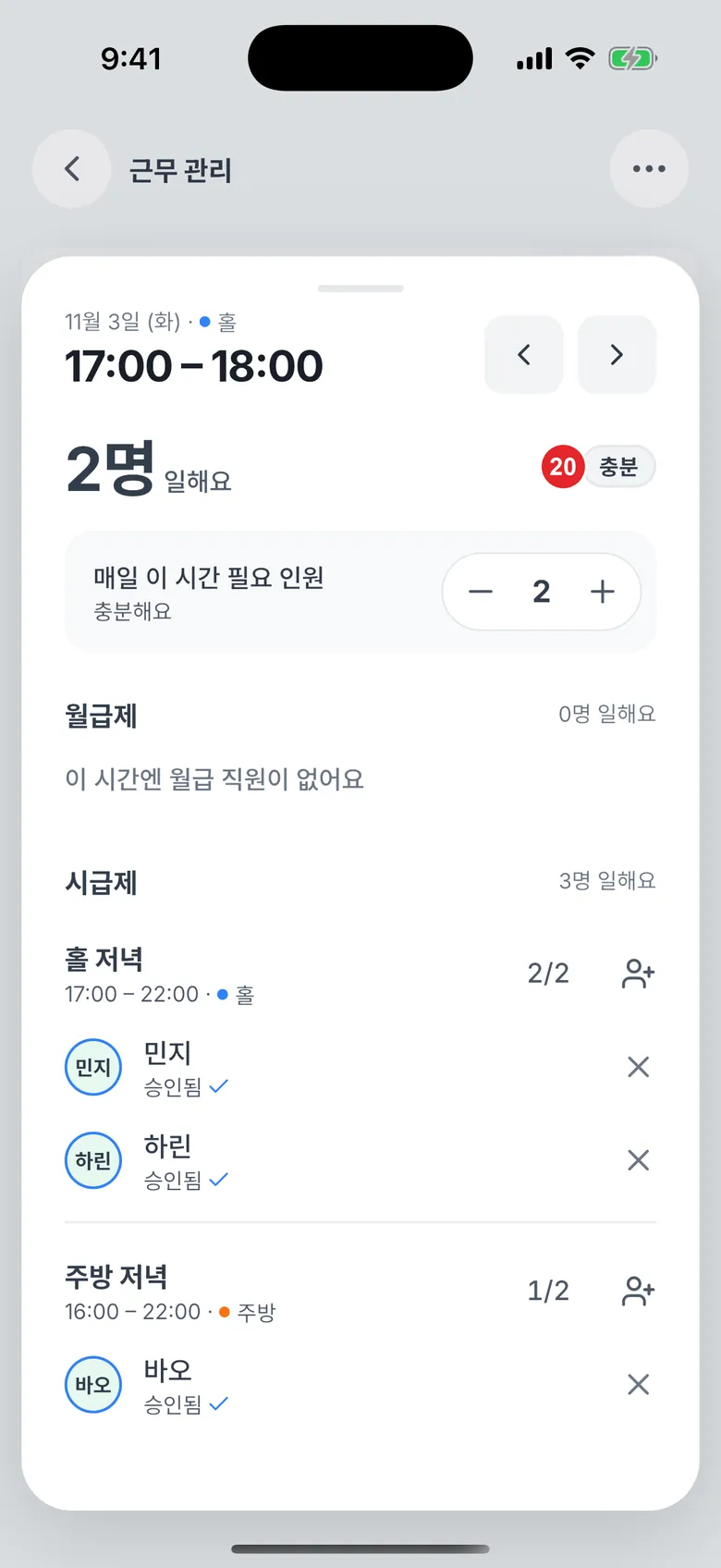
- 그 직원이 «승인됨»으로 바뀌고 칸이 «충분»이 됩니다.
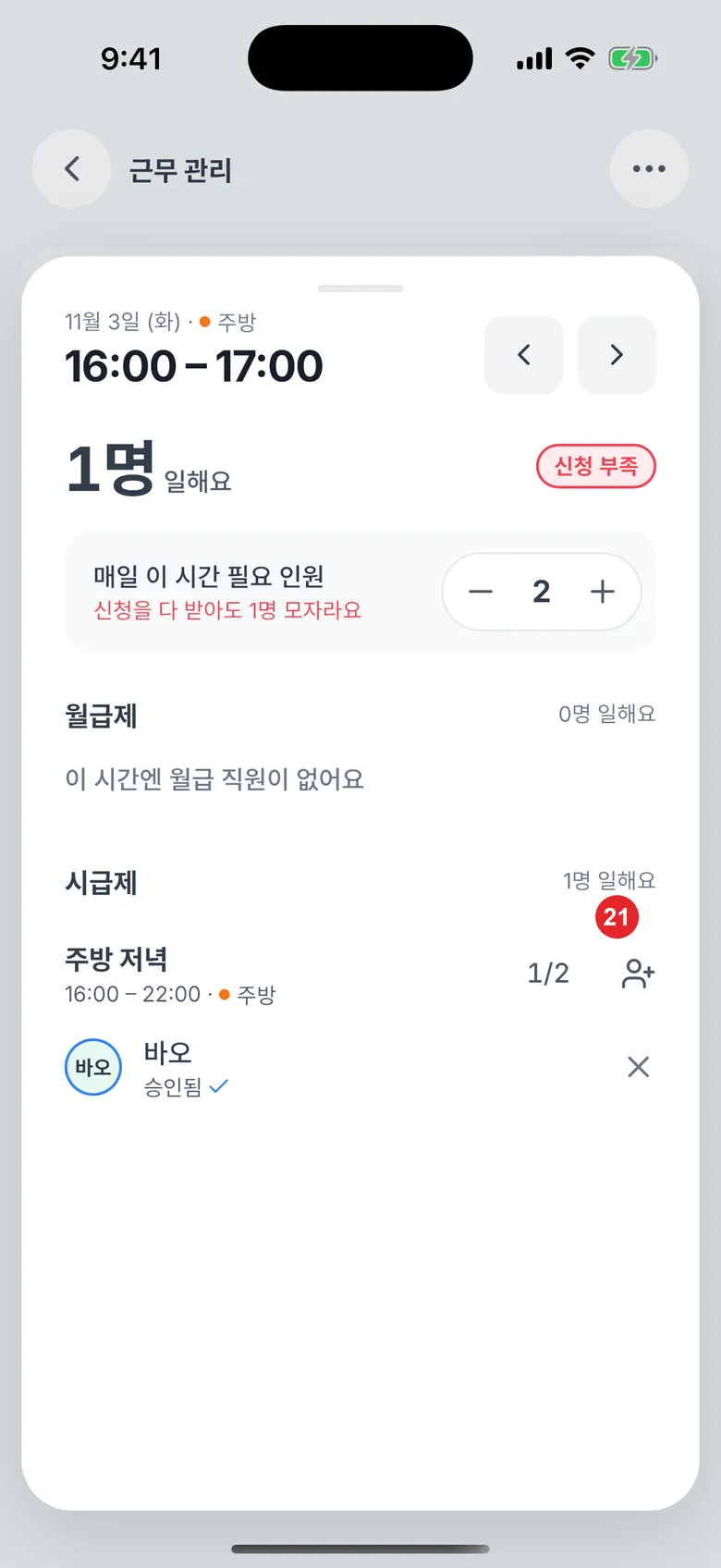
- 빨간 칸은 신청한 사람으로도 모자랍니다. 그림은 다른 빨간 칸(16시 주방)을 누른 창입니다. 채울 시프트(여기서는 «주방 저녁») 오른쪽 사람 모양 단추(직원을 근무에 추가)를 누릅니다.
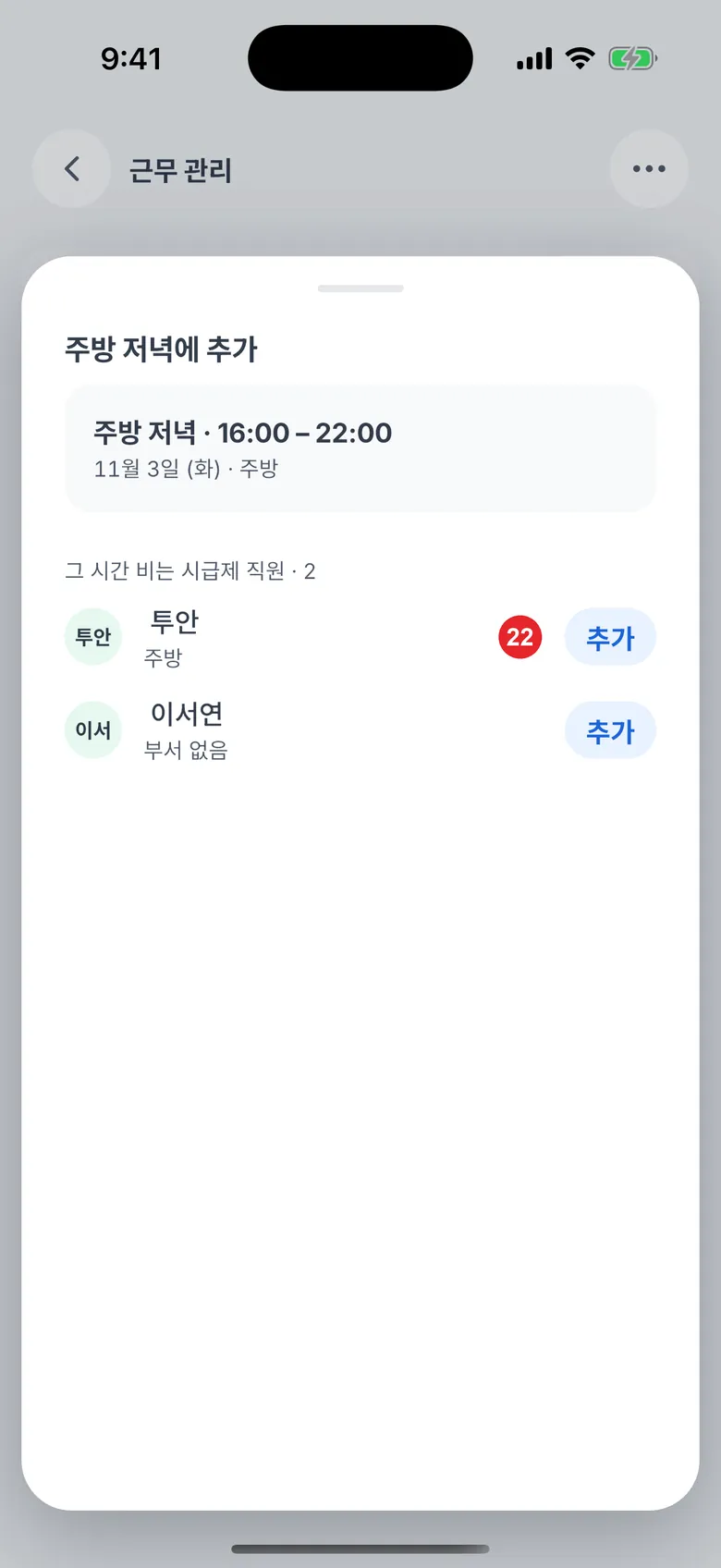
- «그 시간 비는 시급제 직원»에는 그 시간에 승인된 다른 근무가 없는 시급 직원만 나옵니다. 같은 부서 직원이 먼저입니다. 넣을 직원 옆 «추가»를 누르면 확인 창 없이 승인된 근무로 들어가고 «직원을 근무에 추가했어요»가 뜹니다.
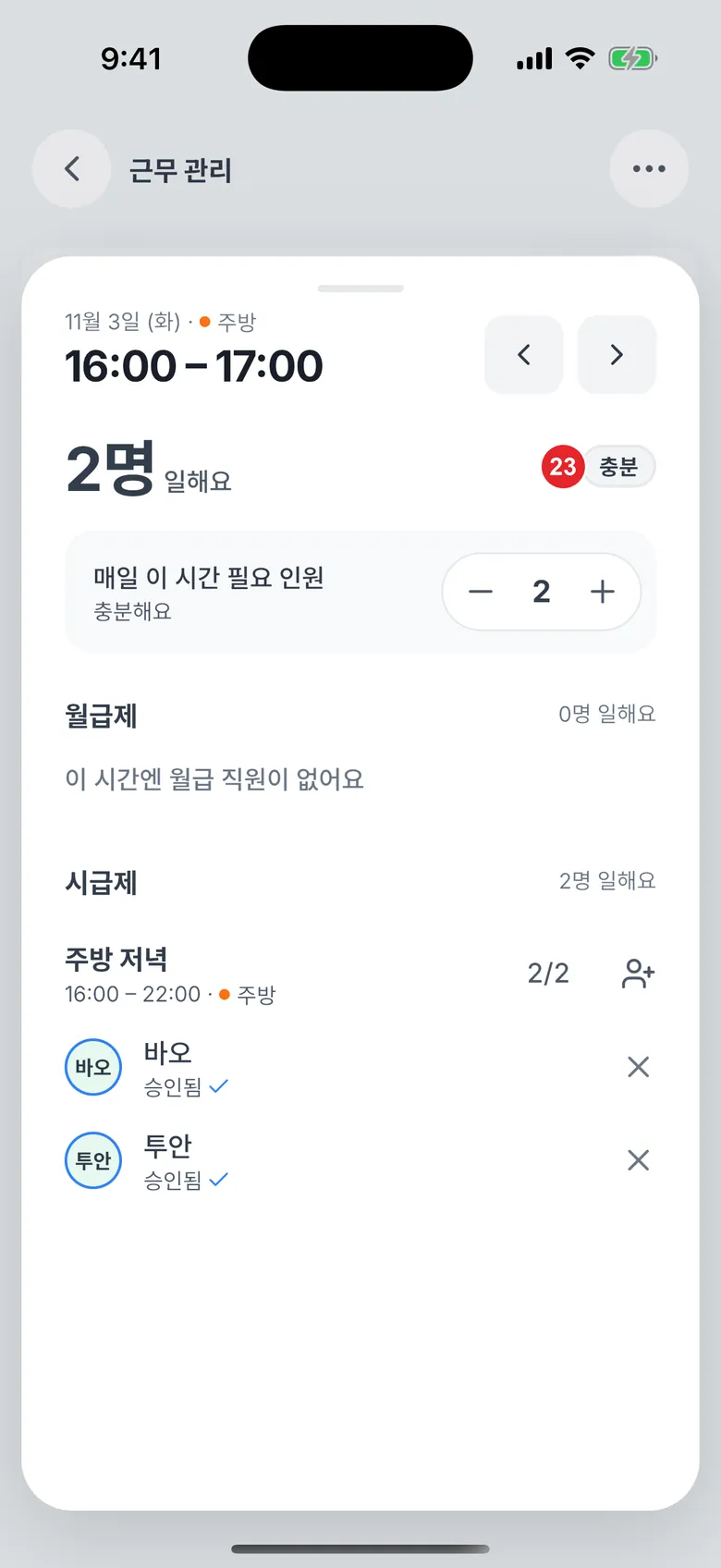
- «확인»을 누르면 그 직원이 시프트에 «승인됨»으로 들어가 있고 칸이 «충분»이 됩니다.
시간표는 한 시간씩, 부서마다 몇 명이 일하는지 보여 줍니다. 시간마다 필요한 사람 수를 정해 두면 비는 시간이 칸 색으로 바로 보입니다.
칸 색
| 칸 | 앱 | 웹 | 뜻 | 채우는 법 |
|---|---|---|---|---|
| 회색 | 다 참 (창에서는 «충분») | 충분 | 필요 인원만큼 일합니다. | 할 일 없음 |
| 파란 점선 | 승인 필요 | 승인 필요 | 기다리는 신청을 승인하면 찹니다. | 칸을 눌러 «승인» |
| 빨간 칸 | 신청 부족 | 신청 부족 | 신청을 다 승인해도 모자랍니다. | 시급 직원은 앱 «추가» · 웹 «넣기», 월급 직원은 «대신할 사람 찾기» |
| 색 없음 | 숫자만 | 미정 | 필요 인원을 안 정했습니다. | 필요 인원 정하기 |
꼭 기억
- 앱의 칸 숫자는 그 시간에 일하는 사람입니다. 승인된 시급 직원과 그날 일하는 월급 직원을 셉니다. 신청만 한 사람은 세지 않습니다. 웹은 승인한 사람과 신청한 사람을 같이 보여 줍니다(아래 표).
- 한 시간 안에서 사람이 가장 적은 순간으로 셉니다. 12:30에 들어오는 사람은 12시 칸에 세지 않습니다.
- 필요 인원은 부서마다, 시간마다 정합니다. 한 번 저장하면 모든 요일의 같은 시간이 같이 바뀝니다. 요일마다 다르게 정할 수는 없습니다.
- 시간표의 필요 인원은 시프트의 «필요 인원»과 따로입니다. 필요 인원을 안 정한 시간은 판단하지 않습니다. 앱은 1에서 −를 한 번 더 누르면 «–», 웹은 «필요» 칸을 비우면 «미정»입니다.
- «전체»(웹 «전체 부서»)는 부서를 더한 숫자입니다. 한 부서라도 모자라면 그 시간은 빨간 칸입니다.
- 휴가를 신청한 월급 직원은 승인 전부터 빠진 사람으로 셉니다. 휴가를 거절하면 다시 일하는 사람으로 셉니다.
- 지난 날의 신청은 «승인 대기»로 세지 않습니다.
- 월급 직원이 휴가 · 결근 · 쉬는 날로 빠진 자리는 칸을 눌러 그 사람의 «대신할 사람 찾기»로 채웁니다. 그날 쉬거나 다른 근무를 하는 월급 직원 중에서 «배정»합니다.
앱과 웹이 다른 곳
| 앱 | 웹 | |
|---|---|---|
| 처음 보이는 것 | 한 주(«주») | 오늘 하루(«하루») |
| 칸 숫자 | 일하는 사람 | 승인 / 신청(«1/2»), 월급 직원이 있으면 «1 + 2/5» |
| 필요 인원을 안 정한 시간 | 색 없음. 기다리는 신청이 있으면 파란 점선 | 그 시간 시프트의 «필요 인원»으로 색을 정함 |
| 필요 인원 바꾸기 | 칸 → − + → «저장» | «필요» 칸에 숫자 → Enter, 또는 칸 → − + → «저장» |
| 시급 직원 넣기 | 시프트의 사람 모양 단추 → «추가». 그 시간 비는 사람만 나옴 | 시프트 → «사람 넣기» → «넣기». 다른 근무가 있는 사람도 보임 |
막히면
- 메뉴에 «근무 관리»가 없으면 그 사람의 역할에 «근무 관리» 권한이 꺼져 있는 것입니다. «역할 만들고 권한 세팅하기»를 봅니다.
- 시간표가 비어 있으면(앱 «아직 근무가 없어요» · 웹 «이번 주 근무가 없습니다») «시급 근무시간 세팅하기»로 근무부터 만듭니다.
- 부서별로 나뉘지 않으면 시프트에 «소속 부서»를 정합니다. «부서 세팅하기»를 봅니다.
- 넣을 직원이 앱 목록에 없으면 그 시간에 이미 승인된 다른 근무가 있는 것입니다.