
Xem mục lục
Thực đơn · bán hàng F&B › Cài đặt thực đơn
Cài đặt món
- Ai
- Chủ cửa hàng
- Khi nào
- Khi ra món mới
- Ở đâu
- Ứng dụng · Web
Lợi ích
- Chỉ nhập tên và giá bán là lưu được và bán ngay. Nguyên liệu · công thức nhập sau cũng được.
- Thêm món vào đơn là giá bán tự điền. Nhân viên không phải nhớ hay ghi giá.
- Ảnh đầu tiên hiện trên màn hình gọi món, nên nhân viên mới cũng nhận ra món.
Giải quyết vấn đề gì
- Bán theo thực đơn giấy và trí nhớ của nhân viên thì mỗi người thu một giá hoặc ghi tên món một kiểu.
Vì sao nên làm thế này
- Nhập cách làm (nguyên liệu · công thức) thì khi bán, tồn kho được trừ và giá vốn được ghi. Để trống thì tồn kho không bị trừ và giá vốn là 0.
- Mỗi cửa hàng phải tạo món riêng à? Không. Cách làm và tùy chọn dùng chung cho mọi cửa hàng, chỉ giá bán và hết món là riêng từng cửa hàng.
- Món không bán nữa có phải xóa không? Món không xóa được. Chuyển sang «Đã gỡ khỏi thực đơn» thì món bị ẩn khỏi màn hình gọi món, đưa lại là bán được ngay.
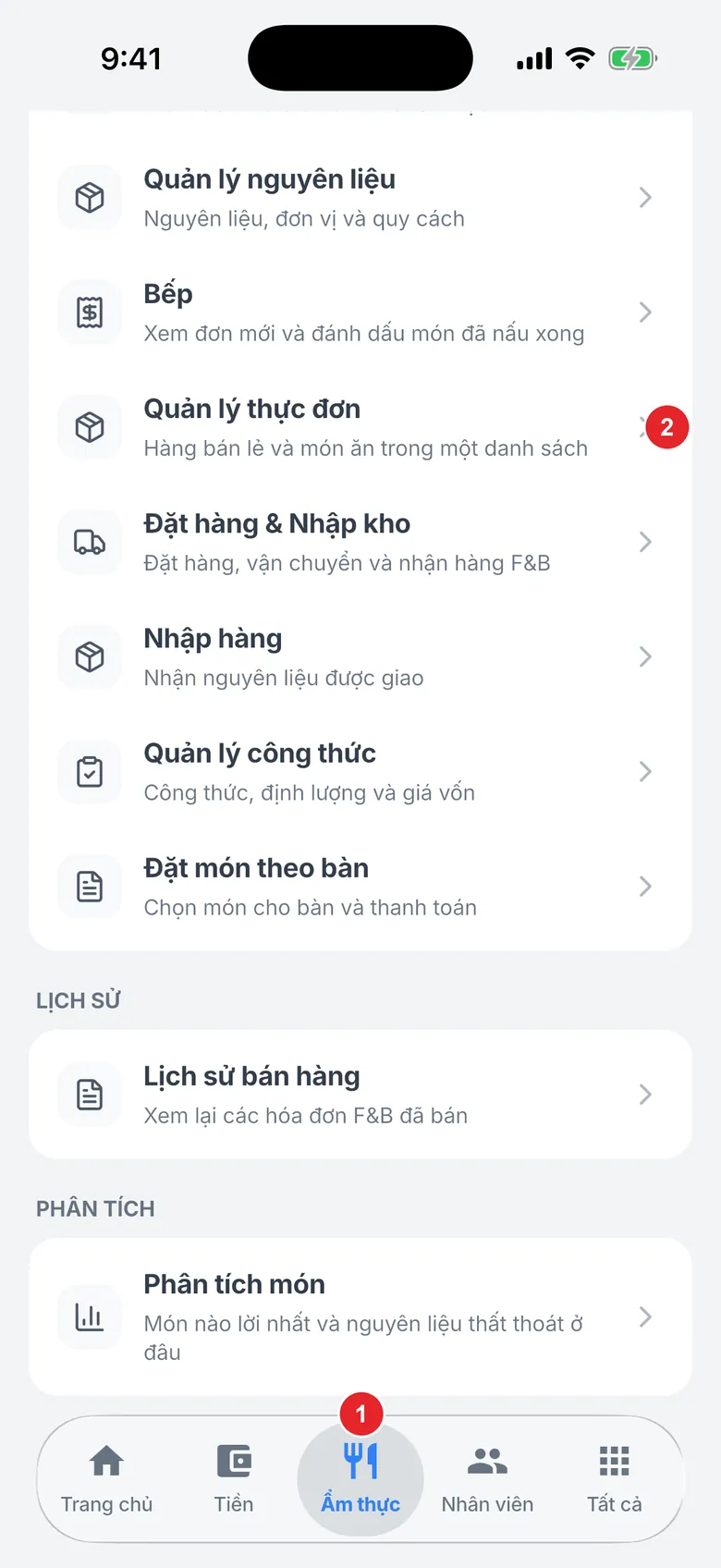
- Bấm «Ẩm thực» ở thanh dưới cùng.
- Kéo xuống và bấm «Quản lý thực đơn».
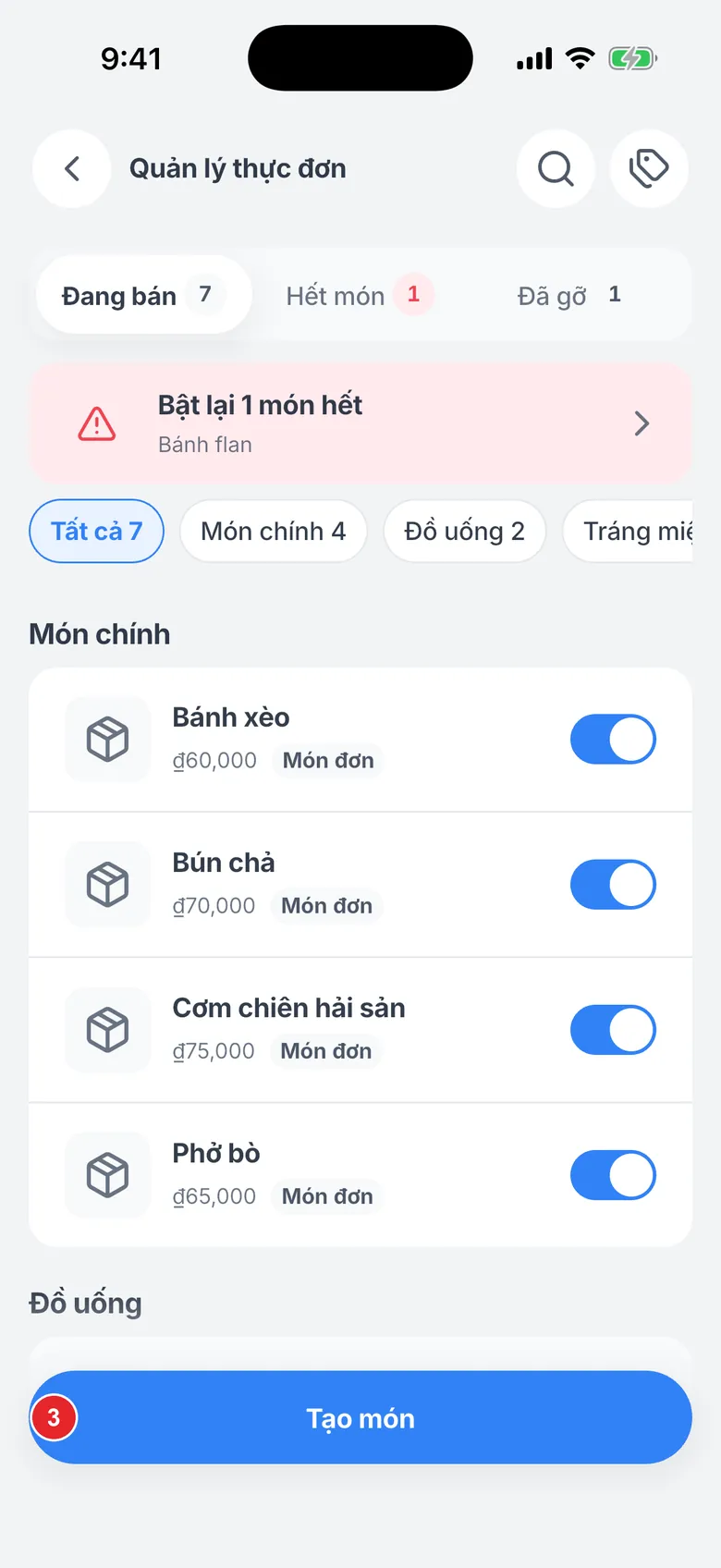
- Bấm «Tạo món» ở dưới cùng.
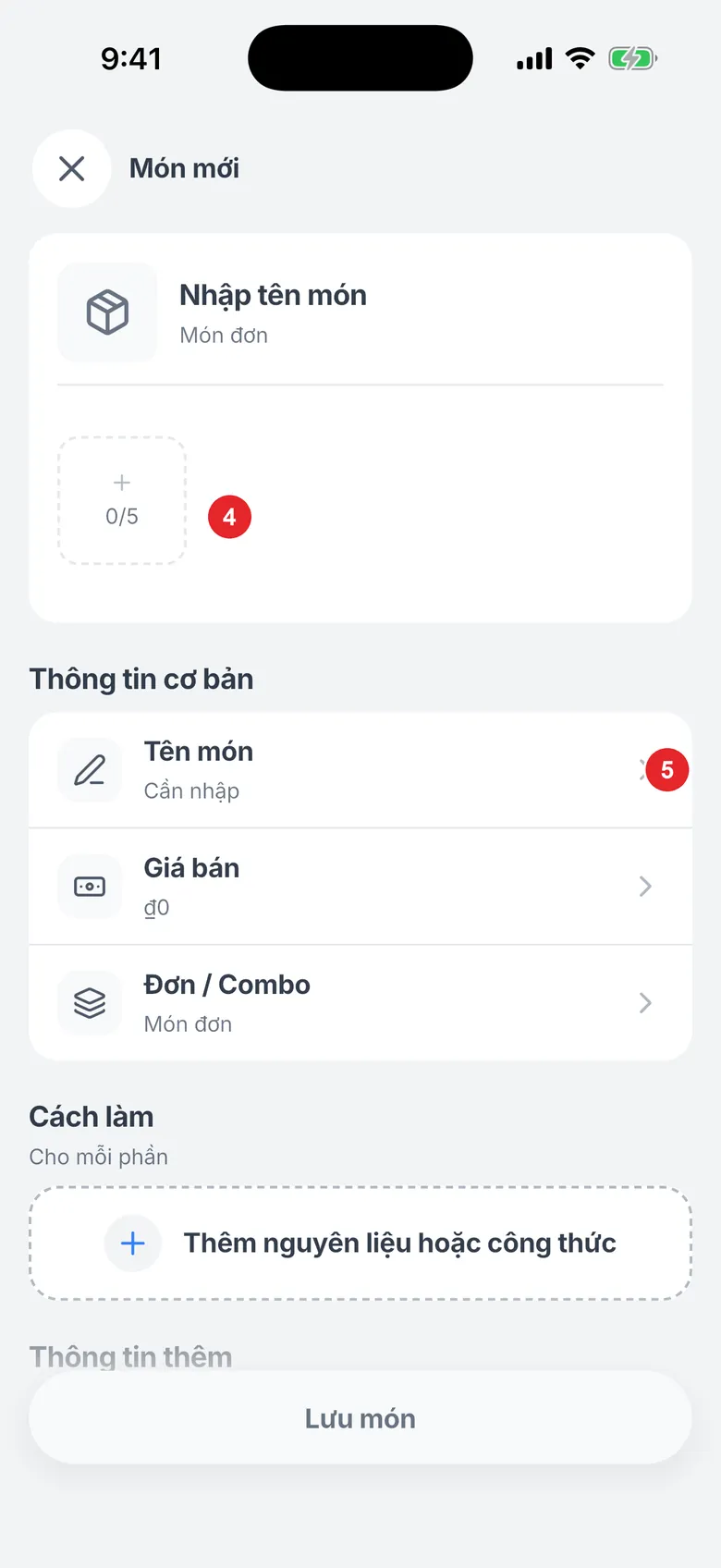
- Muốn thêm ảnh thì bấm ô «0/5». Thêm được tối đa 5 ảnh.
- Bấm «Tên món».
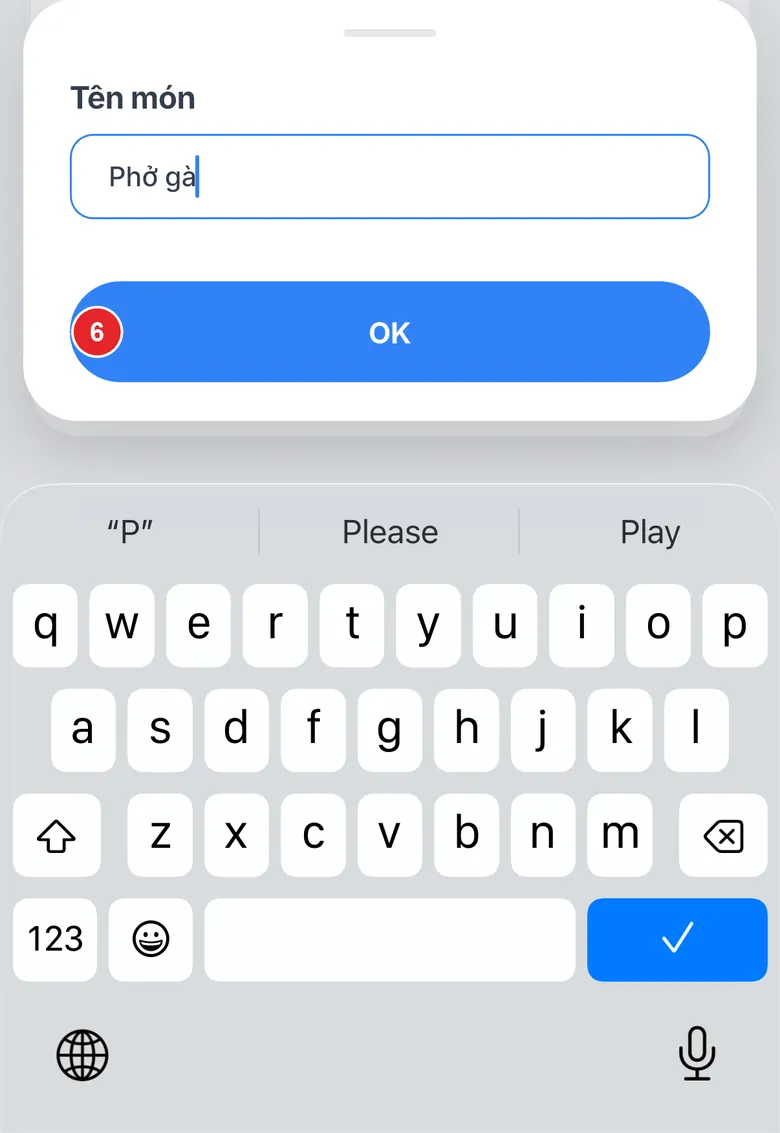
- Nhập tên khách sẽ thấy rồi bấm «OK».
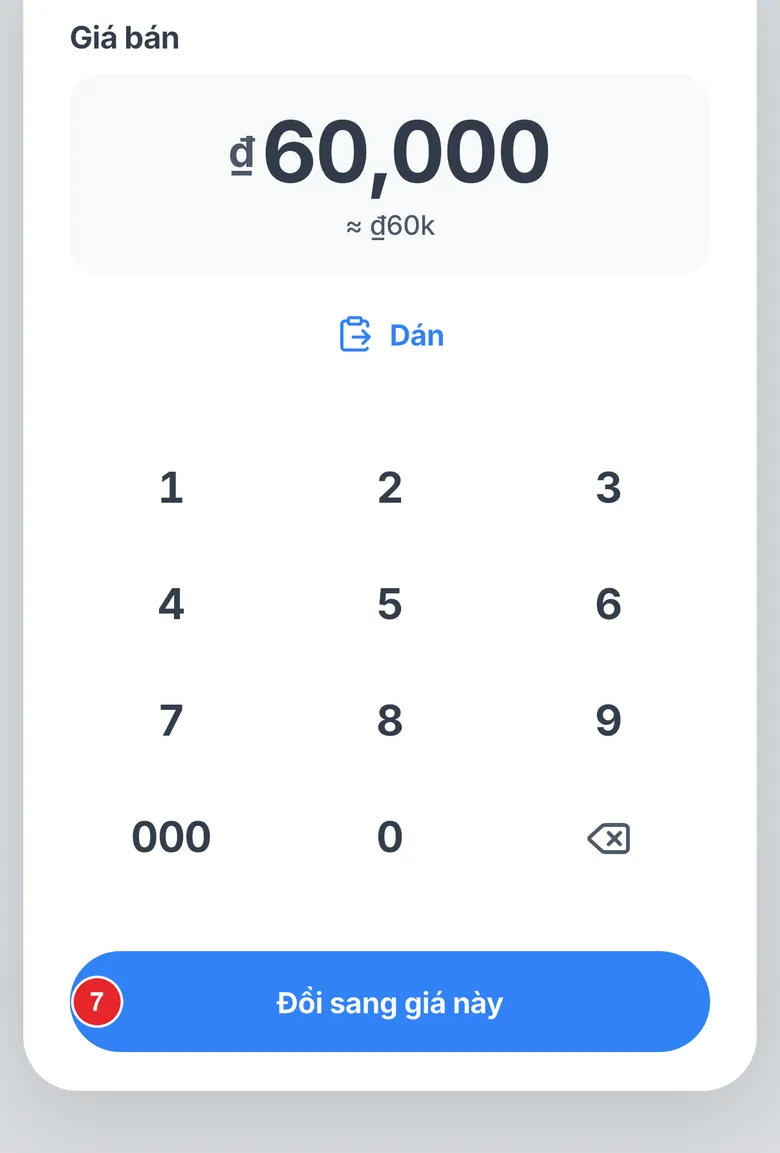
- Bấm «Giá bán» thì bàn phím số hiện ra. Nhập giá rồi bấm «Đổi sang giá này».
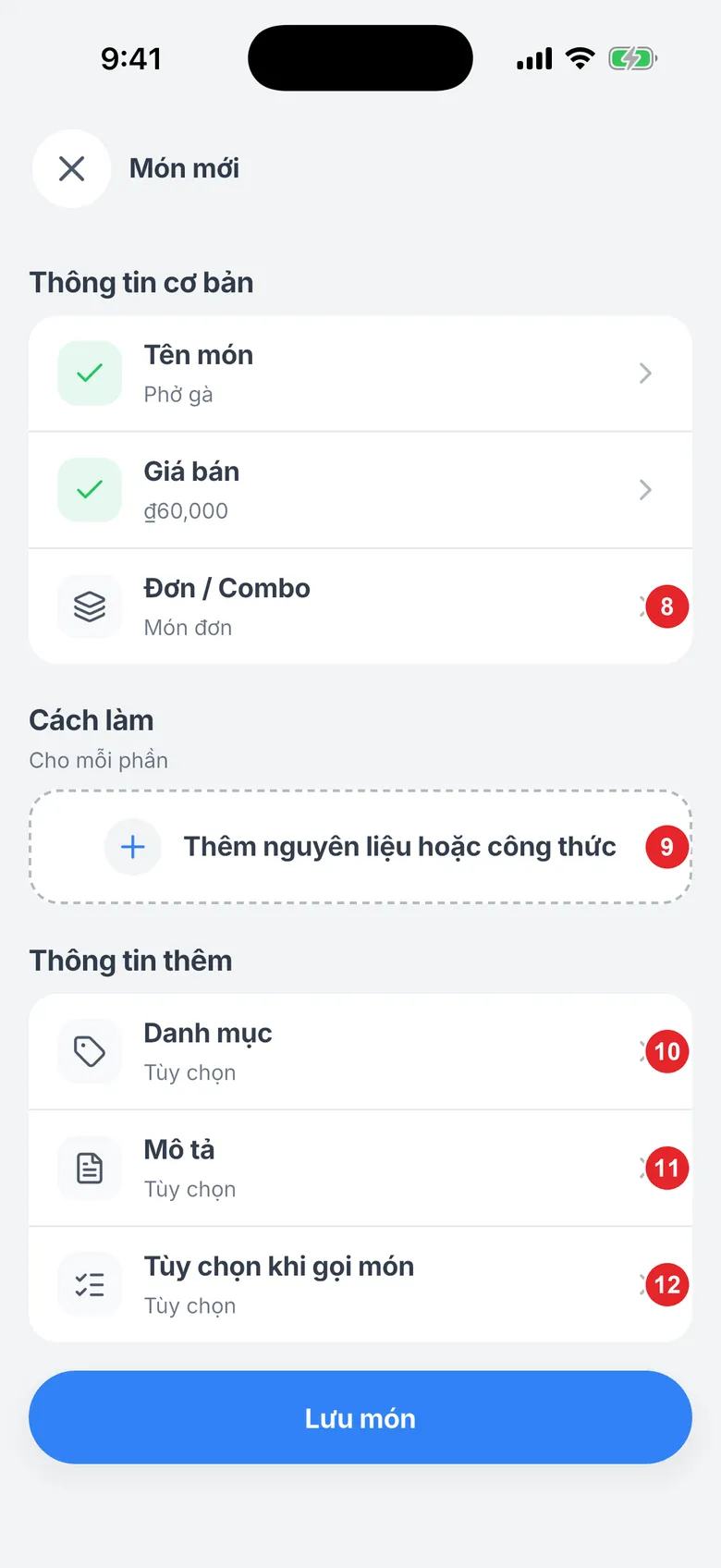
- «Đơn / Combo»: bấm vào rồi chọn «Món đơn» nếu là một món, chọn «Món combo» nếu gộp nhiều món để bán.
- «Thêm nguyên liệu hoặc công thức»: thêm nguyên liệu · công thức cho một phần. Để trống cũng được.
- Bấm «Danh mục» thì cửa sổ «Chọn danh mục» hiện ra. Cách chọn ở bước 13 · 14 bên dưới.
- Bấm «Mô tả» để nhập mô tả món. Không nhập cũng được.
- «Tùy chọn khi gọi món»: thứ khách chọn kèm, như cỡ · topping. Xem trang «Cài đặt tùy chọn».
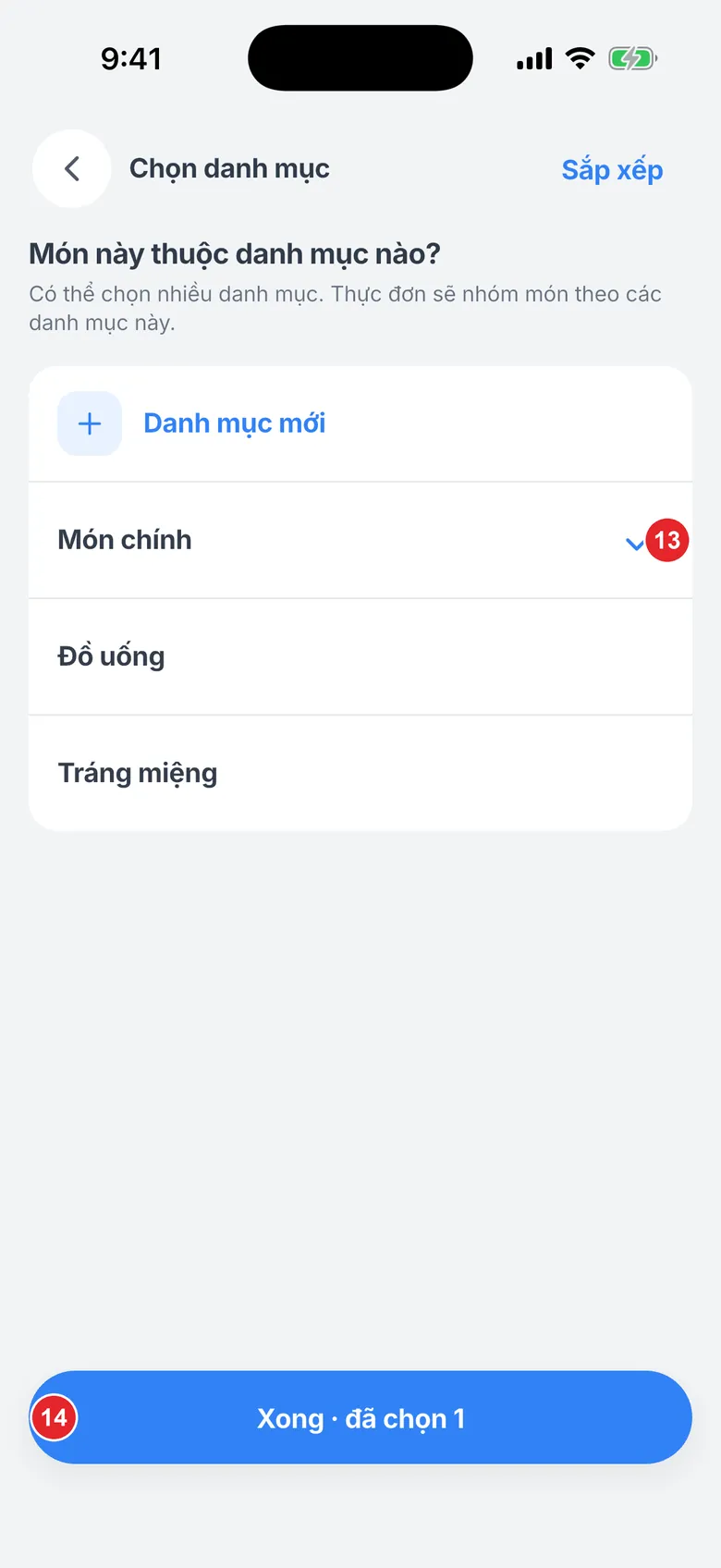
- Bấm danh mục muốn xếp món vào. Chọn được nhiều danh mục.
- Bấm «Xong · đã chọn 1» để quay lại «Món mới». Bước 11 · 12 có thể làm sau đó.
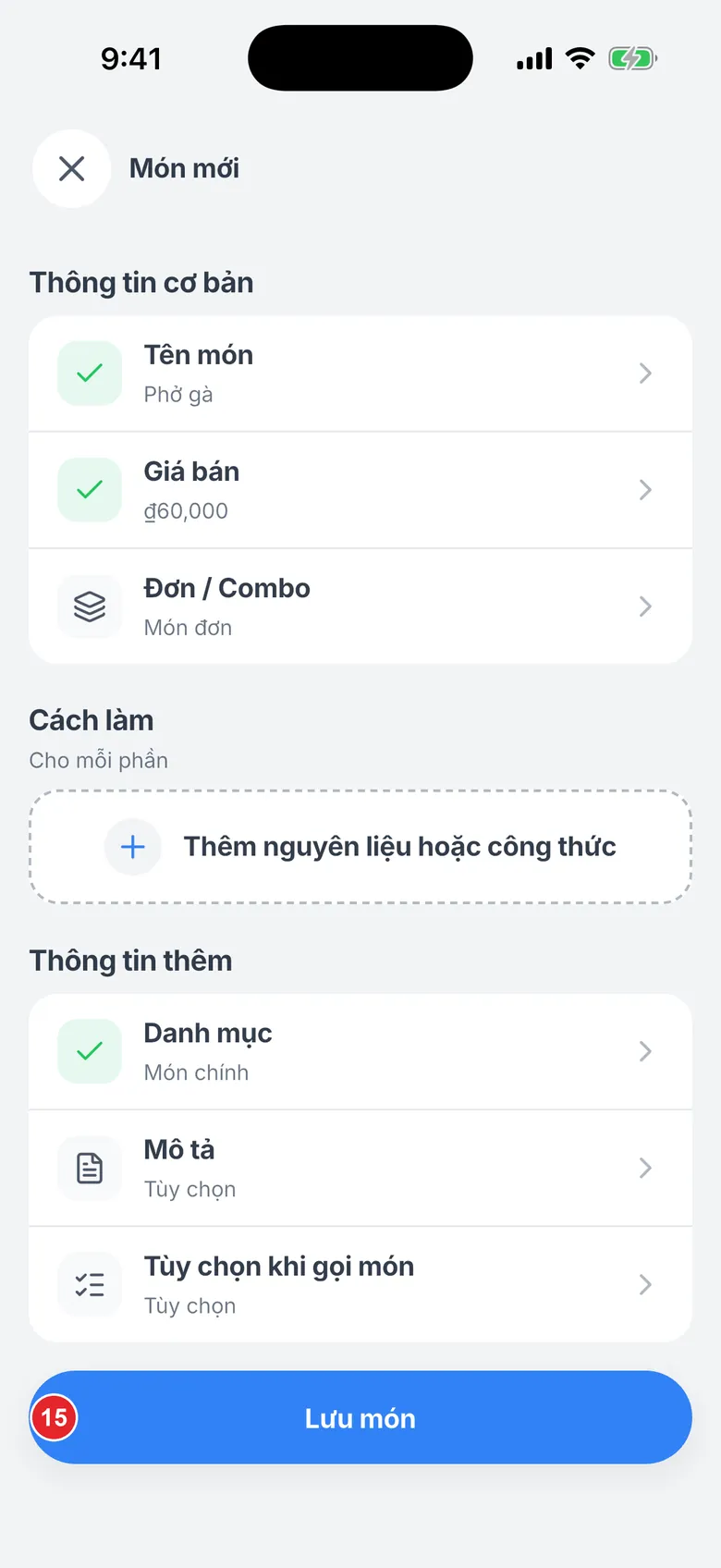
- Bấm «Lưu món».
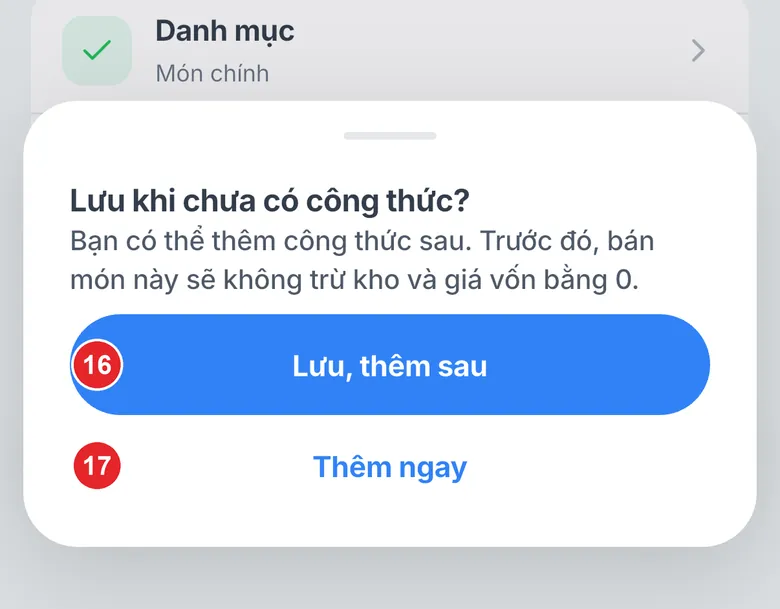
- Món chưa có nguyên liệu · công thức và tùy chọn gọi món thì cửa sổ này hiện ra. Bấm «Lưu, thêm sau» là lưu xong, món hiện ngay dưới danh mục trong danh sách quản lý thực đơn.
- Muốn thêm nguyên liệu · công thức ngay bây giờ thì bấm «Thêm ngay».
Món chỉ cần nhập tên và giá bán là lưu được. Nguyên liệu · công thức nhập sau cũng được.
Đặt gì ở từng ô
| Mục | Đặt gì | Chuyện gì xảy ra với khách · đơn |
|---|---|---|
| Ảnh | Tối đa 5 ảnh món | Ảnh đầu tiên hiện ở danh sách món và màn hình gọi món |
| Tên món | Tên khách nhìn thấy | Món hiện với tên này trên màn hình gọi món |
| Giá bán | Giá thu ở cửa hàng này | Thêm vào đơn thì giá này được điền |
| Món đơn / Combo | Là một món, hay gộp nhiều món | Combo cho chọn các món trong đó bằng tùy chọn gọi món |
| Cách làm | Nguyên liệu · công thức cho 1 phần | Để trống thì bán vẫn không trừ tồn kho và giá vốn là 0 |
| Danh mục | Nhóm để xếp món (chọn được nhiều) | Món hiện dưới danh mục này trên thực đơn |
| Mô tả | Mô tả món (không bắt buộc) | — |
| Tùy chọn khi gọi món | Thứ chọn kèm như cỡ · topping | Tùy chọn bắt buộc phải chọn mới gọi món được |
Cần nhớ
- Giá bán và hết món là riêng từng cửa hàng. Cách làm và tùy chọn dùng chung cho mọi cửa hàng.
- Công ty chưa bật thuế bán hàng thì màn hình món không có ô thuế GTGT (VAT).
- Món không xóa được. Món không bán nữa thì chuyển sang «Đã gỡ khỏi thực đơn».
Nếu bị vướng
- Trên ứng dụng, «Lưu món» bị mờ thì xem ô «Tên món» có hiện «Cần nhập» không. Nhập tên trước.