
Xem mục lục
Thực đơn · bán hàng F&B › Cài đặt thực đơn
Cài đặt tùy chọn
- Ai
- Chủ cửa hàng
- Khi nào
- Khi cho khách chọn cỡ · topping
- Ở đâu
- Ứng dụng · Web
Lợi ích
- Tiền thêm của tùy chọn đã chọn tự được cộng vào giá món. Không phải tính riêng tiền tô đặc biệt · topping.
- Tùy chọn bắt buộc phải chọn mới gọi món được, nên không có chuyện quên hỏi cỡ hay độ cay.
- Tùy chọn đã chọn hiện từng dòng dưới món đó trên màn hình bếp. Không phải dặn miệng riêng.
Giải quyết vấn đề gì
- Quên thu tiền topping hay tô đặc biệt thì doanh thu hụt đúng số đó.
- Chỉ dặn miệng cỡ · độ cay thì bếp làm sai và phải làm lại.
Vì sao nên làm thế này
- Đặt sẵn «Ảnh hưởng giá vốn» thì cả nguyên liệu thay đổi theo tùy chọn cũng được tự tính vào giá vốn.
- Đổi tùy chọn ở một cửa hàng thì sao? Tùy chọn dùng chung cho mọi cửa hàng. Món ở cửa hàng khác cũng đổi theo, nên kiểm tra trước khi đổi.
- Đã đổi mà vẫn như cũ? Phải lưu món thì mới giữ lại. Ứng dụng là «Lưu món», web là «Lưu thay đổi».
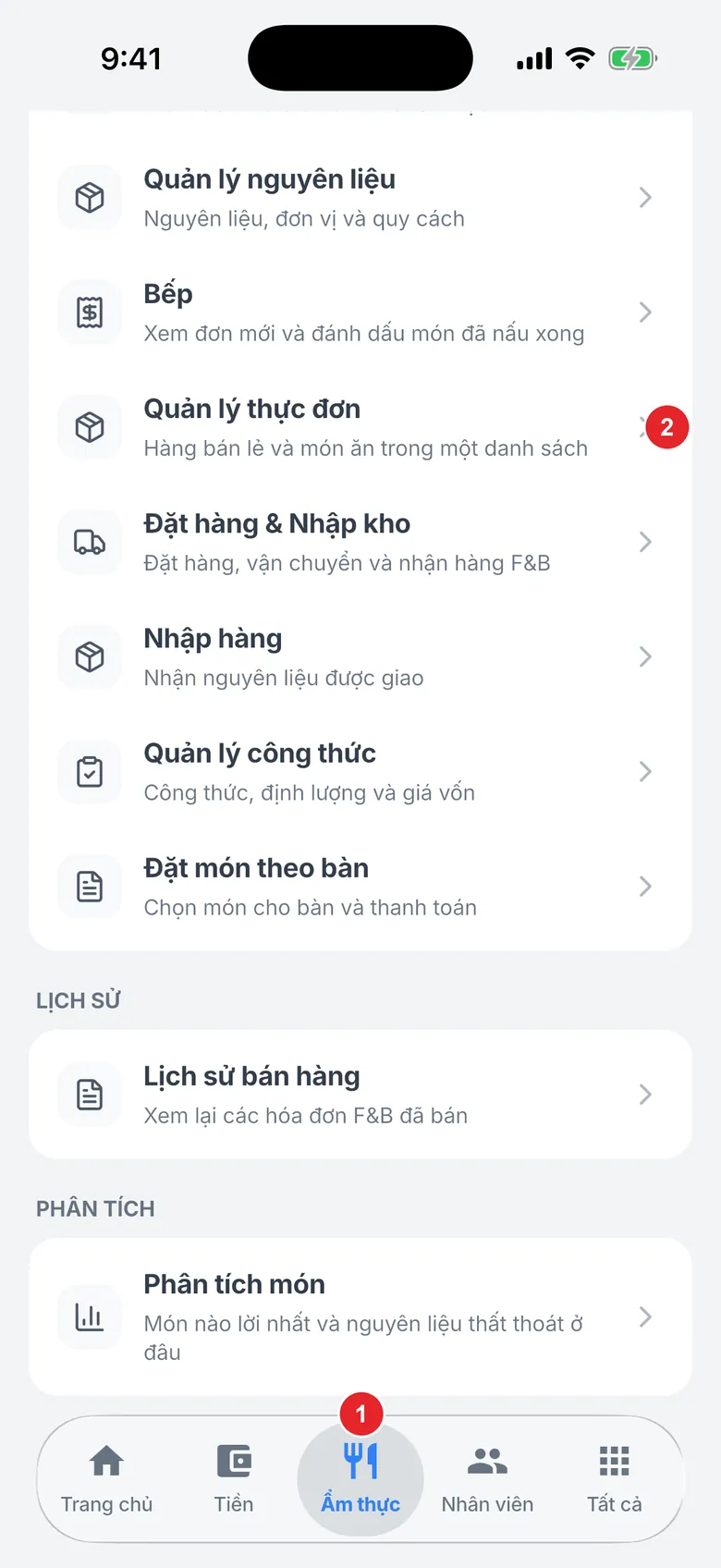
- Bấm «Ẩm thực» ở thanh dưới cùng.
- Kéo xuống và bấm «Quản lý thực đơn».
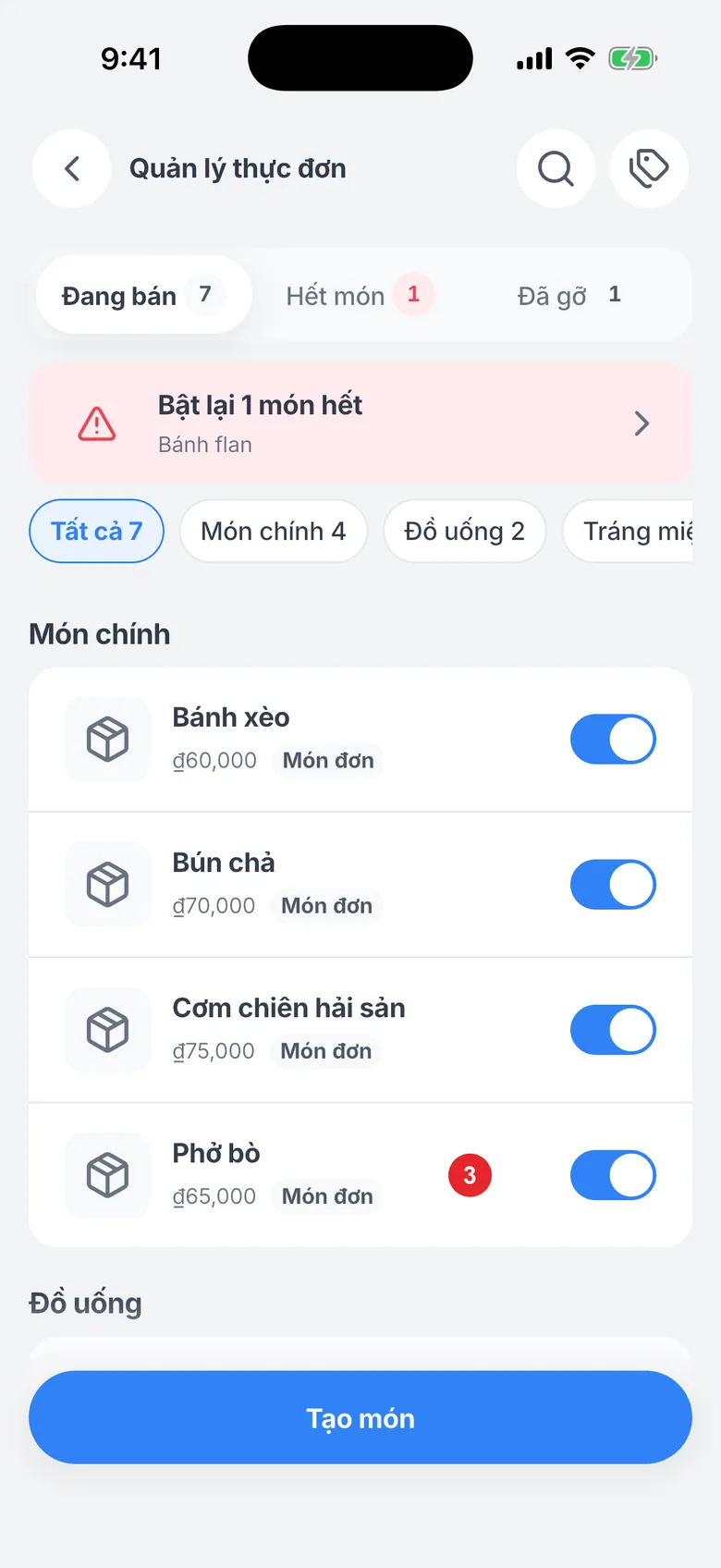
- Bấm món cần thêm tùy chọn. Ở đây là «Phở bò».
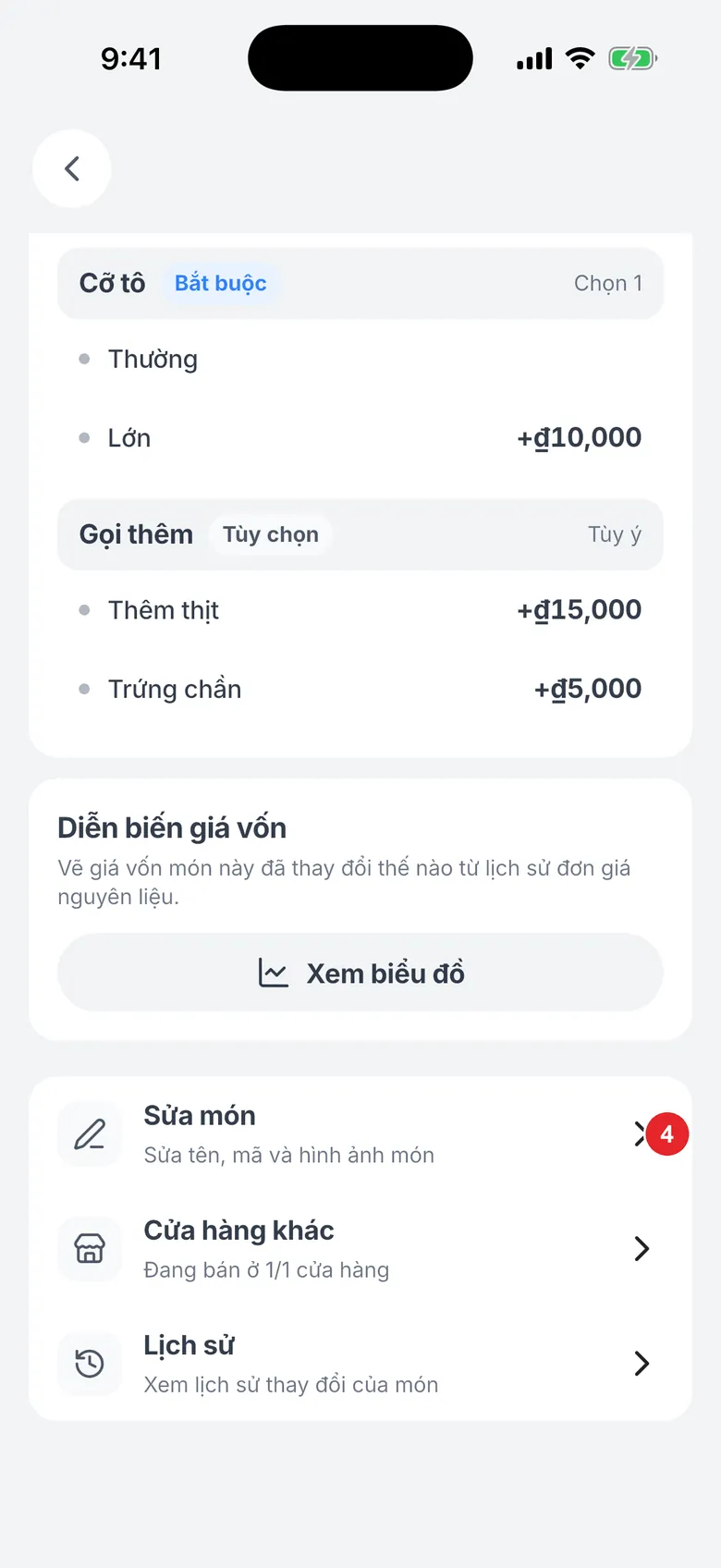
- Phía trên là các tùy chọn hiện có (ở đây là «Cỡ tô» · «Gọi thêm»). Kéo xuống và bấm «Sửa món».
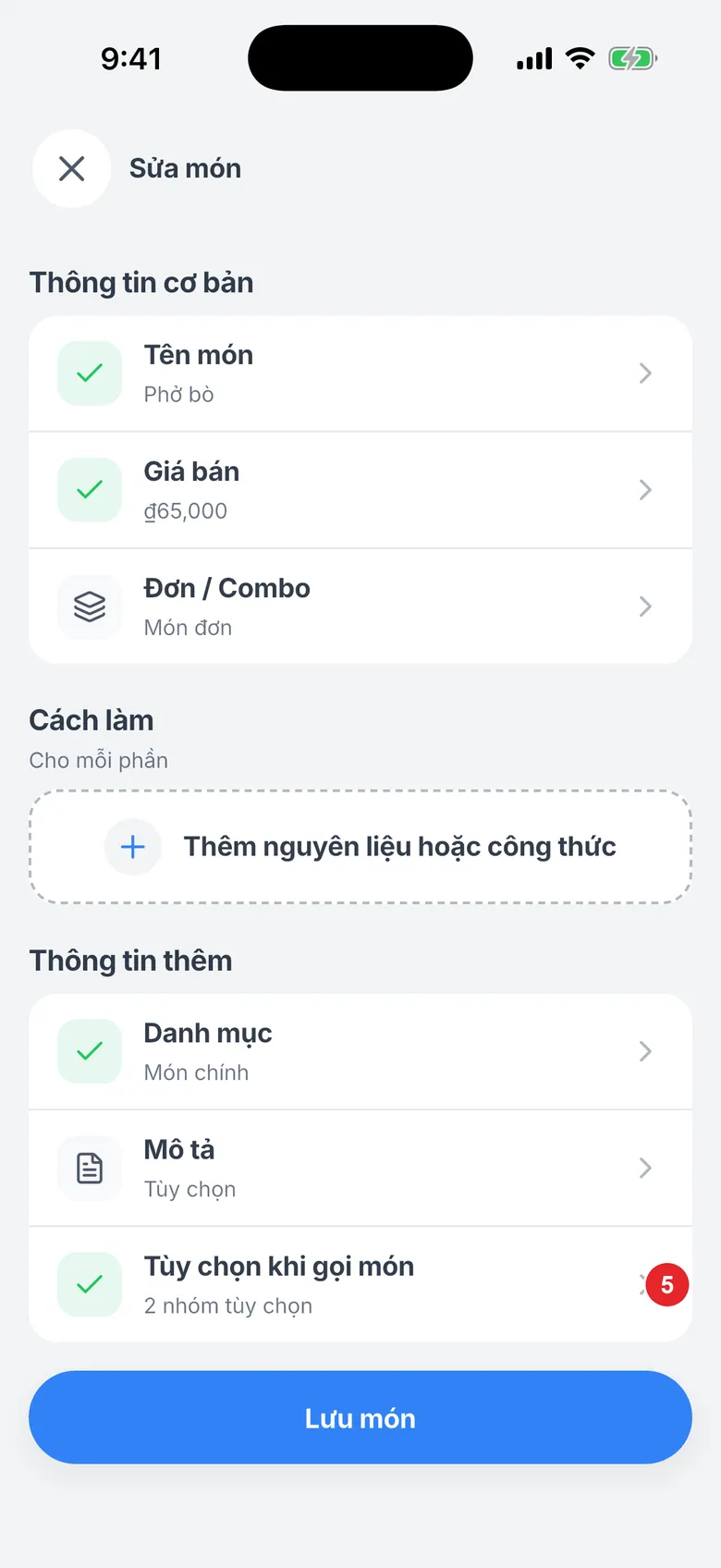
- Bấm «Tùy chọn khi gọi món».
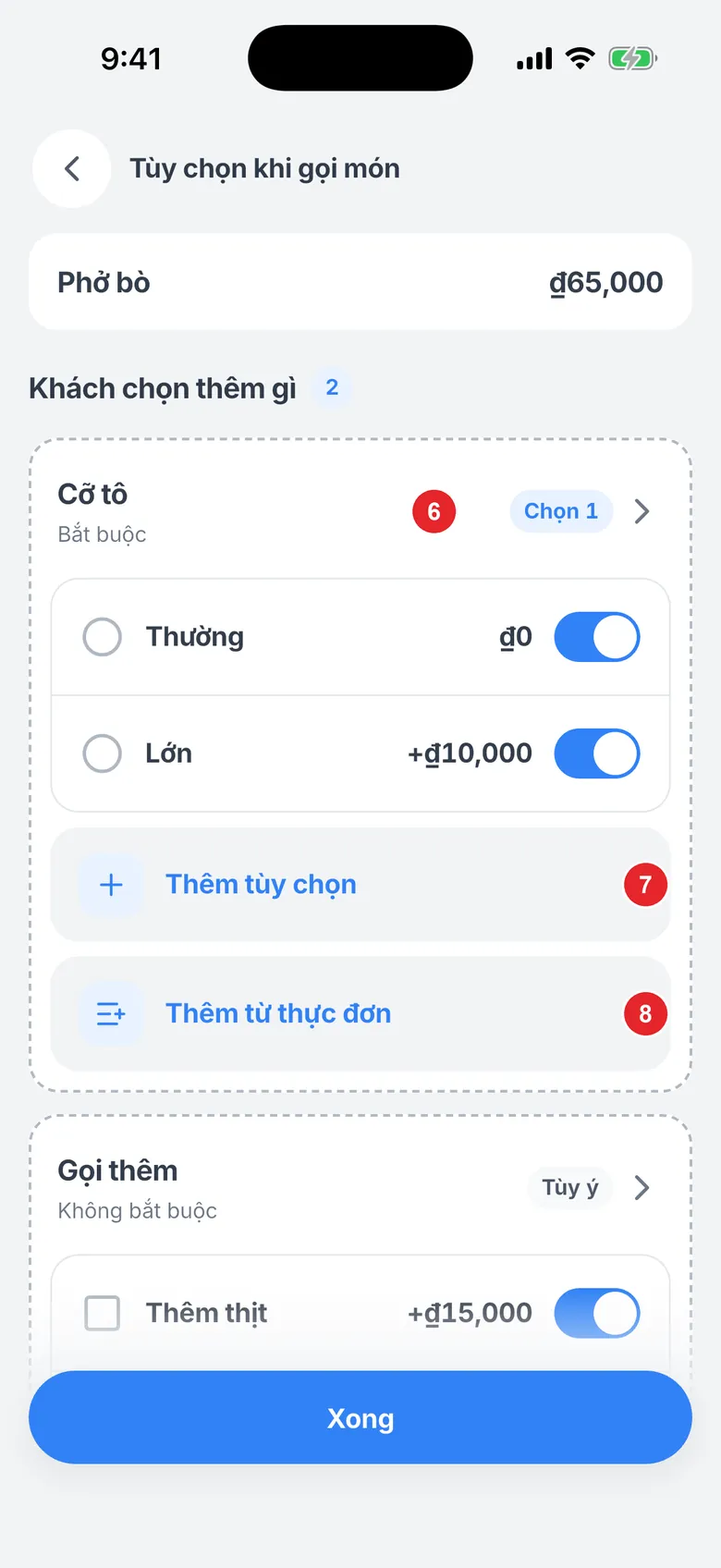
- Mỗi nhóm như «Cỡ tô» là một nhóm tùy chọn. Bấm dòng tên nhóm để sửa hoặc xóa nhóm.
- Muốn thêm tùy chọn vào nhóm thì bấm «Thêm tùy chọn».
- Muốn lấy món đã có làm tùy chọn thì bấm «Thêm từ thực đơn».
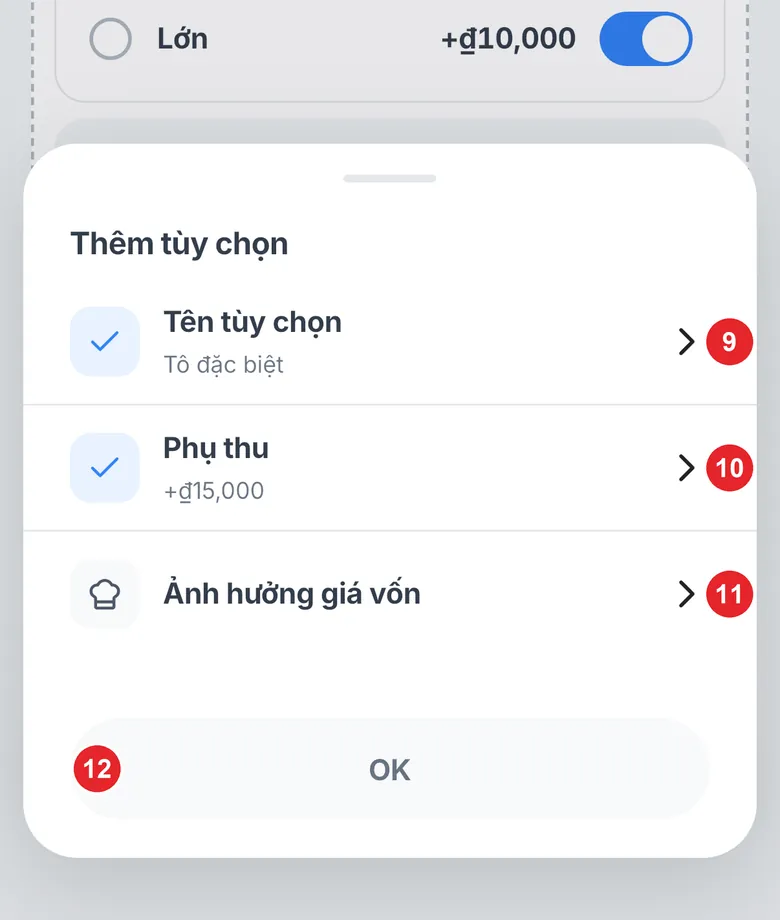
- Bấm «Tên tùy chọn» và nhập tên. Ví dụ: Tô đặc biệt.
- Bấm «Phụ thu» và nhập số tiền thu thêm khi khách chọn tùy chọn này. ₫0 cũng được.
- Bấm «Ảnh hưởng giá vốn», rồi trong cửa sổ hiện ra chọn một trong «Không đổi giá vốn» · «Đổi theo tỉ lệ» · «Thêm hoặc bớt».
- Bấm «OK» (nút sáng lên khi đã điền đủ).
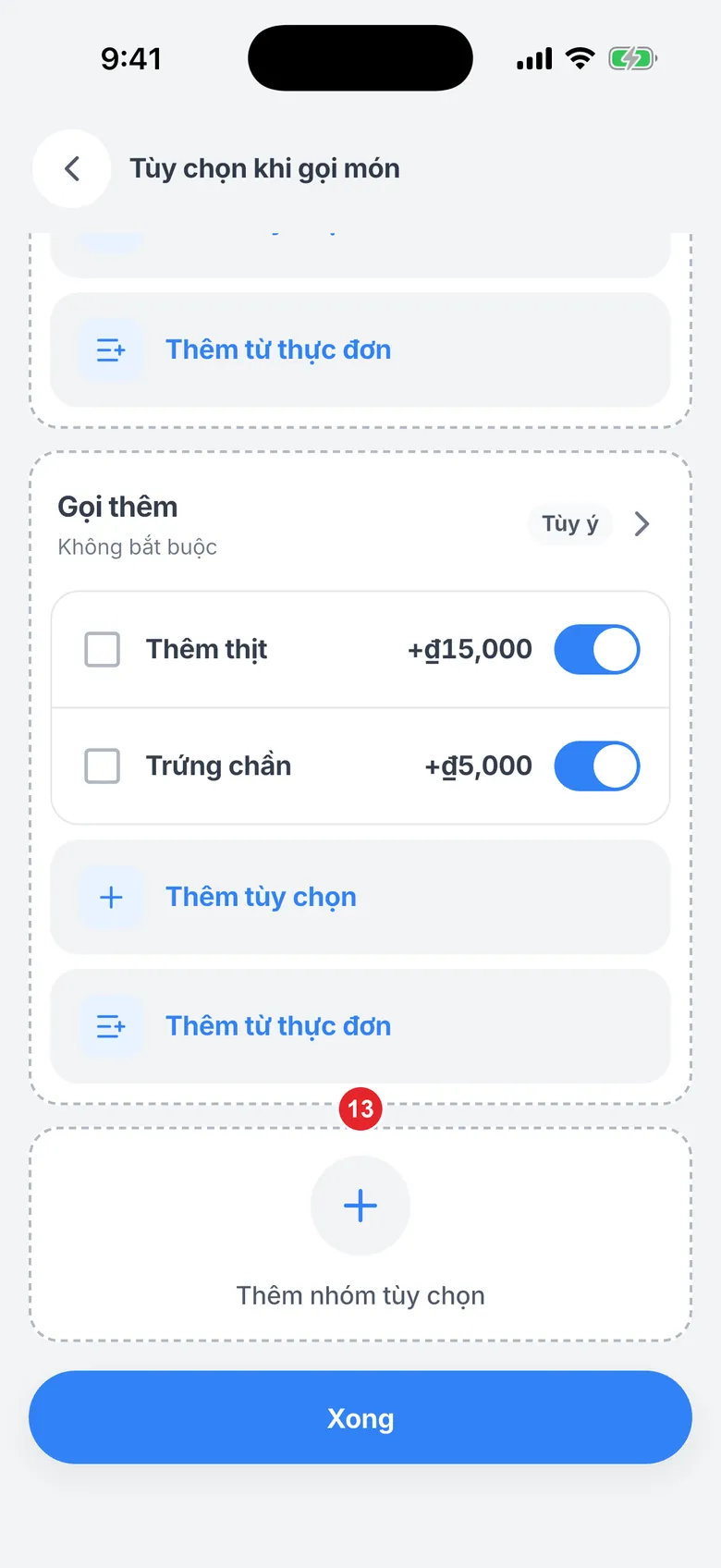
- Muốn tạo nhóm mới thì kéo xuống và bấm «Thêm nhóm tùy chọn».
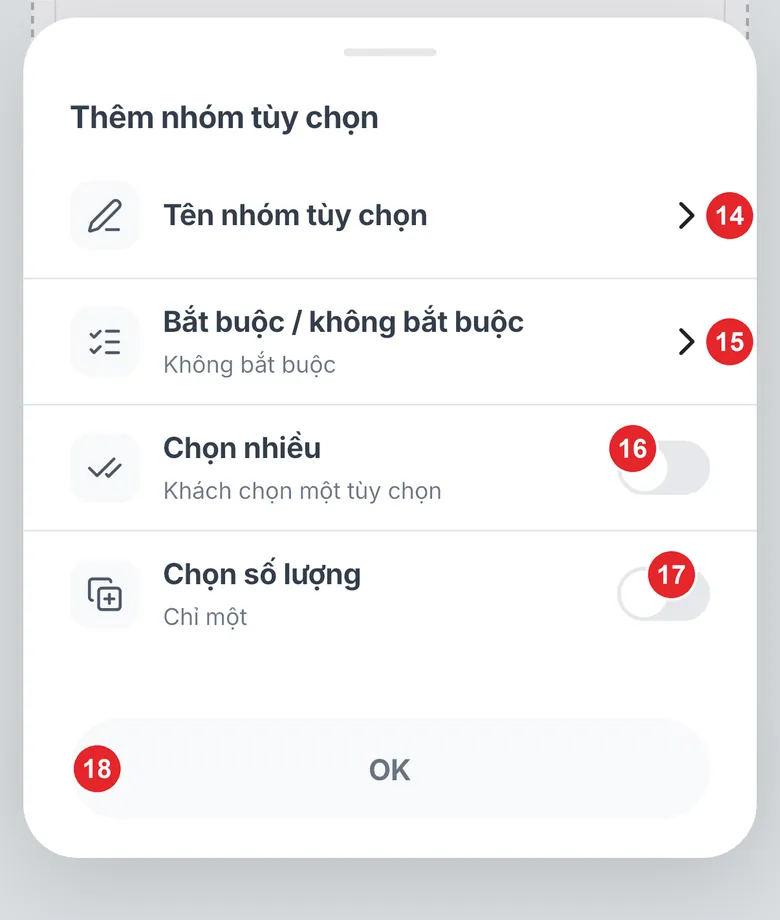
- Bấm «Tên nhóm tùy chọn» và nhập tên. Ví dụ: Độ cay.
- Bấm «Bắt buộc / không bắt buộc» và chọn. Bắt buộc thì phải chọn tùy chọn mới gọi món được, không bắt buộc thì không chọn vẫn gọi được.
- Muốn khách chọn được nhiều tùy chọn thì bật «Chọn nhiều». Tắt thì chỉ chọn một.
- Muốn khách thêm một tùy chọn nhiều lần thì bật «Chọn số lượng».
- Bấm «OK» (nút sáng lên khi đã điền đủ).
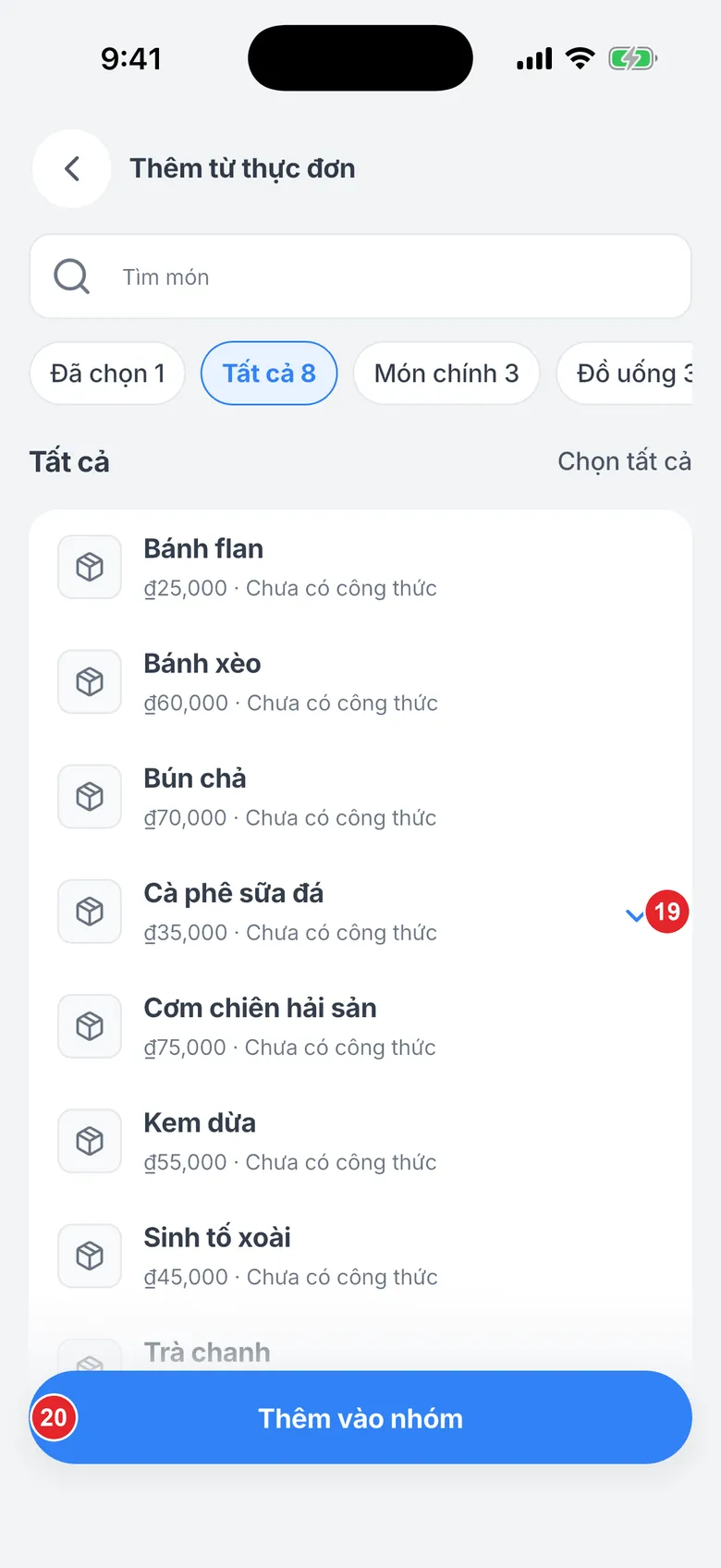
- Bấm các món muốn làm tùy chọn. Chọn được nhiều món.
- Bấm «Thêm vào nhóm».
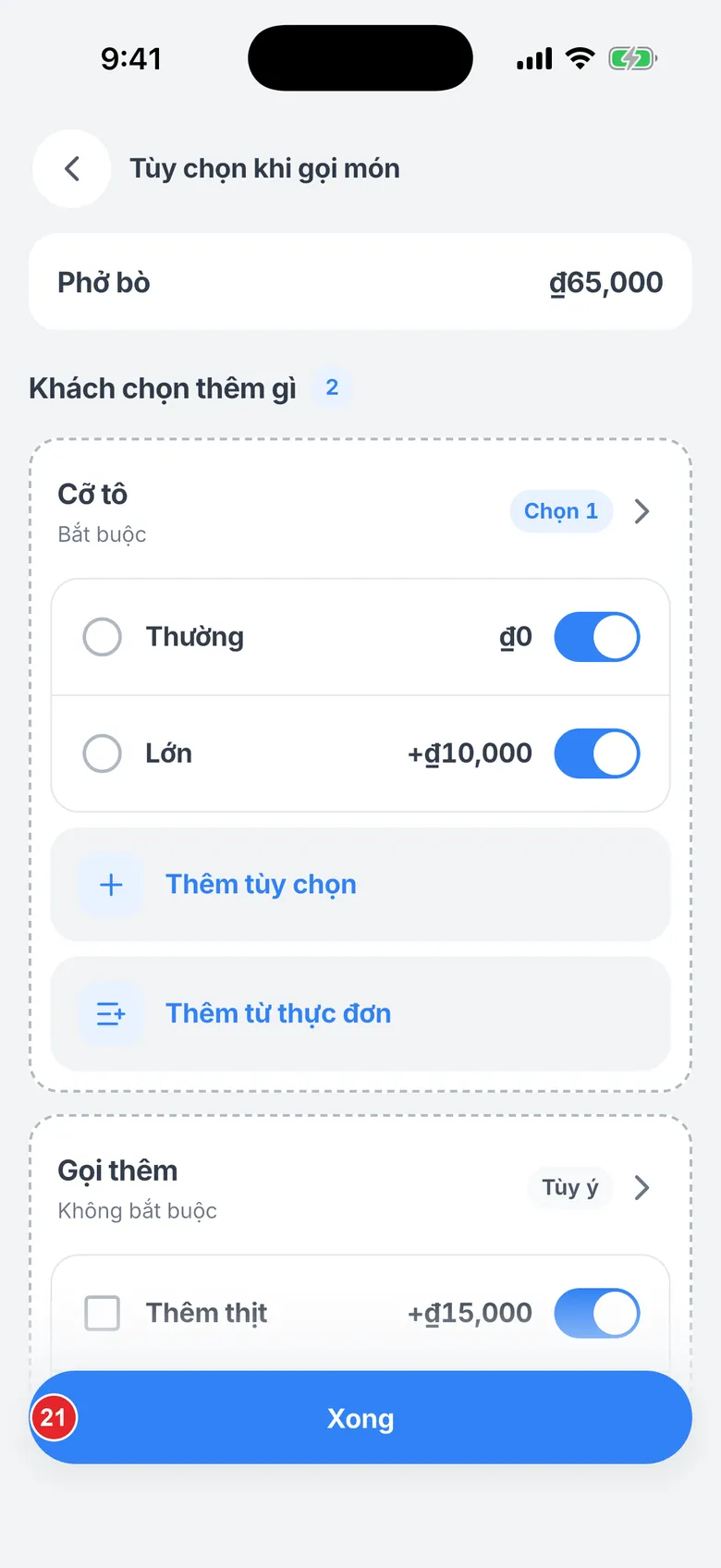
- Sửa xong thì bấm «Xong», rồi ở màn hình «Sửa món» bấm «Lưu món».
Tùy chọn là thứ khách chọn kèm với món. Tạo nhóm (nhóm tùy chọn) như cỡ · thêm topping, rồi đặt tùy chọn vào trong. Mỗi tùy chọn đặt số tiền thu thêm.
Đặt gì trong nhóm tùy chọn
| Đặt gì | Chọn được gì | Chuyện gì xảy ra với khách · đơn |
|---|---|---|
| Bắt buộc / không bắt buộc | Bắt buộc · Không bắt buộc | Bắt buộc thì phải chọn tùy chọn mới gọi món được |
| Chọn mấy cái | Nhiều · Chỉ một | Chỉ một thì chỉ chọn một trong số đó (VD: ít cay · vừa · cay) |
| Một tùy chọn nhiều lần | Được nhiều lần · Chỉ một | Chỉ một thì mỗi tùy chọn chỉ thêm 1 lần |
| Tiền thêm | Từ ₫0 | Tiền của tùy chọn đã chọn được cộng vào giá món |
| Ảnh hưởng giá vốn | Không đổi giá vốn · Đổi theo tỉ lệ · Thêm hoặc bớt | Đặt xem chọn tùy chọn này thì nguyên liệu thay đổi thế nào. Giá vốn được tự tính |
Cần nhớ
- Tùy chọn dùng chung cho mọi cửa hàng. Đổi ở một cửa hàng thì món ở cửa hàng khác cũng đổi.
- Muốn xóa một tùy chọn: ứng dụng bấm vào dòng tùy chọn đó rồi chọn «Xóa tùy chọn», web bấm nút thùng rác.
- Phải lưu món thì tùy chọn đã đổi mới được giữ. Ứng dụng là «Lưu món», web là «Lưu thay đổi».