
Xem mục lục
Quản lý ca làm › Tính · trả lương
Xem lịch sử trả lương · Excel
- Ai
- Chủ cửa hàng
- Khi nào
- Mỗi tháng
- Ở đâu
- Ứng dụng · Web
Lợi ích
- Mỗi lần trả lương để lại một dòng «Trả lương» trong «Lịch sử giao dịch», nên bạn thấy tiền ra từ tài khoản nào, là lương tháng mấy của ai.
- Trên web, tải lương tháng đó ra Excel. Một tệp có cả «Bảng lương» và «Bản ghi ca làm».
- Nhân viên tự xem tiền đã nhận trong tháng ở «Thống kê» của tab «Ca làm» trong ứng dụng.
Giải quyết vấn đề gì
- «Tháng trước đã trả nhân viên đó bao nhiêu?» Chỉ nhìn sao kê chuyển khoản ngân hàng thì khó biết đó là lương tháng mấy của ai.
- Tự làm bảng lương riêng bằng tay thì số liệu dễ lệch với sổ sách.
Vì sao nên làm thế này
- Bản ghi tự tạo khi trả lương, nên số tiền trong lịch sử đúng bằng số đã xác nhận trong cửa sổ trả lương.
- Excel có chứa hết mọi thứ không? Khi xuất, bạn chọn các cột cần đưa vào. Chỉ đưa những cột cần.
- Sau này mới phát hiện trả sai thì sao? Bấm «Hủy giao dịch» ở dòng «Trả lương» đó («Trả lương sai»).

- Bấm «Tiền» ở thanh dưới cùng.
- Kéo xuống và bấm «Lịch sử giao dịch» trong «Tất cả tính năng».
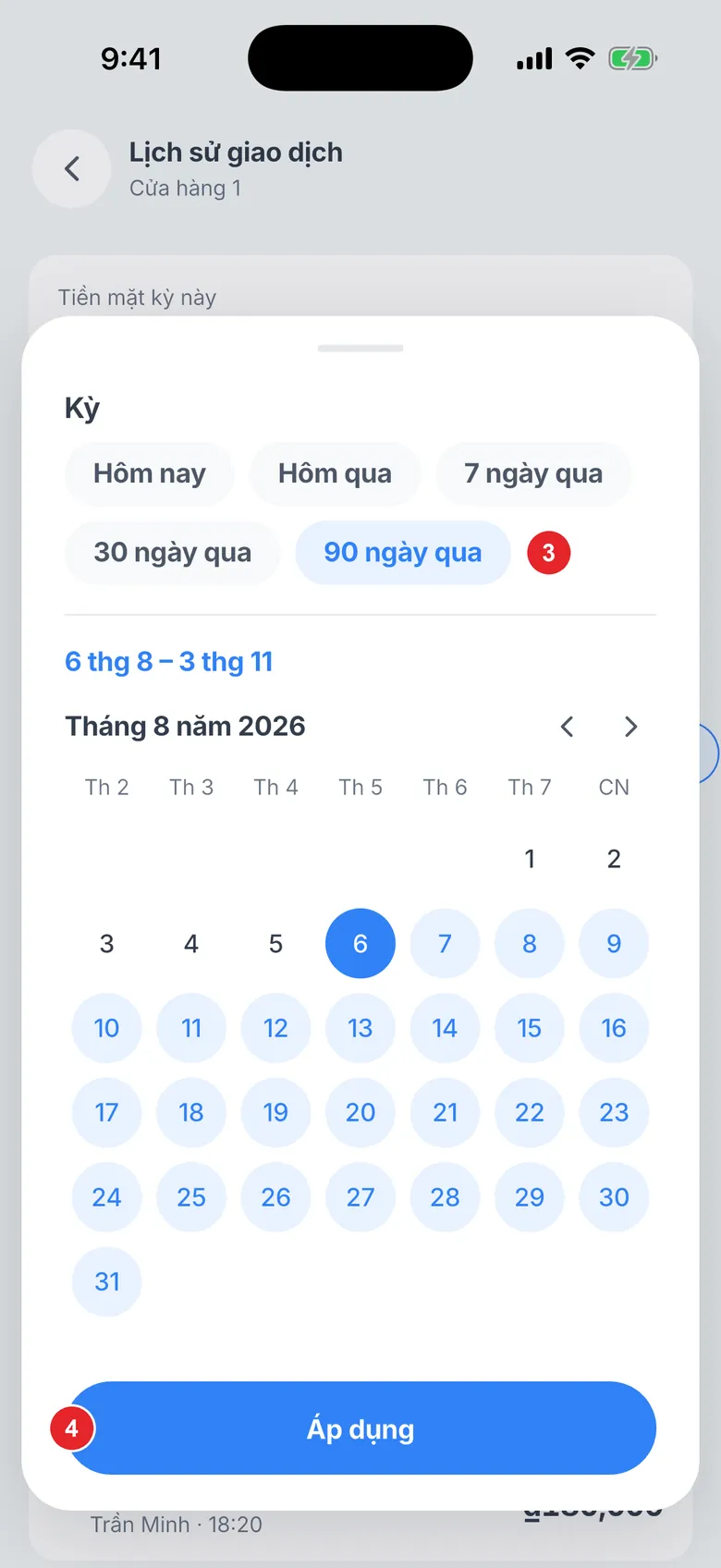
- Bấm ô ngày và chọn kỳ có ngày đã trả lương. Nếu trả lương tháng trước, chọn «90 ngày qua» là tiện.
- Bấm «Áp dụng».
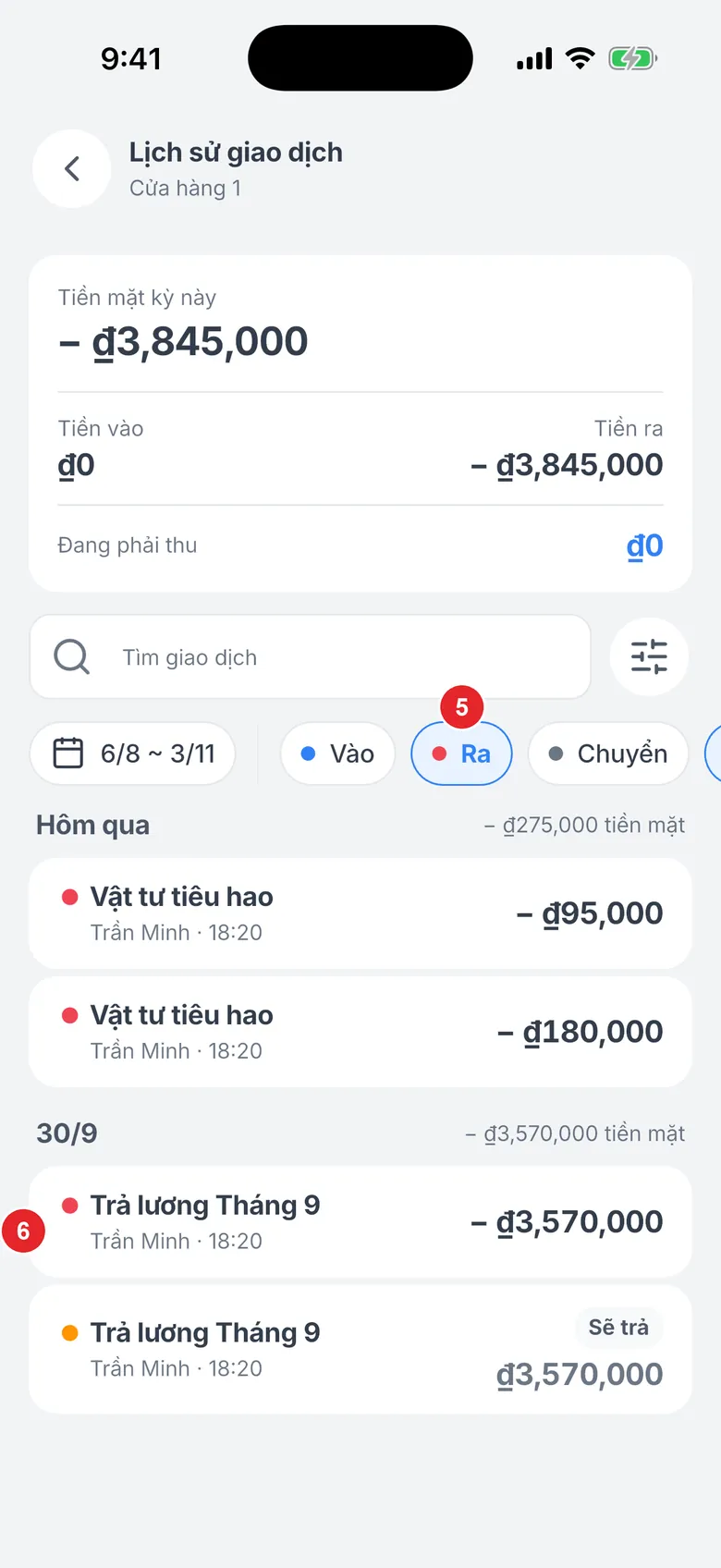
- Bấm «Vào» · «Chuyển» để tắt, chỉ để lại «Ra».
- Bấm dòng «Trả lương Tháng 9». Dòng cùng tên có nhãn «Sẽ trả» bên phải là bản ghi được tạo cùng lúc với lần trả lương.
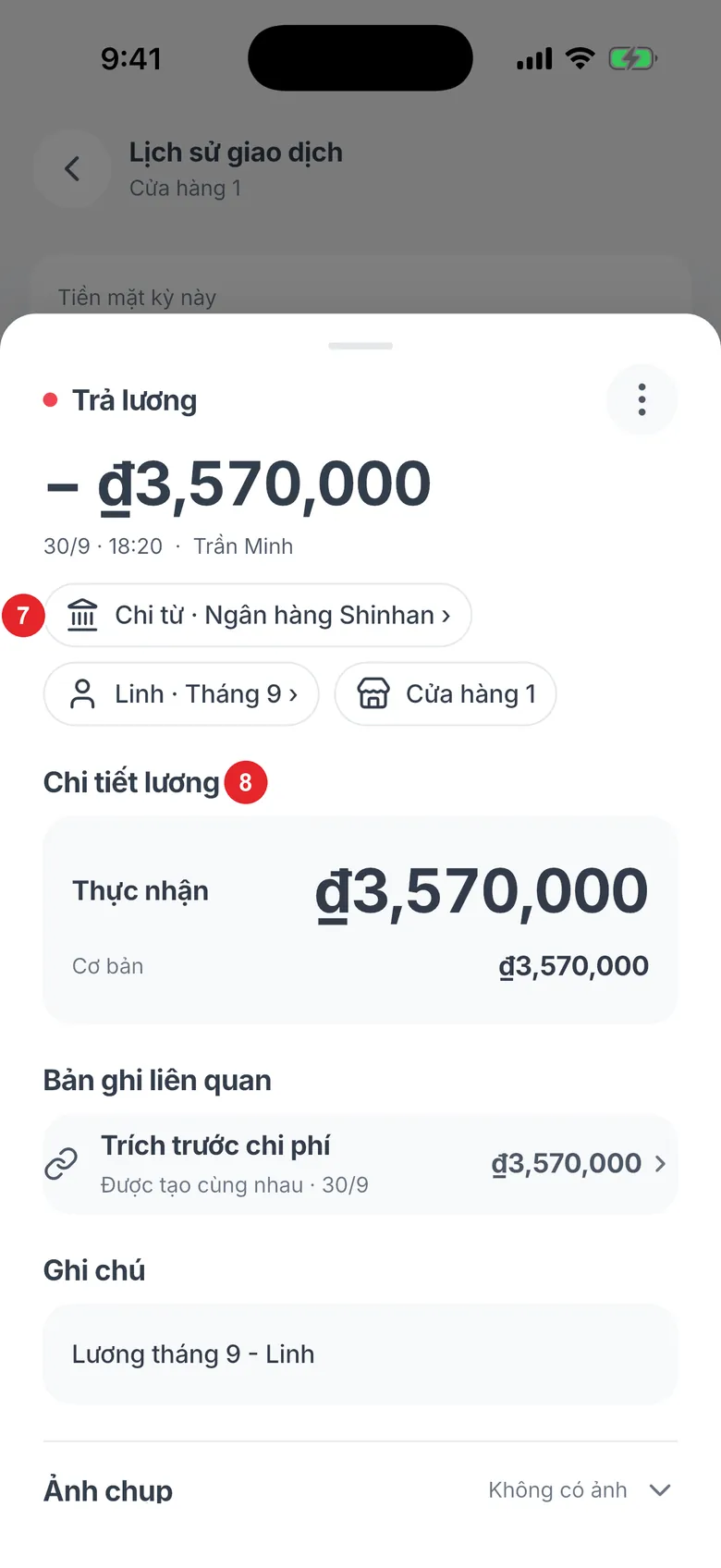
- Ở «Chi từ · Ngân hàng Shinhan ›», xem tài khoản tiền đã ra; ngay bên dưới («Linh · Tháng 9 ›») xem nhân viên và tháng.
- Ở «Chi tiết lương», xem số tiền đã thật sự trả.
Cần nhớ
- Chỉ tải được Excel trên web.
- Nhân viên chọn tháng ở «Thống kê» trong tab «Ca làm» của ứng dụng là thấy tiền đã nhận. Chưa có phiếu lương PDF.