
Xem mục lục
Quản lý ca làm › Nhân viên theo giờ
Cài lương theo giờ
- Ai
- Chủ cửa hàng
- Khi nào
- Mỗi khi có nhân viên mới
- Ở đâu
- Ứng dụng · Web
Lợi ích
- Khi đã nhập lương giờ, tiền công của mỗi ca được tự tính ngay khi ca được xác nhận.
- Nhân viên xem tiền tháng này ở «THÁNG NÀY (ƯỚC TÍNH)» trên trang chủ ứng dụng, và xem giờ làm, lương giờ ở «Chi tiết tiền công» trong «Thống kê».
- Muốn trả một ca theo mức khác, sửa lương giờ trong chi tiết ca đó. Các ca khác giữ nguyên.
Giải quyết vấn đề gì
- Nếu nhập lương giờ muộn, các ca đã xác nhận trước đó vẫn là ₫0 và tiền công bị thiếu.
- Tự tính giờ × lương giờ cho từng ca thì tổng cuối tháng rất dễ sai.
Vì sao nên làm thế này
- Khi ca được xác nhận, lương giờ của ngày đó được lưu vào ca. Vì vậy tăng lương giờ không làm đổi tiền của các ca đã xác nhận.
- Lỡ nhập sai lương giờ? Các ca kết thúc sau khi sửa sẽ nhận đúng mức. Với các ca đã xác nhận, mở từng ca và sửa «Lương giờ · chỉ ca này».
- Quản lý có đổi được lương giờ không? Chỉ người có vai trò bật cả «Chỉnh sửa lương nhân viên» và «Cài đặt lương & trả lương nhân viên».
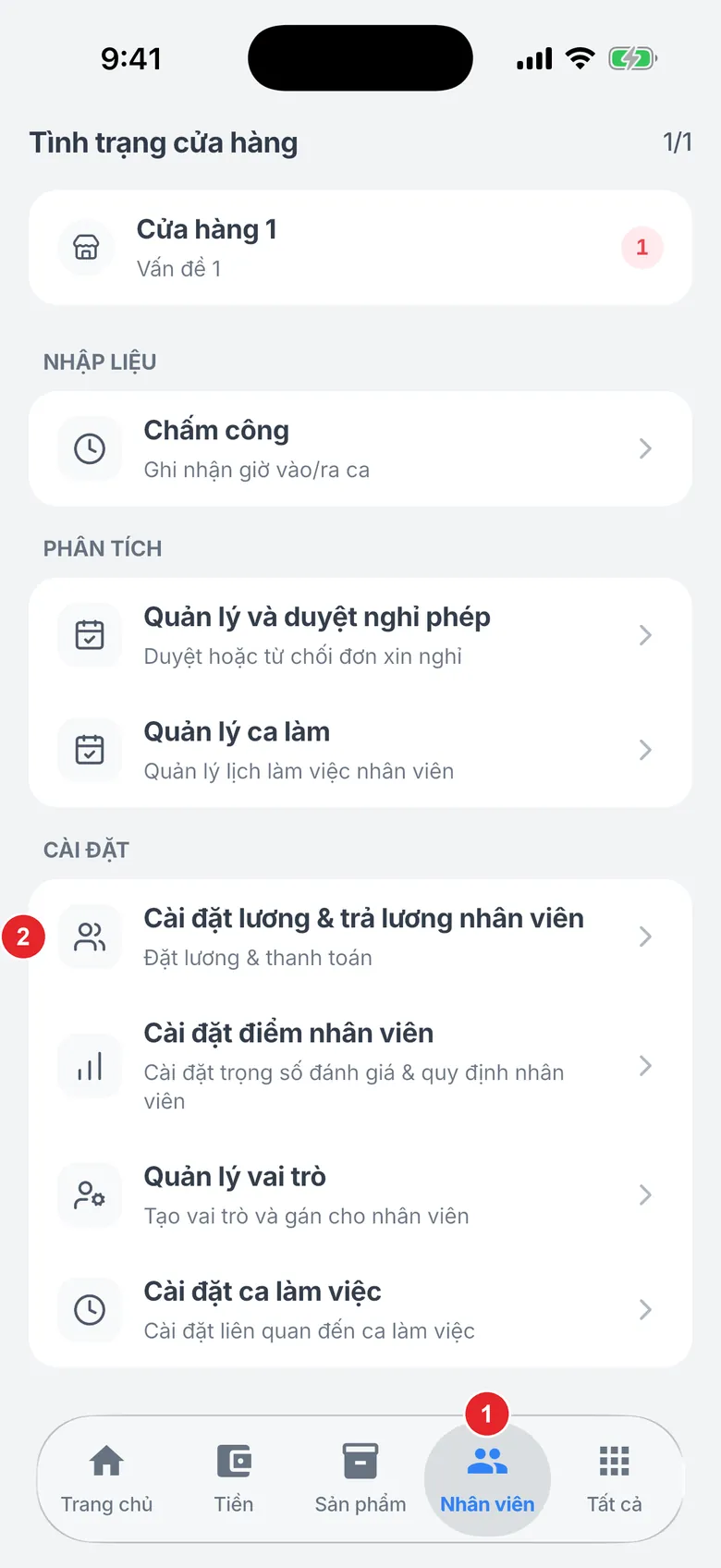
- Bấm «Nhân viên» ở thanh dưới cùng.
- Kéo xuống và bấm «Cài đặt lương & trả lương nhân viên».
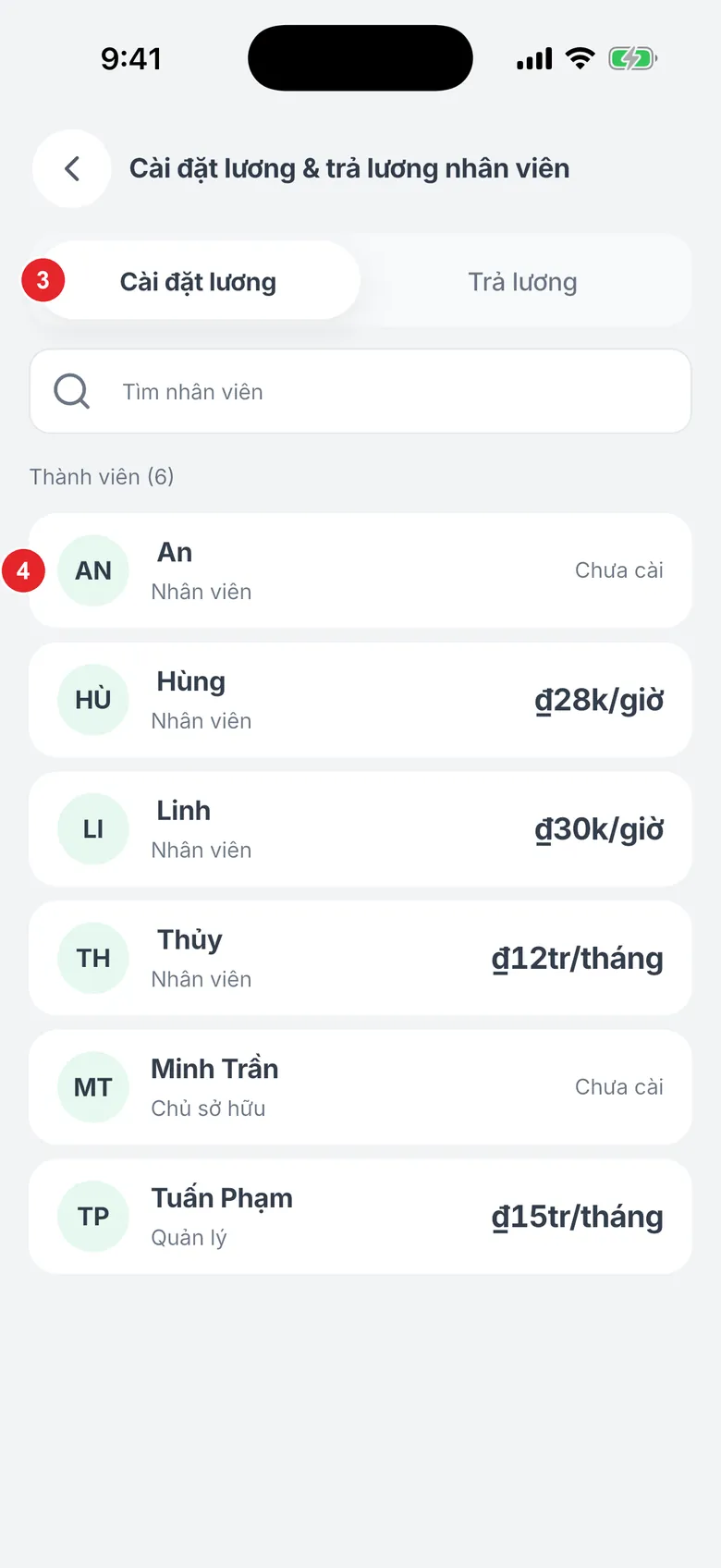
- Mở tab «Cài đặt lương».
- Bấm vào nhân viên. Người chưa có lương sẽ hiện «Chưa cài» ở bên phải.
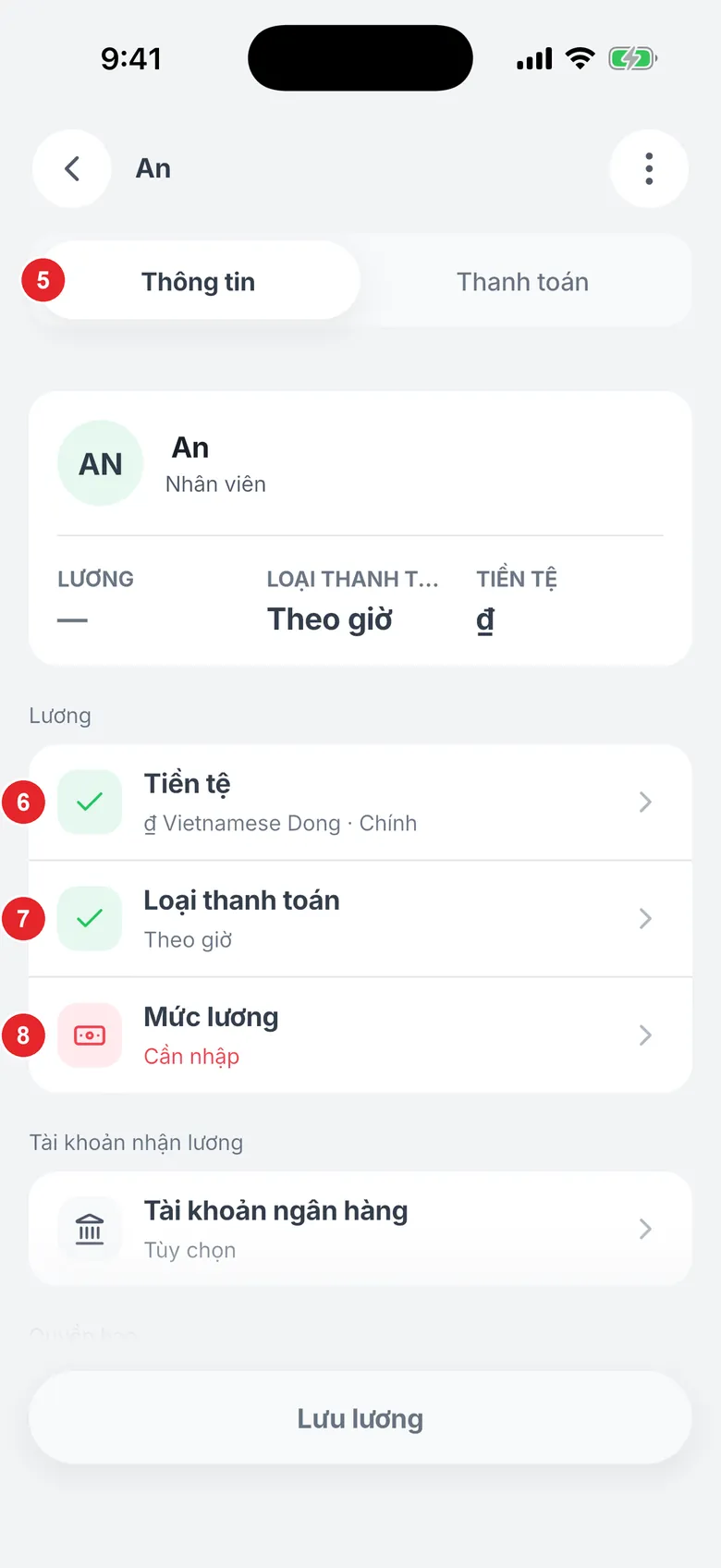
- Xem tab «Thông tin» đã mở chưa. Nếu đang ở «Thanh toán», bấm «Thông tin».
- Kiểm tra «Tiền tệ».
- Xem «Loại thanh toán» có phải «Theo giờ» không. Nếu không, bấm vào và chọn «Theo giờ».
- Bấm «Mức lương».
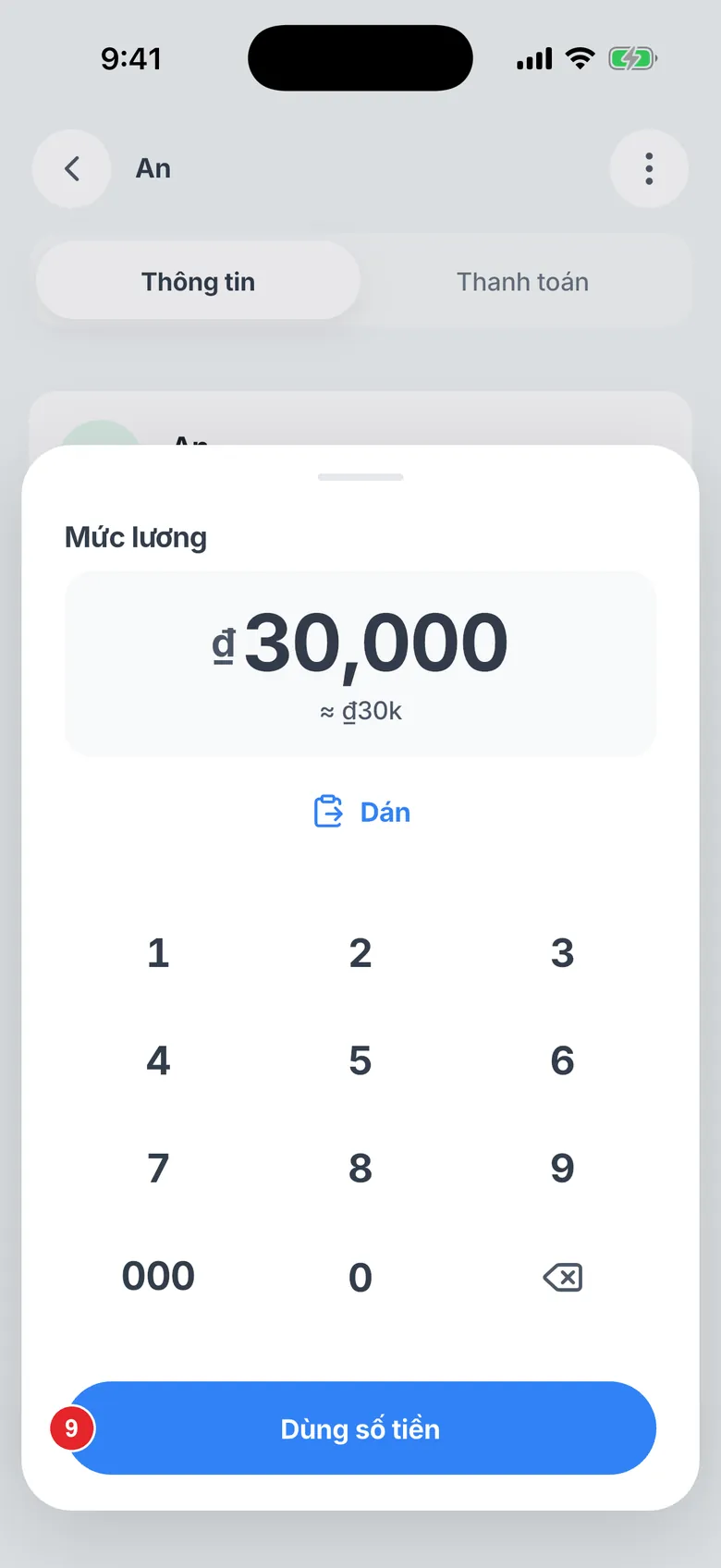
- Nhập số tiền mỗi giờ và bấm «Dùng số tiền».
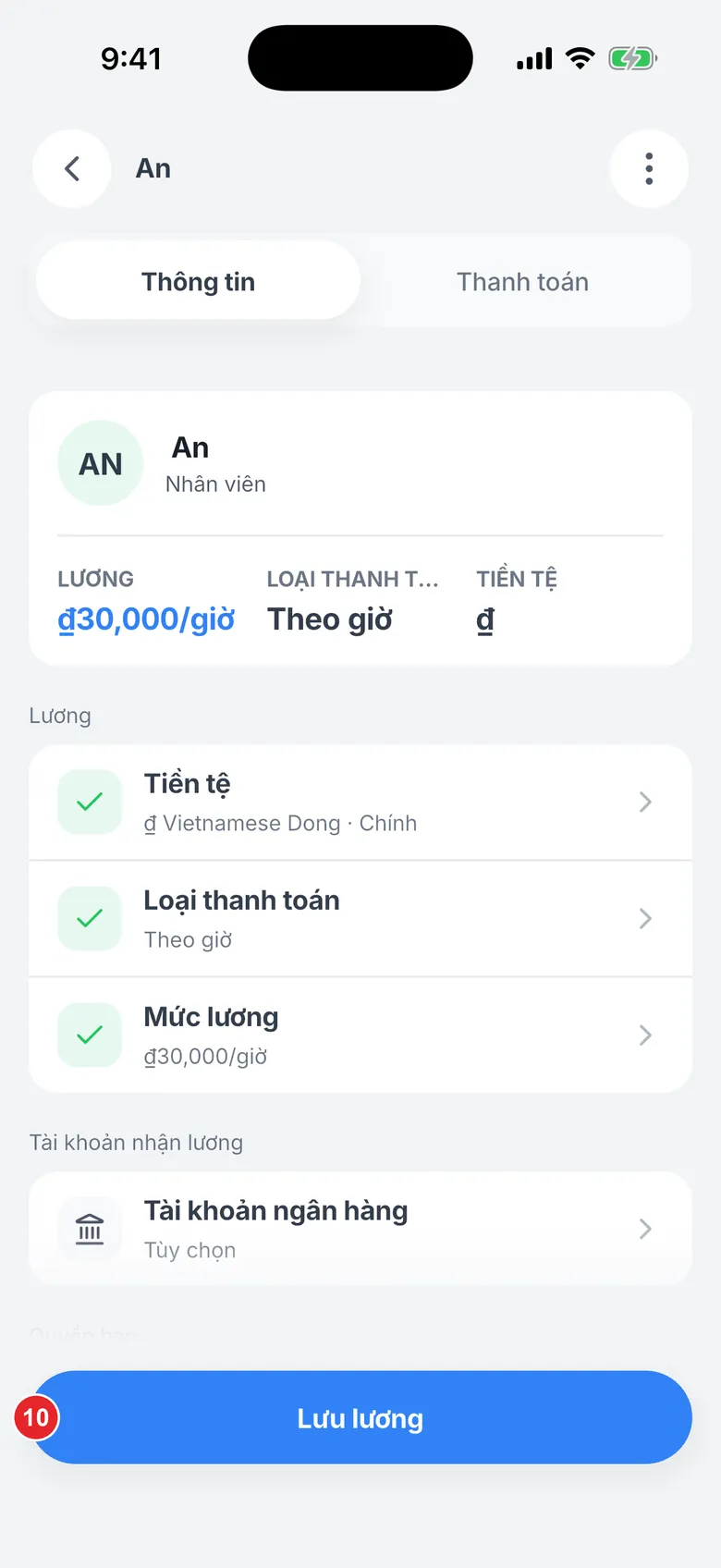
- Bấm «Lưu lương».
Cần nhớ
- Nhập trước ca làm đầu tiên. Lương giờ được lưu khi ca được xác nhận. Ca đã xác nhận khi chưa có lương giờ sẽ vẫn là ₫0, dù sau đó bạn nhập lương.
- Tăng lương giờ không đổi các ca đã qua. Muốn sửa một ca cũ, sửa lương giờ trong chi tiết ca đó.