
Xem mục lục
Quản lý ca làm › Tính · trả lương
Trả lương tháng
- Ai
- Chủ cửa hàng · Quản lý có quyền
- Khi nào
- Mỗi tháng
- Ở đâu
- Ứng dụng · Web
Lợi ích
- Trả lương xong là sổ sách tự ghi là tiền đã chi. Không phải nhập giao dịch riêng.
- Thưởng · khấu trừ được nhập ngay khi trả lương, số tiền và lý do được lưu cùng bản ghi trả lương.
- Trong ứng dụng, với nhân viên lương tháng, bạn chọn riêng chi phí tính cho cửa hàng nào («Cửa hàng chịu chi phí») và dùng tiền của cửa hàng nào để trả («Cửa hàng chi trả»).
Giải quyết vấn đề gì
- Trả lương xong rồi mới ghi riêng vào sổ thì dễ quên ghi hoặc ghi hai lần.
- Chọn nhầm tài khoản chi thì sổ ghi tiền ra từ tài khoản khác, và tiền của tài khoản đó bị lệch.
Vì sao nên làm thế này
- Bấm một lần thì lương chưa được trả ngay. Ứng dụng phải bấm «Mở màn hình xem lại» rồi «Xác nhận trả ₫…», web phải bấm «Trả ₫…» rồi «Xác nhận» thì mới trả.
- Có bị trả hai lần không? Trả xong là thành «Đã trả», và nút «Trả» không hiện lại.
- Ca đổi trong lúc đang mở cửa sổ thì sao? Lương không được trả. Ứng dụng hiện «Dữ liệu công đã thay đổi khi màn hình đang mở nên chưa lưu gì. Số tiền đã được cập nhật — hãy kiểm tra rồi trả lại.», web hiện «Số tiền đã thay đổi nên đã được tính lại. Hãy kiểm tra rồi trả lương.» Số tiền đã được tính lại sẵn: xem rồi trả lại.
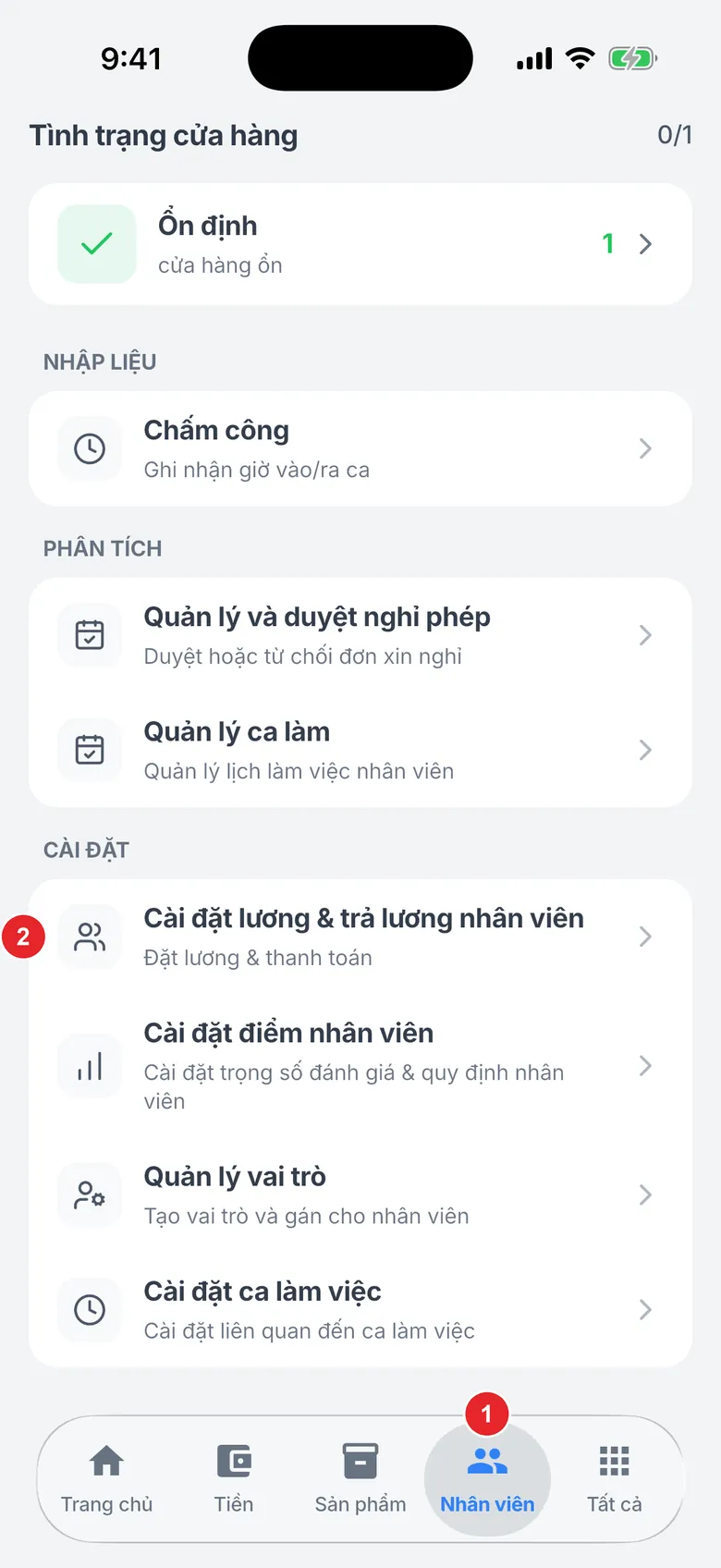
- Bấm «Nhân viên» ở thanh dưới cùng.
- Kéo xuống và bấm «Cài đặt lương & trả lương nhân viên».
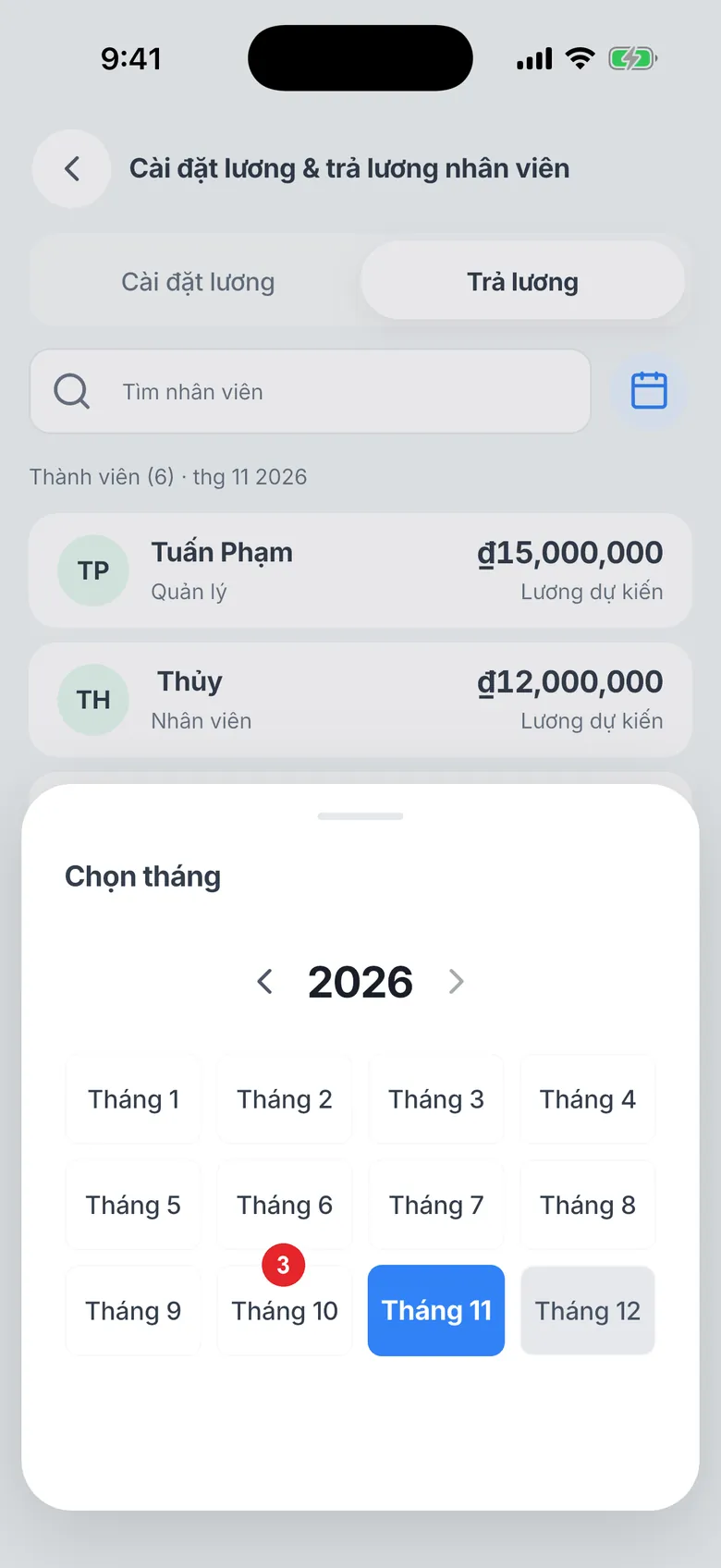
- Mở tab «Trả lương», bấm nút lịch cạnh ô tìm kiếm rồi chọn tháng cần trả.
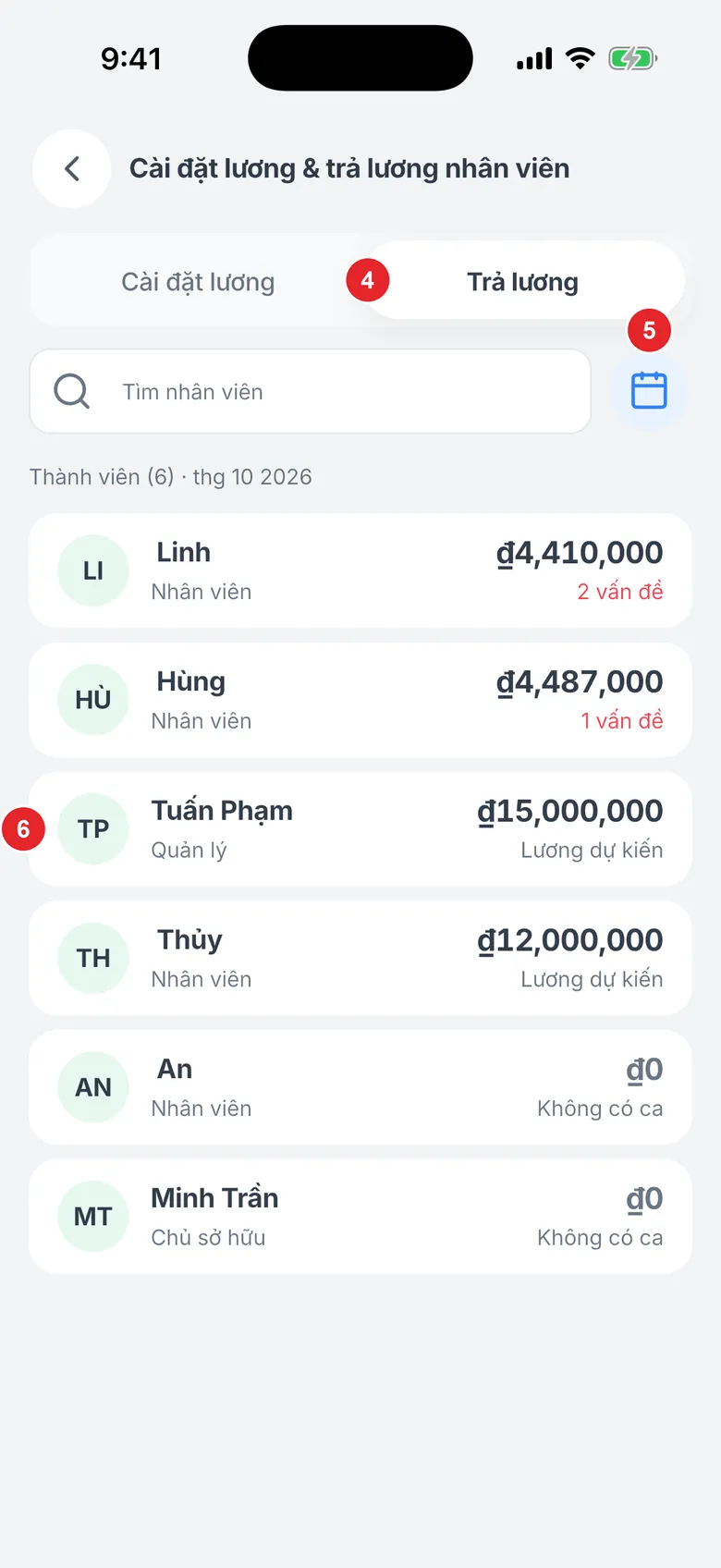
- Xem đang ở tab «Trả lương» chưa.
- Muốn xem tháng khác, bấm lại nút lịch.
- Bấm vào nhân viên cần trả lương.
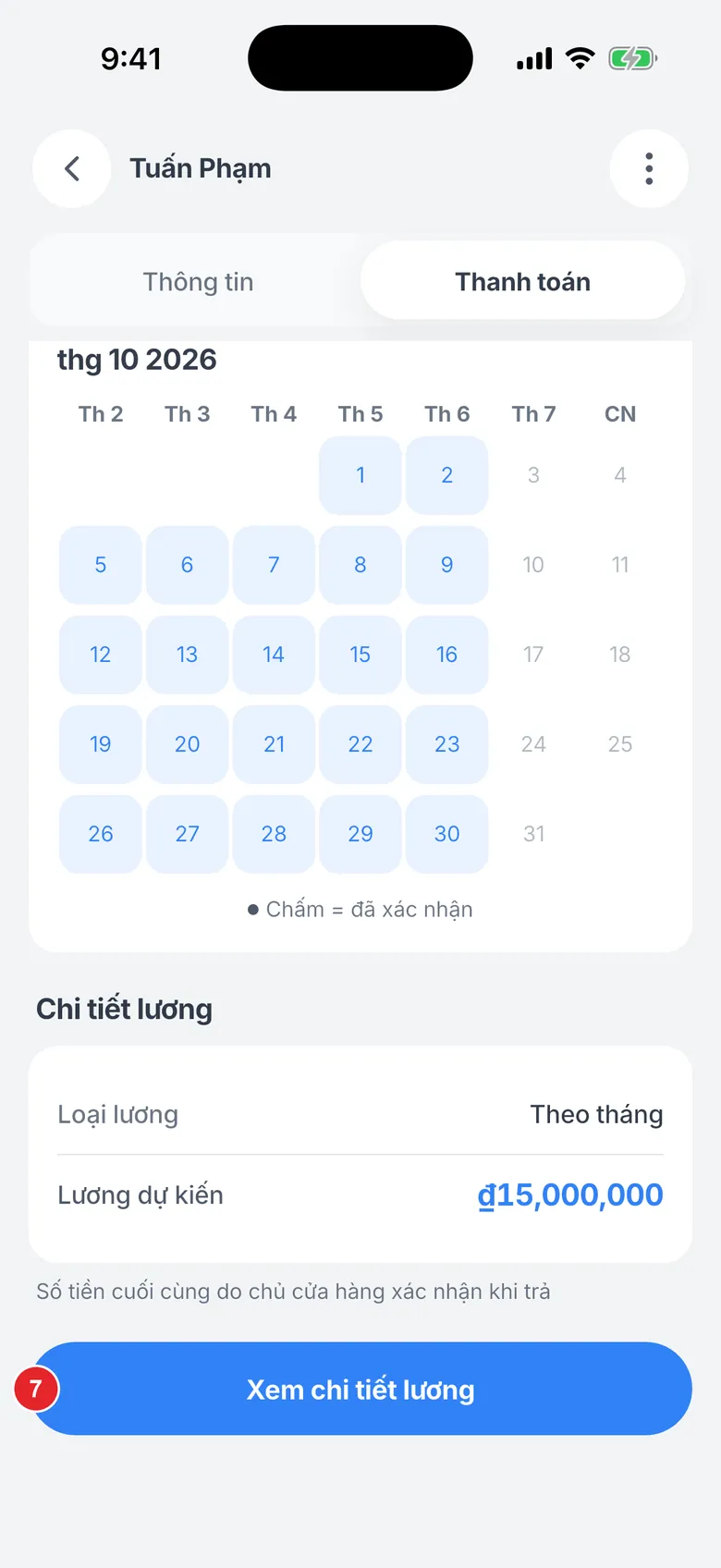
- Kéo xuống, xem số tiền rồi bấm «Xem chi tiết lương».
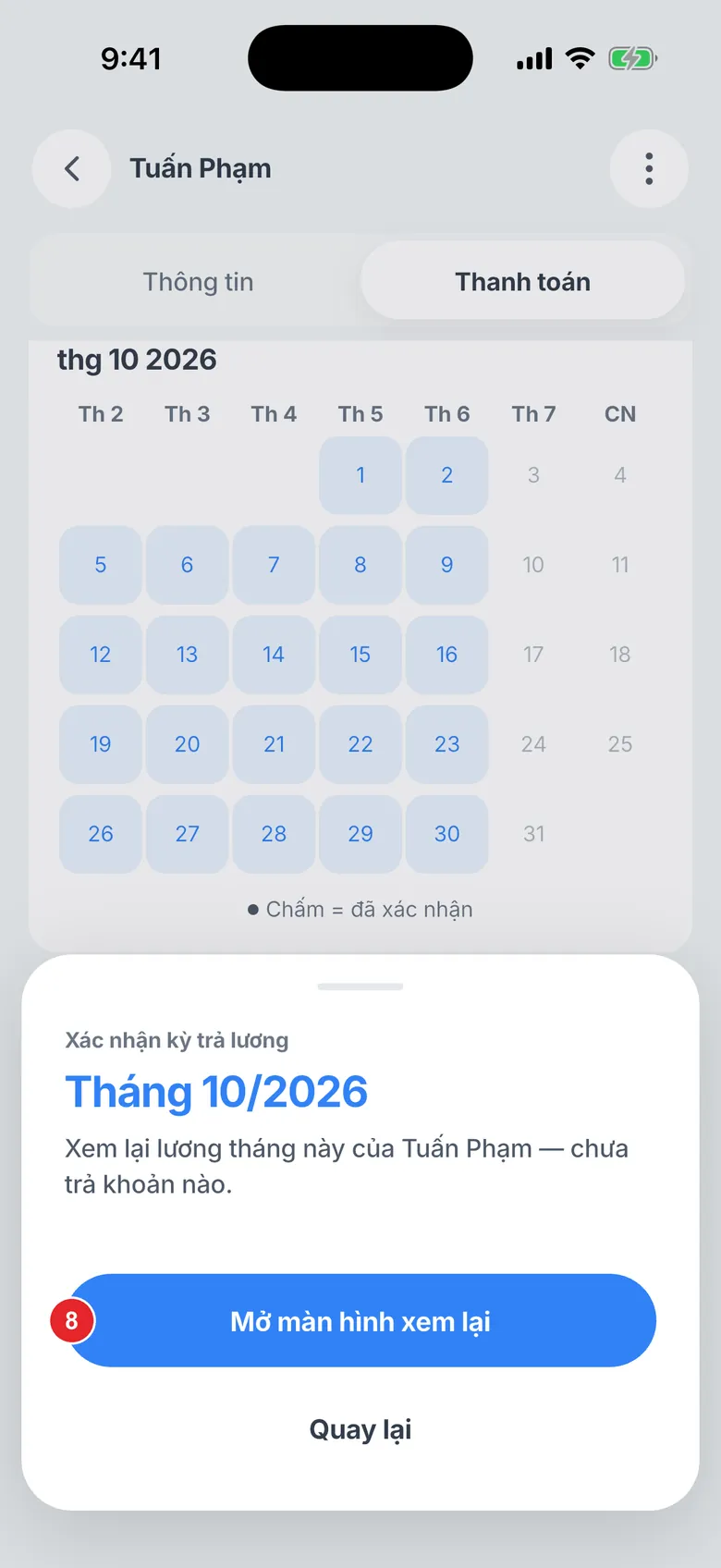
- Ở «Xác nhận kỳ trả lương», kiểm tra tháng rồi bấm «Mở màn hình xem lại». Lương vẫn chưa được trả.
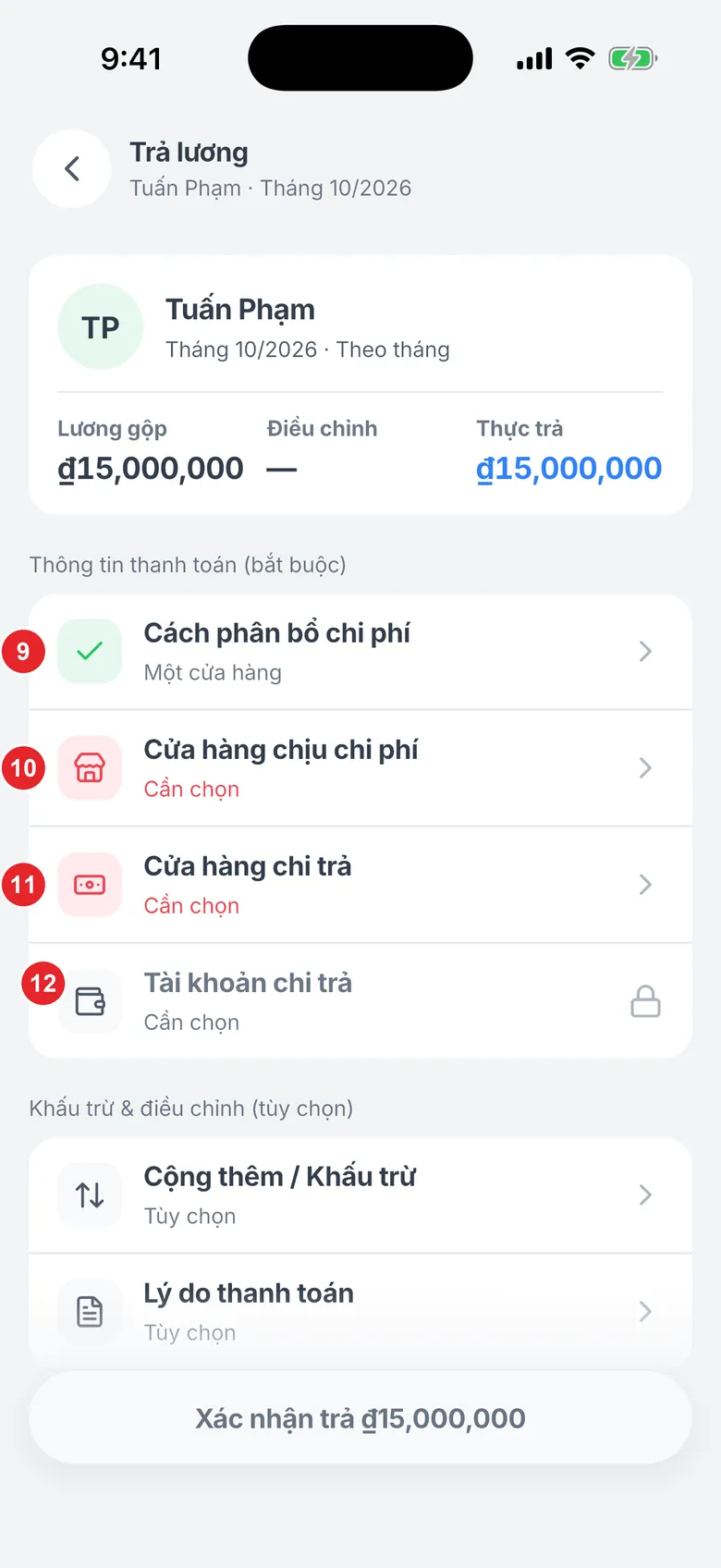
- Nếu là nhân viên lương tháng, xem «Cách phân bổ chi phí». Lúc đầu là «Một cửa hàng». Nhân viên lương giờ không có dòng ở bước 9–10, chuyển sang bước 11.
- Chọn «Cửa hàng chịu chi phí». Đây là cửa hàng ghi nhận khoản lương này là chi phí.
- Chọn «Cửa hàng chi trả». Đây là cửa hàng dùng tiền của mình để trả.
- Chọn «Tài khoản chi trả». Tiền ra từ tài khoản này. Trước khi chọn «Cửa hàng chi trả», ô này bị khóa.
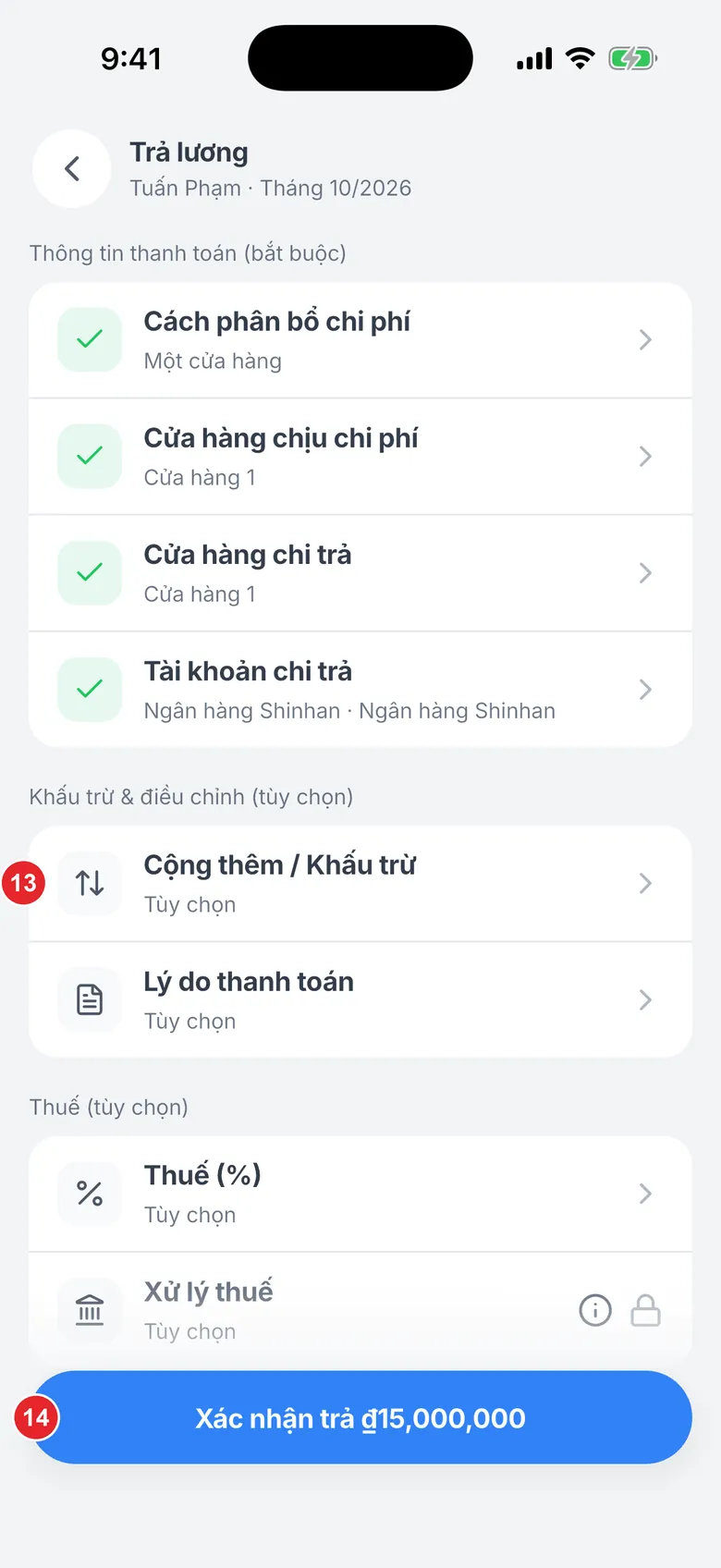
- Nếu cần cộng thêm hoặc trừ bớt, bấm «Cộng thêm / Khấu trừ» và ghi cả «Lý do thanh toán».
- Kiểm tra số tiền rồi bấm nút ở dưới cùng (trong hình là «Xác nhận trả ₫15,000,000», số tiền trên nút là số sẽ trả).
Cần nhớ
- Nhớ xem tiền ra từ đúng chỗ chưa. Trên web, «TRẢ TỪ» đã chọn sẵn một tài khoản. Trong ứng dụng, «Tài khoản chi trả» được chọn sau khi chọn «Cửa hàng chi trả».
- Trả lương xong là sổ sách tự ghi ngay là tiền đã chi. Đừng nhập lại giao dịch.