
Xem mục lục
Quản lý ca làm › Cài đặt cửa hàng · ca làm
Cài đặt cửa hàng (vị trí · giờ hoạt động · quy tắc đi trễ)
- Ai
- Chủ cửa hàng · Quản lý
- Khi nào
- Một lần lúc đầu
- Ở đâu
- Ứng dụng · Web
Lợi ích
- Chỉ cần đặt quy tắc đi trễ một lần, mỗi ca đi trễ sẽ bị trừ giờ đúng theo quy tắc đó.
- Khi đã nhập vị trí cửa hàng và «Khoảng cách check-in», lượt vào ca chấm ở xa cửa hàng sẽ hiện kèm khoảng cách.
- Trong cửa sổ «Trừ lương đi trễ» của ứng dụng, hình minh họa cho bạn thấy trễ bao nhiêu phút thì bị trừ bao nhiêu phút, trước khi lưu.
Giải quyết vấn đề gì
- Nếu mỗi lần đi trễ mới quyết định trừ bao nhiêu, mỗi nhân viên bị trừ một kiểu và dễ phát sinh tranh cãi.
- Nếu không nhập vị trí, ứng dụng không cho tạo ca, bạn bị vướng ngay từ ngày đầu.
Vì sao nên làm thế này
- Đi trễ được tính theo khối. Ví dụ: mỗi 10 phút là một khối, mỗi khối trừ 15 phút, thì ca trễ 23 phút là ba khối, bị trừ 45 phút.
- Chấm công từ xa có bị chặn không? Không. Nếu xa hơn «Khoảng cách check-in», lượt vào ca chỉ được đánh dấu là ngoài cửa hàng, lương vẫn tính như thường.
- Đổi quy tắc sau này thì các ca cũ có đổi không? Ca chưa chốt giờ tính lương sẽ được tính lại theo quy tắc mới. Trước khi đổi, hãy chốt xong các ca đi trễ cũ.
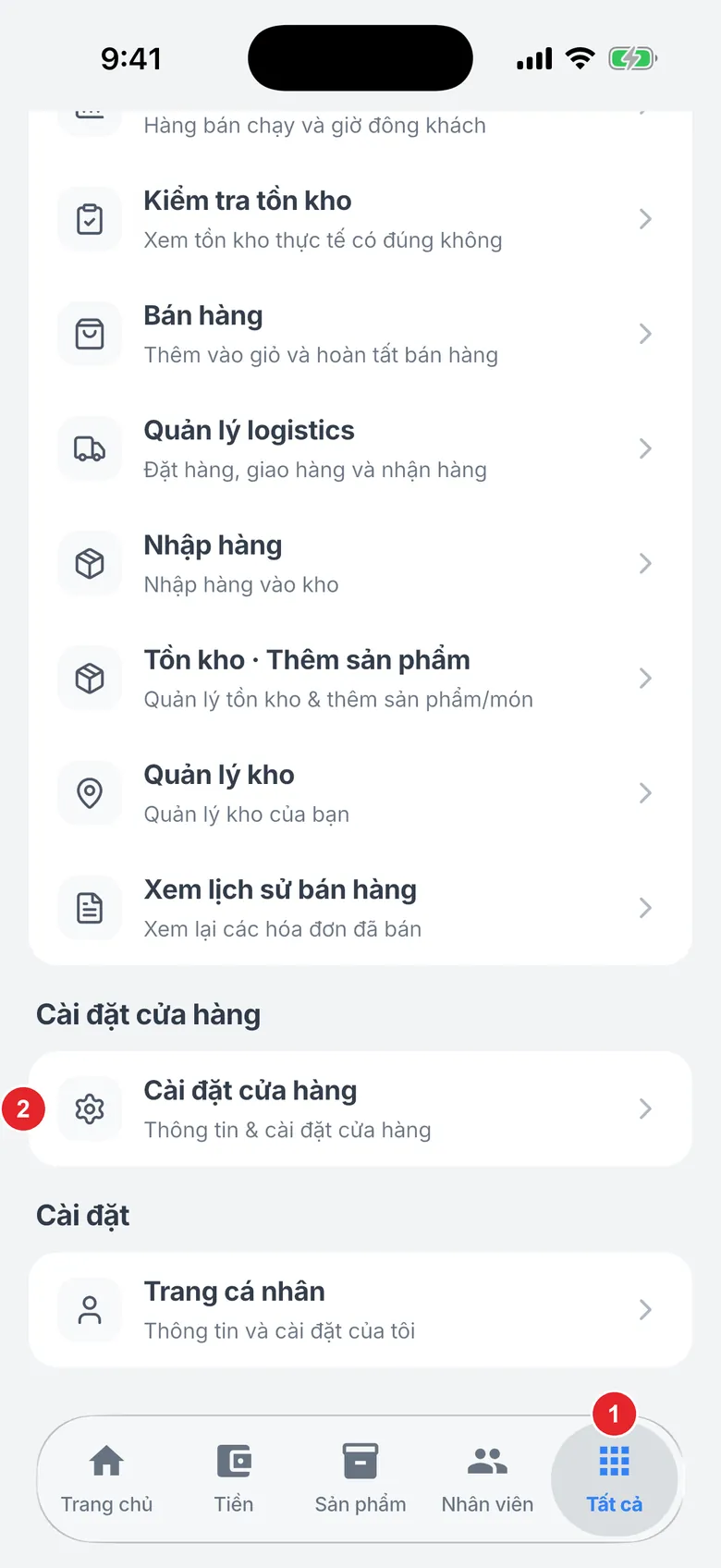
- Bấm «Tất cả» ở thanh dưới cùng.
- Kéo xuống và bấm «Cài đặt cửa hàng». Nếu có nhiều cửa hàng, chọn trước ở «Cửa hàng» trên cùng màn hình.
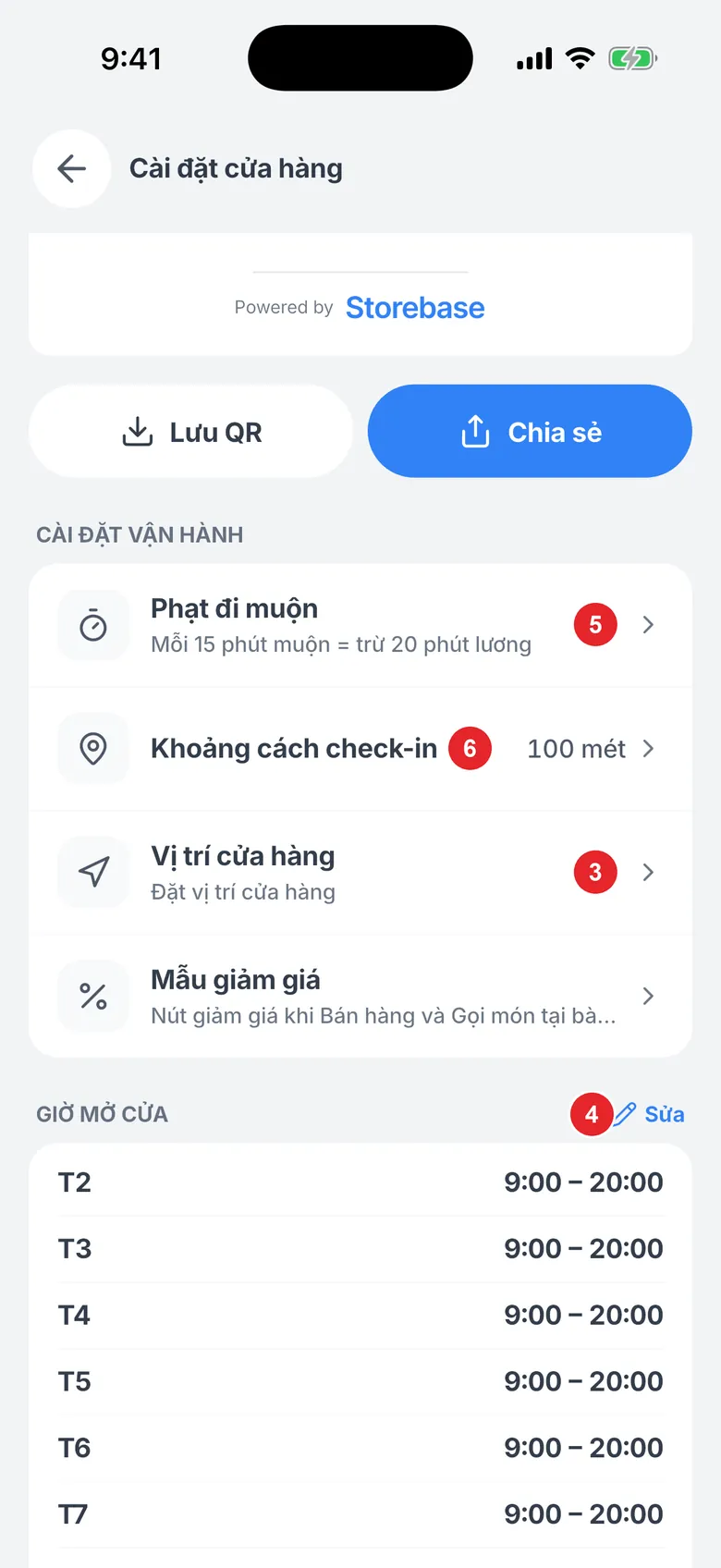
- Nếu «Vị trí cửa hàng» đang ghi «Đặt vị trí cửa hàng» thì cửa hàng chưa có vị trí. Bấm dòng này.
- Muốn đổi giờ mở cửa, bấm «Sửa» ở «GIỜ MỞ CỬA».
- Quy tắc đi trễ thì bấm «Phạt đi muộn».
- Muốn đặt cách cửa hàng bao xa vẫn tính là trong cửa hàng, bấm «Khoảng cách check-in».
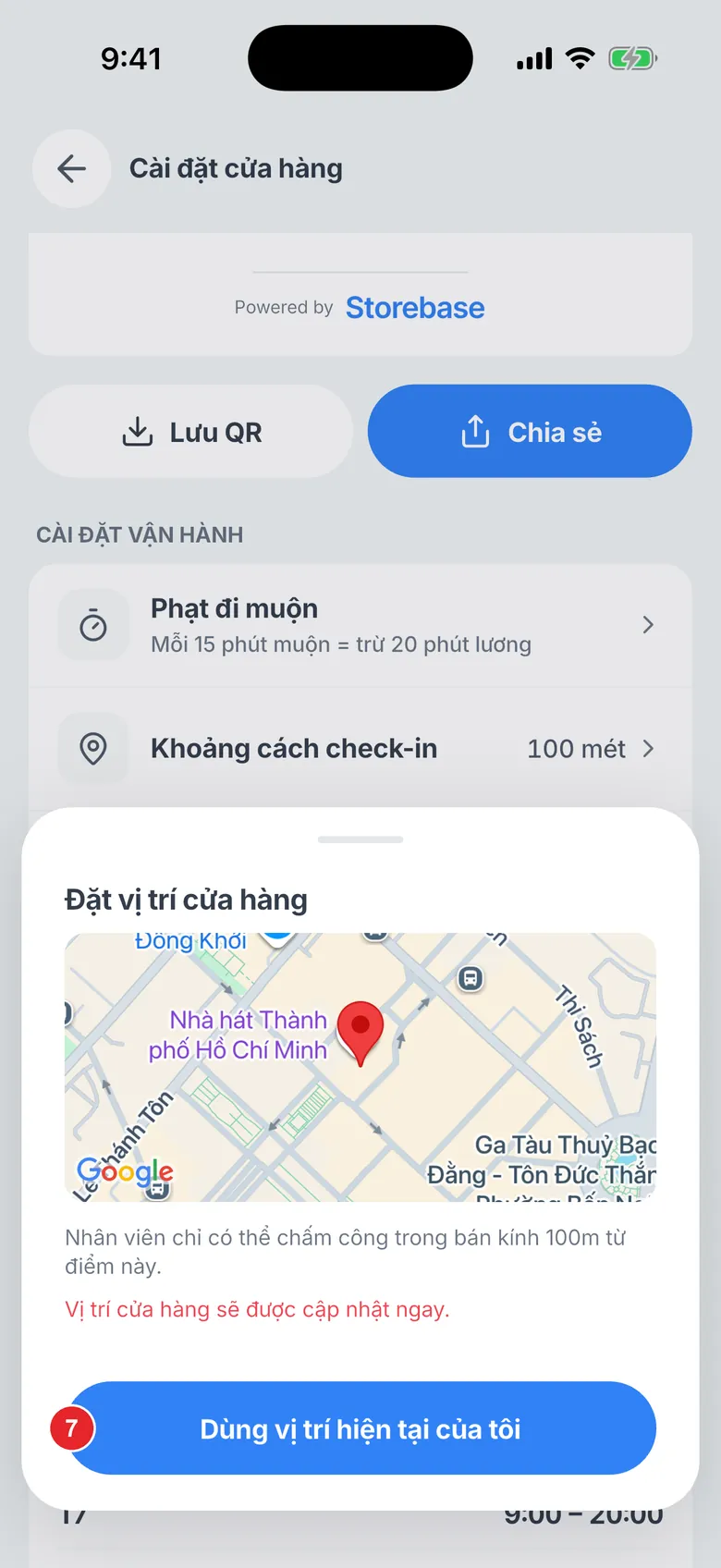
- Đứng trong cửa hàng, bấm «Dùng vị trí hiện tại của tôi». Vị trí được áp dụng ngay, không cần nút lưu.
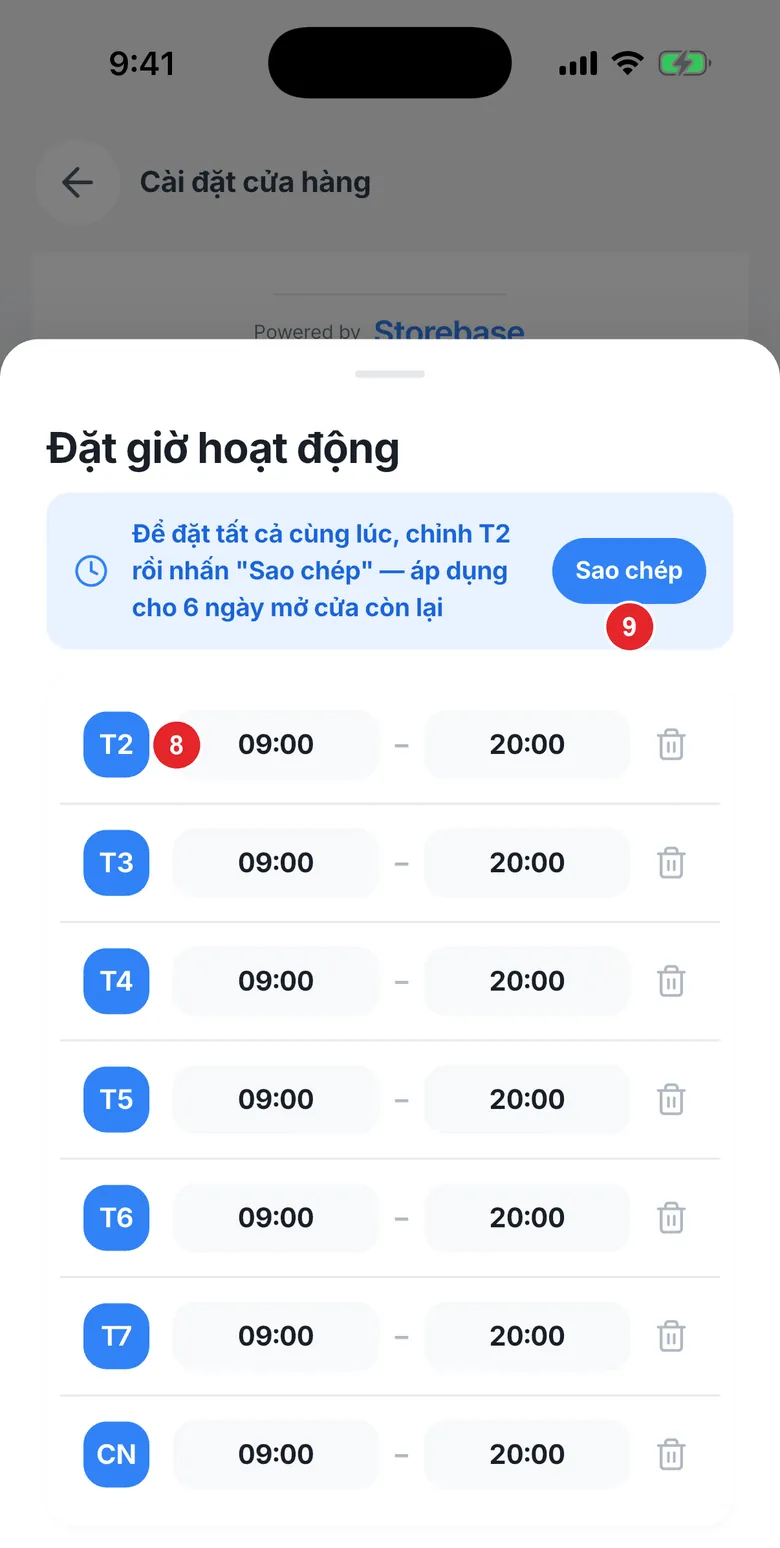
- Bấm giờ mở và giờ đóng của từng ngày để chọn. Ngày nghỉ thì bấm thùng rác bên phải.
- Muốn mọi ngày giống nhau, đặt «T2» rồi bấm «Sao chép».
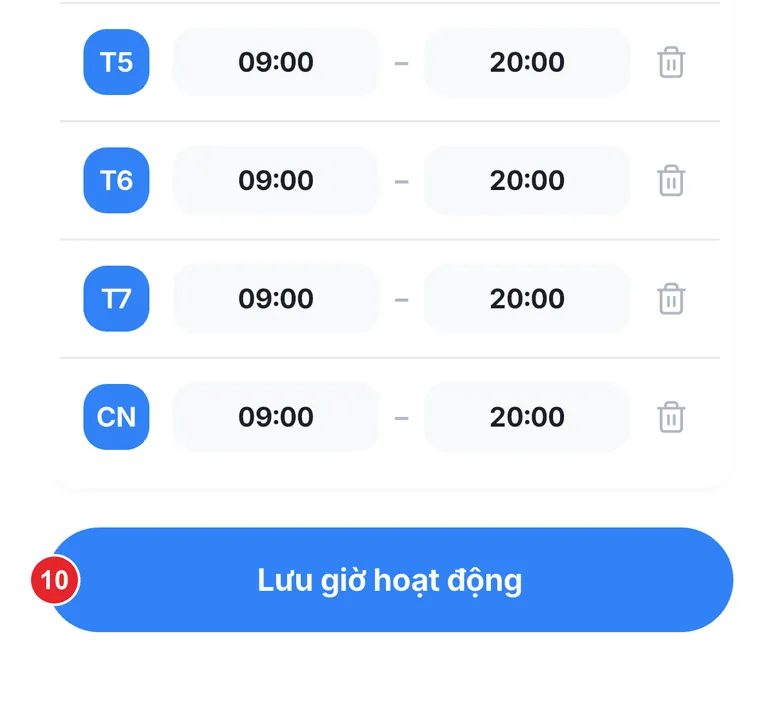
- Bấm «Lưu giờ hoạt động».
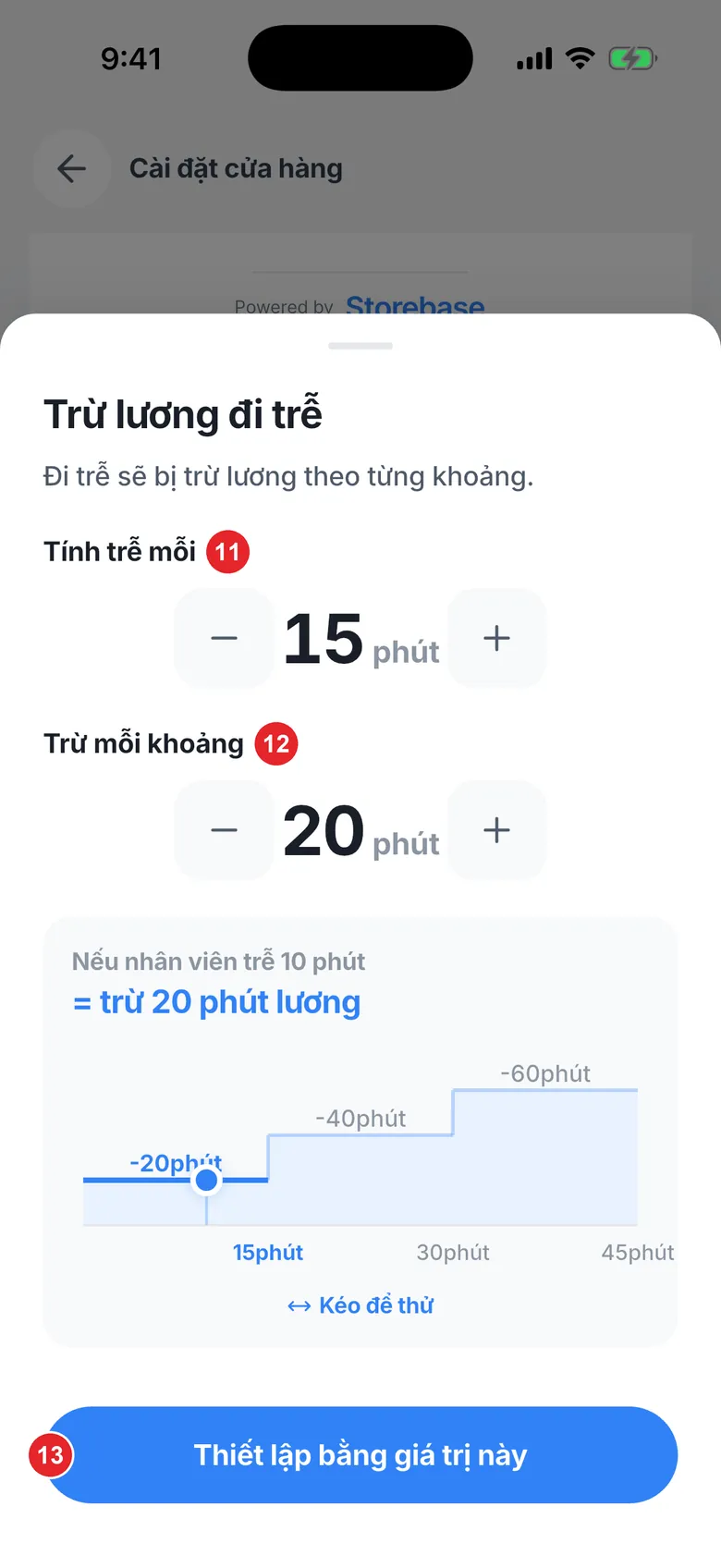
- Đặt «Tính trễ mỗi» bằng − +.
- Đặt «Trừ mỗi khoảng» bằng − +. Hình bên dưới cho thấy trễ bao nhiêu phút thì bị trừ bao nhiêu phút lương.
- Bấm «Thiết lập bằng giá trị này».
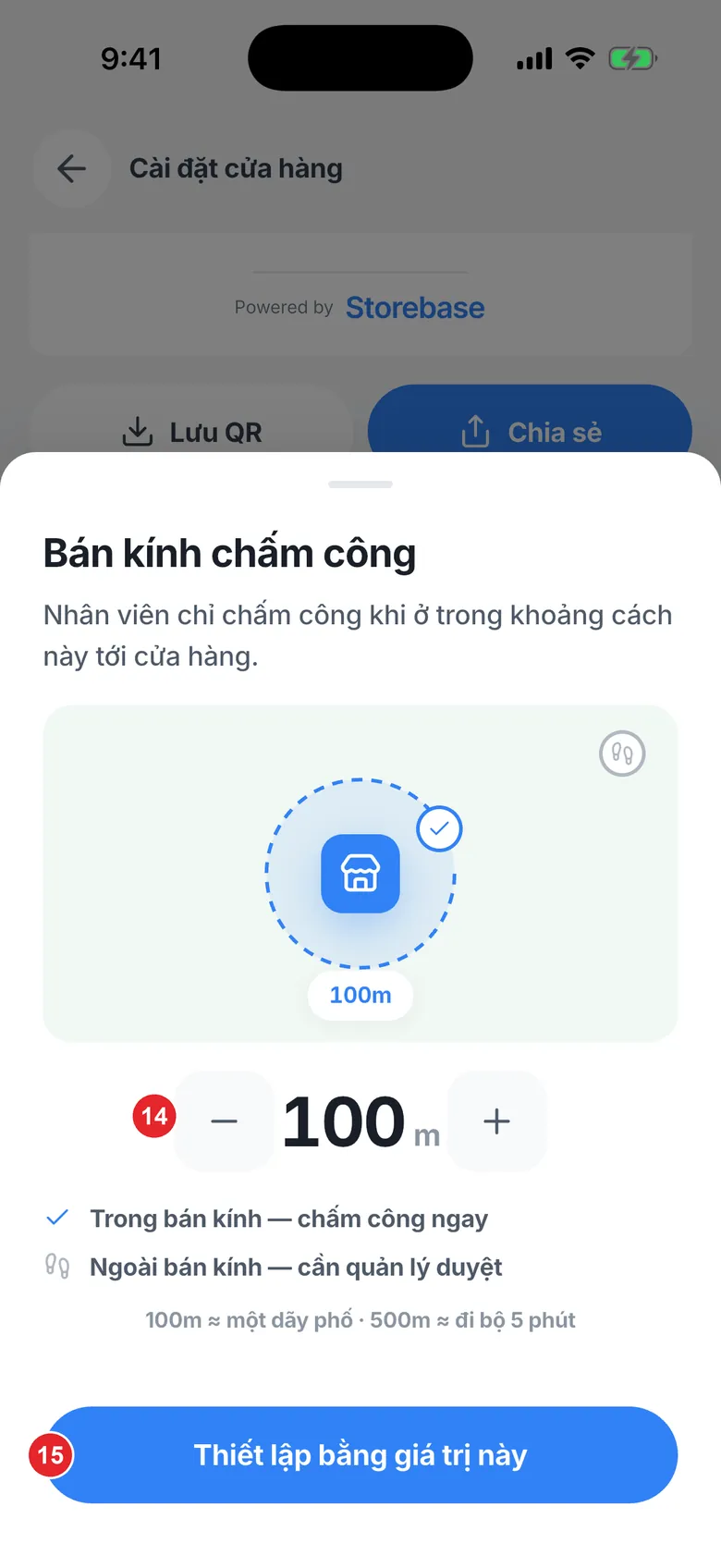
- Đặt khoảng cách bằng − +.
- Bấm «Thiết lập bằng giá trị này».
Cần nhớ
- Nhập vị trí trước. Trong ứng dụng, chưa có vị trí thì không tạo được ca.
- Ứng dụng lưu riêng từng mục («Dùng vị trí hiện tại của tôi» lưu ngay khi bấm, giờ hoạt động lưu bằng «Lưu giờ hoạt động», quy tắc vận hành lưu bằng «Thiết lập bằng giá trị này»). Web chỉ cần bấm «Lưu cài đặt» một lần ở cuối trang.