
Xem mục lục
Quản lý ca làm › Nhân viên theo tháng
Kiểm tra chấm công nhân viên theo tháng
- Ai
- Chủ cửa hàng
- Khi nào
- Mỗi tuần hoặc trước cuối tháng
- Ở đâu
- Ứng dụng · Web
Lợi ích
- Chỉ gom những ngày không có chấm công lại cho bạn xem. Trong ứng dụng là mục «Cần bạn xác nhận», trên web là ô «Vắng».
- Trong ứng dụng, xem giờ theo lịch và giờ vào · ra ca thực tế rồi chọn một trong «Có mặt» · «Đi muộn» · «Vắng».
Giải quyết vấn đề gì
- Ngày nhân viên theo tháng không quét QR mà không ai xác nhận thì không trả lương tháng cho nhân viên đó được.
- Dồn đến cuối tháng mới xem thì khó nhớ hôm đó nhân viên có đến hay không.
Vì sao nên làm thế này
- Chưa xác nhận ngày không có chấm công thì bị chặn trả lương. Nên lương tháng không bị trả khi vẫn còn ngày chưa kiểm tra.
- Nhân viên nào cũng đổi vắng thành có mặt được sao? Không. Chỉ người có vai trò bật «Sửa chấm công lương tháng» mới xác nhận được.
- Xác nhận vắng thì lương tháng có tự giảm không? Không. Muốn giảm thì khi trả lương, nhập vào «− Khấu trừ», hoặc bấm «Áp dụng» ở «Đề xuất khấu trừ nghỉ/công» trong ứng dụng.
- Web có tính sẵn số tiền nên trừ không? Không. Web không tính sẵn, nên bạn tự nhập số tiền.
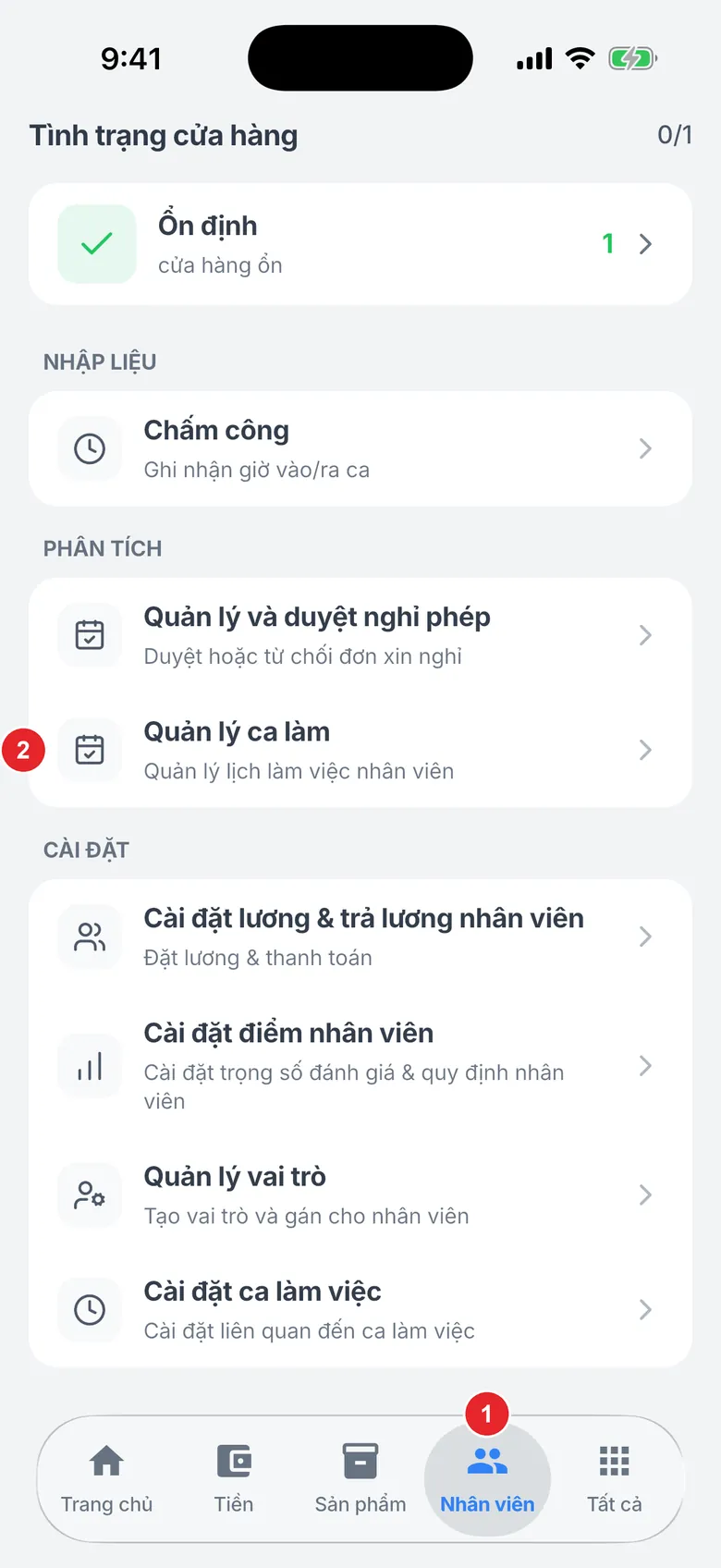
- Bấm «Nhân viên» ở thanh dưới cùng.
- Kéo xuống và bấm «Quản lý ca làm».
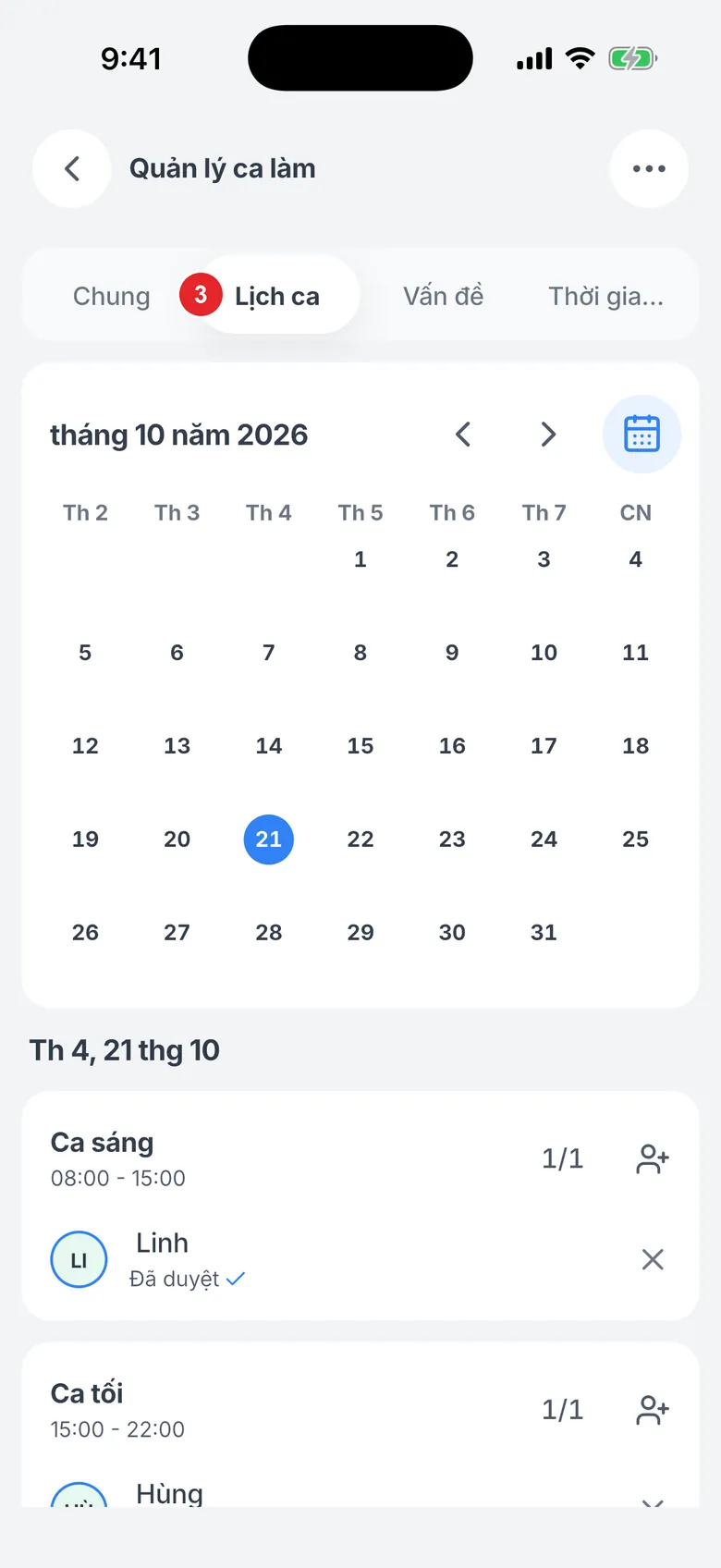
- Mở tab «Lịch ca» rồi bấm vào một ngày trong tháng cần kiểm tra trên lịch.
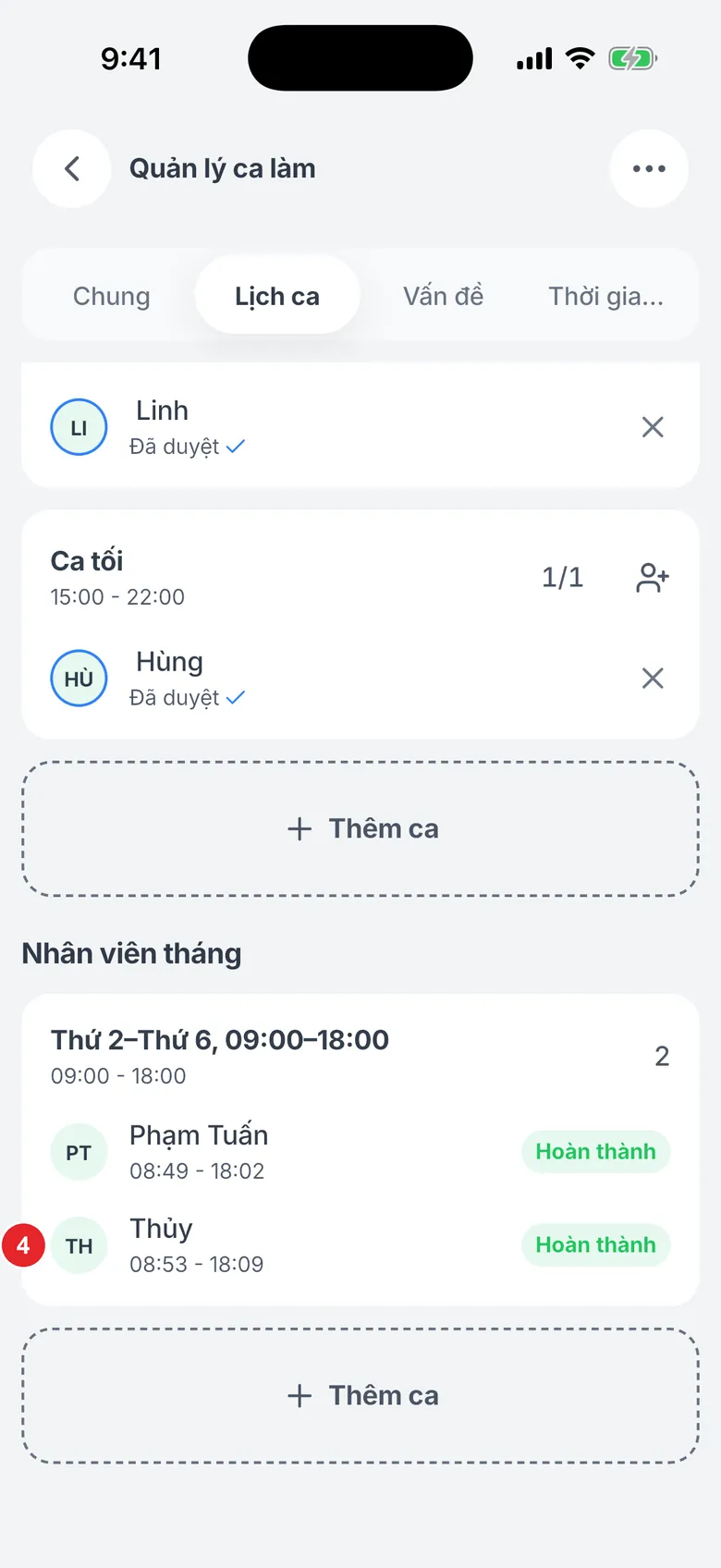
- Kéo xuống và bấm vào nhân viên ở «Nhân viên tháng».
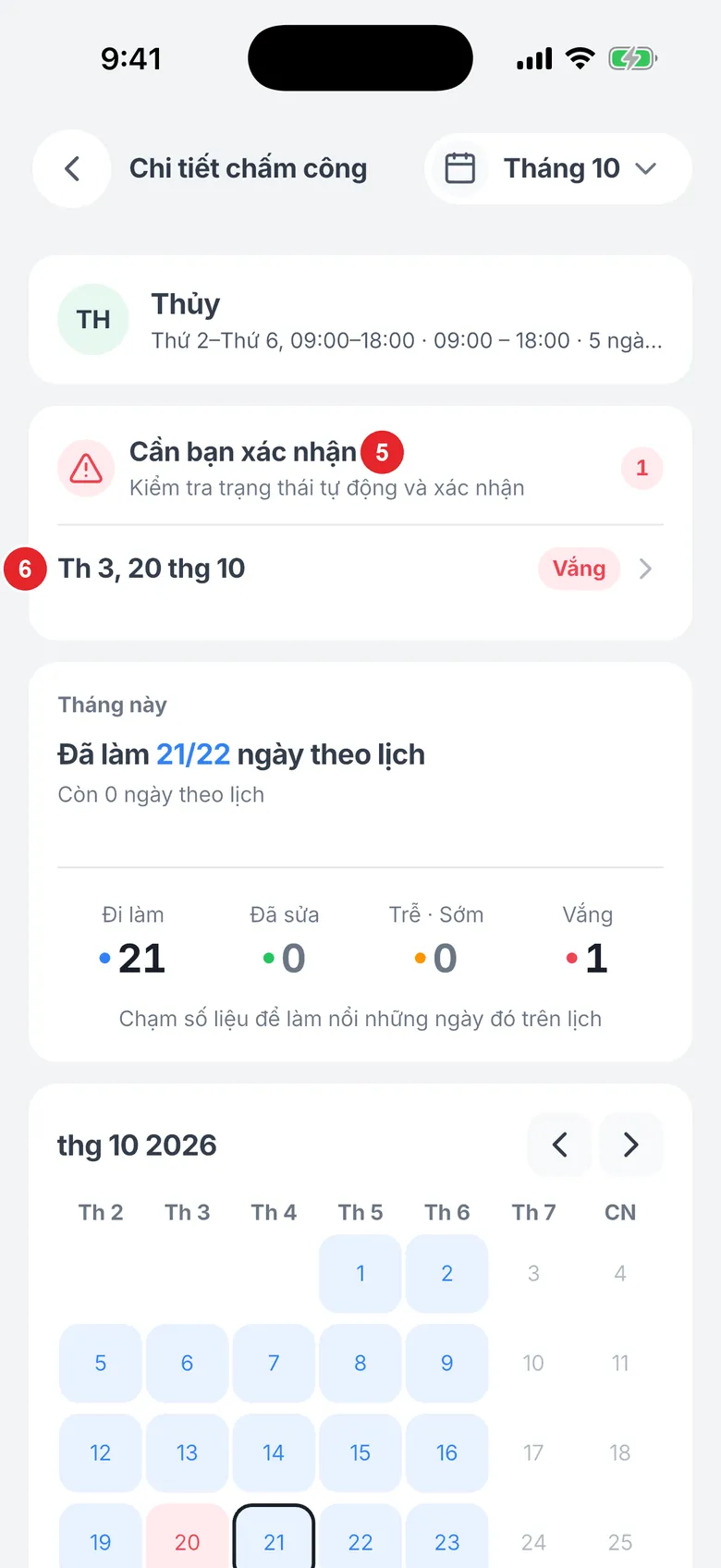
- Ở «Chi tiết chấm công», tìm «Cần bạn xác nhận». Số bên phải là số ngày cần xác nhận.
- Bấm vào ngày hiện bên dưới (trong hình là «Th 3, 20 thg 10»).
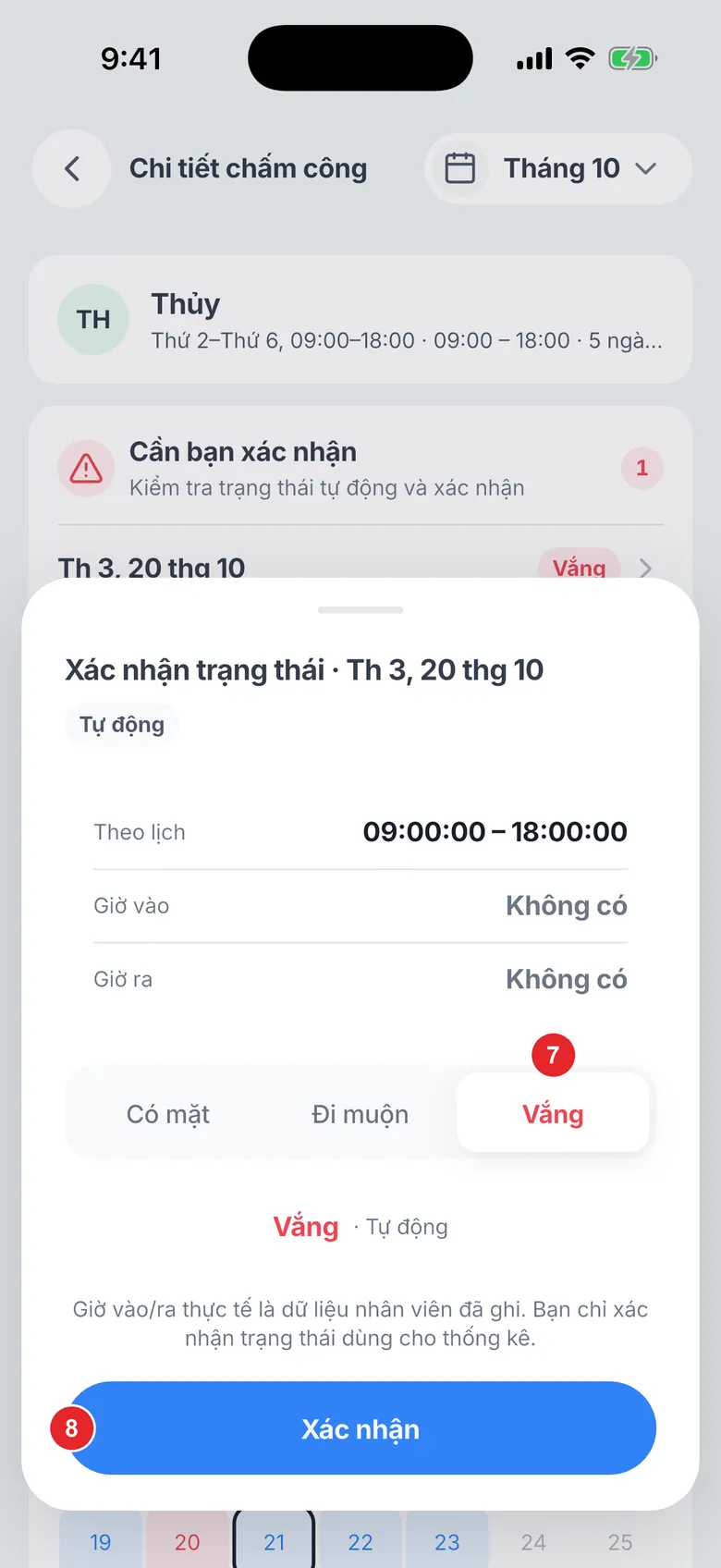
- Xem giờ theo lịch và giờ vào · ra thực tế, rồi chọn một trong «Có mặt» · «Đi muộn» · «Vắng».
- Bấm «Xác nhận».
Cần nhớ
- Chưa xác nhận ngày không có chấm công thì không trả lương tháng được.
- Xác nhận vắng thì lương tháng cũng không tự giảm. Muốn giảm thì khi trả lương, nhập vào «− Khấu trừ», hoặc bấm «Áp dụng» trong ứng dụng.