
Xem mục lục
Quản lý ca làm › Nhân viên theo tháng
Nhân viên theo tháng không có chấm công
- Ai
- Chủ cửa hàng · Quản lý
- Khi nào
- Trước cuối tháng
- Ở đâu
- Ứng dụng · Web
Lợi ích
- Xác nhận từng ngày không có chấm công là đã làm hay không đến, để bảng chấm công của nhân viên theo tháng được ghi đúng.
- Trong ứng dụng, «Đề xuất khấu trừ nghỉ/công» tính sẵn số tiền nên trừ và lý do theo bảng chấm công.
- Xác nhận hết thì nút trả lương trong ứng dụng đổi thành «Xem chi tiết lương» để trả ngay.
Giải quyết vấn đề gì
- «Nhân viên theo tháng không có chấm công.» Còn ngày chưa xác nhận thì không trả lương cho nhân viên đó được.
- Xác nhận là «Vắng» thì lương tháng cũng không tự giảm. Không biết mà trả thì trả luôn cả những ngày vắng.
Vì sao nên làm thế này
- Ngày không có chấm công phải có người xác nhận thì mới xong. Những gì ứng dụng đã chọn sẵn cũng phải bấm «Xác nhận» thì mới được chốt.
- Lương tháng chỉ giảm khi bạn nhập khấu trừ lúc trả lương hoặc bấm «Áp dụng» trong ứng dụng. Số tiền đề xuất cũng có thể tự sửa.
- Nhân viên có tự xác nhận chấm công của mình được không? Việc xác định có mặt · đi trễ · vắng do người có quyền «Sửa chấm công lương tháng» làm.
- Lỡ xác nhận sai thì sao? Trên web, bấm vào cùng ô đó rồi bấm «Đổi».
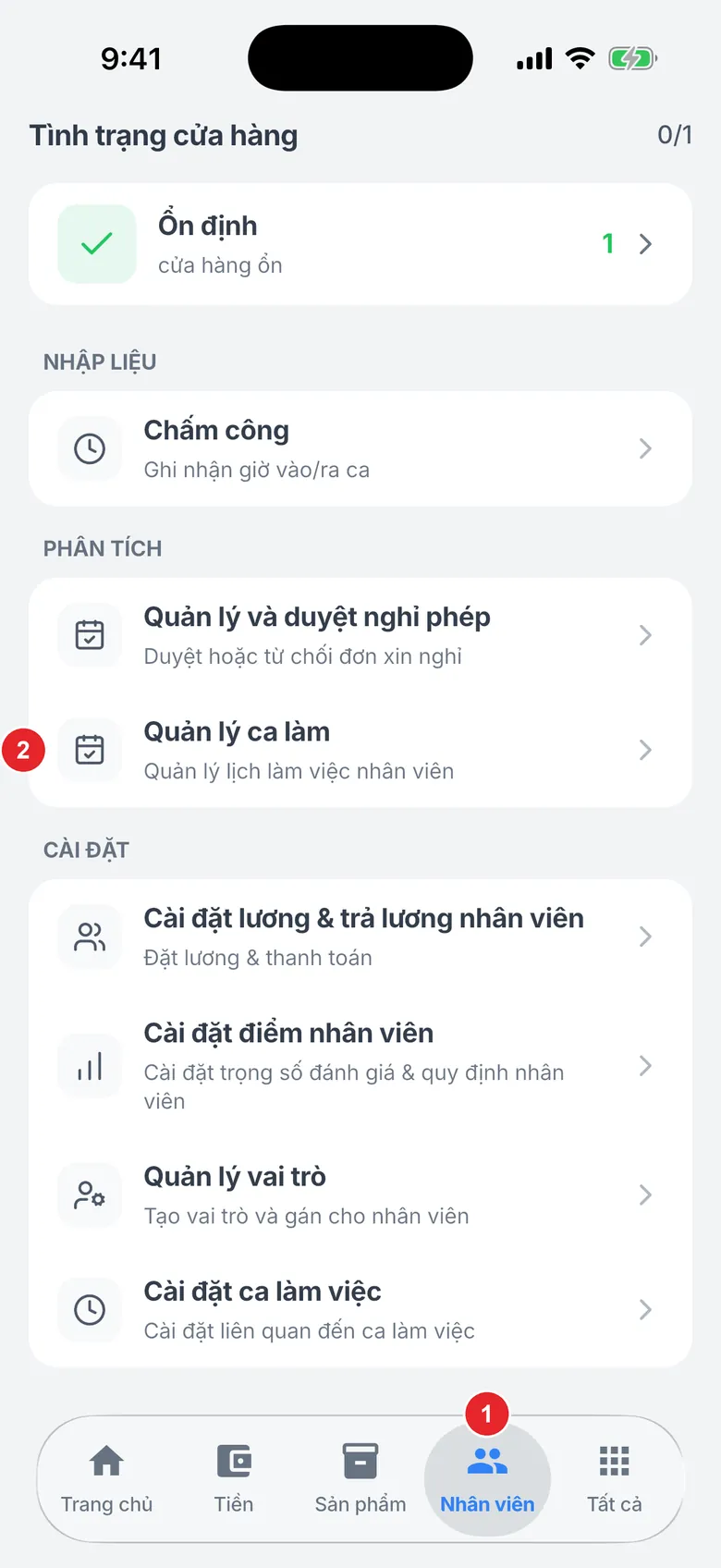
- Bấm «Nhân viên» ở thanh dưới cùng.
- Kéo xuống và bấm «Quản lý ca làm».
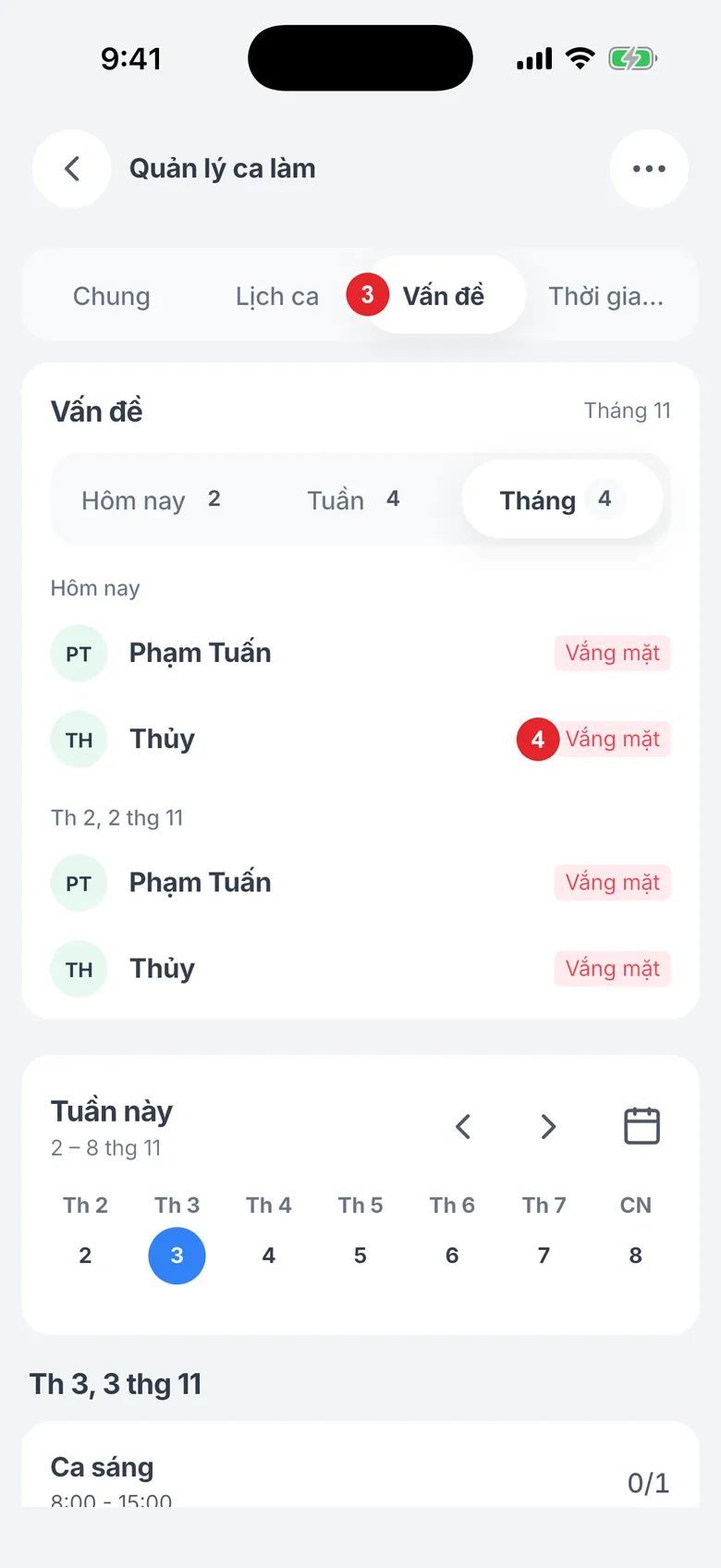
- Mở tab «Vấn đề».
- Bấm vào nhân viên theo tháng hiện «Vắng mặt» vì không có chấm công.
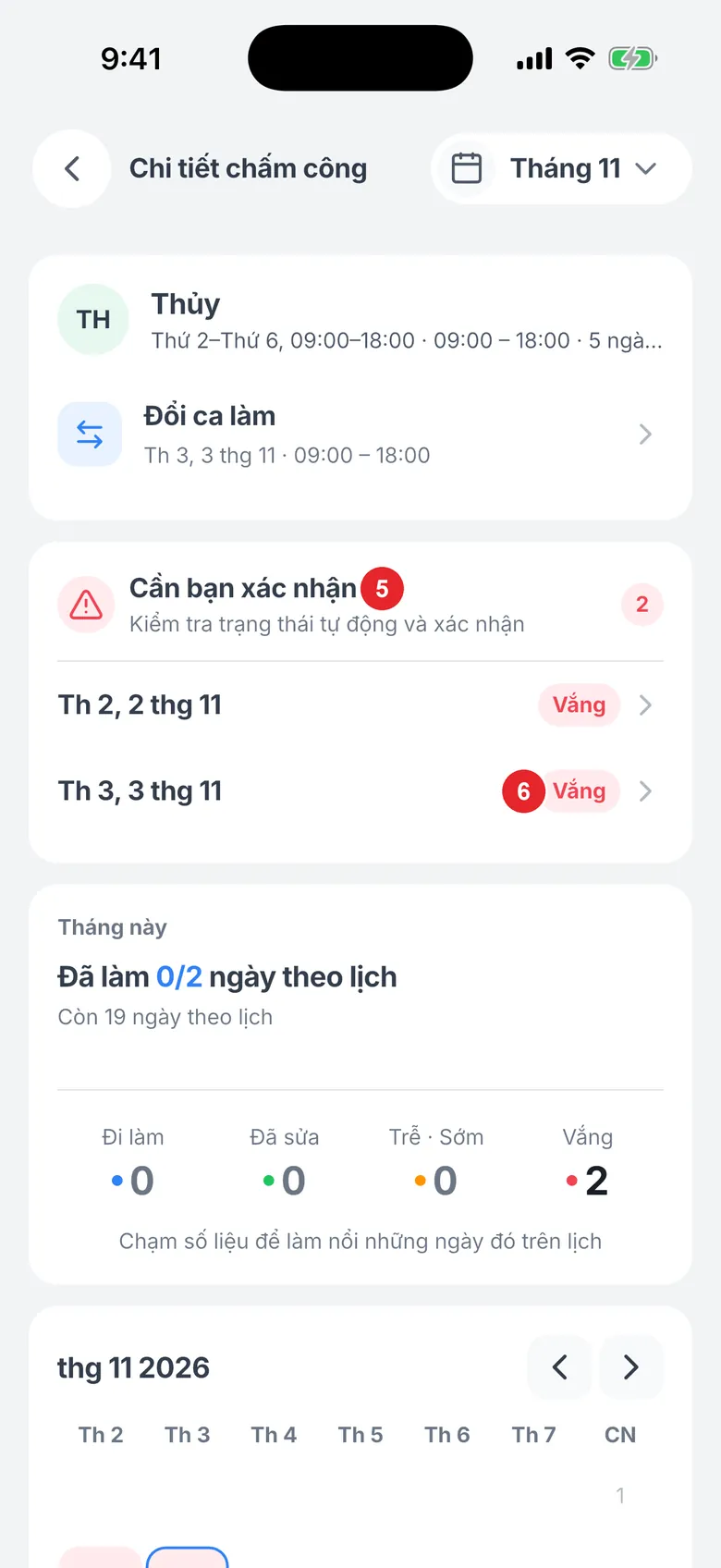
- Các ngày cần xác nhận hiện dưới «Cần bạn xác nhận». Trong hình có hai ngày.
- Bấm vào một ngày cần xác nhận. Có nhiều ngày thì làm lại bước 6–8 cho từng ngày.
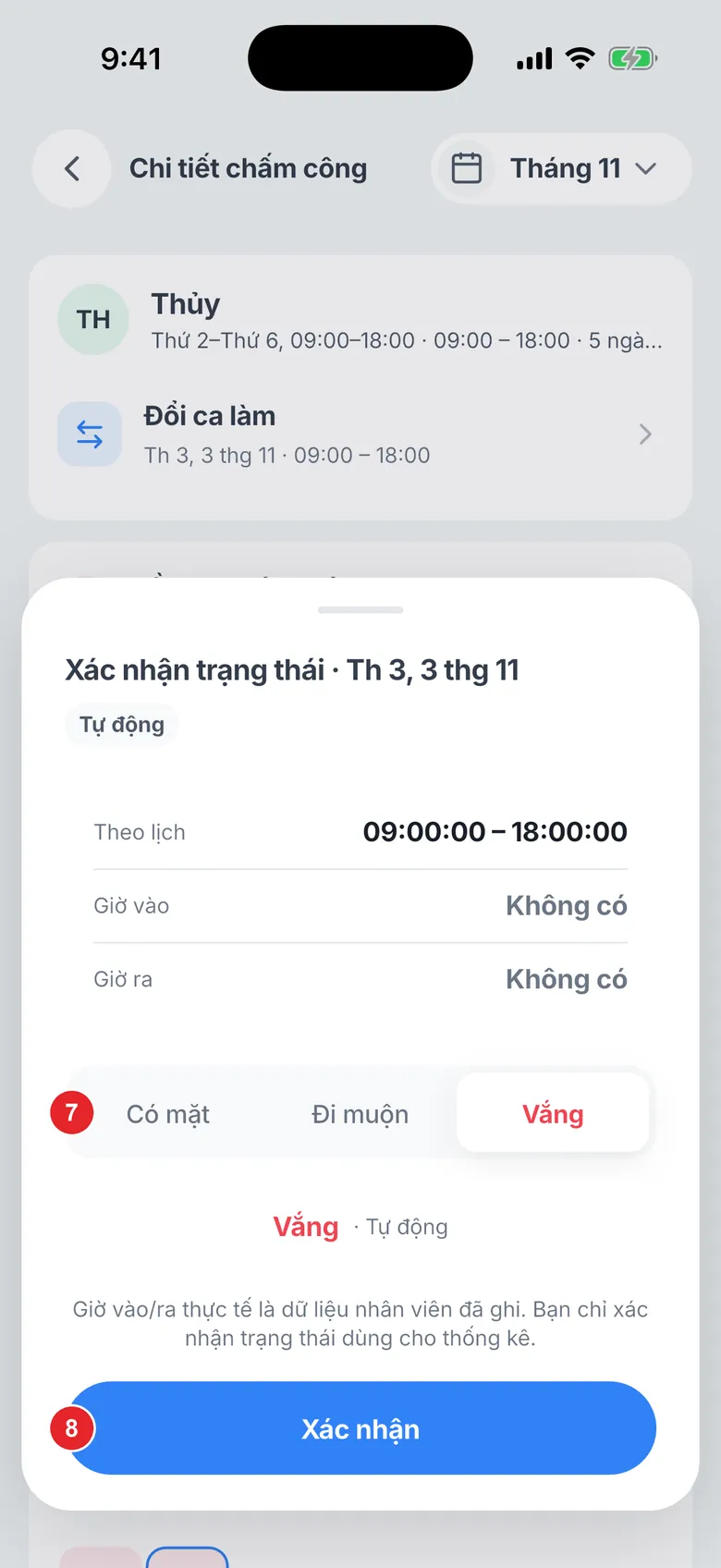
- Nếu thật sự đã làm thì chọn «Có mặt», đến muộn thì «Đi muộn», không đến thì «Vắng». Ứng dụng đã chọn sẵn một trạng thái tự động.
- Bấm «Xác nhận».
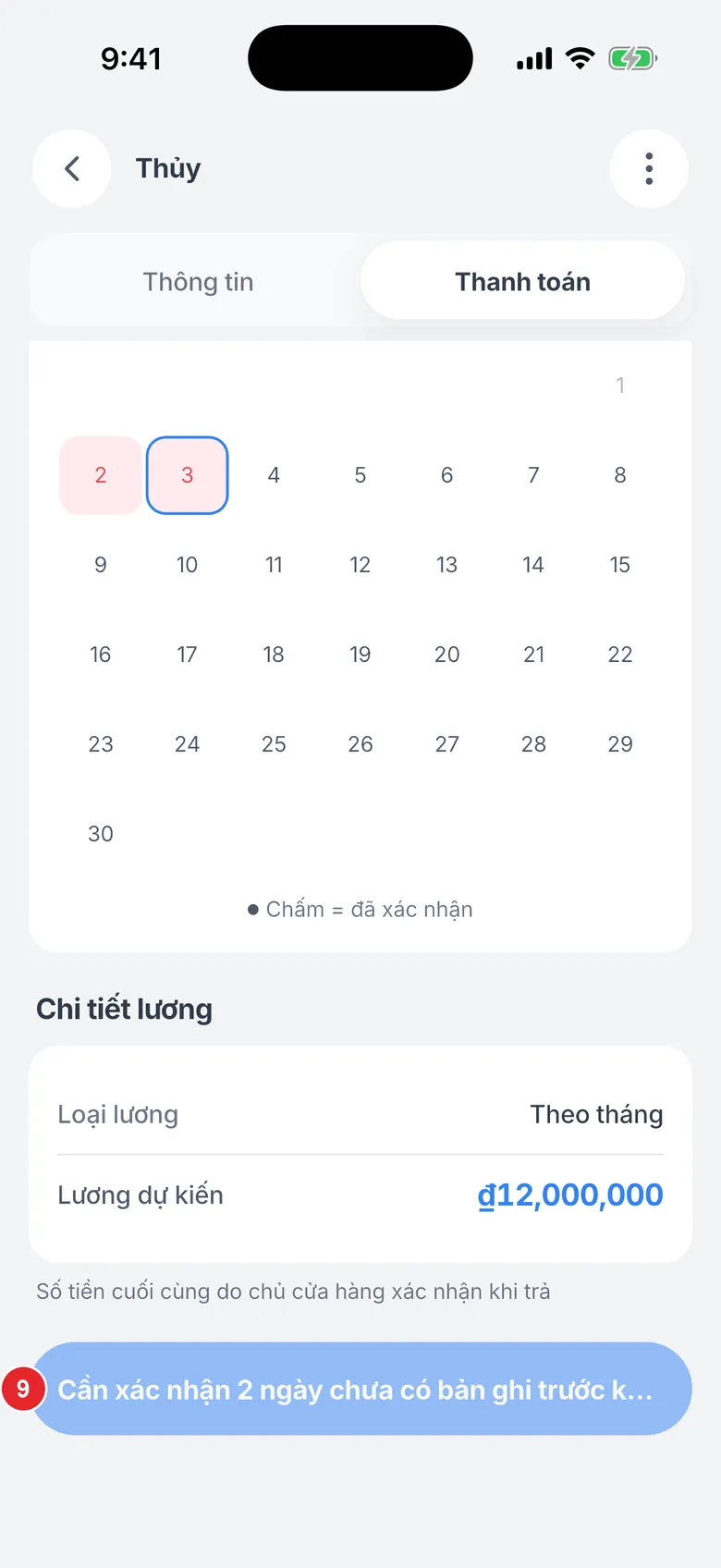
- Nếu còn ngày chưa xác nhận, nút ở «Cài đặt lương & trả lương nhân viên» › «Trả lương» › nhân viên › «Thanh toán» hiện mờ với dòng «Cần xác nhận 2 ngày chưa có bản ghi trước khi trả lương» (số là số ngày còn lại; trên màn hình dòng này bị cắt bớt).
- Xác nhận hết thì nút này đổi thành «Xem chi tiết lương». Bấm vào, rồi trong cửa sổ «Xác nhận kỳ trả lương» hiện ra bấm «Mở màn hình xem lại» (hình của hai màn hình này có trong trang «Trả lương tháng»).
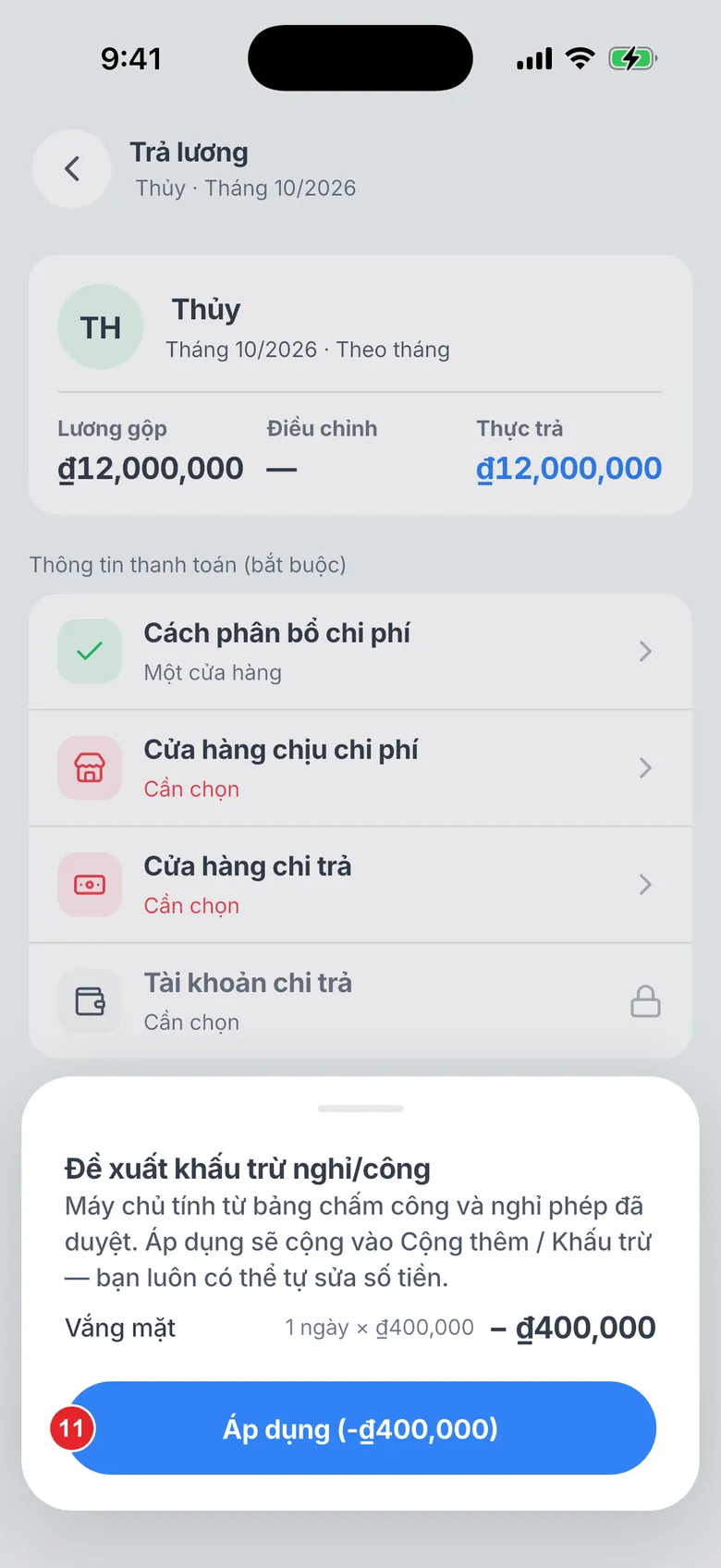
- Trên màn hình trả lương, bấm dòng «Đề xuất khấu trừ nghỉ/công» ngay trên «Cộng thêm / Khấu trừ» thì hiện số tiền trừ và lý do tính theo bảng chấm công. Dòng này chỉ hiện khi có khoản cần trừ. Hình là màn hình trả lương tháng 10: vắng ngày 20/10 là 1 ngày, −₫400,000. Phải bấm «Áp dụng (-₫…)» thì số tiền mới được đưa vào «Cộng thêm / Khấu trừ», và có thể tự sửa số tiền. Không bấm thì lương tháng giữ nguyên.
Vì sao như vậy
Nhân viên theo tháng làm theo lịch làm việc. Ngày không có chấm công phải được xác nhận là «Có đi làm» hoặc «Vắng». Chưa xác nhận thì không trả lương tháng cho nhân viên đó được.
Cần nhớ
- Xác nhận là «Vắng» thì lương tháng cũng không giảm. Muốn giảm, khi trả lương nhập số tiền và lý do vào «− Khấu trừ».
- Trong ứng dụng, «Đề xuất khấu trừ nghỉ/công» ở màn hình trả lương tính sẵn số tiền nên trừ theo bảng chấm công. Phải bấm «Áp dụng» thì số tiền mới được đưa vào. Các ngày trước khi vào làm · sau khi nghỉ việc cũng bị trừ chung dưới dạng «Ngoài thời gian làm việc», nên xem số tiền và lý do rồi mới bấm.
- Web không tính sẵn số tiền nên trừ.