
Xem mục lục
Quản lý ca làm › Nhân viên theo tháng
Cài và duyệt nghỉ phép
- Ai
- Chủ cửa hàng · Nhân viên
- Khi nào
- Khi cần
- Ở đâu
- Ứng dụng · Web
Lợi ích
- Đặt quy tắc phép năm một lần thì mỗi nhân viên được cấp phép năm đúng theo quy tắc. Trên web, trước khi lưu, «Nếu lưu bây giờ» cho thấy bao nhiêu người được bao nhiêu ngày.
- Đơn nghỉ phép nhân viên gửi được gom ở phần «Đang chờ (0) · gần nhất trước» (số trong ngoặc là số đơn đang chờ). Xem ngày · loại nghỉ phép · nhân viên khác nghỉ cùng thời gian · lý do rồi duyệt.
- Lý do bạn chọn hoặc ghi khi từ chối hiện đúng như vậy cho nhân viên.
Giải quyết vấn đề gì
- Chỉ nói miệng về nghỉ phép thì dễ quên ai được bao nhiêu ngày và nghỉ khi nào.
- Nhiều người nghỉ cùng một ngày thì cửa hàng bị thiếu người.
Vì sao nên làm thế này
- Mỗi đơn đều hiện kèm nhân viên khác nghỉ cùng thời gian, nên trước khi duyệt bạn thấy hôm đó có bị thiếu người không.
- Cửa hàng không dùng nghỉ phép có phải làm không? Không. Chỉ cửa hàng có dùng nghỉ phép mới cần làm.
- Không tạo được quy tắc thì sao? Nếu có nhân viên có ngày vào làm chỉ là ước tính (ví dụ «2 thg 11, 2026 · ước tính»), thì không tạo được quy tắc. Chọn ngày vào làm thật trước.
- Nghỉ không lương có tự bị trừ khỏi lương tháng không? Không. Nghỉ không lương đã duyệt hiện ở «Đề xuất khấu trừ nghỉ/công» trong ứng dụng, phải bấm «Áp dụng» thì mới bị trừ.
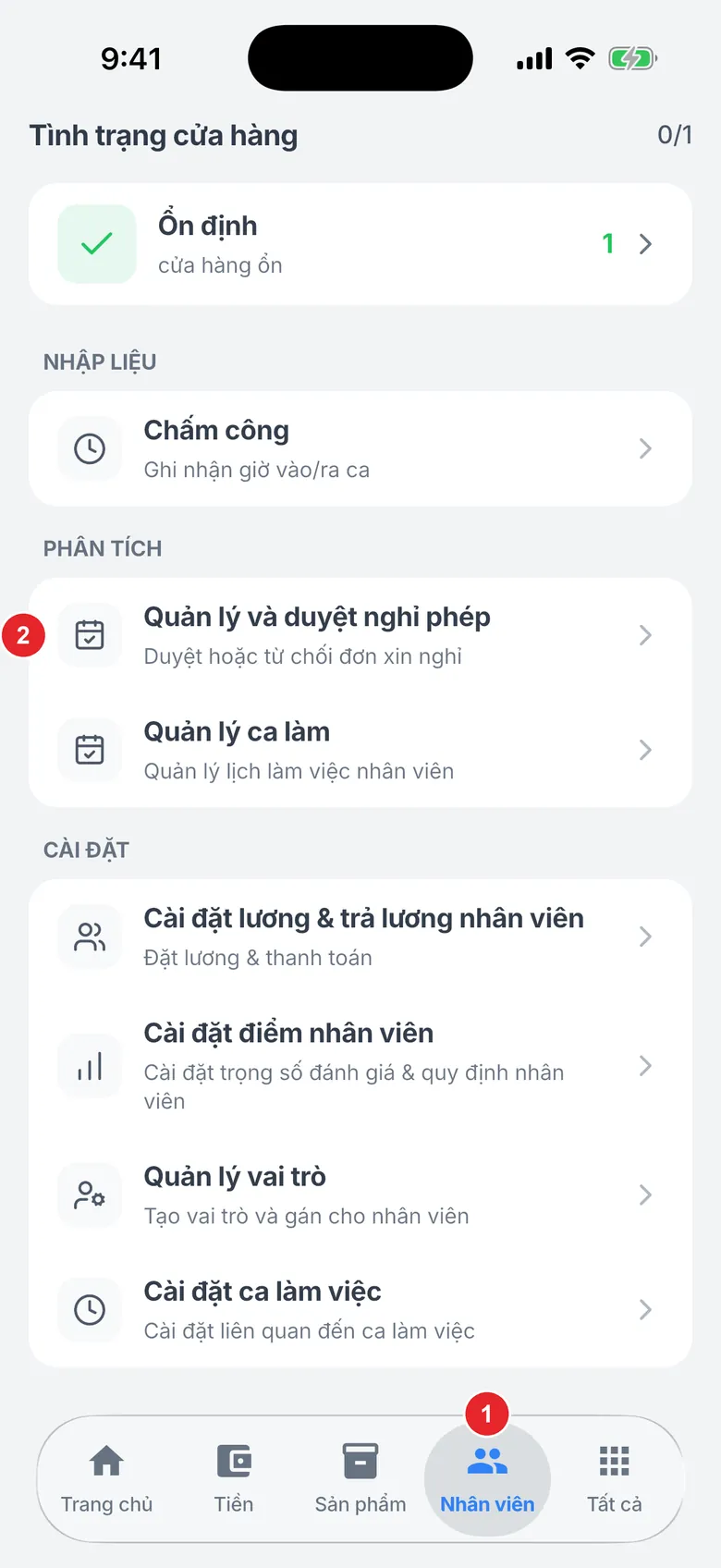
- Bấm «Nhân viên» ở thanh dưới cùng.
- Kéo xuống và bấm «Quản lý và duyệt nghỉ phép».
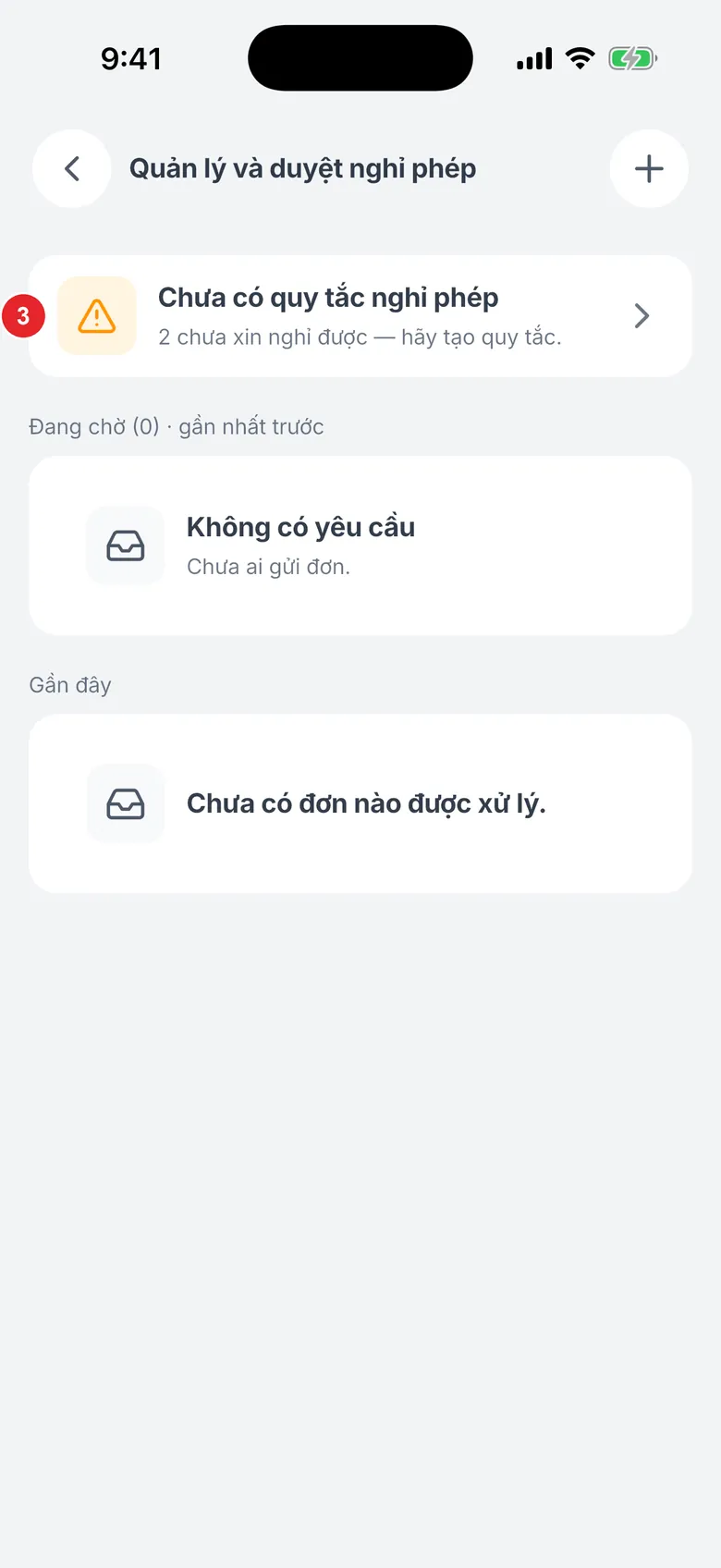
- Nếu chưa có quy tắc, trên cùng hiện «Chưa có quy tắc nghỉ phép». Bấm vào để đi tạo quy tắc. Đơn nghỉ phép nhân viên gửi được gom ở phần «Đang chờ (0) · gần nhất trước» của màn hình này (số trong ngoặc là số đơn đang chờ).
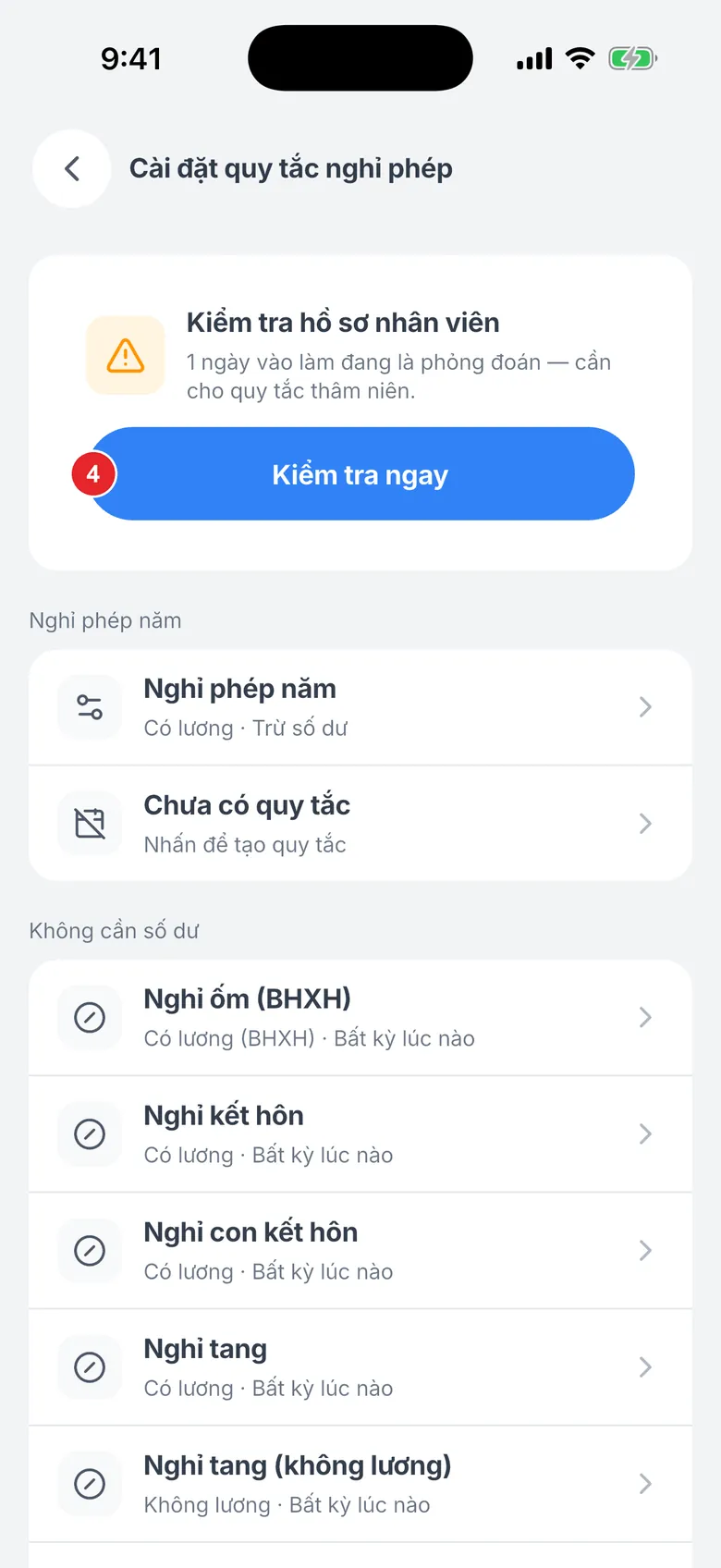
- Nếu hiện «Kiểm tra hồ sơ nhân viên», bấm «Kiểm tra ngay». Nếu còn nhân viên có ngày vào làm chỉ là phỏng đoán thì không tạo được quy tắc.
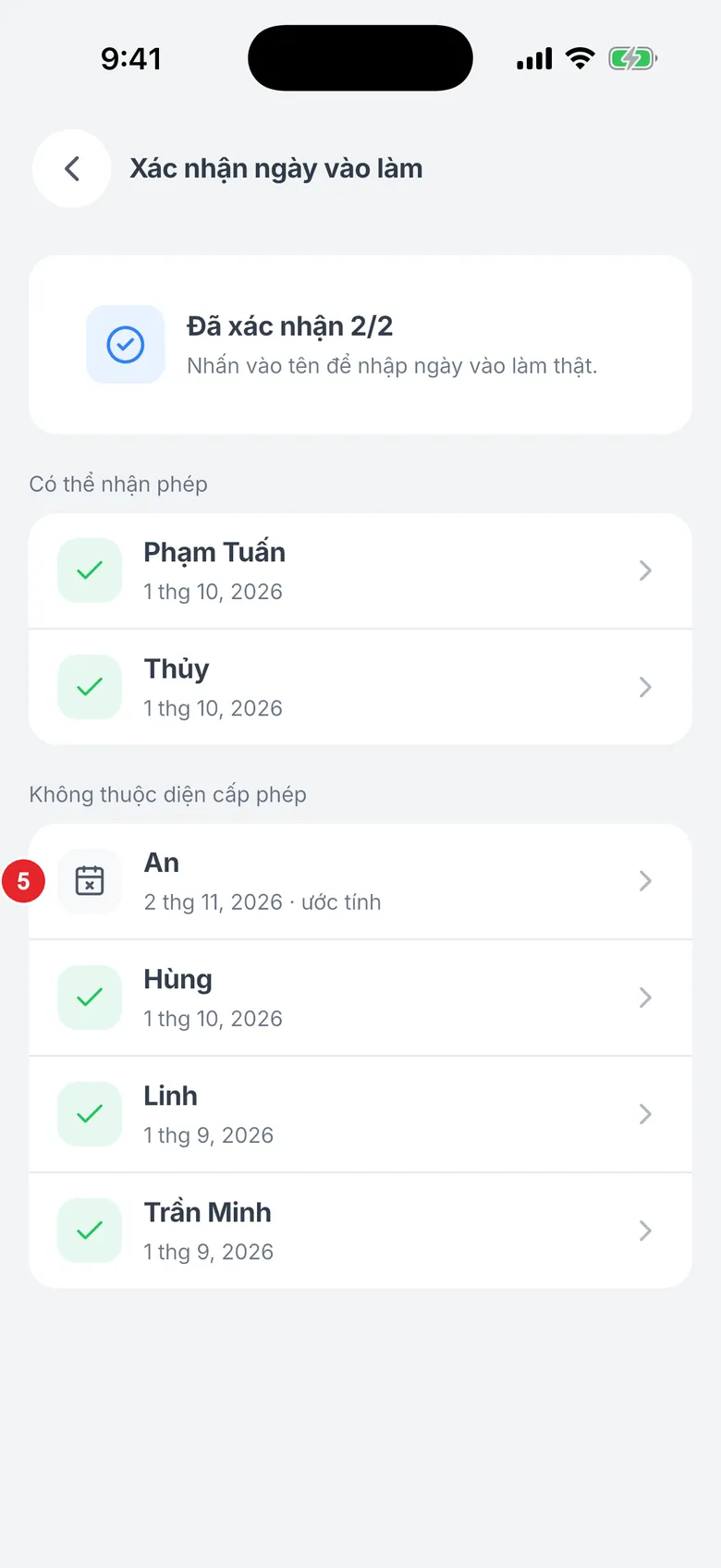
- Bấm vào nhân viên có ngày vào làm ghi kèm ước tính (trong hình là An, «2 thg 11, 2026 · ước tính»). Dù phía trên có vẻ như đã xác nhận hết, vẫn bấm vào người có ngày còn ghi là ước tính.
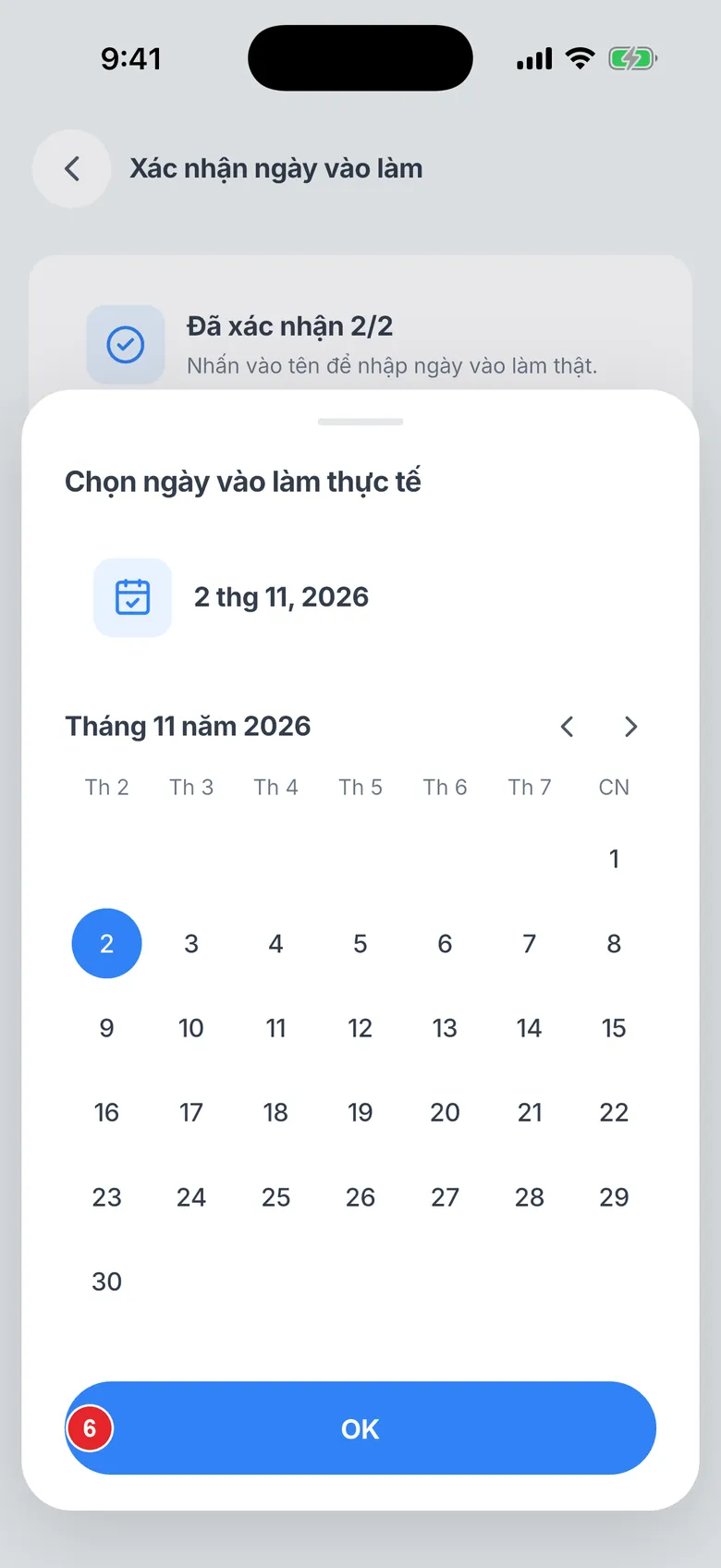
- Chọn ngày vào làm thật rồi bấm «OK». Sửa xong thì quay lại.
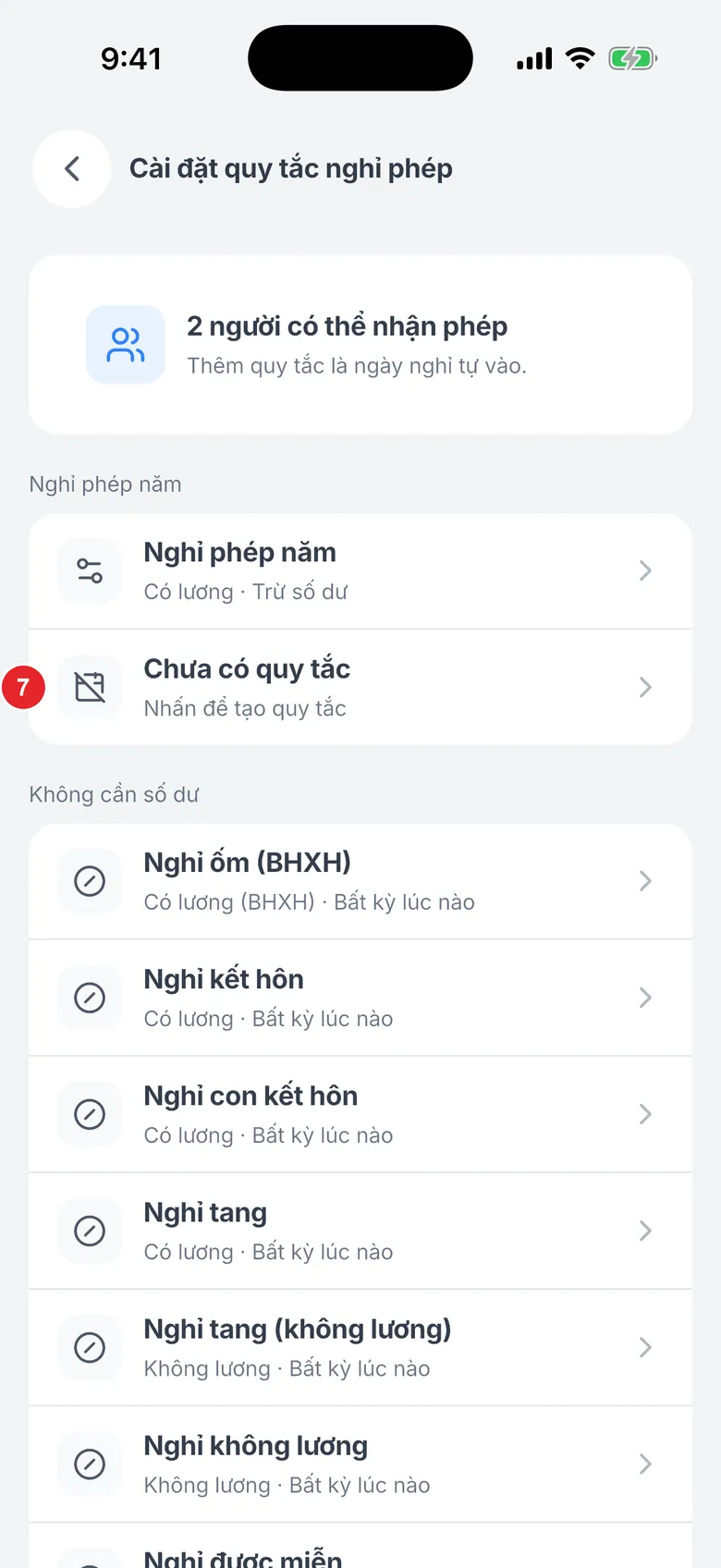
- Bấm «Chưa có quy tắc» dưới «Nghỉ phép năm».
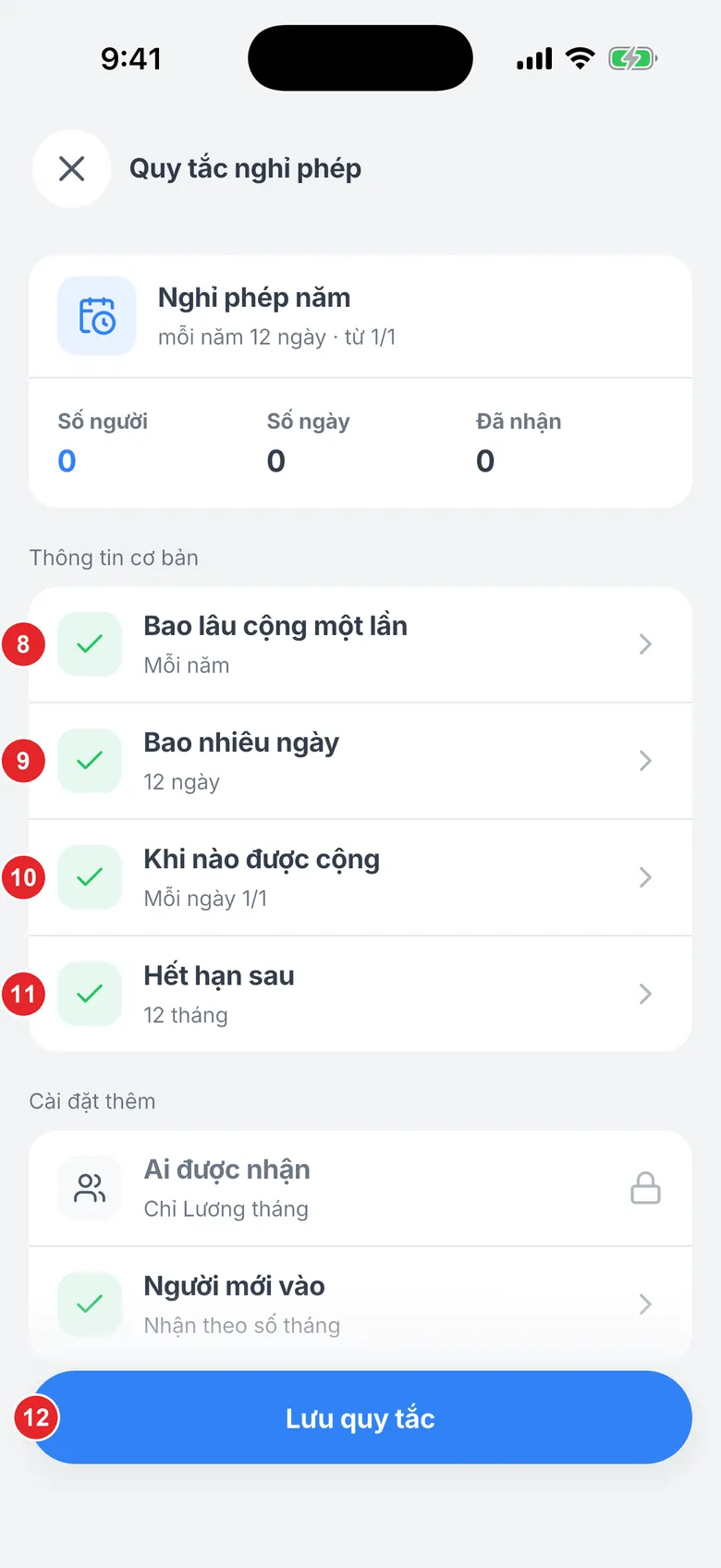
- Ở «Bao lâu cộng một lần», chọn mỗi năm hay mỗi tháng.
- Nhập số ngày vào «Bao nhiêu ngày».
- Ở «Khi nào được cộng», chọn ngày được cộng.
- Ở «Hết hạn sau», đặt thời gian được dùng.
- Bấm «Lưu quy tắc».
Khi nhân viên xin nghỉ phép
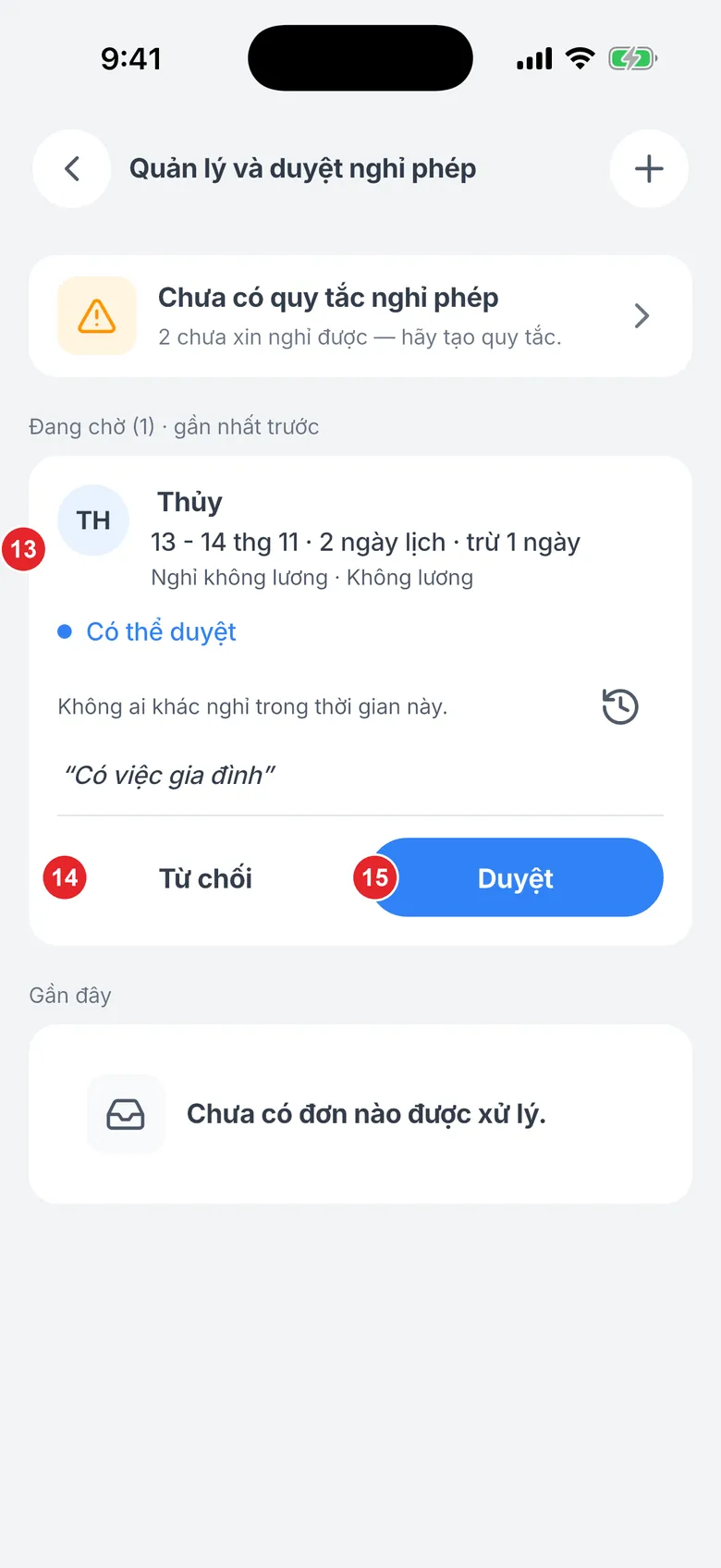
- Đơn được gom ở «Đang chờ (1) · gần nhất trước» của «Nhân viên» → «Quản lý và duyệt nghỉ phép». Xem ngày · loại nghỉ phép · nhân viên khác nghỉ cùng thời gian · lý do nhân viên ghi.
- Không được thì bấm «Từ chối».
- Được thì bấm «Duyệt». Bấm là đơn được duyệt ngay.
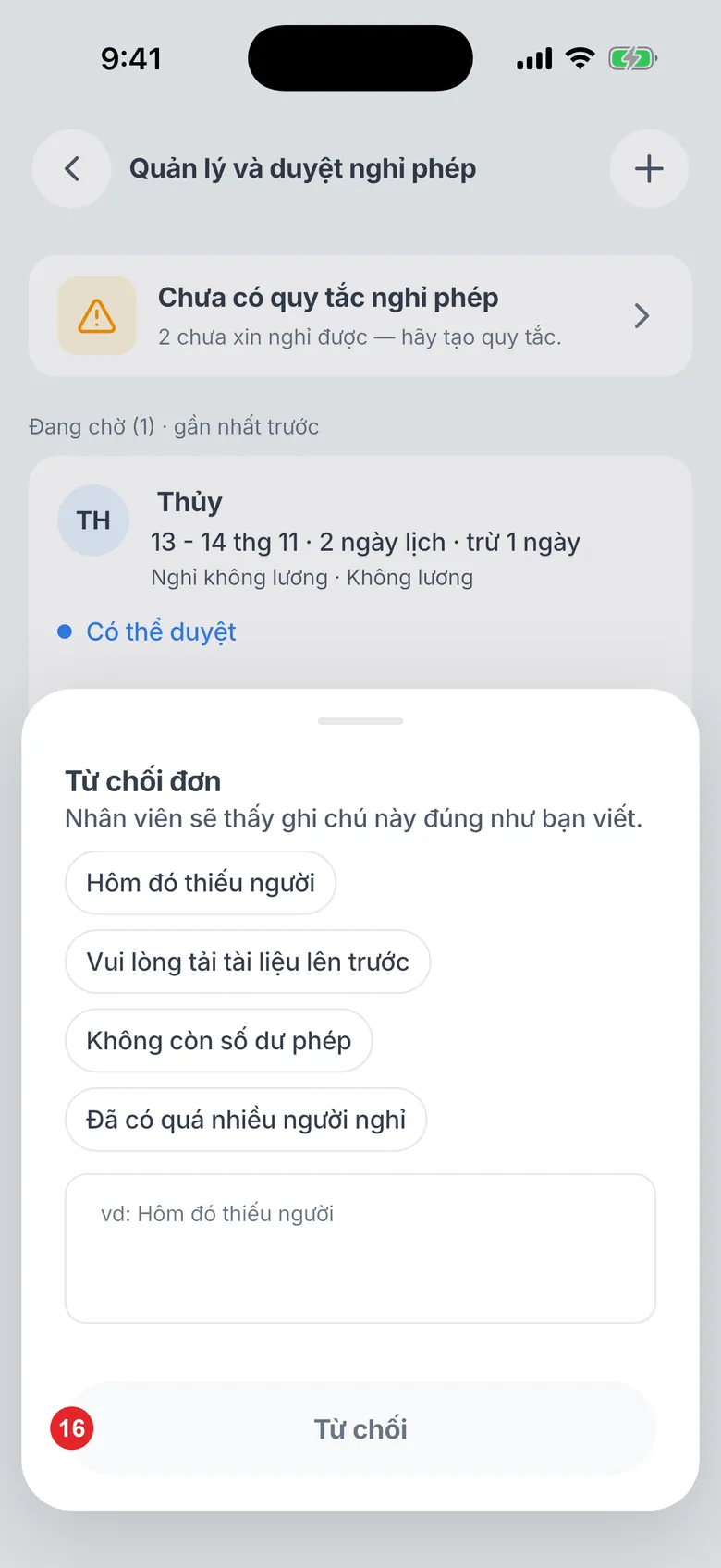
- Khi từ chối, chọn hoặc ghi lý do rồi bấm «Từ chối». Lý do này hiện đúng như vậy cho nhân viên.
Cần nhớ
- Chỉ cửa hàng có dùng nghỉ phép mới cần làm.
- Nếu quy tắc nghỉ phép bị chặn, kiểm tra ngày vào làm của nhân viên trước.