
Xem mục lục
Quản lý ca làm › Cài đặt cửa hàng · ca làm
Đổi hoặc xóa giờ ca
- Ai
- Chủ cửa hàng · Quản lý
- Khi nào
- Khi giờ ca thay đổi
- Ở đâu
- Ứng dụng · Web
Lợi ích
- Sửa giờ ca thì các ca đã xếp sắp tới cũng đổi sang giờ mới. Ca đã duyệt được chuyển sang mà vẫn giữ trạng thái đã duyệt, không phải duyệt lại.
- Nếu ca sắp xóa còn lịch đã xếp sắp tới, bạn sẽ được nhắc thêm một lần. Web còn cho biết có bao nhiêu lịch.
Giải quyết vấn đề gì
- Giờ ca đã đổi mà vẫn để ca cũ thì đăng ký · lịch ca · tính đi trễ đều dùng giờ cũ.
- Ca không dùng nữa mà vẫn để đó thì nó tiếp tục hiện ở «Đăng ký ca» của nhân viên và vẫn có người đăng ký.
Vì sao nên làm thế này
- Bạn sửa ca đang có chứ không tạo ca mới, nên các ca đã duyệt đi theo giờ mới.
- Đổi giờ thì lương của các ca cũ có đổi không? Không. Chỉ những ca bắt đầu từ bây giờ mới đổi sang giờ mới, ca đã bắt đầu hoặc đã qua giữ nguyên.
- Xóa ca thì giờ đã làm có mất không? Không. Ca đã bắt đầu hoặc đã qua vẫn được giữ nguyên dù xóa ca.
- Hủy lịch đã xếp thì nhân viên có bị phạt không? Không. Hủy lịch và xóa ca trong cửa sổ đó không gây bất lợi gì cho nhân viên.
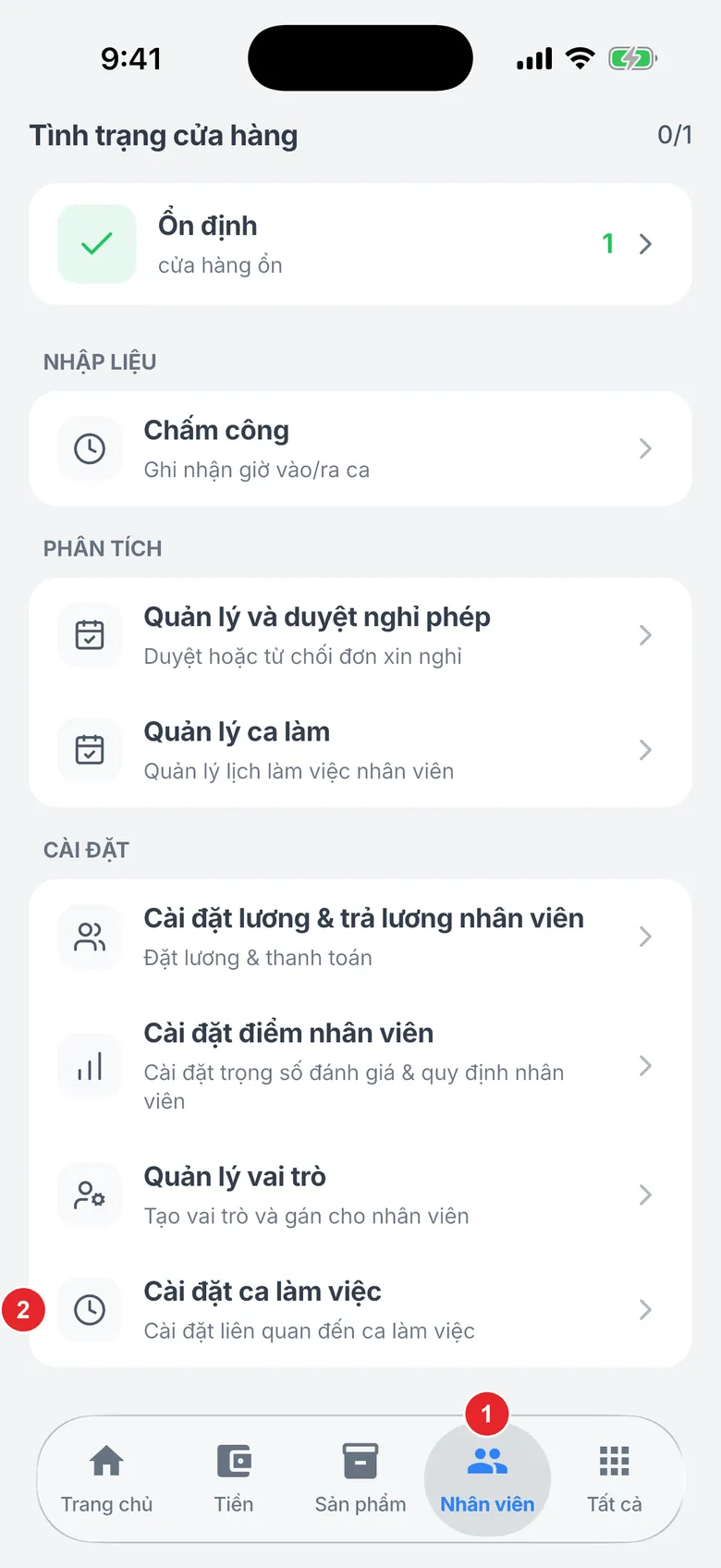
- Bấm «Nhân viên» ở thanh dưới cùng.
- Kéo xuống và bấm «Cài đặt ca làm việc».
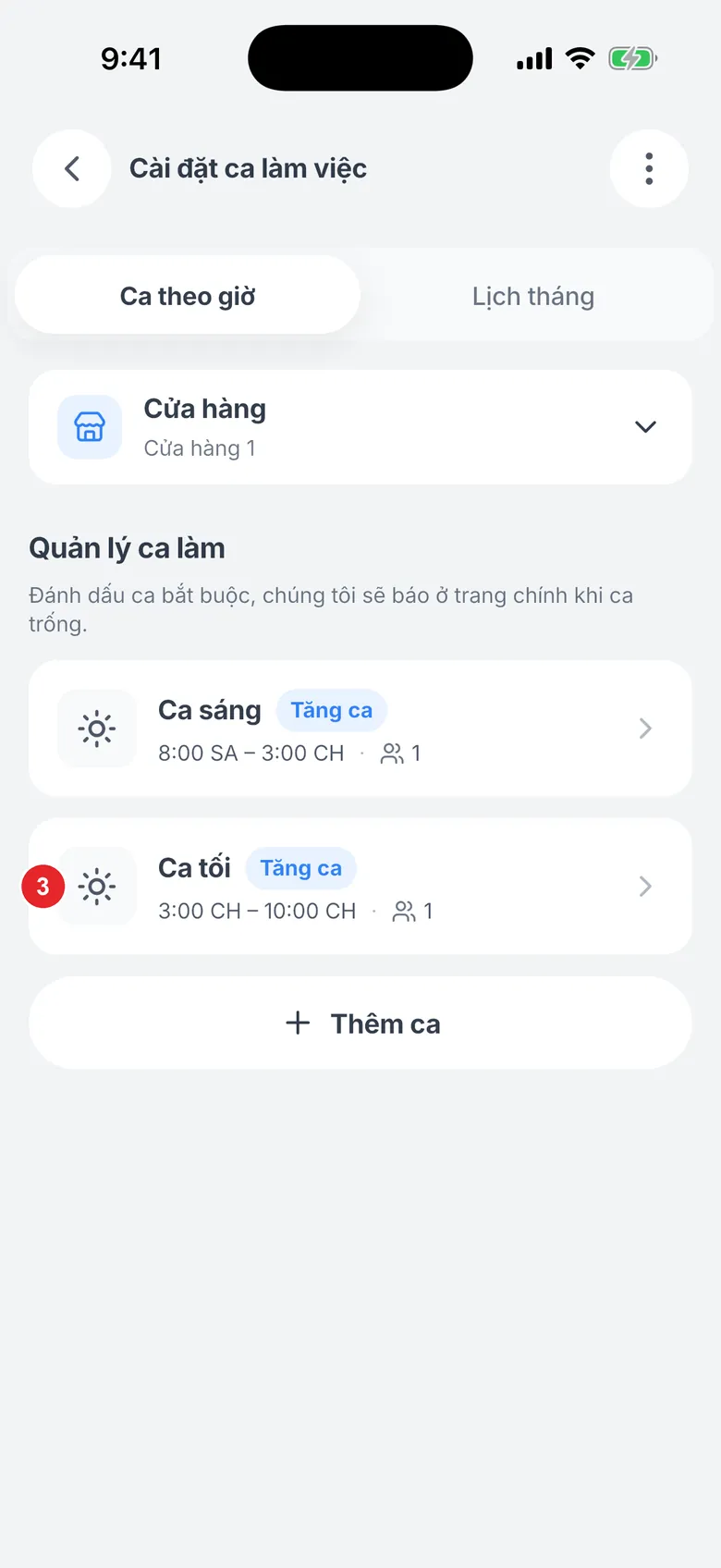
- Bấm vào ca cần đổi.
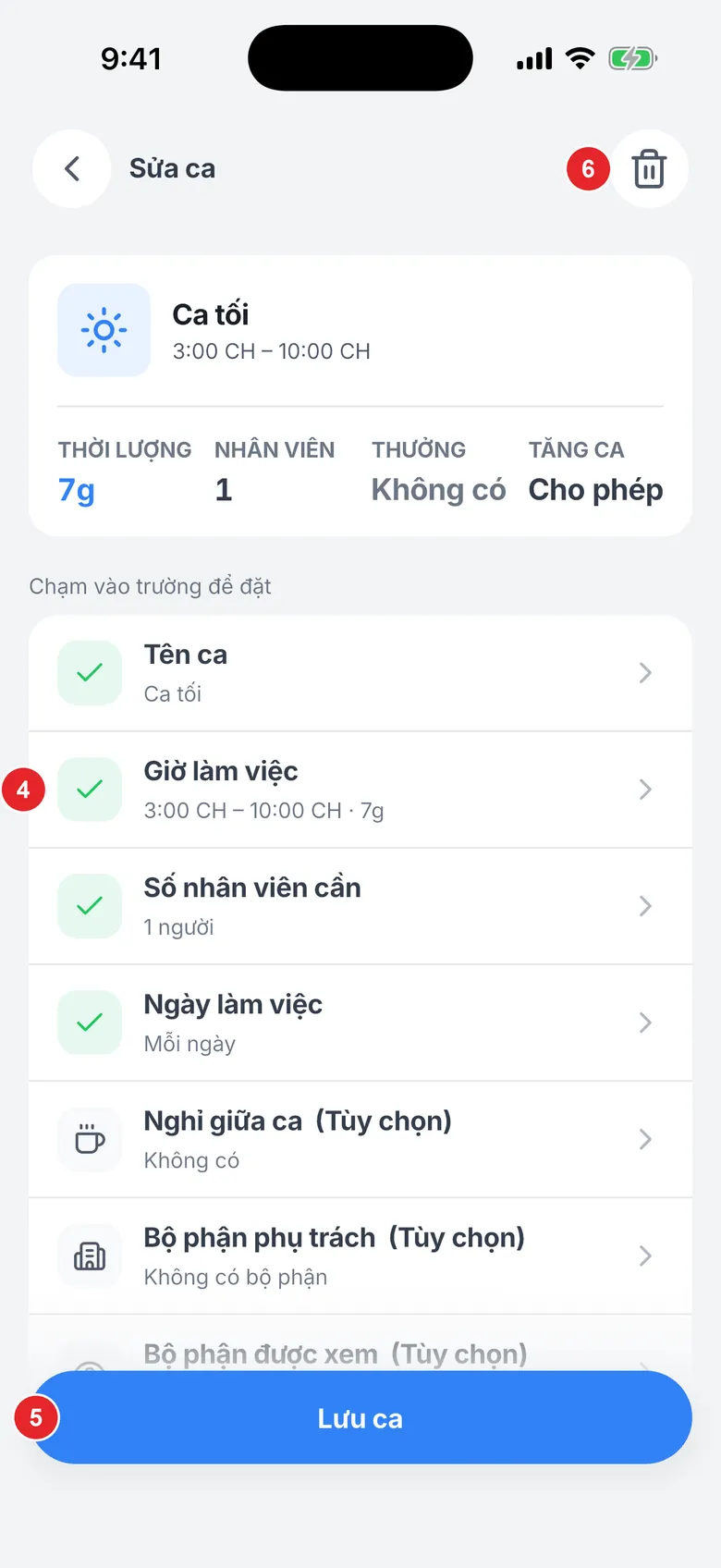
- Bấm ô cần đổi rồi sửa. Các ô giống như ở «Tạo ca».
- Sửa xong thì bấm «Lưu ca».
- Muốn bỏ ca, bấm thùng rác ở góc trên bên phải.
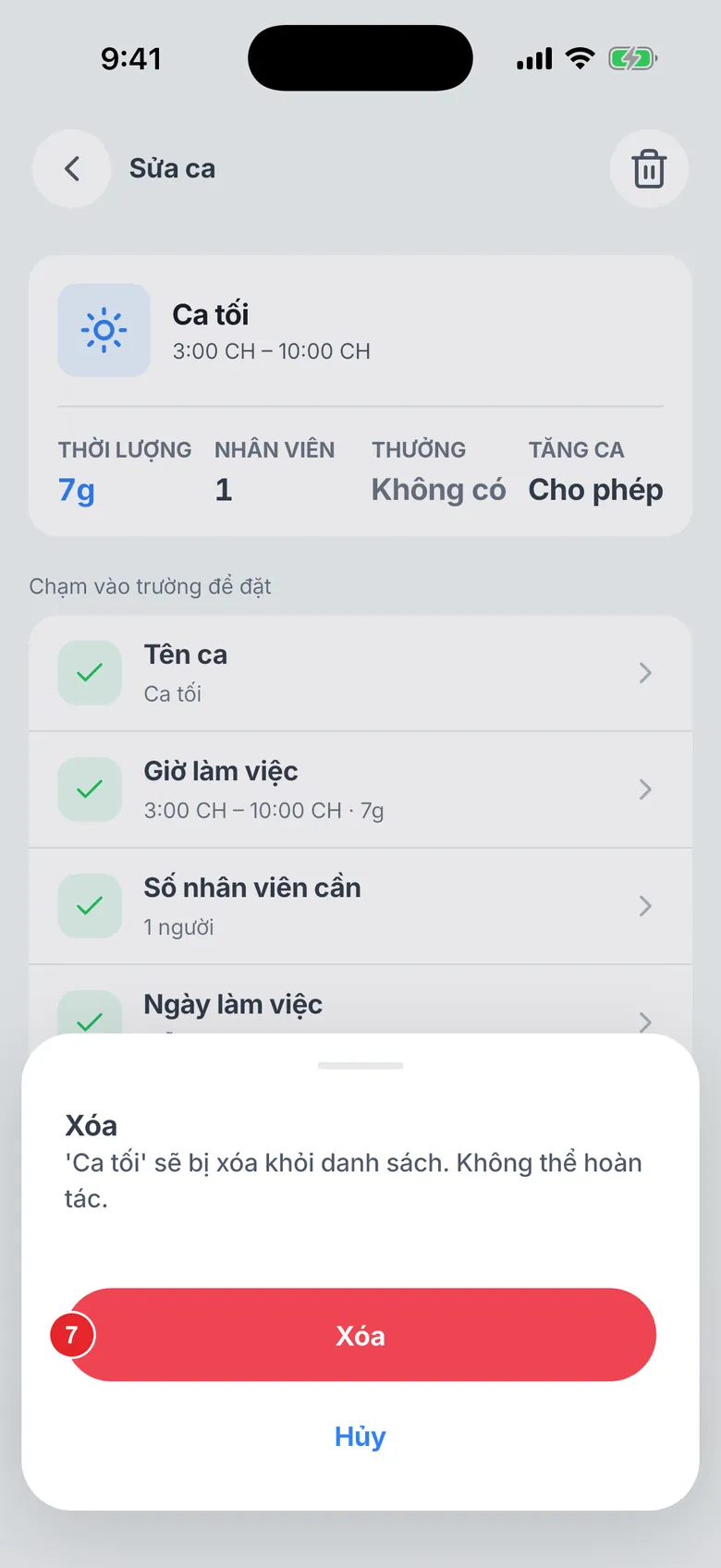
- Bấm «Xóa». Nếu ca này còn lịch đã xếp sắp tới, sẽ hiện thêm «Ca này đã có lịch làm việc». Bấm «Hủy lịch và xóa» thì các lịch đó bị hủy và ca bị xóa.
Cần nhớ
- Đổi giờ rồi lưu thì các ca đã xếp sắp tới cũng đổi sang giờ mới. Ca đã duyệt cũng được chuyển sang mà vẫn giữ trạng thái đã duyệt.
- Nếu ca này còn lịch đã xếp sắp tới, khi xóa sẽ hiện thêm một cửa sổ. Trên ứng dụng, ở «Ca này đã có lịch làm việc» bấm «Hủy lịch và xóa»; trên web, ở «Đã có lịch làm việc» bấm «Hủy lịch & xóa». Mọi lịch đó bị hủy và ca bị xóa. Nhân viên không bị phạt.
- Ca đã bắt đầu hoặc đã qua vẫn được giữ nguyên dù xóa ca.