
Xem mục lục
Quản lý ca làm › Cài đặt cửa hàng · ca làm
Dán QR chấm công
- Ai
- Chủ cửa hàng
- Khi nào
- Một lần lúc đầu
- Ở đâu
- Ứng dụng · Web
Lợi ích
- Dán sẵn một mã QR, mỗi ngày nhân viên quét mã đó để chấm công vào ca · ra ca.
- Nhân viên mới đến lần đầu cũng có thể quét QR này để vào cửa hàng, không cần gửi mã riêng.
Giải quyết vấn đề gì
- Cửa hàng không có QR để quét thì nhân viên không có cách tự ghi giờ vào · ra ca.
- «Lưu QR» trên web không tải tệp xuống, nên dễ loay hoay không biết lấy QR để in ở đâu.
Vì sao nên làm thế này
- QR dán ở cửa hàng nên nhân viên phải đến cửa hàng mới quét được. Nếu quét ở nơi xa hơn «Khoảng cách check-in» của cửa hàng, lượt vào ca được đánh dấu là ngoài cửa hàng, kèm khoảng cách.
- Khách quét QR này có vào được cửa hàng không? Ai đăng ký ứng dụng với tư cách nhân viên rồi quét QR này sẽ vào ngay với vai trò nhân viên, không cần duyệt. Người lạ thì gỡ bằng «Gỡ khỏi công ty» trong ứng dụng.
- Có nhiều cửa hàng thì sao? Mỗi cửa hàng có QR riêng. Chọn cửa hàng ở «Cửa hàng» trên cùng, lưu QR rồi dán ở đúng cửa hàng đó.
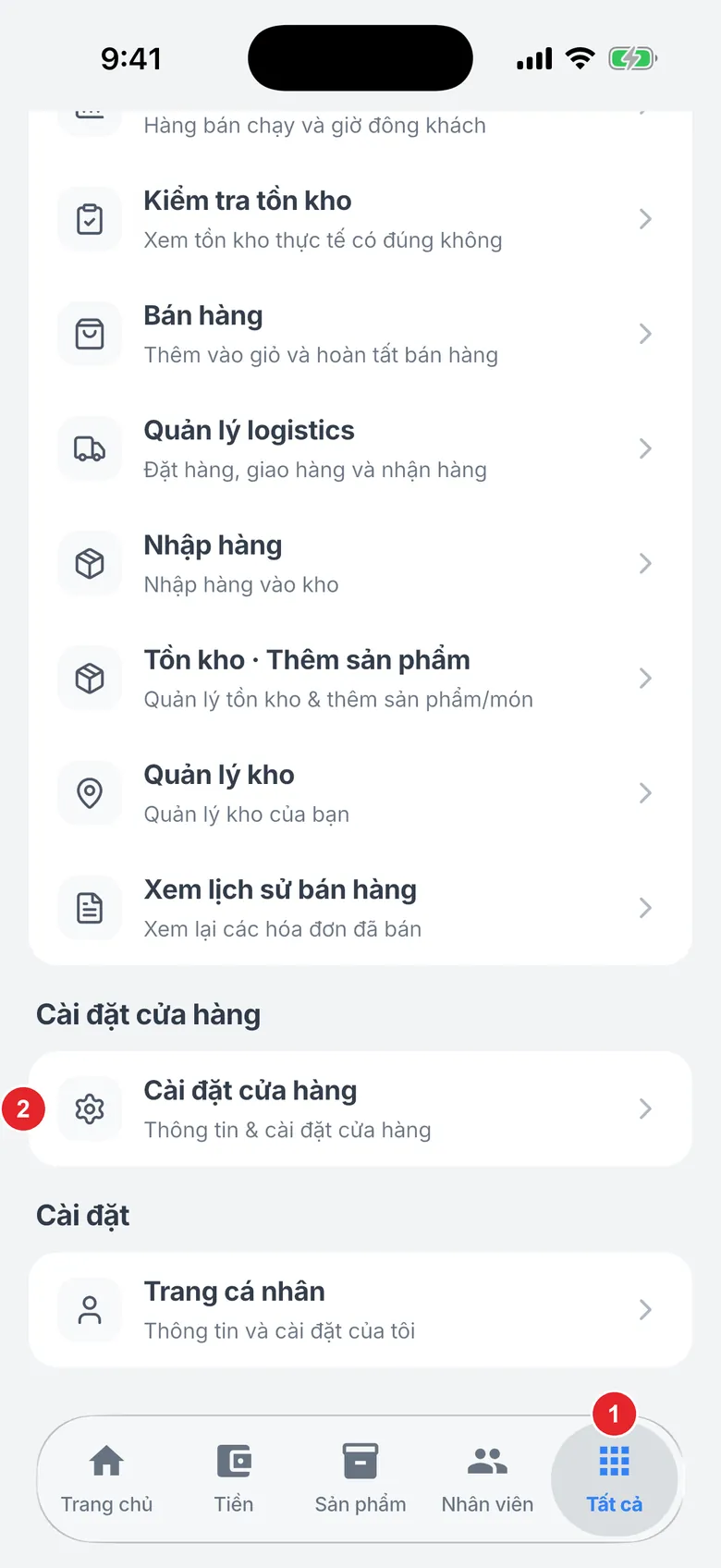
- Bấm «Tất cả» ở thanh dưới cùng.
- Kéo xuống và bấm «Cài đặt cửa hàng».
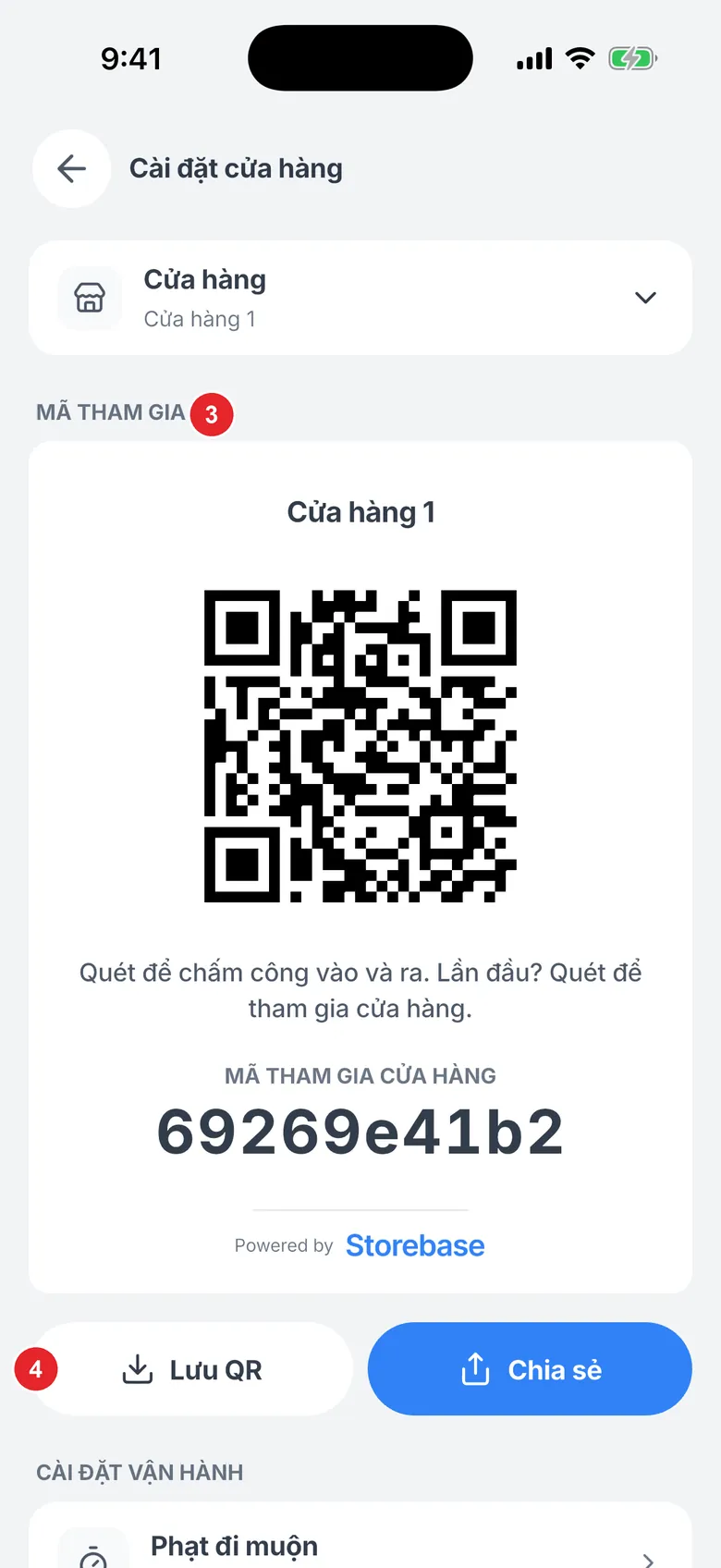
- Ở «MÃ THAM GIA», xem tên cửa hàng và QR. Nếu có nhiều cửa hàng, chọn trước ở «Cửa hàng» trên cùng.
- Bấm «Lưu QR».
- In QR đã lưu và dán ở chỗ nhân viên dễ thấy.
Cần nhớ
- Nhân viên mới đến lần đầu cũng có thể quét QR này để vào cửa hàng.
- Muốn chỉ in QR thì lấy từ ứng dụng. «Lưu QR» trên web không tải tệp xuống, còn «In áp phích» mở cửa sổ in của trình duyệt và in cả màn hình này.