
Xem mục lục
Quản lý ca làm › Cài đặt cửa hàng · ca làm
Cài giờ ca cho nhân viên theo giờ
- Ai
- Chủ cửa hàng · Quản lý
- Khi nào
- Một lần lúc đầu
- Ở đâu
- Ứng dụng · Web
Lợi ích
- Tạo ca một lần là ca đó hiện ở «Đăng ký ca» của nhân viên và trong lịch ca vào các ngày đã chọn. Nhân viên xem rồi tự đăng ký.
- Đặt sẵn giờ nghỉ · thưởng ca · tăng ca cho từng ca thì lương được tính đúng như vậy. Không phải tự cộng trừ từng ca.
- Ở «Báo khi trống», chọn «Khi chưa có ai» hoặc «Khi thiếu người» thì khi ca bị trống, ứng dụng của chủ cửa hàng · quản lý hiện «Trống N» ở «Tình trạng cửa hàng».
Giải quyết vấn đề gì
- Chưa đặt giờ ca thì nhân viên không có ca để đăng ký, cũng không có căn cứ để tính đi trễ.
- Mỗi lần lại tự đếm giờ nghỉ hay giờ ca đêm thì cùng một ca mà mỗi người một mức lương.
Vì sao nên làm thế này
- Đăng ký · lịch ca · tính đi trễ đều dùng chung giờ ca này. Giờ thay đổi thì chỉ cần sửa ca này, các ca đã xếp sắp tới cũng đổi theo.
- Ca 22:00–06:00 có bị tách thành hai ngày không? Không. Ca có nhãn «hôm sau», được tính là một ca của ngày bắt đầu và tính 8 giờ.
- Chấm ra ca muộn thì phải trả hết phần đó sao? Tắt «Cho phép tăng ca» thì chỉ tính đến giờ ra ca đã đặt. Bật thì phần dư được tính theo khối trong quy tắc đi trễ của cửa hàng.
- Nhân viên bộ phận khác có thấy ca này không? Chọn «Bộ phận phụ trách» thì ca không hiện ở «Đăng ký ca» của nhân viên bộ phận khác. Chỉ dùng «Bộ phận được xem» thì không ẩn được.
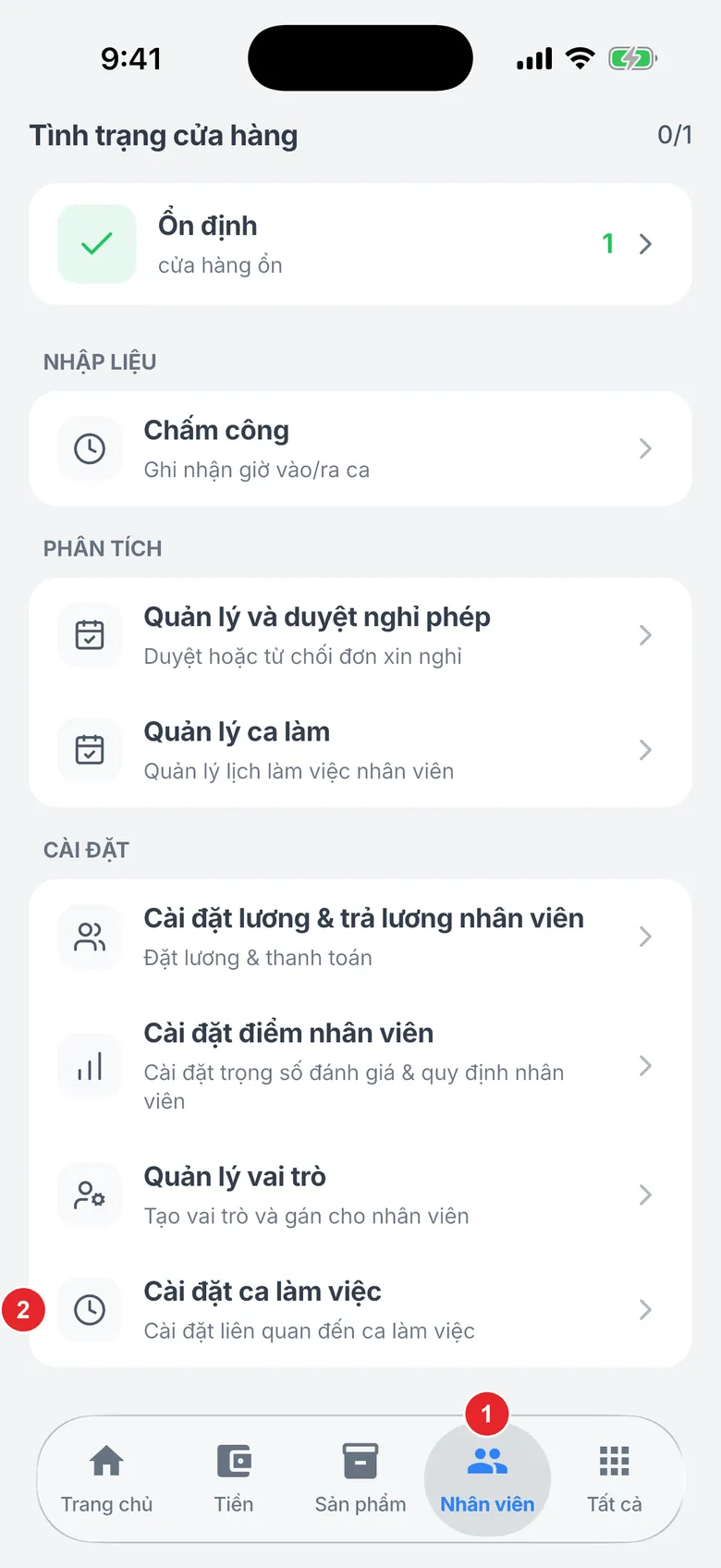
- Bấm «Nhân viên» ở thanh dưới cùng.
- Kéo xuống và bấm «Cài đặt ca làm việc».
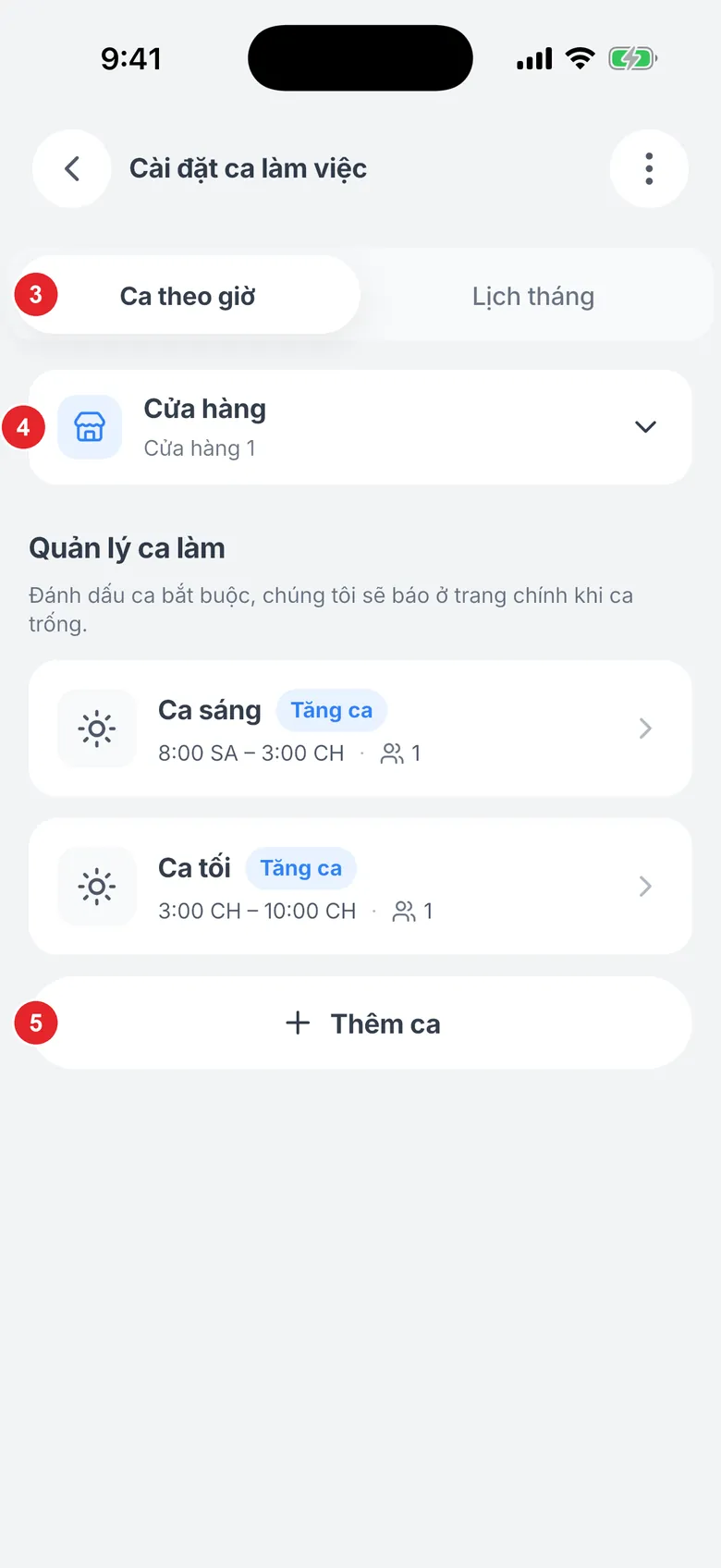
- Mở tab «Ca theo giờ».
- Ở «Cửa hàng», kiểm tra đã đúng cửa hàng cần tạo ca chưa.
- Bấm «Thêm ca».
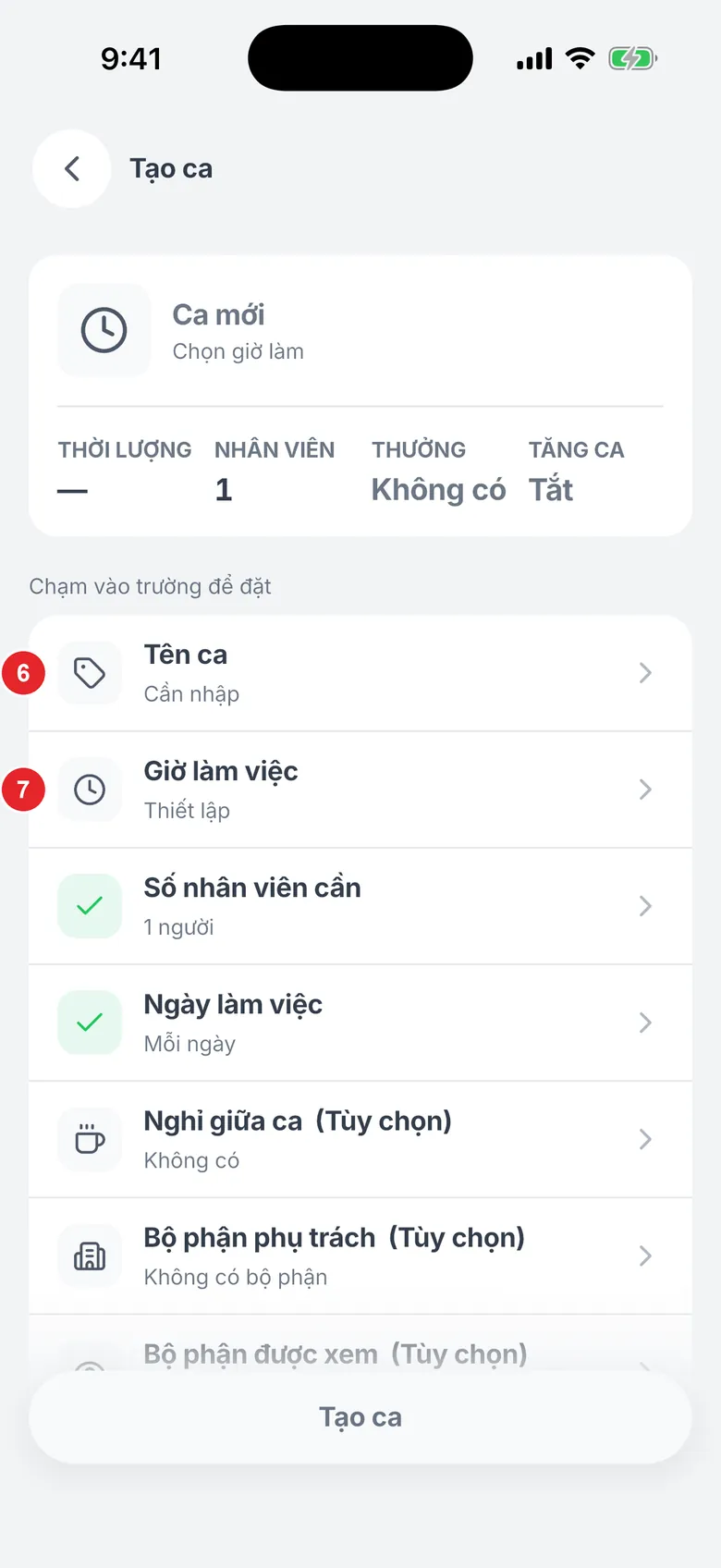
- Bấm từng ô thì hiện một cửa sổ chỉ để đặt ô đó. Bắt đầu bằng «Tên ca».
- Đặt tên xong thì bấm «Giờ làm việc», rồi lần lượt bấm các ô bên dưới. Những gì bạn đặt hiện ngay trên thẻ ở trên: giờ làm · số người · thưởng · tăng ca.
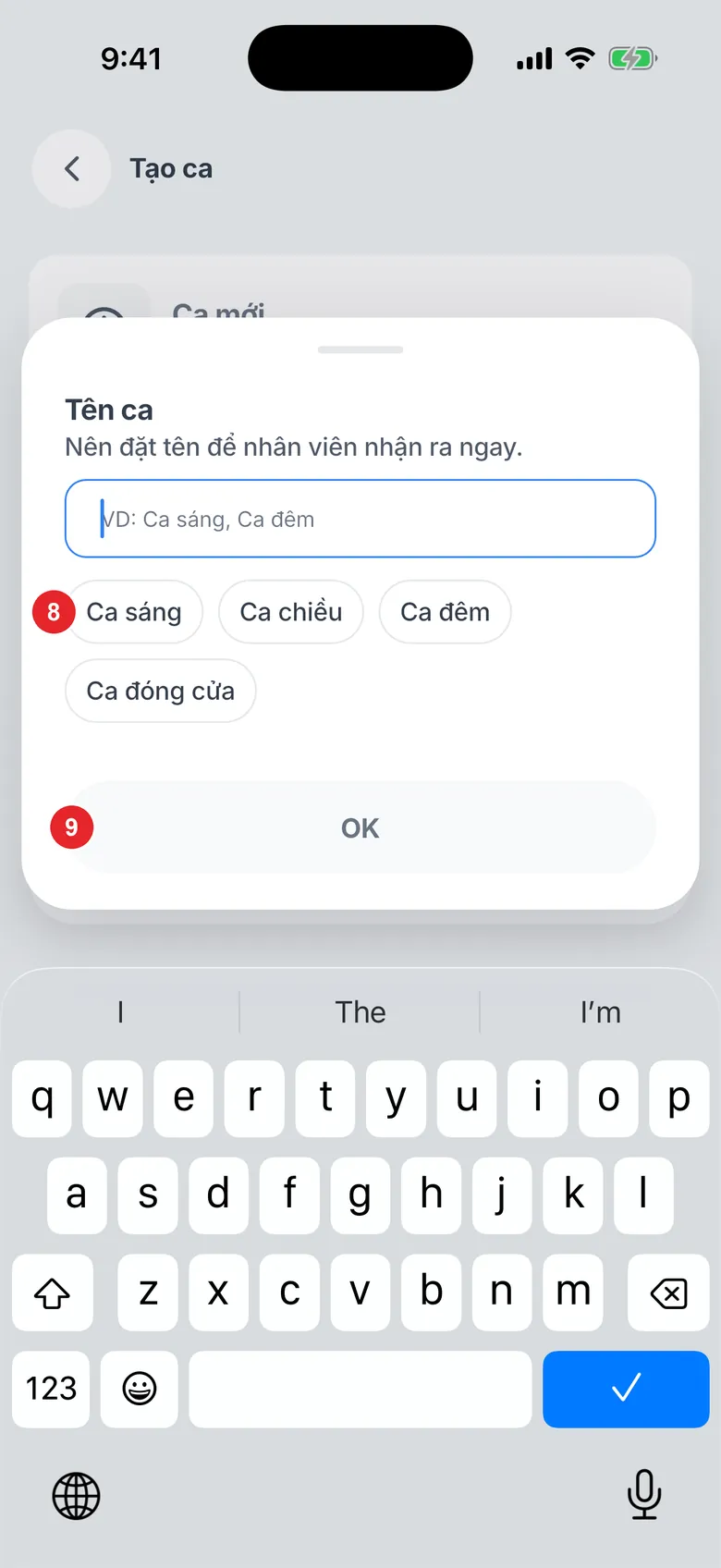
- Nhập tên, hoặc bấm một trong «Ca sáng» · «Ca chiều» · «Ca đêm» · «Ca đóng cửa».
- Bấm «OK».
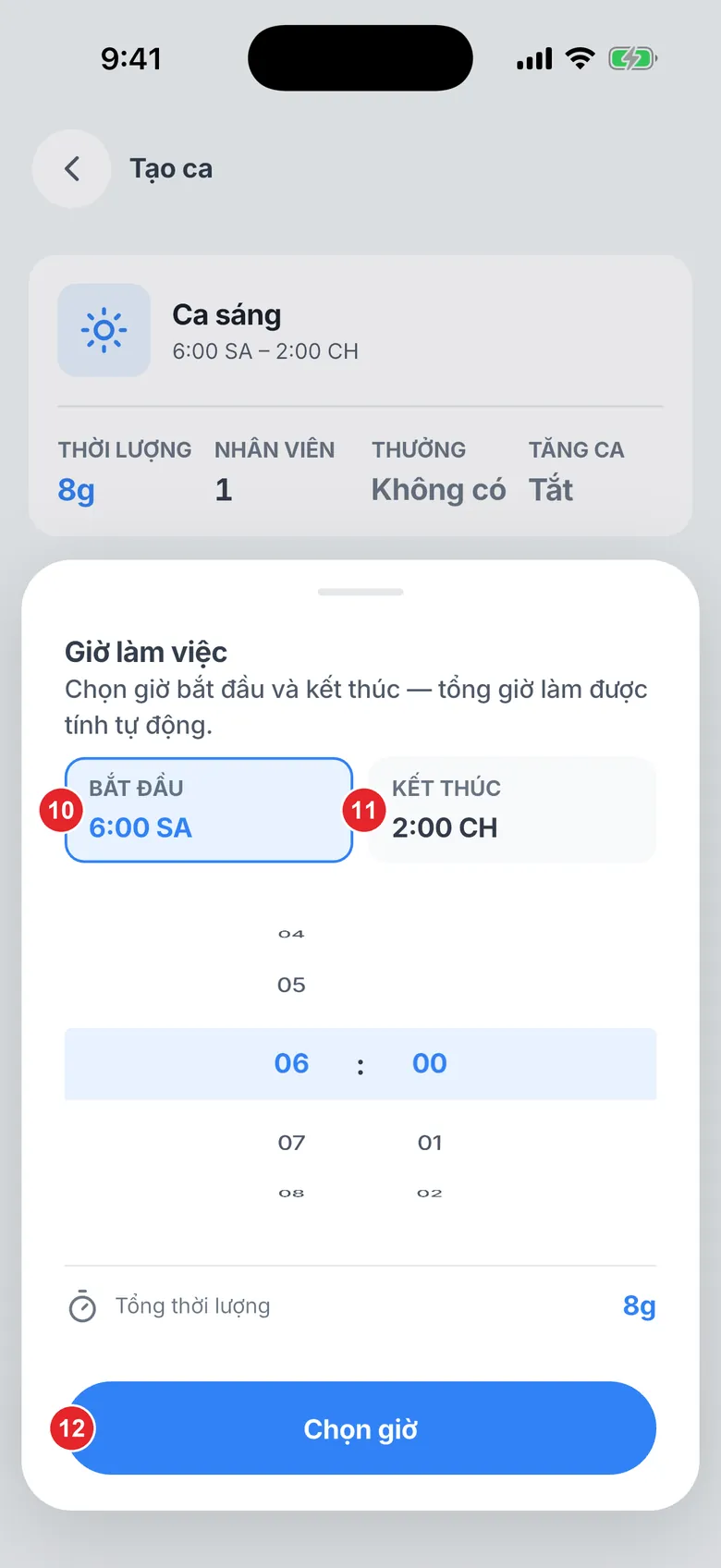
- Bấm «BẮT ĐẦU» rồi chọn giờ vào ca.
- Bấm «KẾT THÚC» rồi chọn giờ ra ca. «Tổng thời lượng» ở dưới được tính ngay.
- Bấm «Chọn giờ».
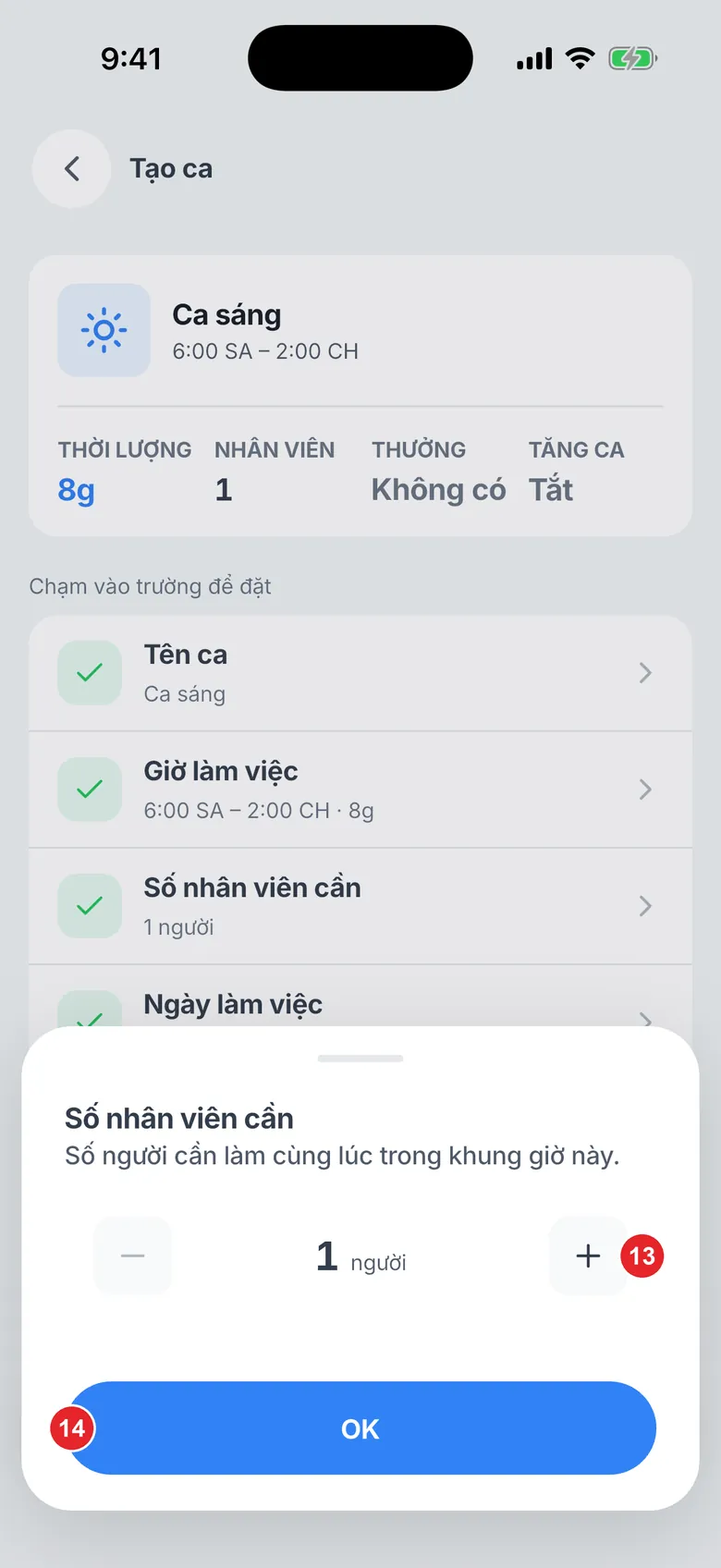
- Dùng − + để đặt số người làm cùng lúc trong khung giờ này.
- Bấm «OK».
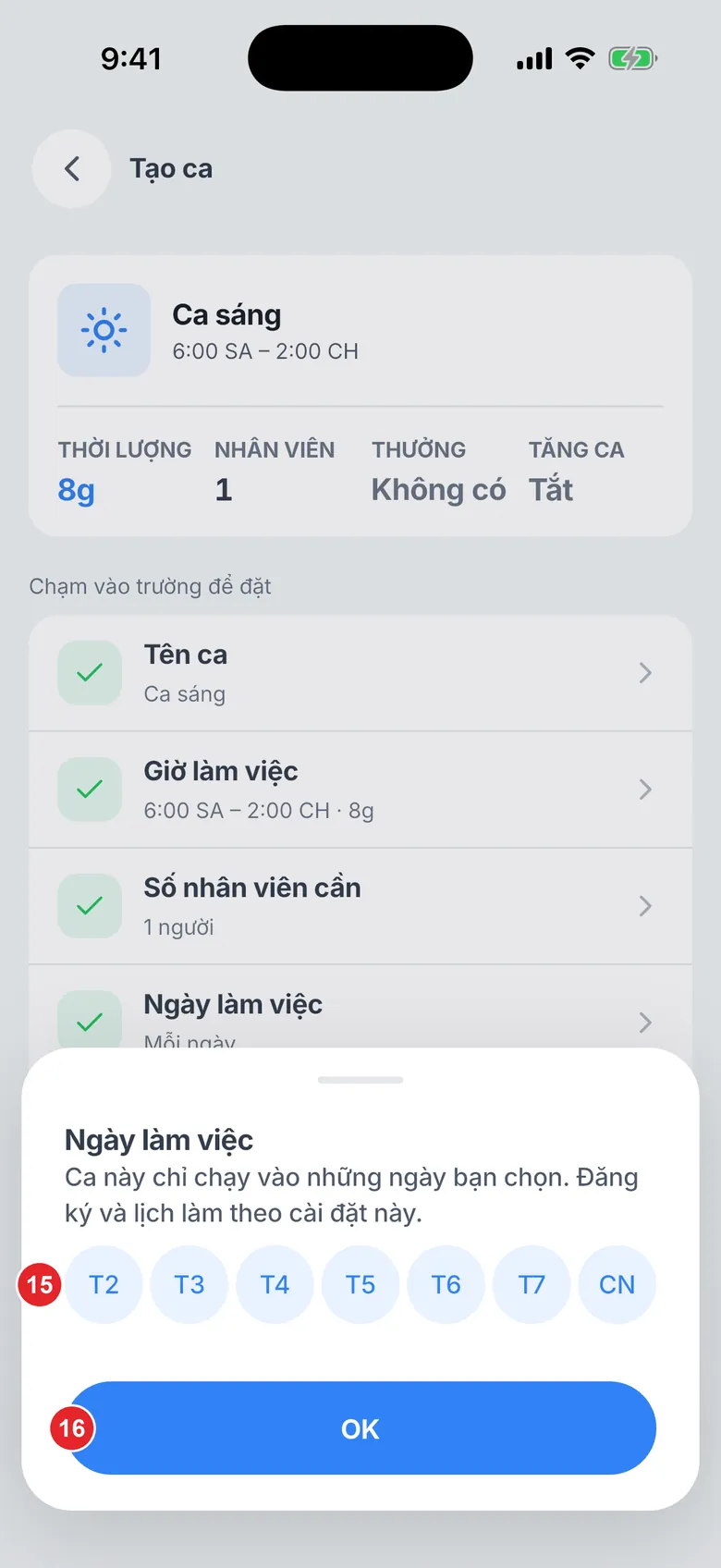
- Bấm các ngày có ca này. Ca chỉ chạy vào các ngày màu xanh.
- Bấm «OK».
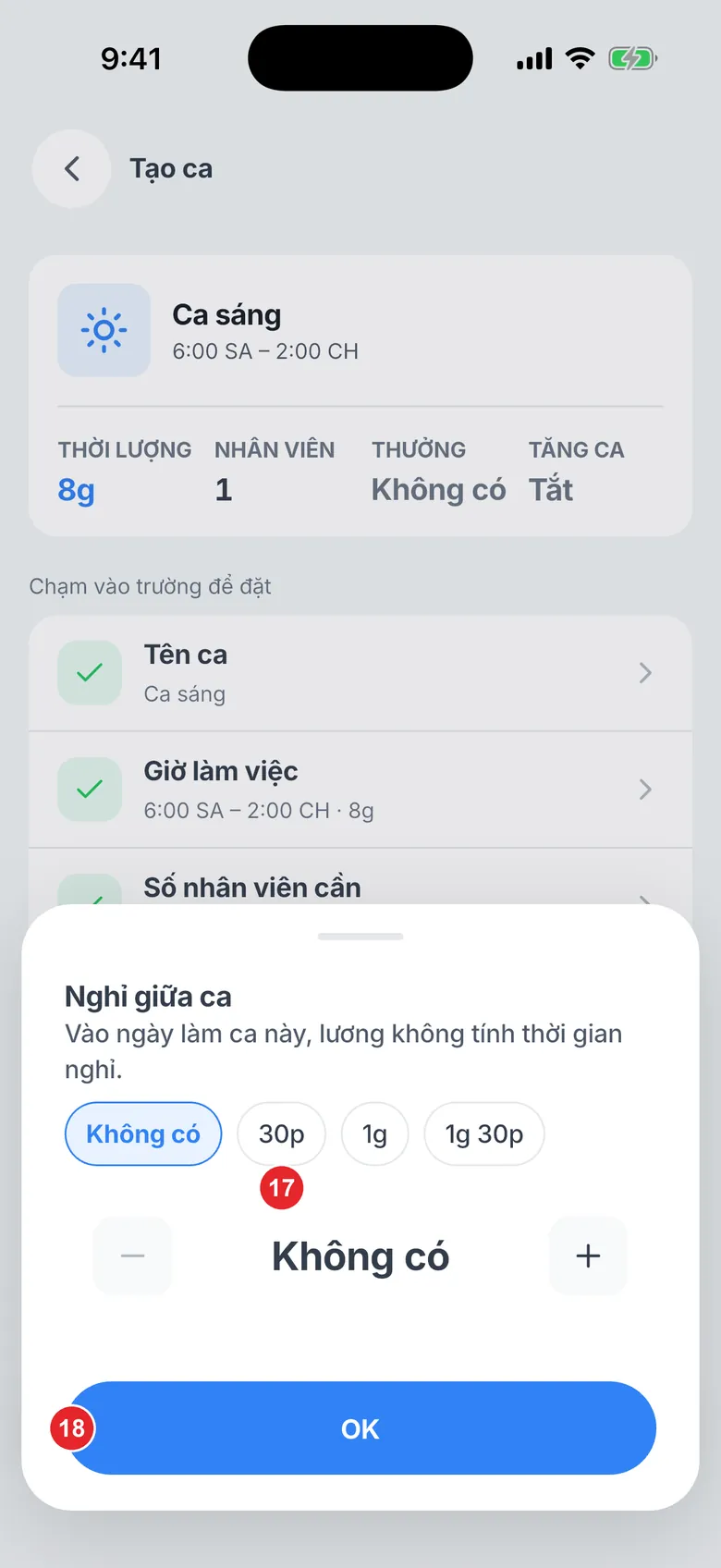
- Chọn thời gian nghỉ bị trừ khỏi lương. Cũng có thể đổi bằng − +.
- Bấm «OK».
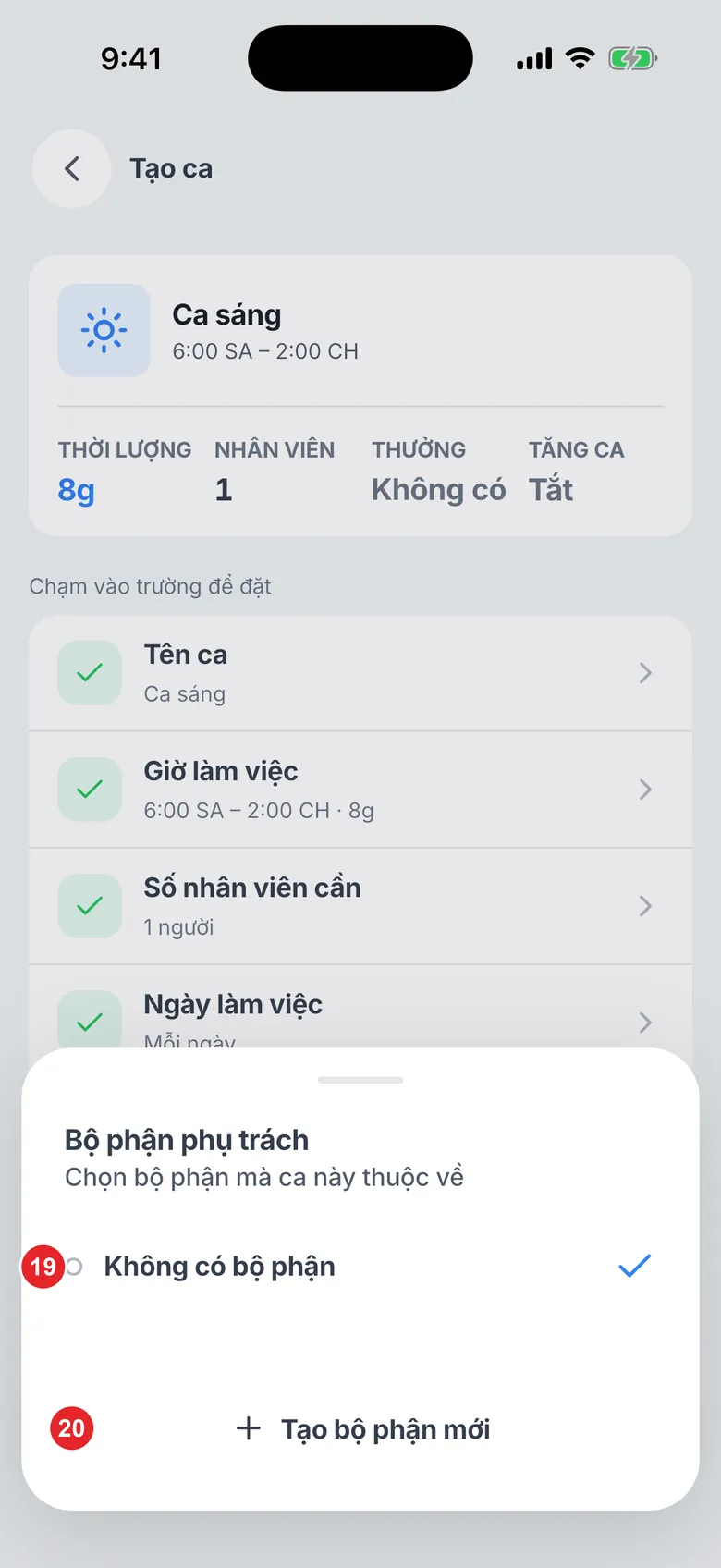
- Chọn ca này thuộc bộ phận nào. Nếu không có bộ phận thì là «Không có bộ phận».
- Nếu cần bộ phận, bấm «Tạo bộ phận mới».
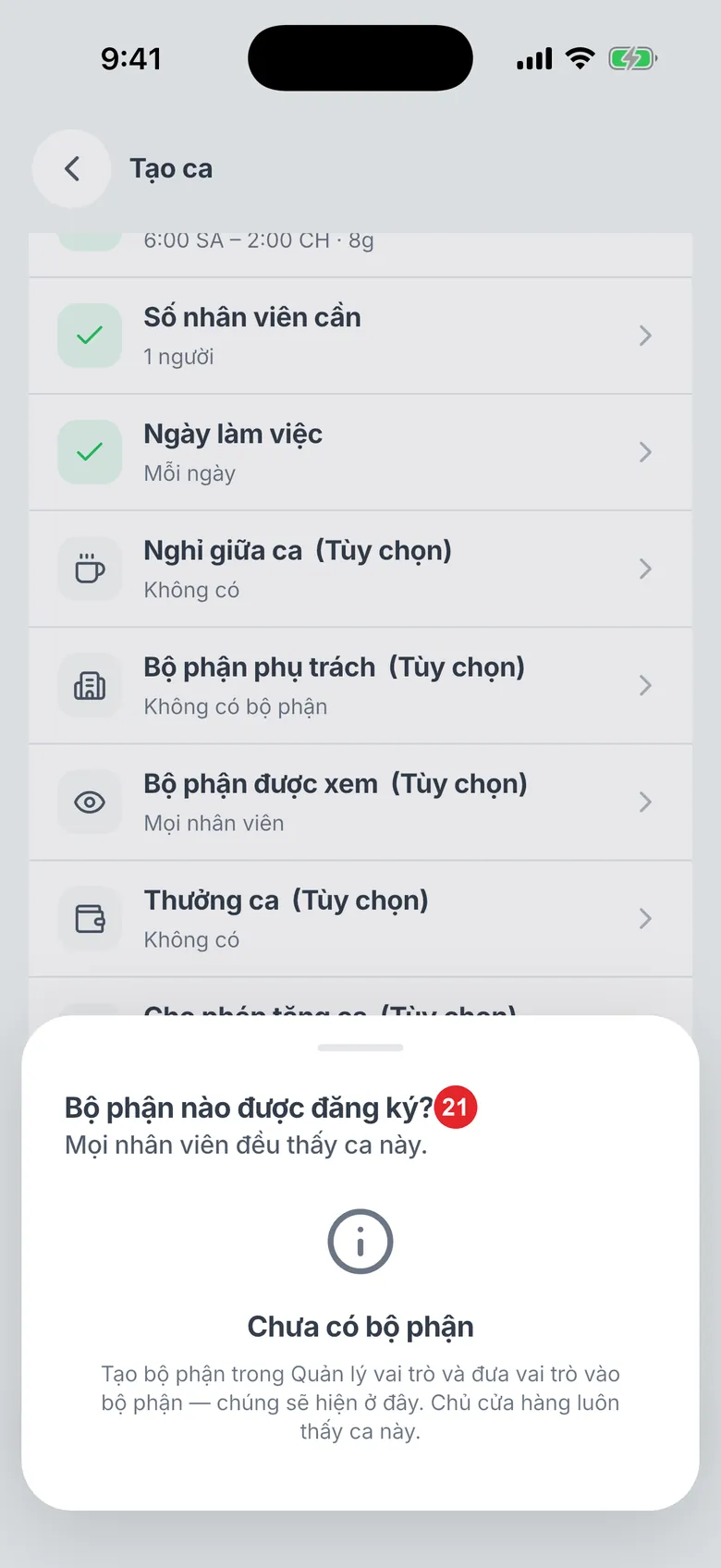
- Bấm ô «Bộ phận được xem» thì cửa sổ này mở ra. Tạo bộ phận và gán vai trò vào bộ phận thì ở đây chọn được bộ phận. Nếu chưa có bộ phận, sẽ hiện «Chưa có bộ phận». Vuốt cửa sổ xuống để đóng.
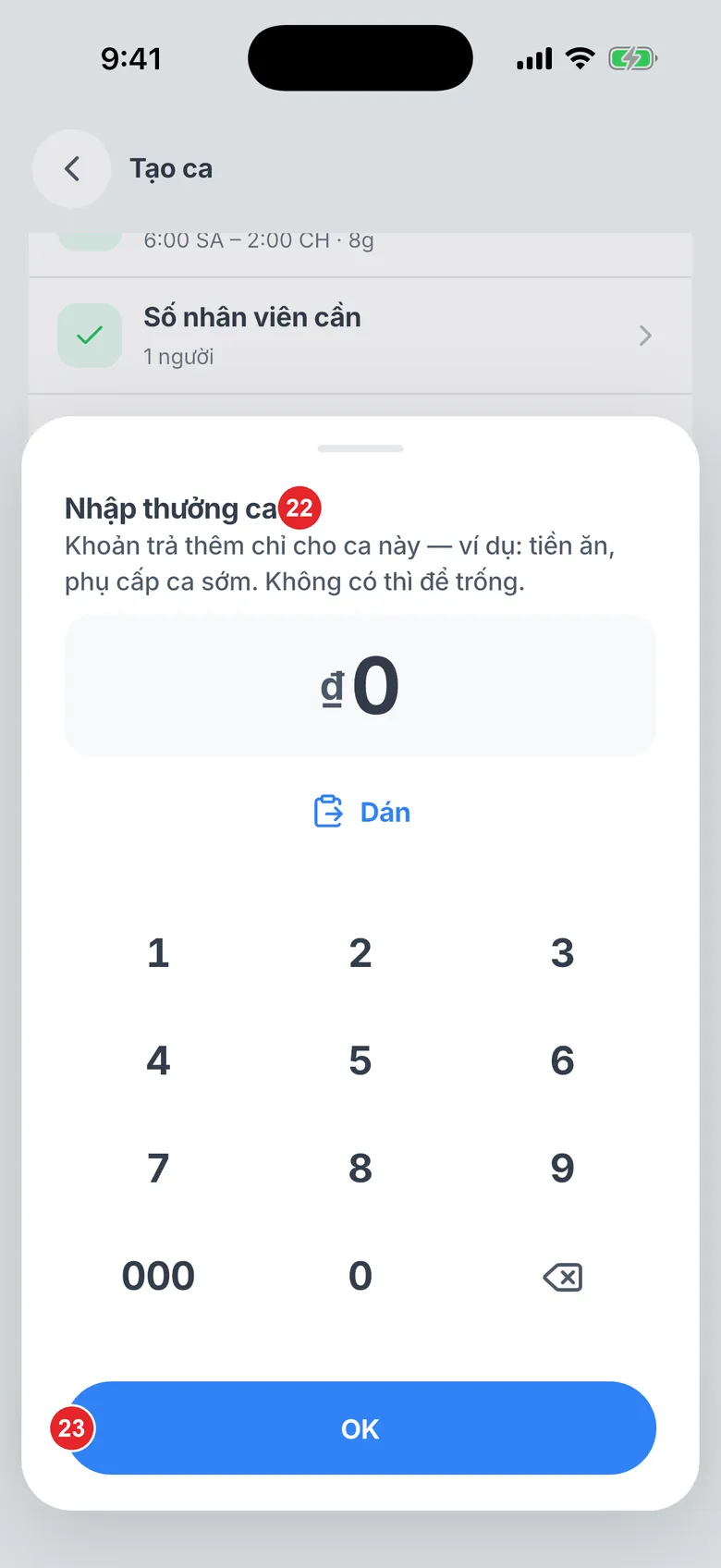
- Nhập tiền trả thêm chỉ cho ca này. Không có thì để trống.
- Bấm «OK».
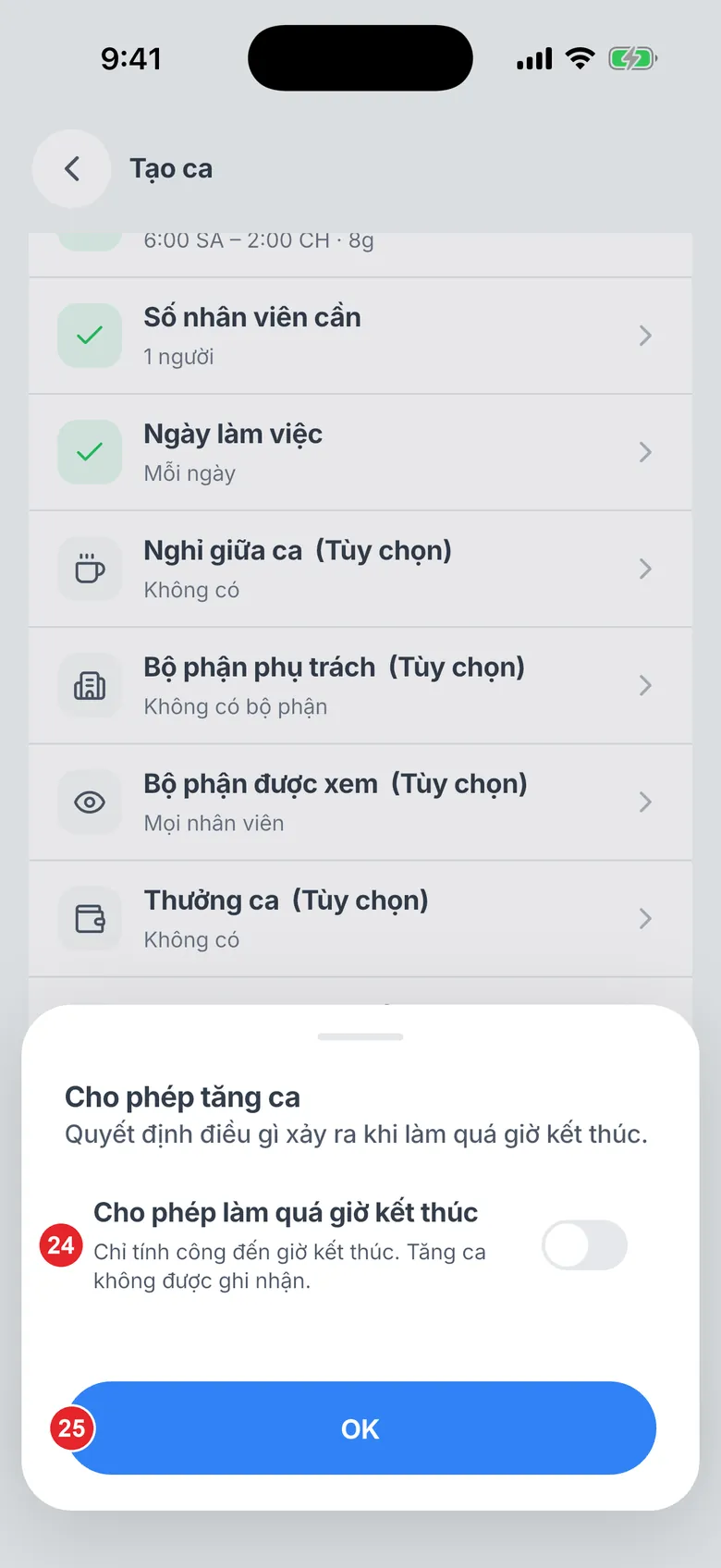
- Dùng công tắc bên phải để quyết định có trả cả phần làm quá giờ ra ca không. Bật là có trả.
- Bấm «OK».
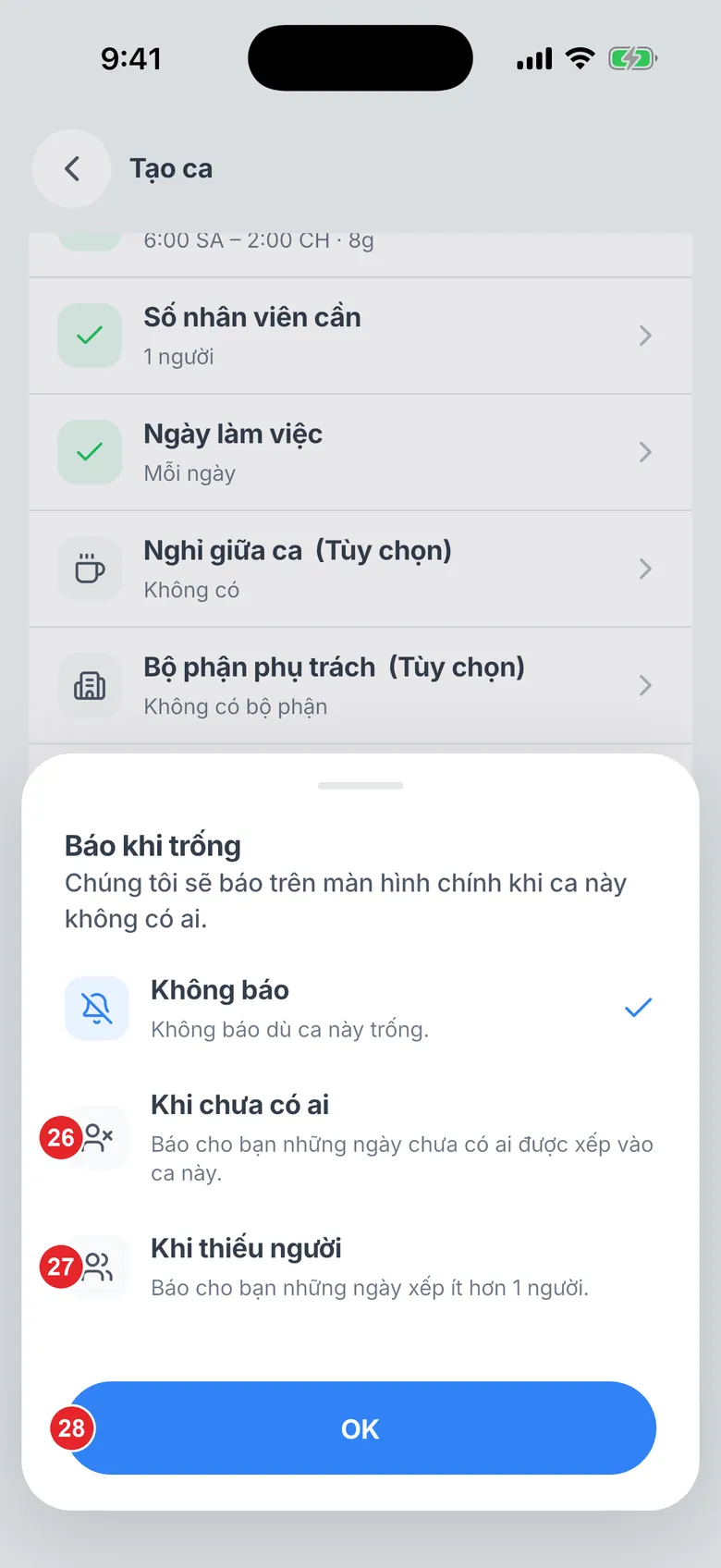
- Muốn được báo khi ca không có ai, chọn «Khi chưa có ai».
- Muốn được báo khi ít hơn số người cần, chọn «Khi thiếu người». Không muốn báo thì chọn «Không báo».
- Bấm «OK».
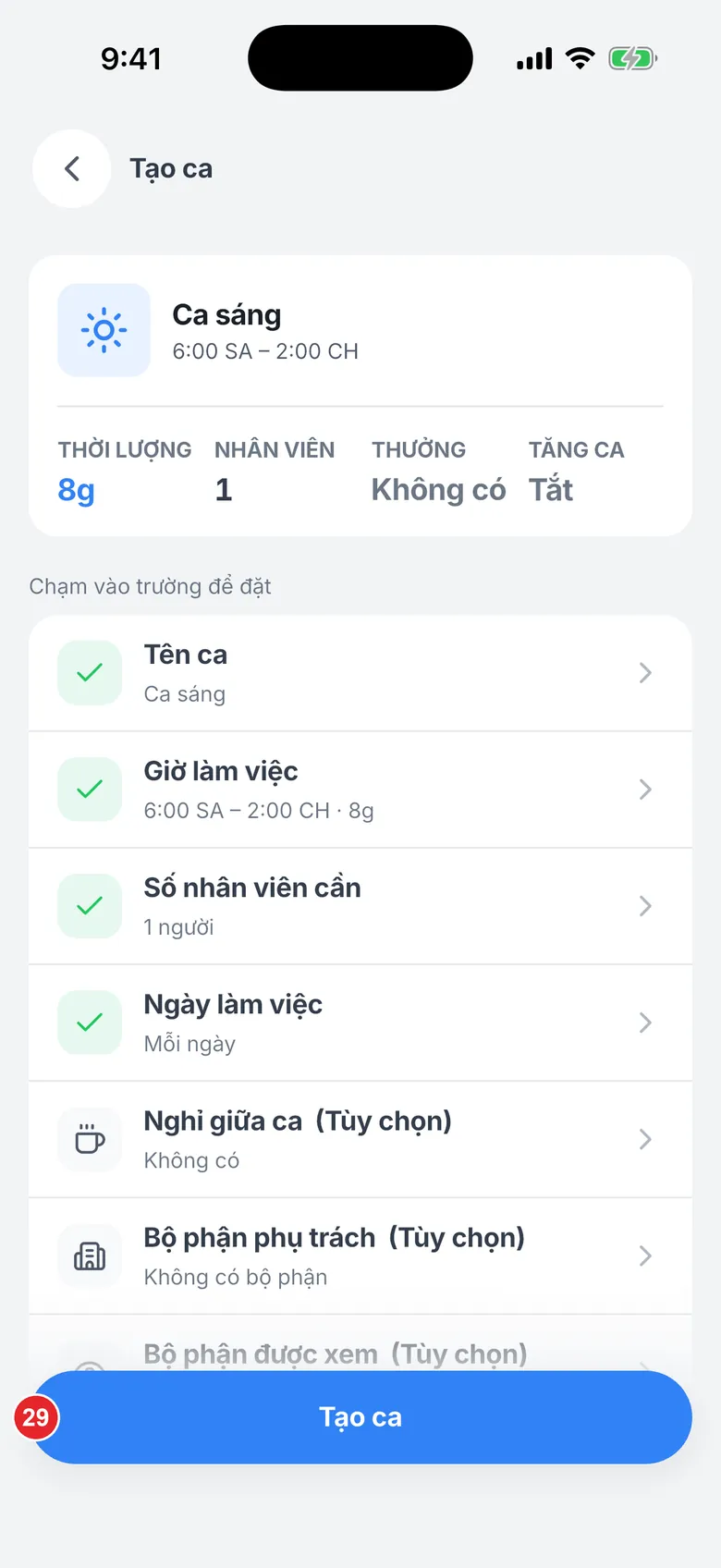
- Xem lại giờ làm và số người rồi bấm «Tạo ca».
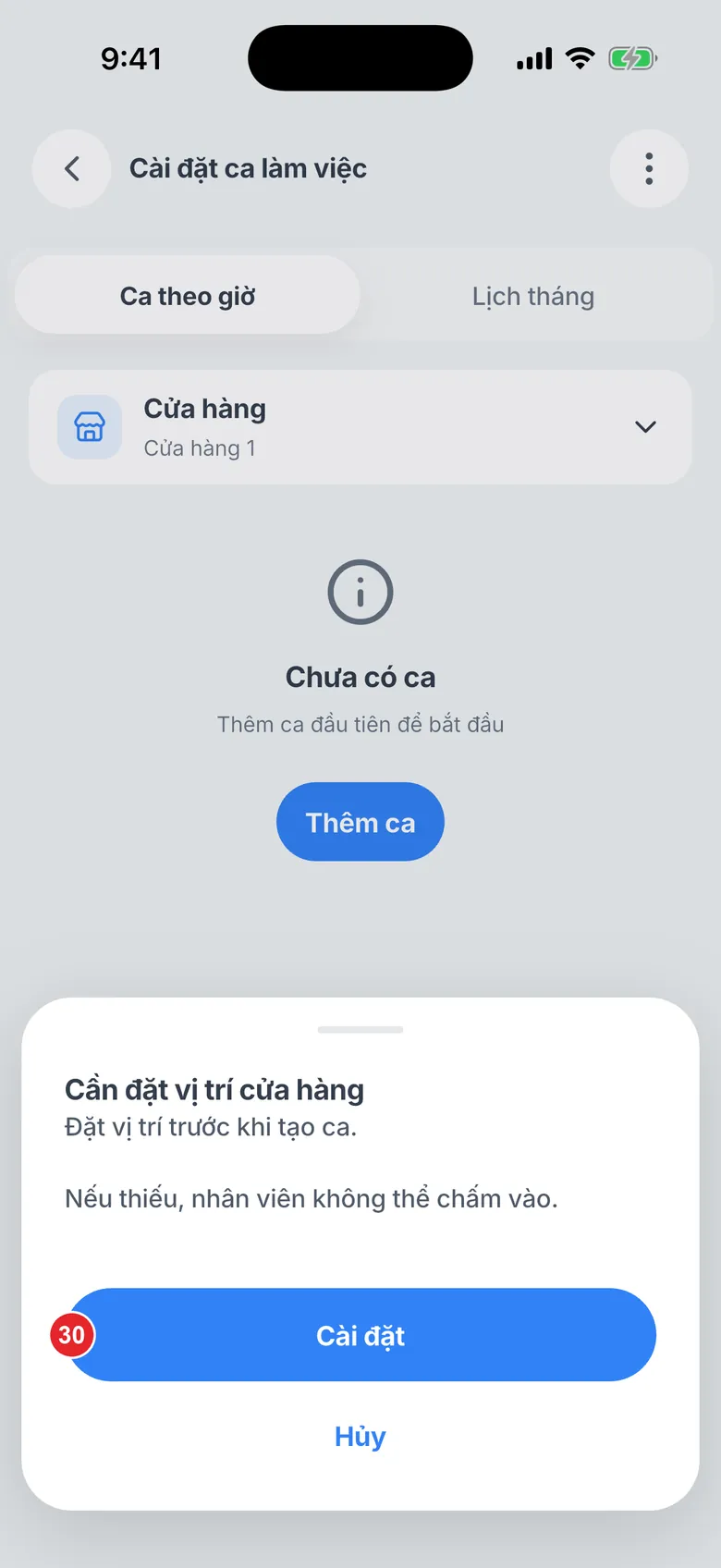
- Nếu hiện «Cần đặt vị trí cửa hàng», bấm «Cài đặt» để nhập vị trí cửa hàng trước.
Mỗi ô làm gì
| Mục | Đặt gì | Điều xảy ra với nhân viên · lương |
|---|---|---|
| Cửa hàng | Ca của cửa hàng nào | Hiện ở «Đăng ký ca» và lịch ca của nhân viên cửa hàng đó. |
| Tên ca | Tên nhân viên thấy | Tên này hiện ở «Đăng ký ca» · lịch ca · chi tiết ca. |
| Giờ làm việc | Bắt đầu · kết thúc | Đăng ký · lịch ca · tính đi trễ dùng giờ này. Giờ kết thúc sớm hơn giờ bắt đầu là «hôm sau»: ca 22:00–06:00 được tính là một ca của ngày bắt đầu và tính 8 giờ. |
| Ngày làm việc | Các ngày có ca | Ca chỉ chạy vào các ngày đã chọn. Đăng ký và lịch ca theo cài đặt này. |
| Số nhân viên cần | Số người làm cùng lúc | Ô trong lịch ca hiện như «0/1», và báo «Khi thiếu người» so với số này. |
| Nghỉ giữa ca | Giờ nghỉ bị trừ khỏi lương | Ngày làm ca này bị trừ đúng phần đó khỏi lương. Ca 1 giờ đặt nghỉ 30 phút thì bị trừ 30 phút. |
| Thưởng ca | Tiền thêm chỉ cho ca này | Nhân viên chấm vào ca bằng QR thì ca đó được cộng thưởng, cộng vào tổng lương. |
| Cho phép tăng ca | Có trả phần làm thêm sau giờ ra ca không | Bật thì phần ra ca muộn được tính vào lương theo khối trong quy tắc đi trễ của cửa hàng (quá 30 phút → trả 20 phút). Tắt thì chỉ tính đến giờ ra ca đã đặt. |
| Báo khi trống | Có báo khi ca bị trống không | Ca đặt «Khi chưa có ai» · «Khi thiếu người» mà bị trống thì hiện «Trống N» ở «Tình trạng cửa hàng» trong tab «Nhân viên» trên ứng dụng của chủ cửa hàng · quản lý. |
| Bộ phận phụ trách | Ca này thuộc bộ phận nào | Nhân viên có bộ phận chỉ thấy ca của bộ phận mình và ca không thuộc bộ phận nào ở «Đăng ký ca». Chủ cửa hàng và nhân viên không có bộ phận thấy tất cả. |
| Bộ phận được xem | Bộ phận được thấy ca này | Phải tạo bộ phận và gán vai trò vào bộ phận thì mới chọn được. Khi kiểm tra, hiện ca vẫn hiện ở «Đăng ký ca» của nhân viên bộ phận khác. Muốn chỉ bộ phận đó thấy ca thì dùng «Bộ phận phụ trách». |
Nếu bị vướng
- Nếu ứng dụng không cho tạo ca, hãy nhập vị trí cửa hàng trong «Cài đặt cửa hàng» trước.
- Muốn đổi hoặc xóa ca đã tạo, xem «Đổi hoặc xóa giờ ca».