
Xem mục lục
Quản lý ca làm › Nhân viên theo giờ
Duyệt đăng ký ca
- Ai
- Nhân viên → Quản lý
- Khi nào
- Mỗi tuần
- Ở đâu
- Ứng dụng · Web
Lợi ích
- Nhân viên tự đăng ký ca muốn làm trên ứng dụng, quản lý chỉ cần xem rồi bấm «Duyệt».
- Duyệt cả tuần đăng ký trong một lần. Ứng dụng là «AI tự động phân ca», web là «Tự động duyệt ca».
- Ca đã duyệt hiện ở «Ca của tôi» trong ứng dụng của nhân viên.
Giải quyết vấn đề gì
- Chỉ hẹn miệng ai làm khi nào thì cuối tháng ca đã làm và tiền phải trả không khớp nhau.
- Nhân viên đến làm vào ngày chưa hẹn thì không rõ có phải trả lương không.
Vì sao nên làm thế này
- Chỉ ca đã duyệt mới thành tiền. Chỉ ca quản lý đã duyệt mới có lương.
- Đến vào ngày chưa được duyệt và quét QR thì sao? Sẽ hiện «Hôm nay chưa có ca được duyệt.». Chỉ chấm công được vào ca đã duyệt của ngày đó.
- Lỡ bấm duyệt nhầm thì sao? Hủy duyệt thì ca quay về trạng thái đã đăng ký. Bạn chọn đó là do nhân viên hay do cửa hàng, và điều đó được ghi lại.
- Có cần từ chối đăng ký không? Không có nút từ chối. Đăng ký không được duyệt sẽ giữ nguyên trạng thái đã đăng ký và không được tính vào lương.
Nhân viên
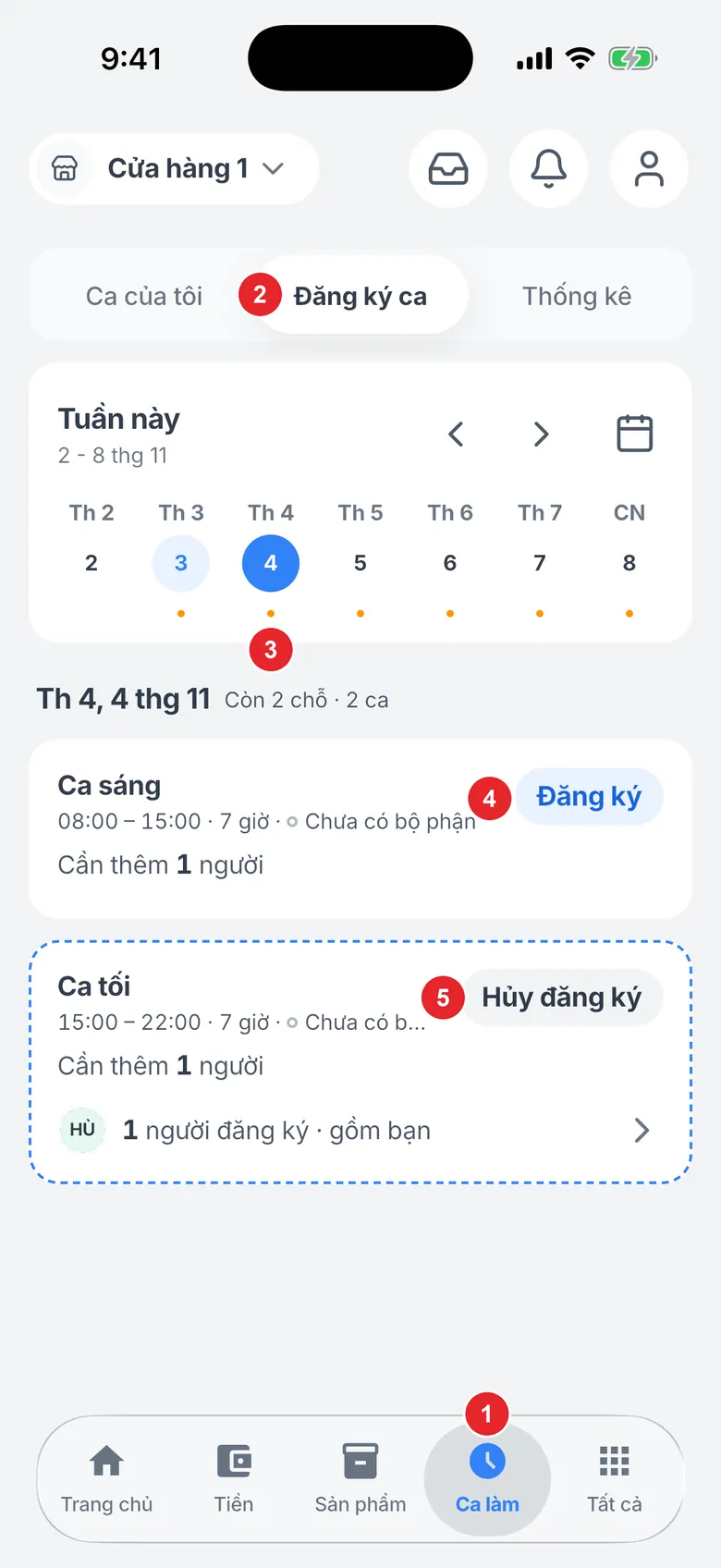
- Bấm «Ca làm» ở thanh dưới cùng.
- Mở tab «Đăng ký ca» ở trên.
- Bấm ngày muốn làm.
- Bấm «Đăng ký» ở ca đó. Đăng ký được gửi ngay, không có cửa sổ xác nhận.
- Ca đã đăng ký đổi thành ô viền chấm xanh và hiện «1 người đăng ký · gồm bạn». Nếu đổi ý, bấm «Hủy đăng ký». Trước khi quản lý duyệt, ca chưa hiện ở «Ca của tôi».
Quản lý
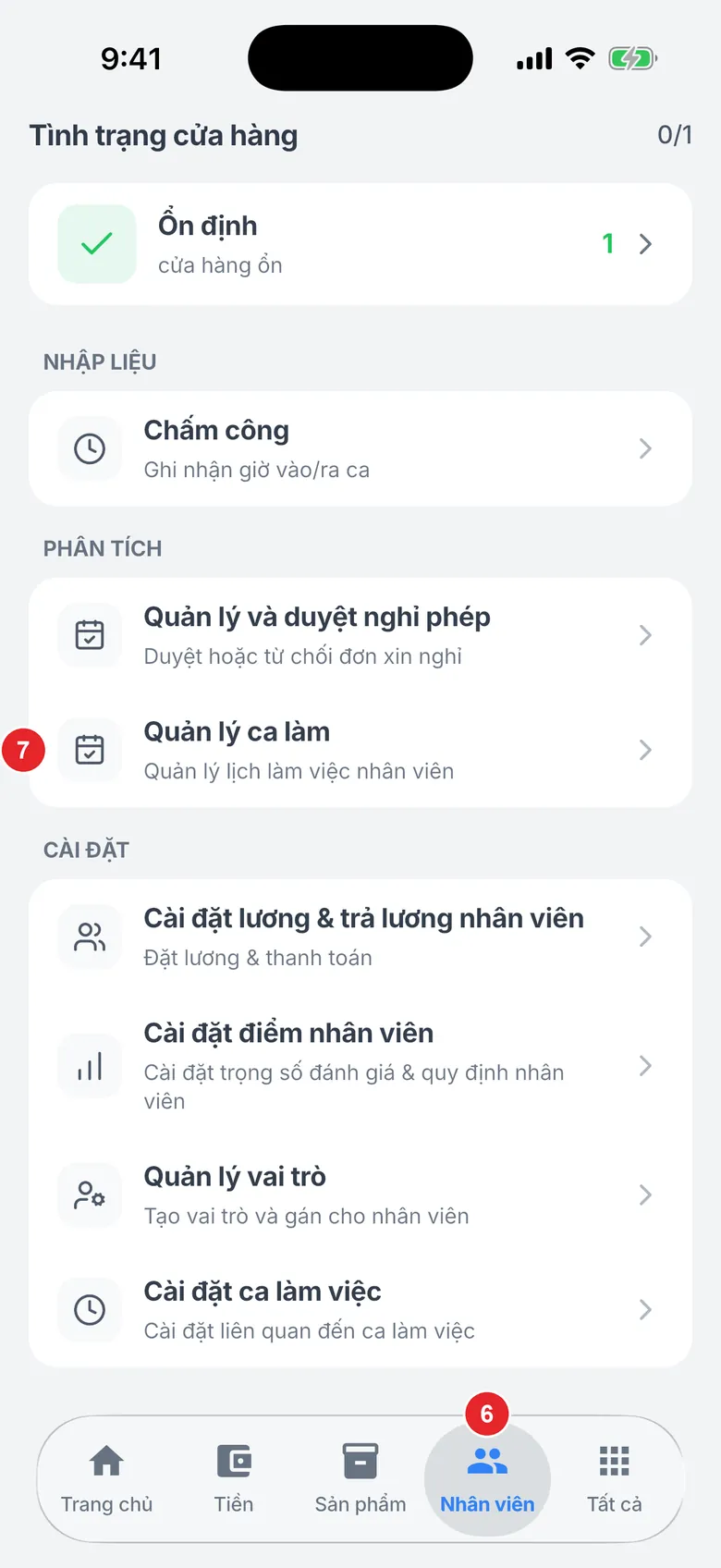
- Bấm «Nhân viên» ở thanh dưới cùng.
- Kéo xuống và bấm «Quản lý ca làm».
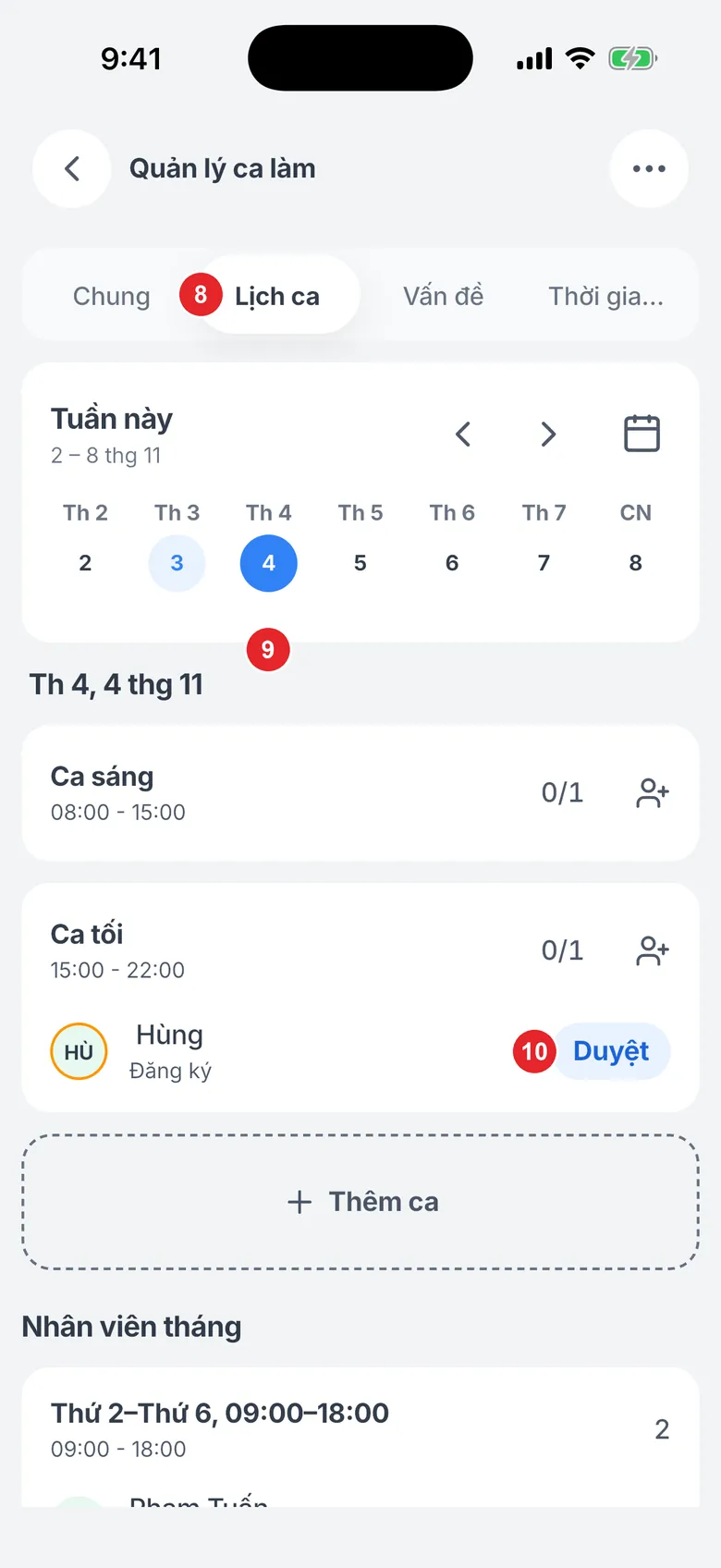
- Mở tab «Lịch ca».
- Bấm vào ngày. Tuần khác thì dùng ‹ ›.
- Bấm «Duyệt» cạnh nhân viên có chữ «Đăng ký» dưới tên. Ca được duyệt ngay, không có cửa sổ xác nhận.
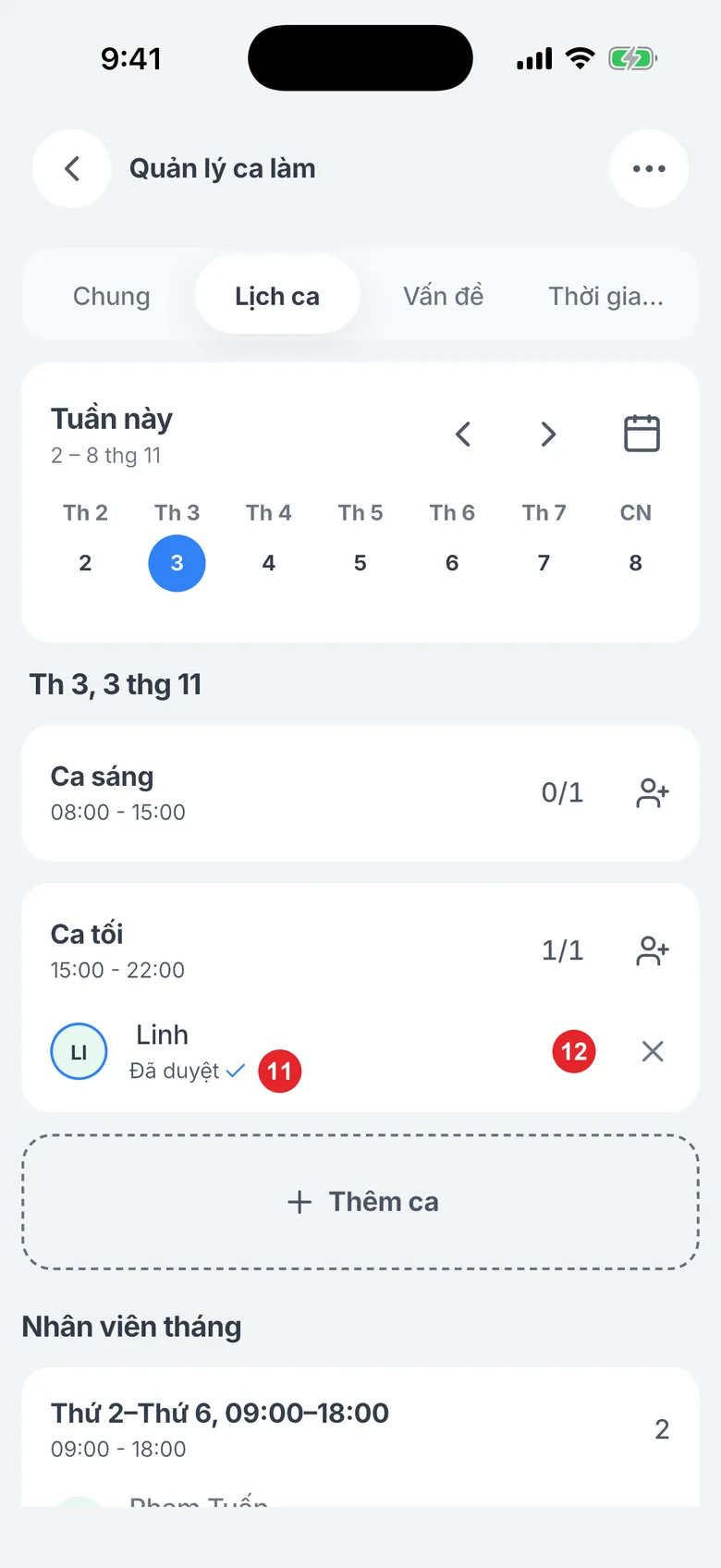
- Nhân viên đã duyệt đổi thành «Đã duyệt» dưới tên.
- Muốn hủy duyệt, bấm × ở dòng đó.
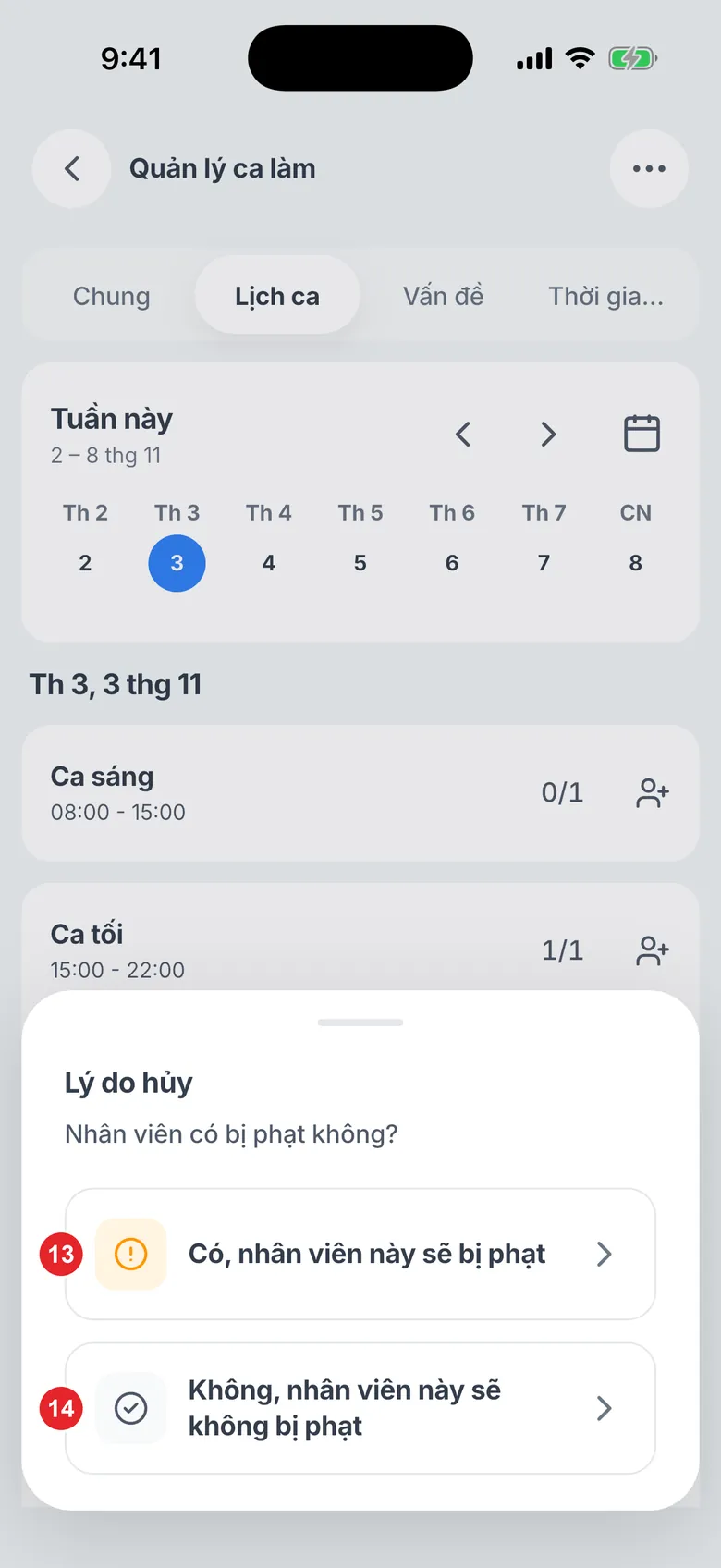
- Nếu vắng vì lý do của nhân viên, bấm «Có, nhân viên này sẽ bị phạt».
- Nếu gỡ vì lý do của cửa hàng, bấm «Không, nhân viên này sẽ không bị phạt». Bấm xong là việc duyệt bị hủy, nhân viên đó quay lại thành người đã đăng ký.
Duyệt cả tuần một lần
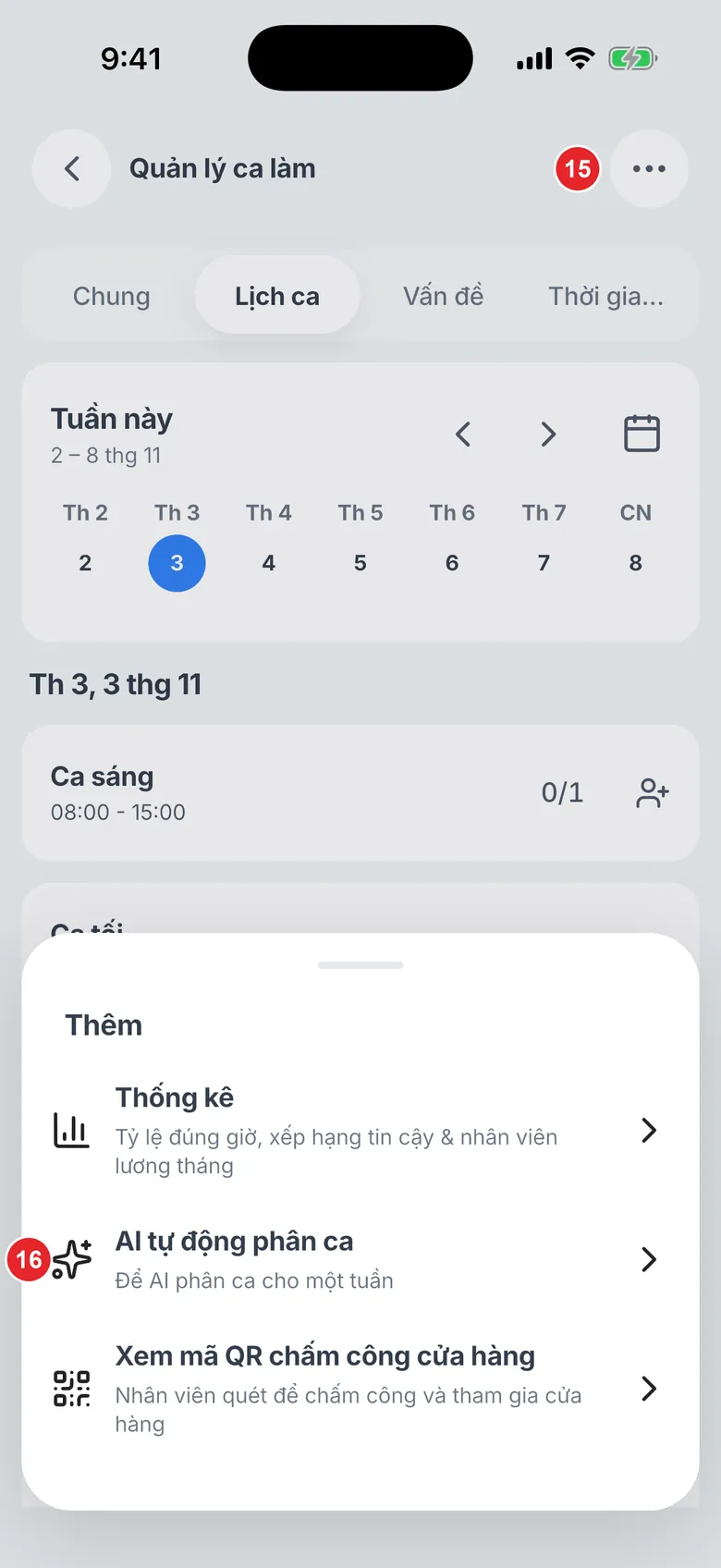
- Bấm «⋯» («Thêm») ở góc trên bên phải của «Quản lý ca làm».
- Bấm «AI tự động phân ca».
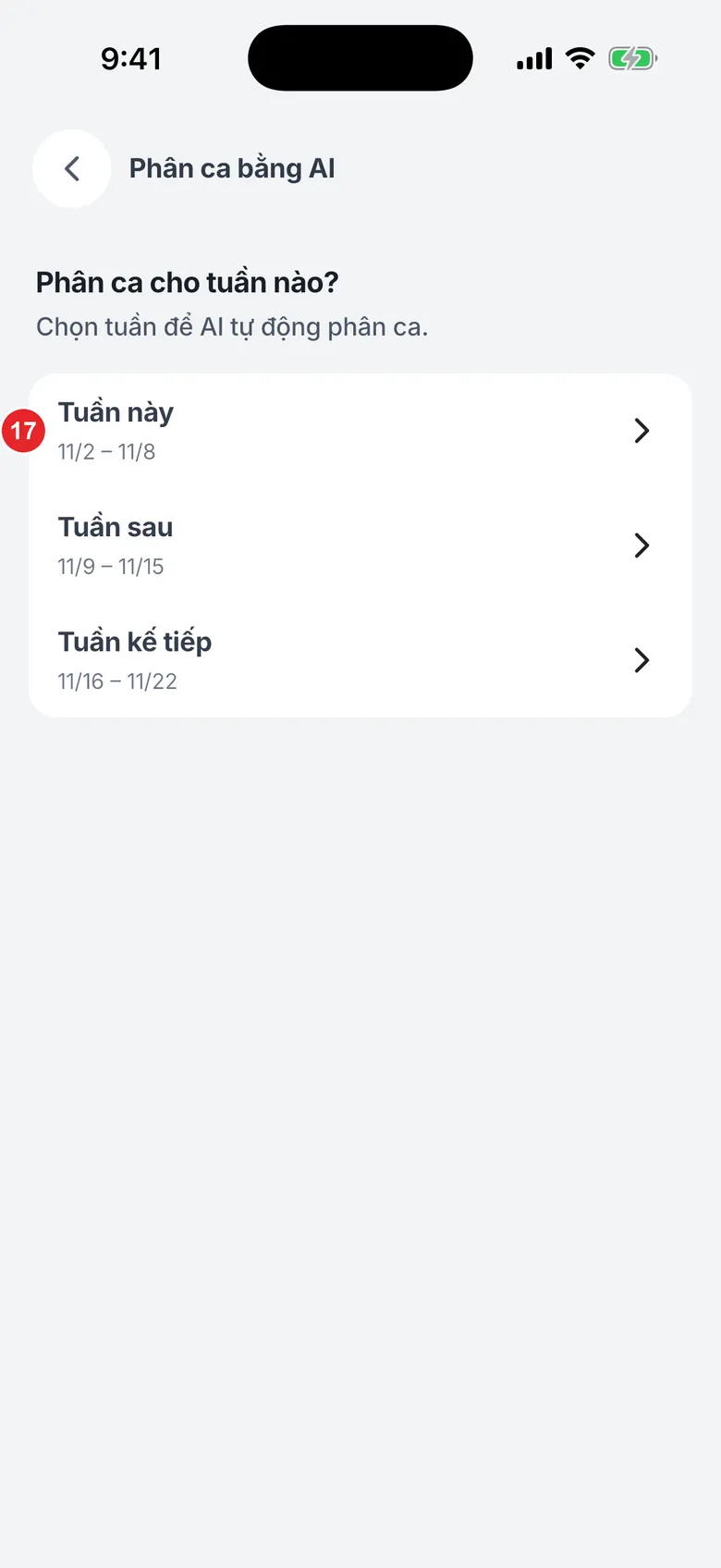
- Chọn tuần cần duyệt.
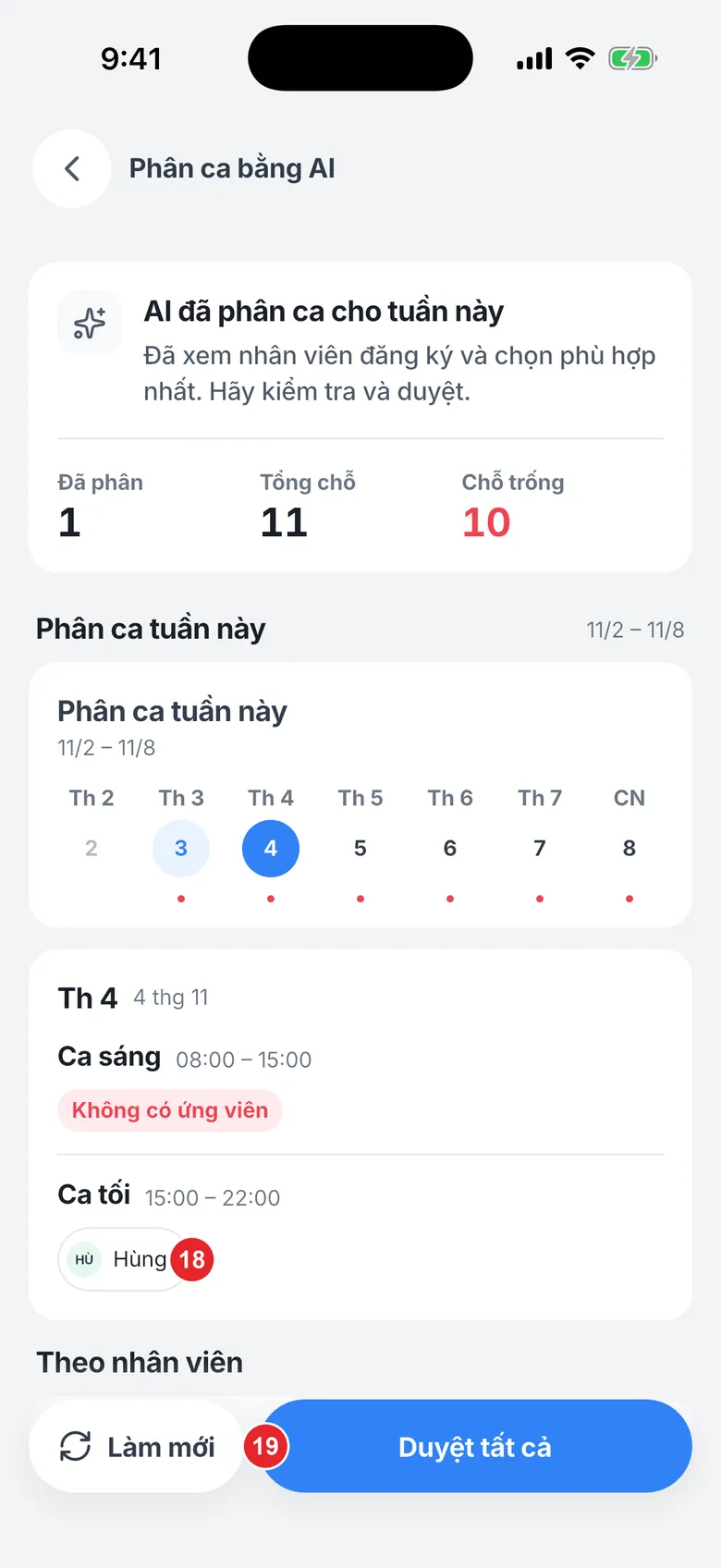
- Xem người AI đã chọn cho từng ca trong số nhân viên đã đăng ký. Ca không có ai đăng ký hiện «Không có ứng viên».
- Bấm «Duyệt tất cả».
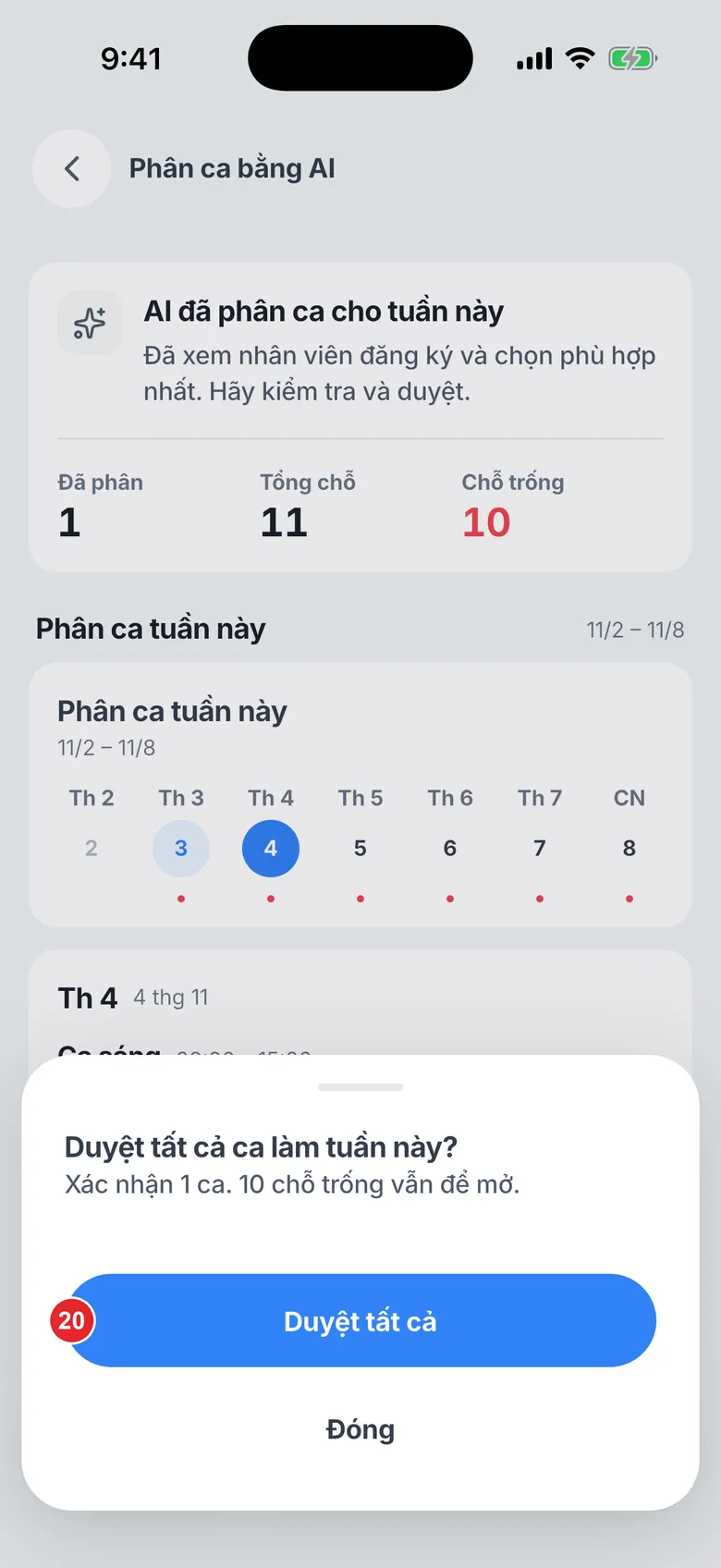
- Xem số ca được xác nhận và số chỗ còn trống, rồi bấm «Duyệt tất cả» thêm một lần. Xong thì số ca đã xác nhận hiện ra và nhân viên nhận được thông báo.
Ca hiện ra thế nào
| Ứng dụng của nhân viên | Ứng dụng của quản lý | Web | |
|---|---|---|---|
| Đăng ký (trước khi duyệt) | Ô viền chấm xanh ở «Đăng ký ca» | «Đăng ký» dưới tên, bên cạnh có «Duyệt» | Ô viền chấm «Chờ duyệt» |
| Đã duyệt | Hiện ở «Ca của tôi» | «Đã duyệt» dưới tên | Ô xanh |
Cần nhớ
- Chỉ ca đã duyệt mới thành tiền. Dù đã làm, chưa được duyệt thì không được tính vào lương tháng.
- Ca đã duyệt mà không có chấm công vẫn bị ghi «Vắng». Xem «Nhân viên không đến».
- Cả ứng dụng lẫn web đều không có nút từ chối đăng ký. Đăng ký không được duyệt sẽ giữ nguyên trạng thái đã đăng ký và không được tính vào lương.
- Hủy duyệt thì ca đó quay về trạng thái đã đăng ký. Nếu do nhân viên, chọn «Có, nhân viên này sẽ bị phạt» (ứng dụng) · «Nhân viên yêu cầu» (web). Nếu do cửa hàng, chọn «Không, nhân viên này sẽ không bị phạt» (ứng dụng) · «Quản lý quyết định» (web).
- Chỗ duyệt cả tuần một lần: ứng dụng là «AI tự động phân ca», web là «Tự động duyệt ca». Nếu nhiều người đăng ký cùng một ca, chỉ một người được chọn.
- Nhân viên theo tháng không có đăng ký và duyệt.
Nếu bị vướng
- Nếu menu không có «Quản lý ca làm», vai trò của người đó đang tắt quyền «Quản lý ca làm». Xem «Tạo vai trò và cài quyền».