
Xem mục lục
Quản lý ca làm › Nhân viên theo giờ
Xem giờ nào thiếu người
- Ai
- Chủ cửa hàng · Quản lý
- Khi nào
- Khi xếp lịch ca · Mỗi ngày
- Ở đâu
- Ứng dụng · Web
Lợi ích
- Một màn hình cho thấy từng giờ, mỗi bộ phận có bao nhiêu người làm. Giờ thiếu người là ô đỏ.
- Ô đỏ («Thiếu người») và viền chấm xanh («Cần duyệt») được tách riêng, nên bạn biết ngay chỉ cần duyệt hay phải tìm thêm người.
- Bấm vào ô là mở cửa sổ để «Duyệt» đăng ký ngay.
Giải quyết vấn đề gì
- Lịch ca trông có vẻ đã đủ tên, nhưng dễ bỏ sót chỗ trống giữa giờ, ví dụ 12 giờ bị trống vì người kia 12:30 mới vào.
- Khi nhân viên theo tháng xin nghỉ phép, phải tự dò xem hôm đó giờ nào bị thiếu người.
Vì sao nên làm thế này
- Mỗi giờ được tính theo lúc ít người nhất trong giờ đó. Vì vậy chỗ trống giữa giờ cũng hiện là thiếu.
- Nhân viên theo tháng đã xin nghỉ phép được tính là vắng ngay cả trước khi duyệt. Trước khi duyệt nghỉ phép, xem chỗ đó có bị trống không.
- Đặt số người cần khác nhau cho từng ngày trong tuần được không? Không. Lưu một lần thì cùng giờ đó của mọi ngày trong tuần đổi theo.
- Lỡ bấm «Duyệt» nhầm thì sao? Đăng ký được duyệt ngay, không có cửa sổ xác nhận. Nếu nhầm, hủy duyệt ca đó («Duyệt đăng ký ca»).
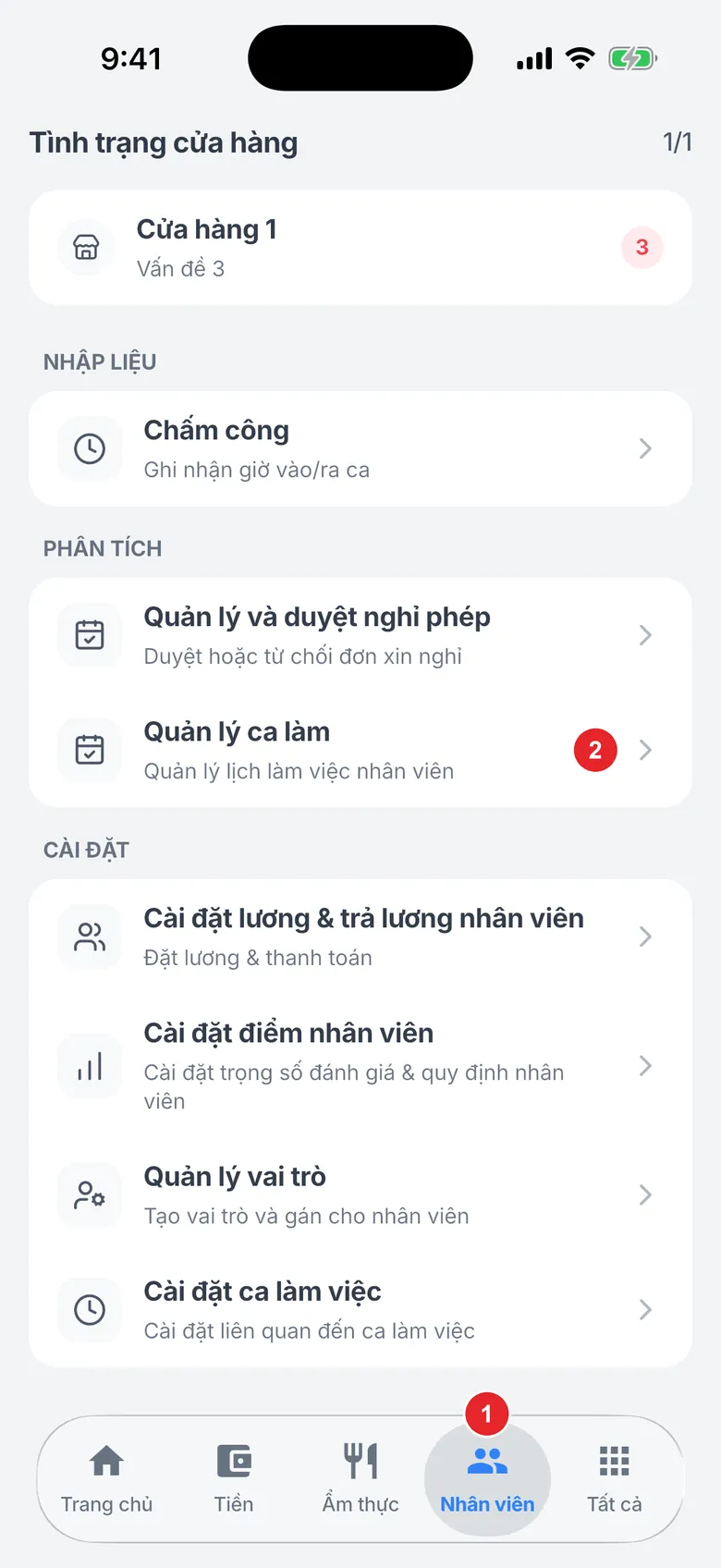
- Bấm «Nhân viên» ở thanh dưới cùng.
- Kéo xuống và bấm «Quản lý ca làm».
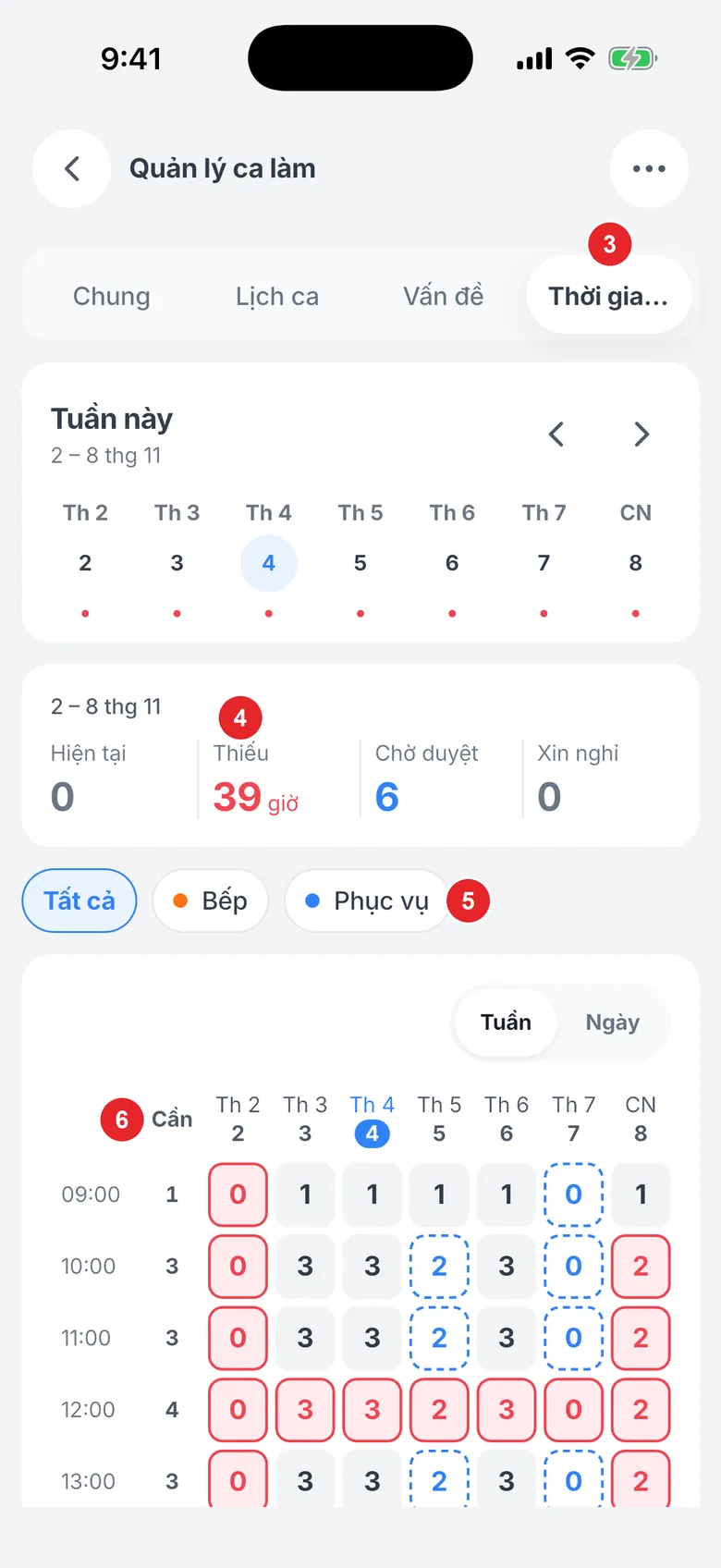
- Mở tab «Thời gian biểu» ở trên (trên màn hình tên tab bị cắt bớt). Lúc đầu hiện một tuần («Tuần»).
- «Thiếu» là số giờ duyệt hết đăng ký vẫn thiếu người, «Chờ duyệt» là số đăng ký ca đang chờ. «Hiện tại» là người đang làm bây giờ, «Xin nghỉ» là đơn nghỉ phép của nhân viên theo tháng đang chờ trả lời.
- Bấm vào bộ phận để chỉ xem bộ phận đó (danh sách hiện «Bếp» trước «Phục vụ»). «Tất cả» là tổng các bộ phận.
- «Cần» là số người cần trong giờ đó, số trong ô là số người làm giờ đó.
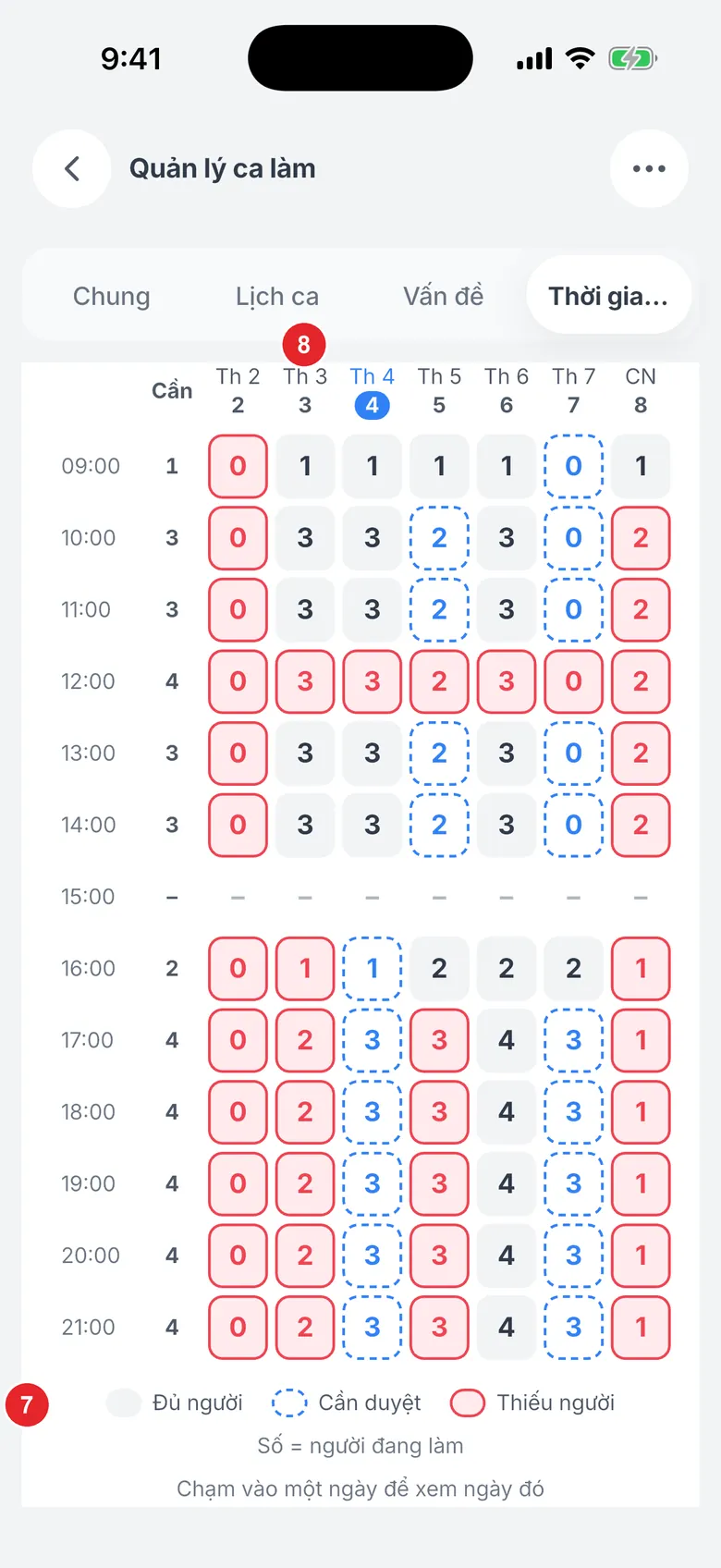
- Đọc màu ô theo chú thích. Xám là «Đủ người», viền chấm xanh là «Cần duyệt», ô đỏ là «Thiếu người».
- Bấm vào một ngày để xem riêng ngày đó. Cũng có thể bấm «Ngày» ở góc trên bên phải bảng.
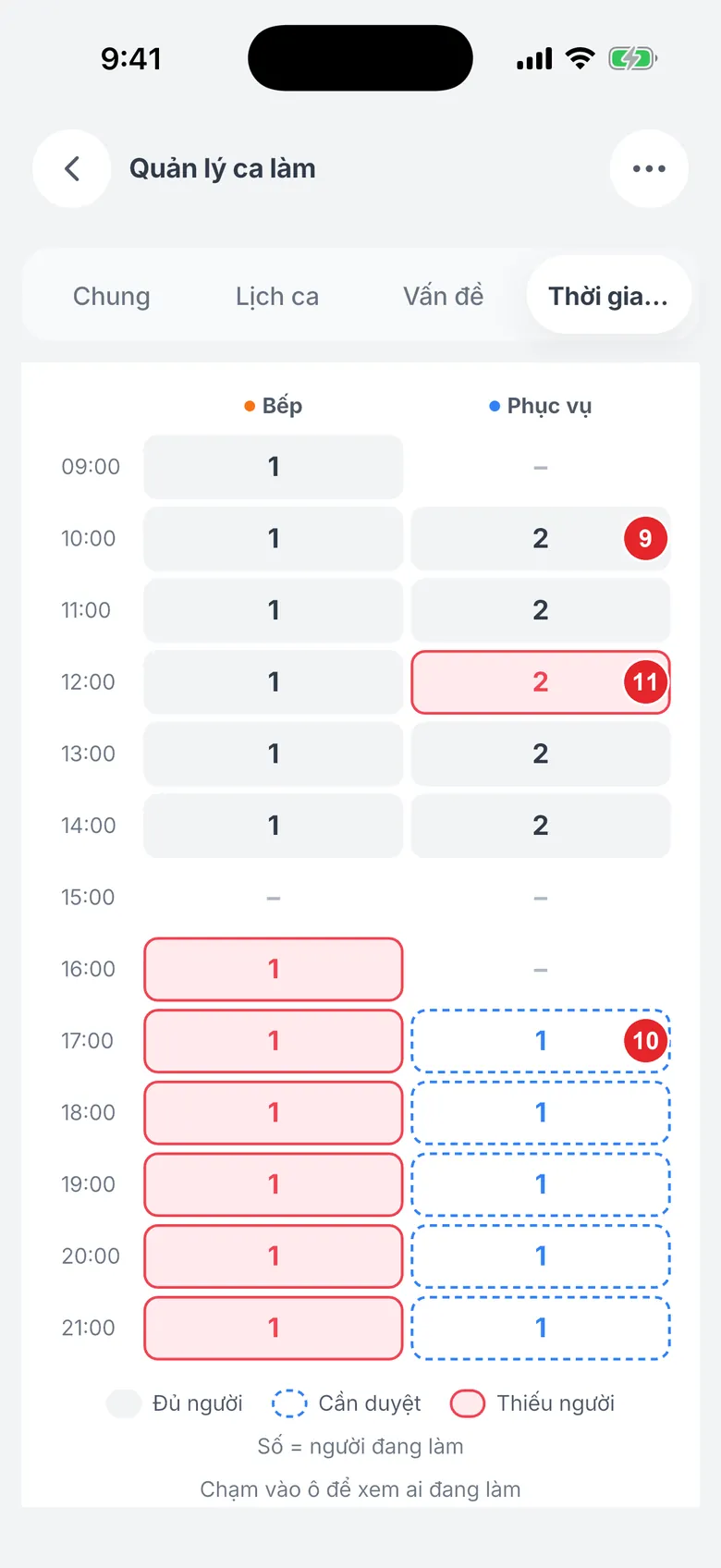
- Ô xám là giờ có đủ số người cần. Phục vụ lúc 10:00 cần 2 người và có 2 người làm.
- Ô viền chấm xanh là giờ sẽ đủ khi duyệt đăng ký. Phục vụ lúc 17:00 có 1 người làm và 1 người đã đăng ký.
- Ô đỏ là giờ duyệt hết đăng ký vẫn thiếu. Bấm ô Phục vụ lúc 12:00.
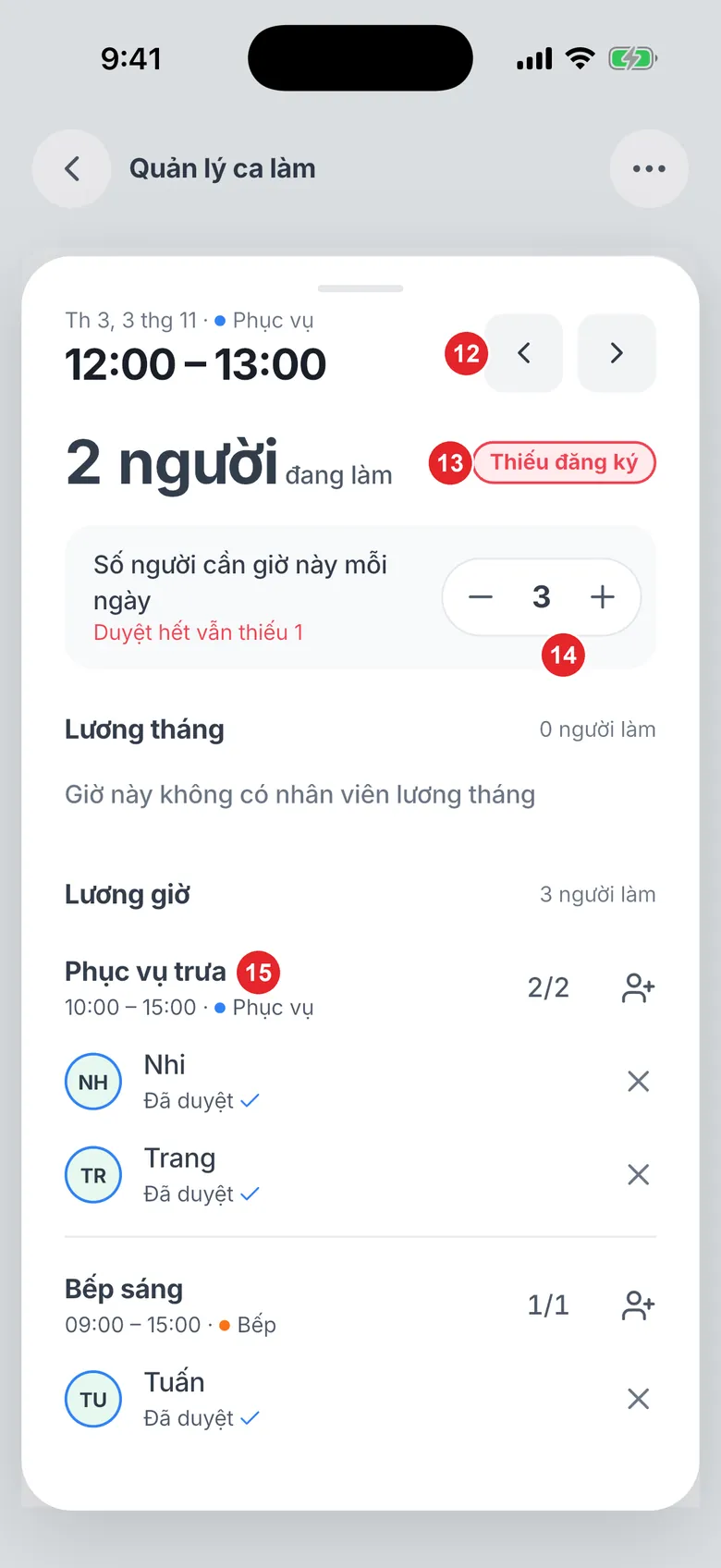
- Dùng ‹ › («Giờ trước» · «Giờ sau») để chuyển từng giờ mà không đóng cửa sổ.
- Số người làm giờ đó và trạng thái ô hiện ra (trong hình là «2 người đang làm» · «Thiếu đăng ký»).
- Ở «Số người cần giờ này mỗi ngày», dùng − + để đặt số người bộ phận này cần vào giờ này. Dòng bên dưới cho biết còn thiếu mấy người (trong hình là «Duyệt hết vẫn thiếu 1»).
- Các ca trùng giờ đó và người làm hiện ra. Ca của bộ phận khác cũng hiện cùng.
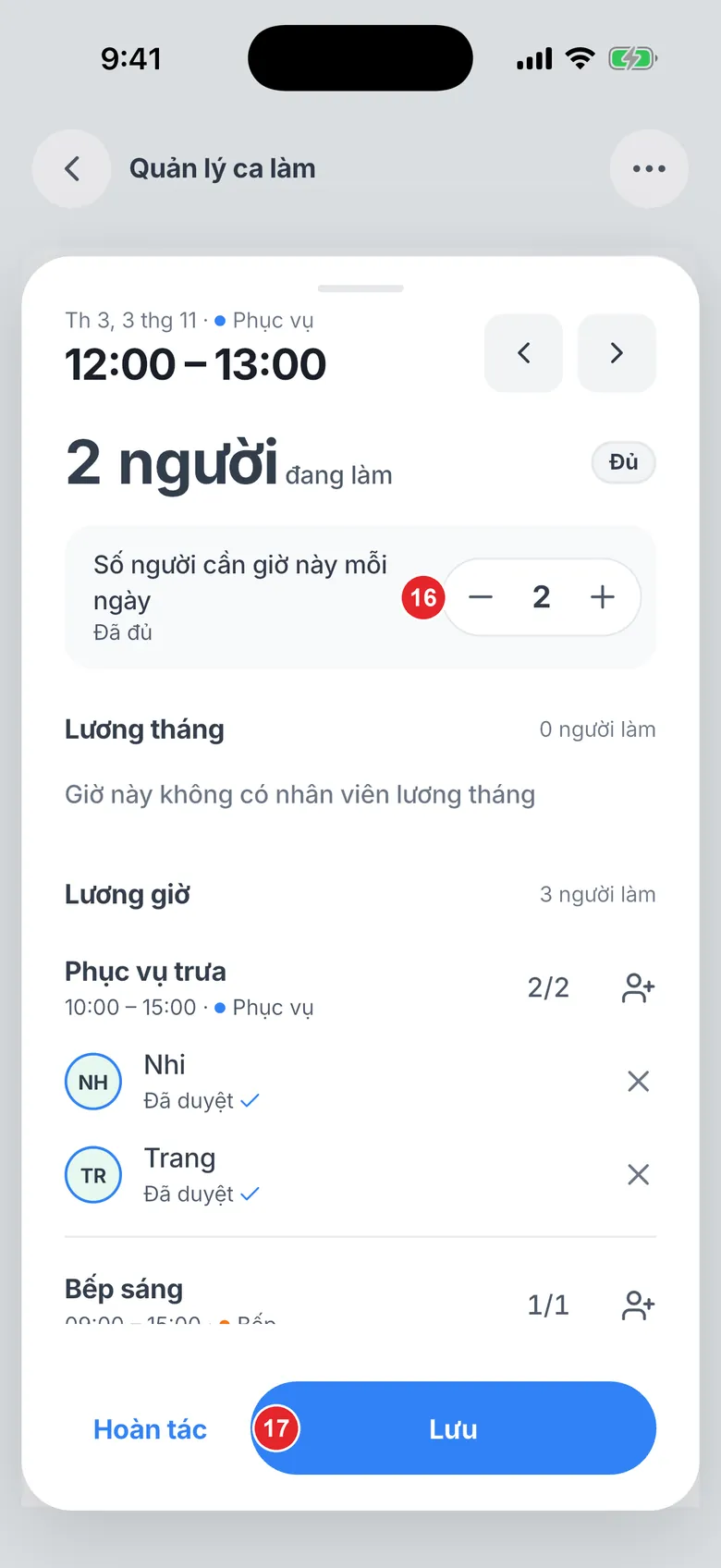
- Bấm − + là trạng thái được tính lại ngay. Giảm từ 3 người xuống 2 người thì đổi thành «Đủ». Lúc này vẫn chưa lưu.
- Bấm «Lưu» thì số người cần của bộ phận này vào giờ này đổi theo cho mọi ngày trong tuần. Muốn bỏ thì bấm «Hoàn tác». Nếu đã sửa nhiều giờ bằng ‹ ›, bấm «Lưu N giờ» để lưu một lần.
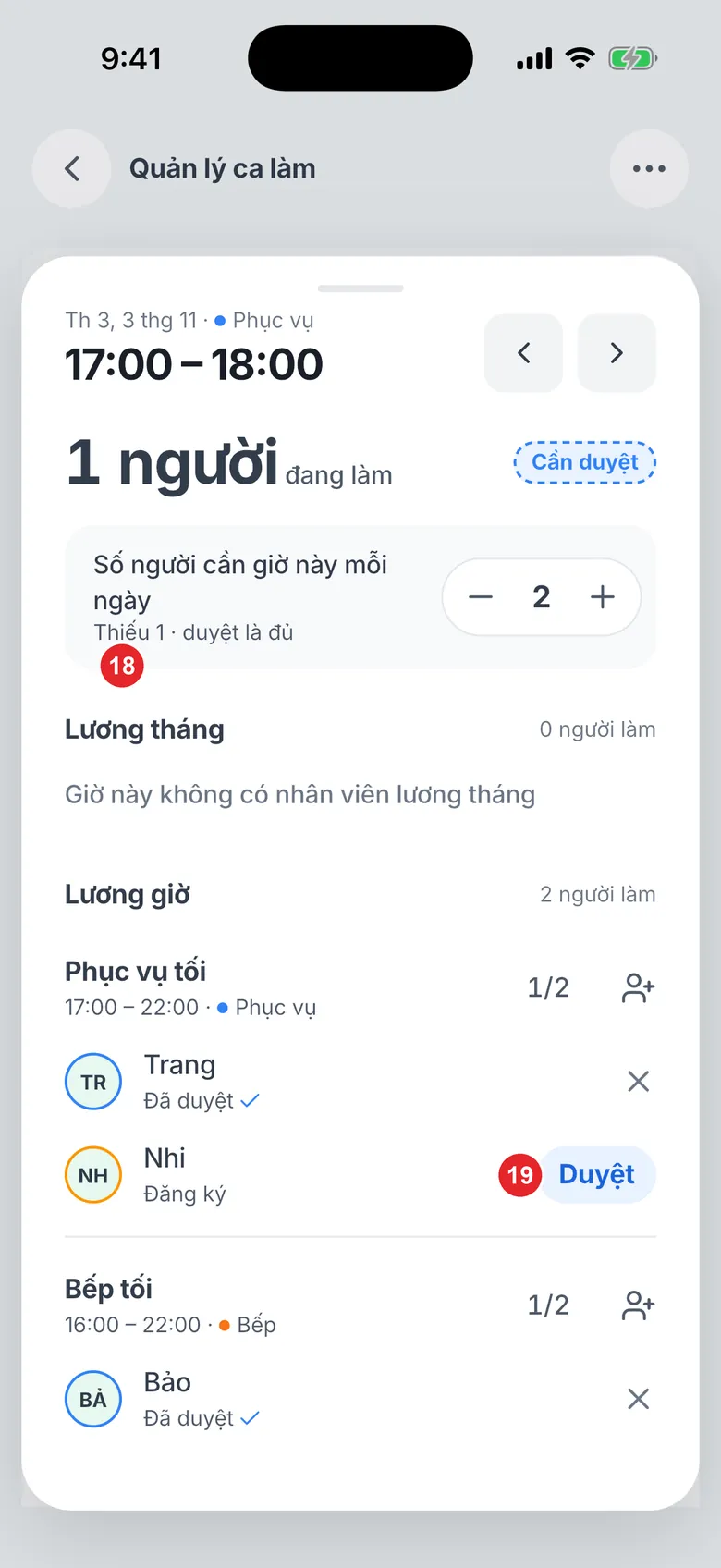
- Bấm ô viền chấm xanh thì hiện «Thiếu 1 · duyệt là đủ».
- Bấm «Duyệt» cạnh nhân viên đã đăng ký. Đăng ký được duyệt ngay, không có cửa sổ xác nhận.
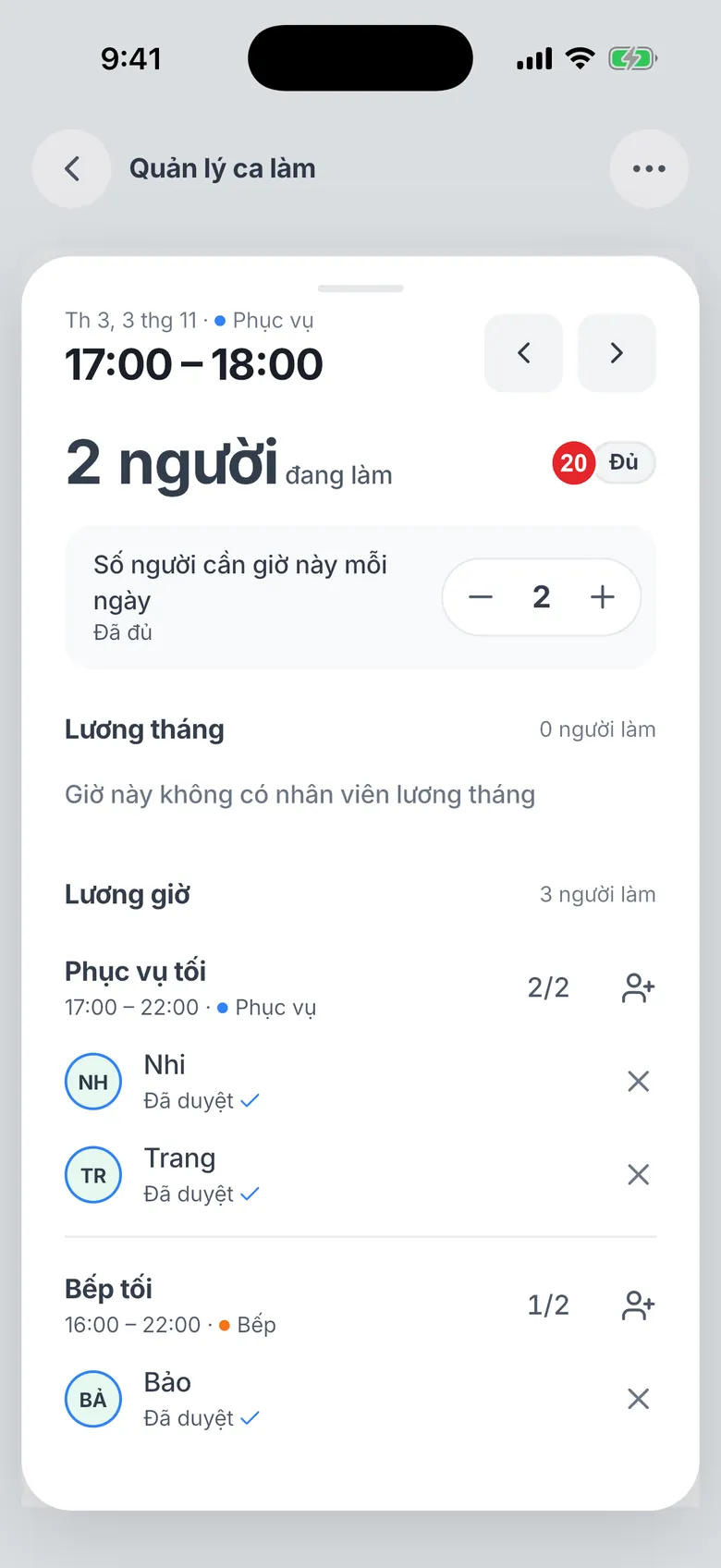
- Nhân viên đó đổi thành «Đã duyệt» và ô thành «Đủ».
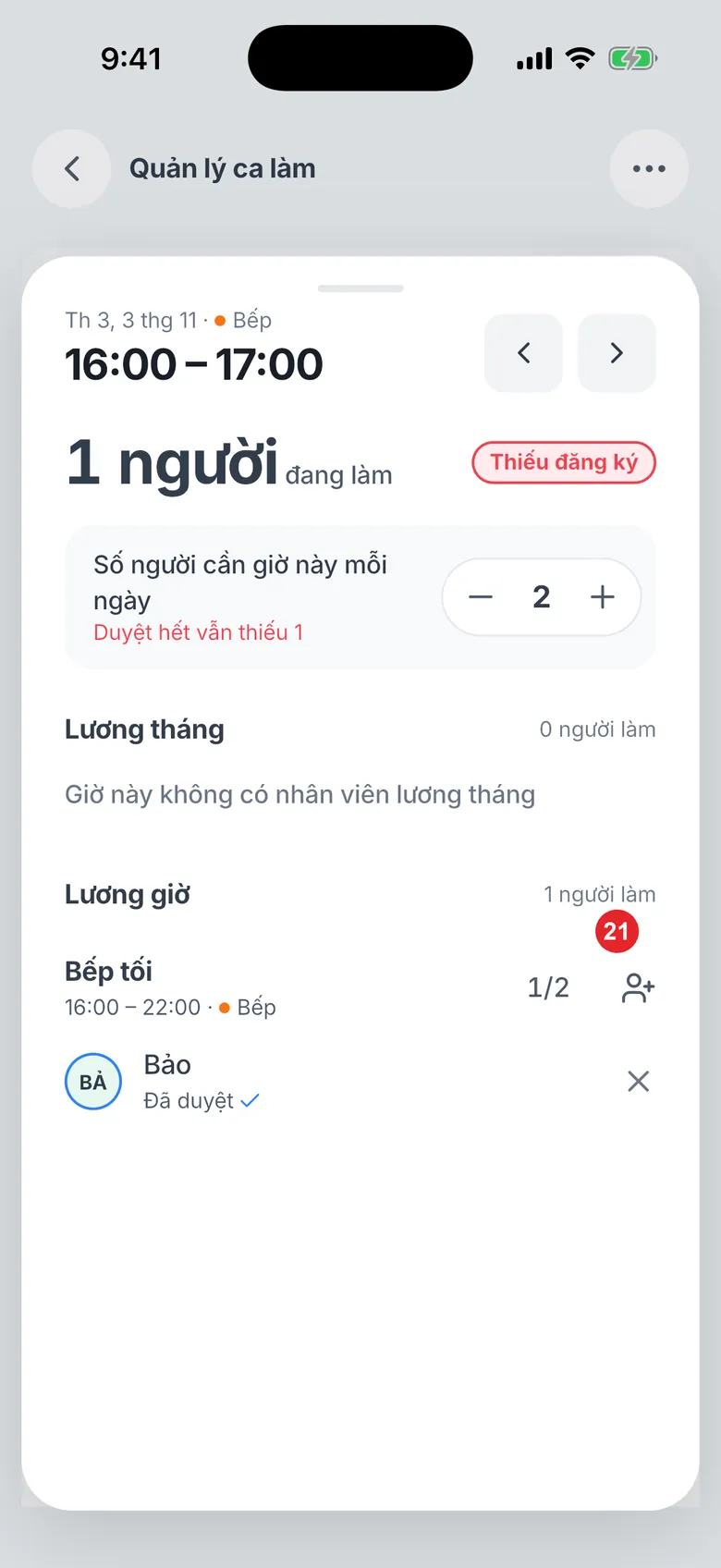
- Ô đỏ thì dù có người đăng ký vẫn thiếu. Hình là một ô đỏ khác, Bếp lúc 16:00. Bấm nút hình người («Thêm nhân viên vào ca») ở bên phải ca cần lấp (ở đây là «Bếp tối»).
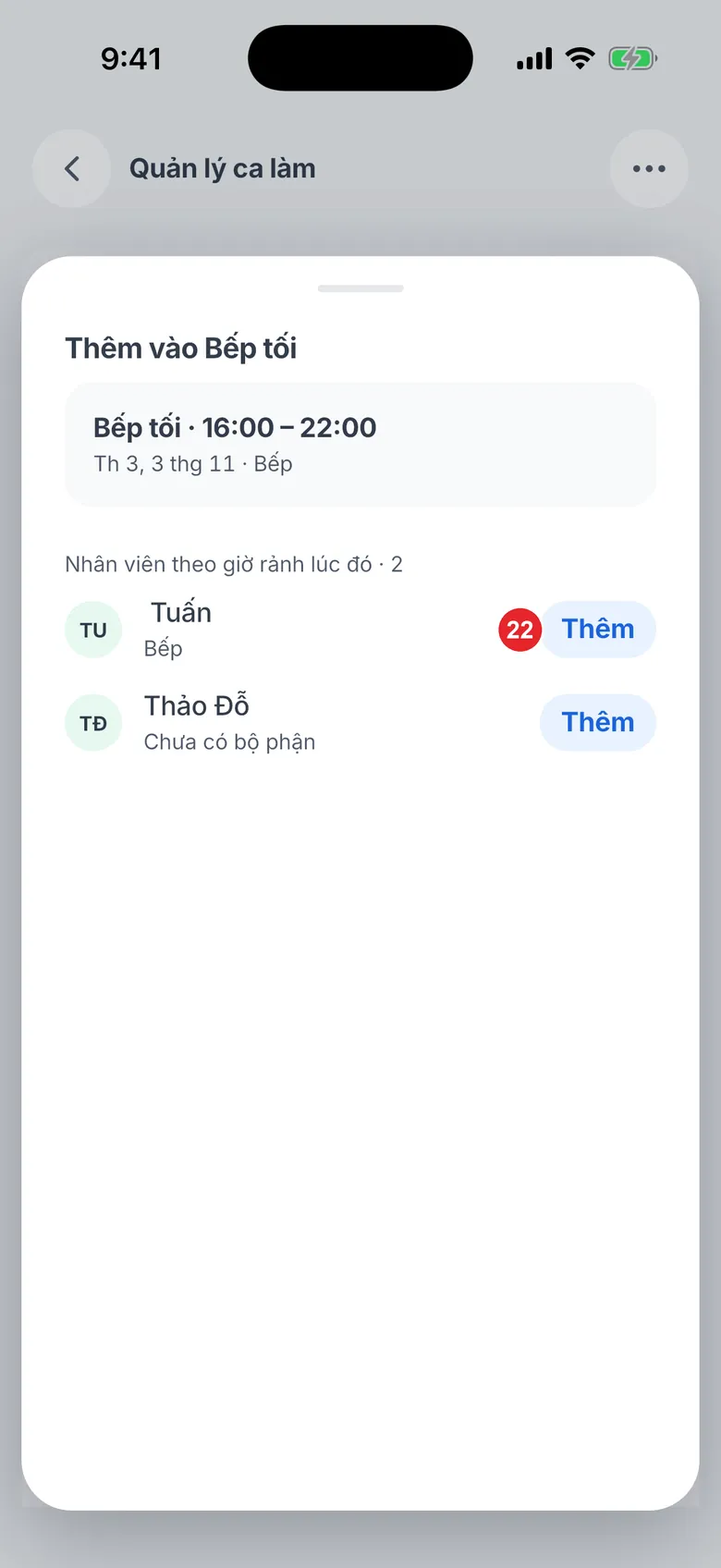
- «Nhân viên theo giờ rảnh lúc đó · 2» chỉ hiện nhân viên theo giờ không có ca nào khác được duyệt vào giờ đó (số ở cuối là số người). Nhân viên cùng bộ phận hiện trước. Bấm «Thêm» cạnh nhân viên cần thêm thì nhân viên được đưa vào thành ca đã duyệt, không có cửa sổ xác nhận, và hiện «Đã thêm nhân viên vào ca».
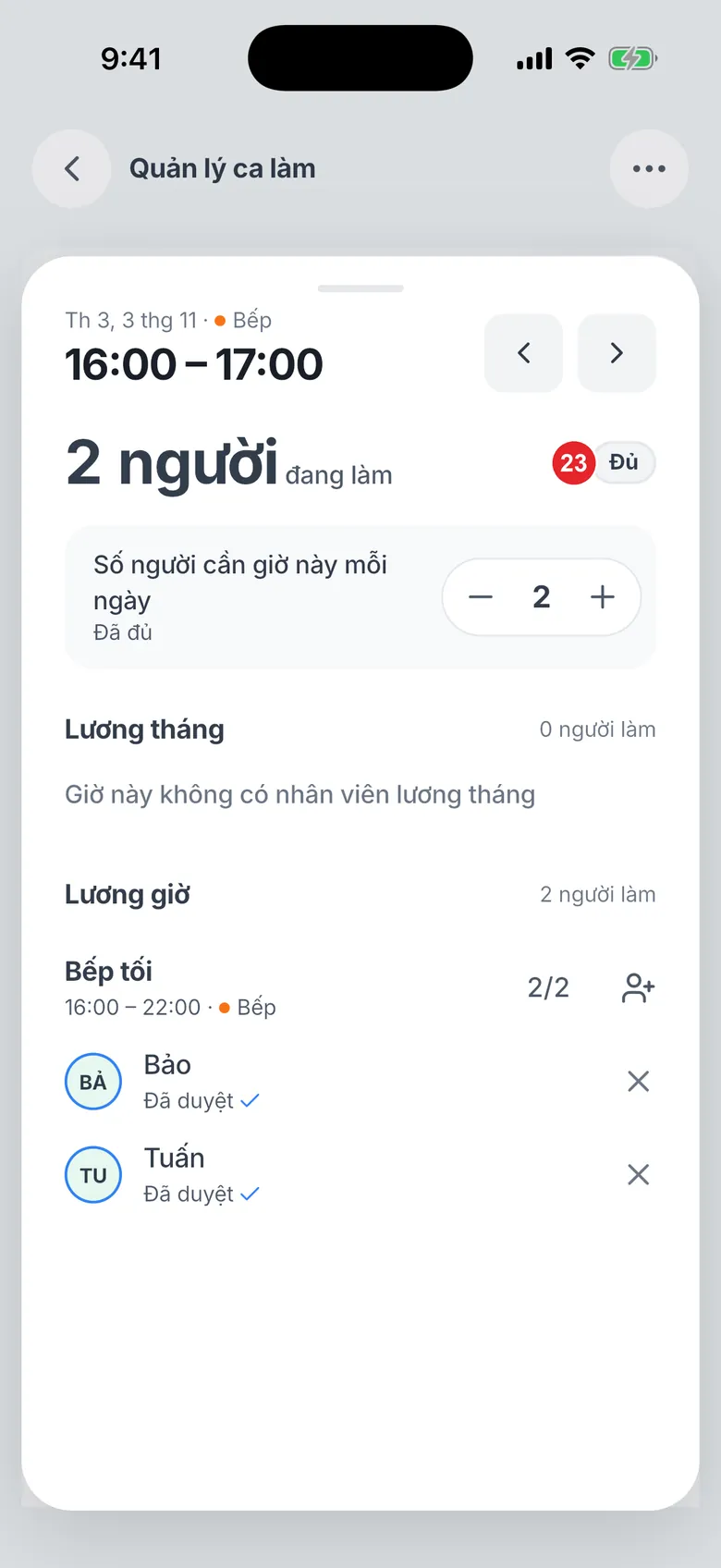
- Bấm «Xác nhận» thì nhân viên đó đã ở trong ca với «Đã duyệt» và ô thành «Đủ».
Thời gian biểu cho thấy từng giờ, mỗi bộ phận có bao nhiêu người làm. Đặt sẵn số người cần cho mỗi giờ thì giờ bị trống hiện ngay bằng màu ô.
Màu ô
| Ô | Ứng dụng | Web | Nghĩa | Cách lấp |
|---|---|---|---|---|
| Xám | Đủ người (trong cửa sổ là «Đủ») | Đủ | Đủ số người cần. | Không cần làm gì |
| Viền chấm xanh | Cần duyệt | Cần duyệt | Duyệt các đăng ký đang chờ là đủ. | Bấm ô rồi «Duyệt» |
| Ô đỏ | Thiếu người | Thiếu người | Duyệt hết đăng ký vẫn thiếu. | Nhân viên theo giờ: ứng dụng «Thêm» · web «Thêm», nhân viên theo tháng: «Tìm người thay» |
| Không màu | Chỉ có số | Chưa đặt | Chưa đặt số người cần. | Đặt số người cần |
Cần nhớ
- Số trong ô của ứng dụng là số người làm giờ đó. Tính nhân viên theo giờ đã được duyệt và nhân viên theo tháng làm ngày đó. Người mới đăng ký thì không tính. Web hiện cả người đã duyệt và người đã đăng ký (bảng dưới).
- Mỗi giờ được tính theo lúc ít người nhất trong giờ đó. Người vào lúc 12:30 không được tính vào ô 12 giờ.
- Số người cần đặt theo từng bộ phận, từng giờ. Lưu một lần thì cùng giờ đó của mọi ngày trong tuần đổi theo. Không đặt khác nhau cho từng ngày được.
- Số người cần trong thời gian biểu tách riêng với «Số nhân viên cần» của ca. Giờ chưa đặt số người cần thì không được đánh giá. Ứng dụng: ở 1, bấm − thêm một lần thành «–». Web: để trống ô «Cần» thì thành «Chưa đặt».
- «Tất cả» (web là «Tất cả bộ phận») là tổng các bộ phận. Chỉ cần một bộ phận thiếu là giờ đó thành ô đỏ.
- Nhân viên theo tháng đã xin nghỉ phép được tính là vắng ngay cả trước khi duyệt. Nếu từ chối nghỉ phép, người đó lại được tính là đi làm.
- Đăng ký của những ngày đã qua không được tính là «Chờ duyệt».
- Chỗ trống do nhân viên theo tháng nghỉ phép · vắng · ngày nghỉ thì bấm ô, dùng «Tìm người thay» của người đó để lấp. «Phân công» một nhân viên theo tháng đang nghỉ hoặc làm ca khác hôm đó.
Chỗ khác nhau giữa ứng dụng và web
| Ứng dụng | Web | |
|---|---|---|
| Thấy đầu tiên | Một tuần («Tuần») | Hôm nay («Ngày») |
| Số trong ô | Người đang làm | Đã duyệt / đã đăng ký («1/2»), có nhân viên theo tháng thì «1 + 2/5» |
| Giờ chưa đặt số người cần | Không màu. Có đăng ký đang chờ thì viền chấm xanh | Lấy «Số nhân viên cần» của ca giờ đó để tô màu |
| Đổi số người cần | Ô → − + → «Lưu» | Gõ số vào ô «Cần» → Enter, hoặc ô → − + → «Lưu» |
| Thêm nhân viên theo giờ | Nút hình người của ca → «Thêm». Chỉ hiện người rảnh giờ đó | Ca → «Thêm người» → «Thêm». Thấy cả người đang có ca khác |
Nếu bị vướng
- Nếu menu không có «Quản lý ca làm», vai trò của người đó đang tắt quyền «Quản lý ca làm». Xem «Tạo vai trò và cài quyền».
- Nếu thời gian biểu trống (ứng dụng «Chưa có ca làm» · web «Tuần này chưa có ca làm»), hãy tạo ca trước bằng «Cài giờ ca cho nhân viên theo giờ».
- Nếu không chia theo bộ phận, hãy đặt «Bộ phận phụ trách» cho ca. Xem «Cài bộ phận (chia phục vụ · bếp)».
- Nếu nhân viên cần thêm không có trong danh sách của ứng dụng, người đó đã có ca khác được duyệt vào giờ đó.