
Xem mục lục
Quản lý ca làm › Nhân viên theo giờ
Nhập sai lương giờ
- Ai
- Chủ cửa hàng
- Khi nào
- Khi có sự cố
- Ở đâu
- Ứng dụng · Web
Lợi ích
- Sửa lương giờ trong hồ sơ thì các ca kết thúc sau khi sửa sẽ nhận đúng mức.
- Các ca đã xác nhận với lương giờ sai thì mở từng ca để sửa lại đúng mức.
Giải quyết vấn đề gì
- Đã nhập sai lương giờ. Chỉ sửa hồ sơ thì các ca đã xác nhận vẫn giữ mức sai và bị trả theo mức sai đó.
Vì sao nên làm thế này
- Lương giờ được lưu riêng trong từng ca, nên chỉ sửa ca sai thì các ca đúng vẫn giữ nguyên.
- Trước khi lưu có xem được số tiền thay đổi không? Trên web, so sánh «Tổng lương» với số tiền «trước: …» ở ngay dưới rồi bấm «Lưu & xác nhận ca».
- Nếu tháng đó đã trả lương thì sao? Trước tiên hãy hủy lần trả lương đó («Trả lương sai»). Sửa sau khi đã trả thì số tiền đã trả tháng đó cũng không được tính lại.
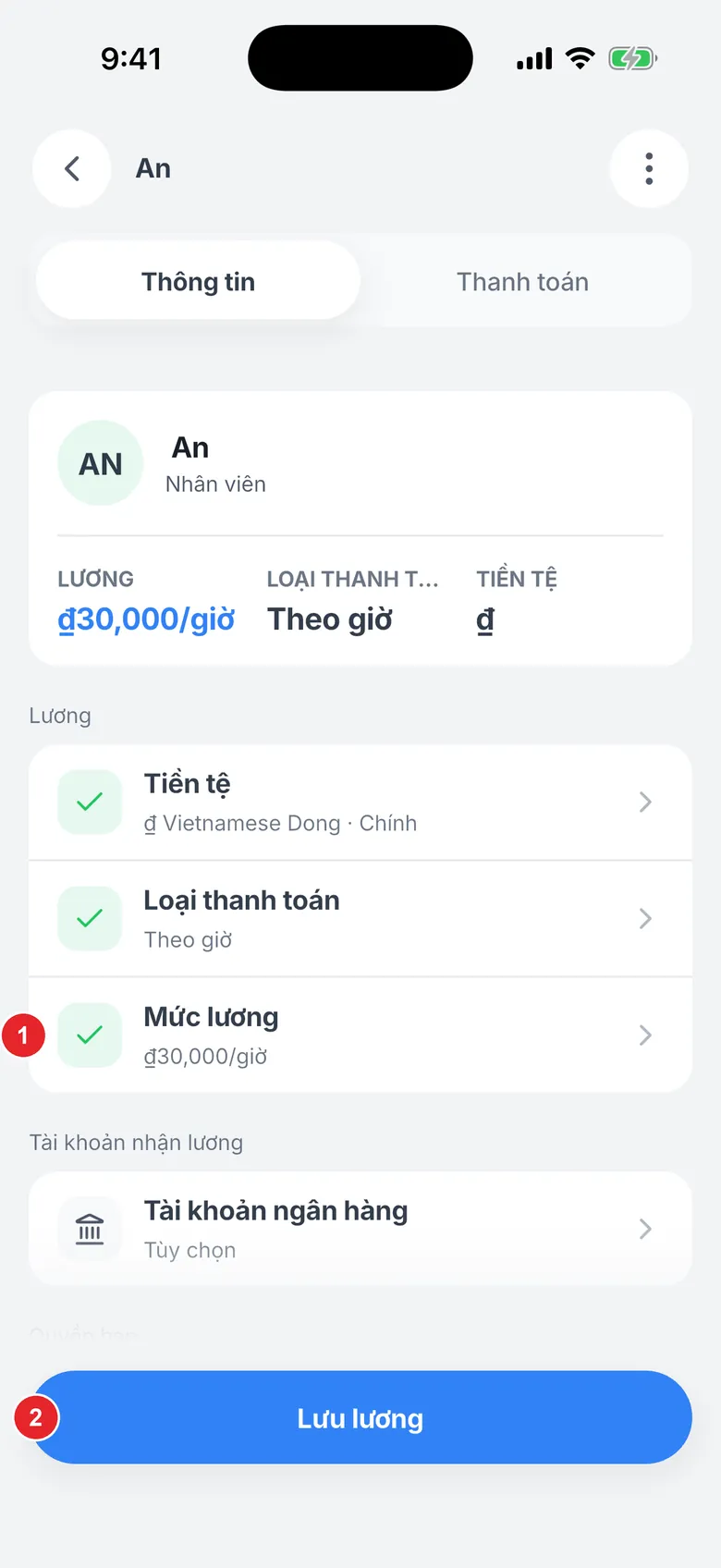
- Ở thanh dưới cùng bấm «Nhân viên» → «Cài đặt lương & trả lương nhân viên» → tab «Cài đặt lương», bấm vào nhân viên, rồi bấm «Mức lương» và nhập đúng lương giờ.
- Bấm «Lưu lương». Từ giờ, các ca kết thúc sau đó sẽ nhận đúng lương giờ.
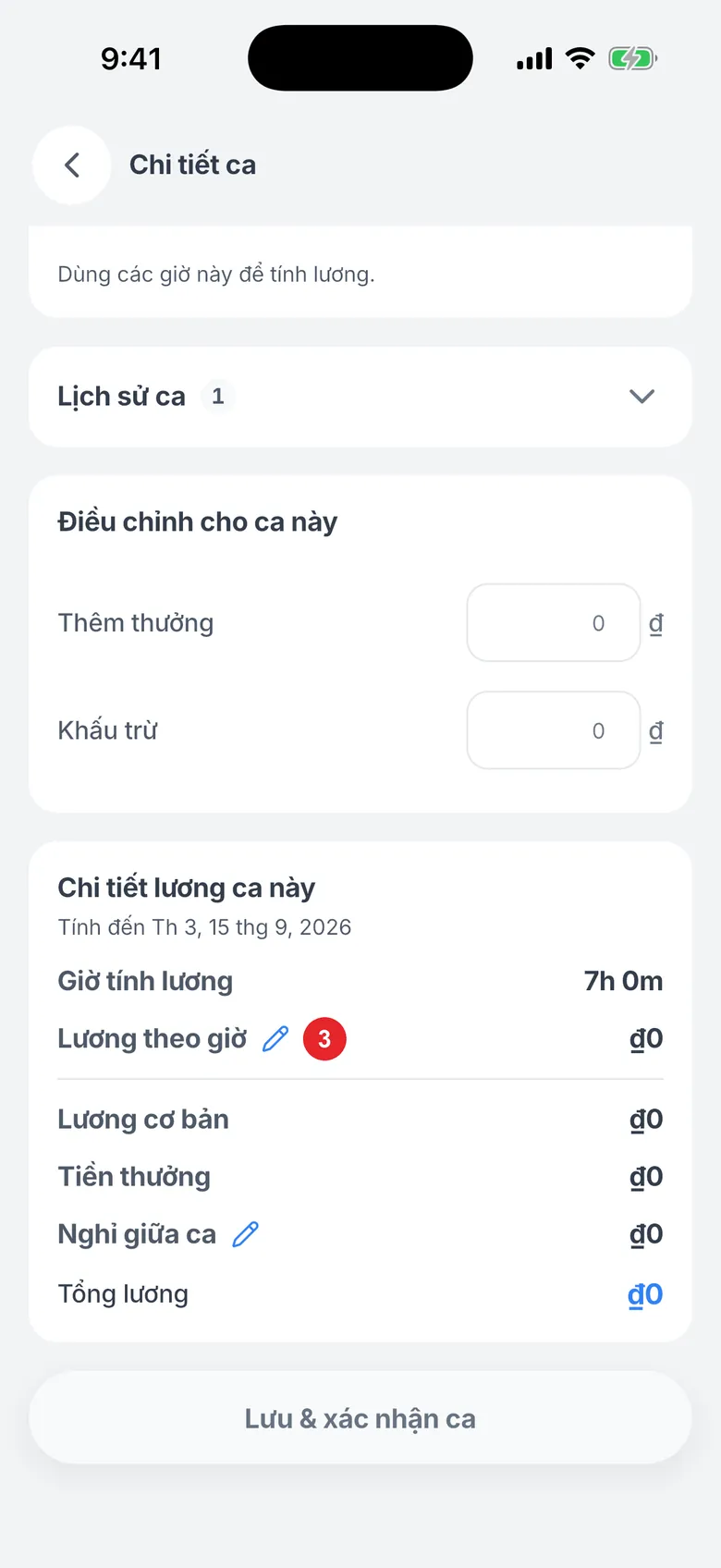
- Với các ca đã xác nhận theo lương giờ sai, mở từng ca ở «Nhân viên» → «Quản lý ca làm» → tab «Lịch ca»: chọn ngày rồi bấm vào nhân viên của ca đó. Bấm bút chì cạnh «Lương theo giờ».
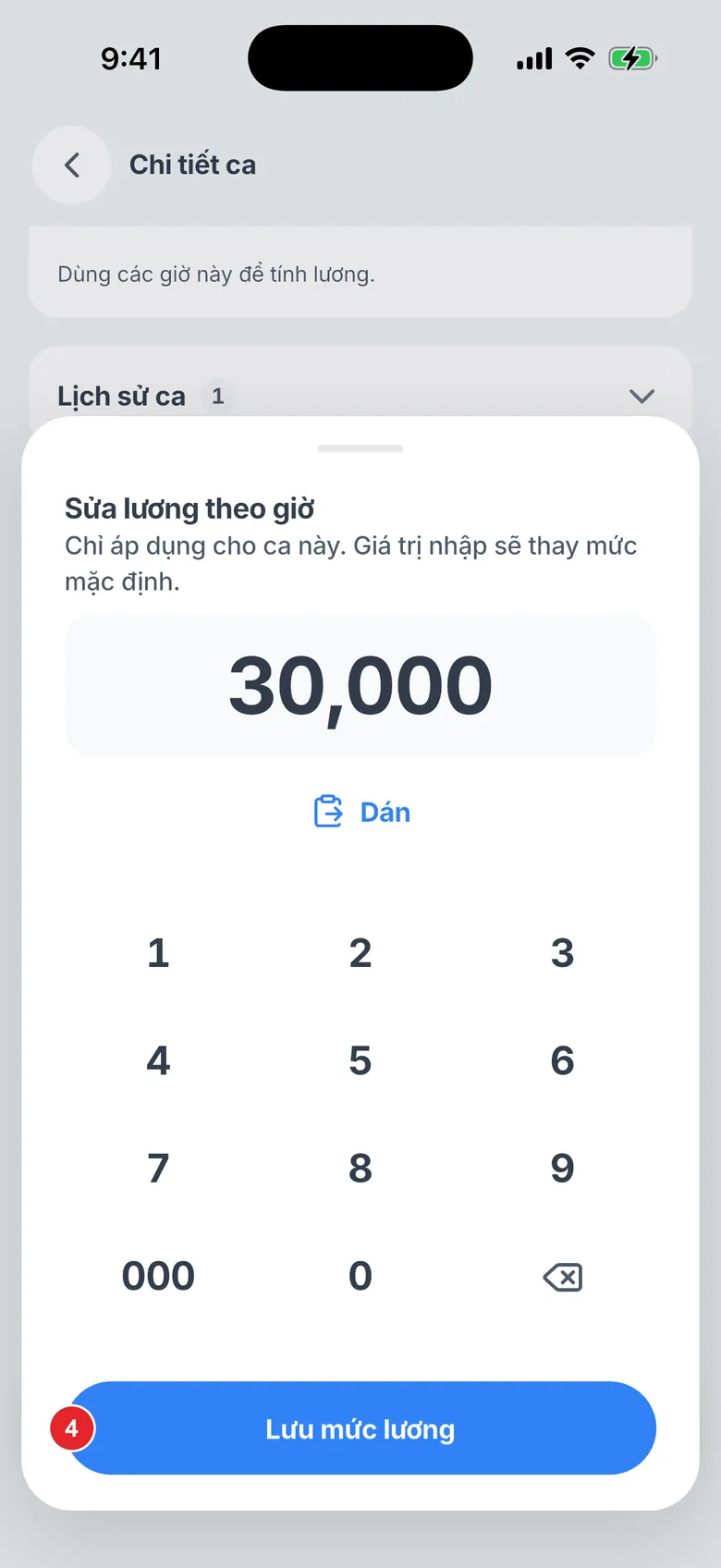
- Nhập đúng lương giờ rồi bấm «Lưu mức lương».
- Bấm «Lưu & xác nhận ca» ở dưới cùng để lưu. Rời màn hình mà chưa bấm thì lương giờ không đổi. Làm lại bước 3–5 cho từng ca.
Vì sao như vậy
Sửa lương giờ trong hồ sơ thì các ca kết thúc sau khi sửa sẽ nhận đúng mức. Các ca đã xác nhận với lương giờ sai vẫn giữ nguyên mức đó.
Cần nhớ
- Ca đã xác nhận thì mở từng ca rồi sửa «Lương giờ · chỉ ca này».
- Nếu tháng đó đã trả lương thì trước tiên hãy hủy lần trả lương đó («Trả lương sai»). Sửa ca sau khi đã trả thì số tiền đã trả tháng đó cũng không được tính lại.