
Xem mục lục
Quản lý ca làm › Nhân viên theo giờ
Chấm công vào · ra ca
- Ai
- Nhân viên
- Khi nào
- Mỗi ngày
- Ở đâu
- Ứng dụng
Lợi ích
- Quét QR của cửa hàng là giờ vào ca · ra ca được ghi vào ca đó. Không cần sổ chấm công riêng.
- Nhân viên xem ngay tiền tháng này trên trang chủ ứng dụng. Nhân viên theo giờ xem «THÁNG NÀY (ƯỚC TÍNH)», nhân viên theo tháng xem «LƯƠNG THEO HỢP ĐỒNG THÁNG».
- Nếu chấm sai hoặc quên chấm, nhân viên báo bằng «Báo cáo vấn đề» trong ca đó. Quản lý đọc báo cáo ngay trong ca đó.
Giải quyết vấn đề gì
- Nếu chỉ dựa vào trí nhớ để biết ai đến lúc mấy giờ, về lúc mấy giờ, cuối tháng sẽ cãi nhau về giờ tính lương.
- Nhân viên không biết tháng này được bao nhiêu nên phải hỏi riêng chủ cửa hàng.
Vì sao nên làm thế này
- Với nhân viên theo giờ, khi đã chấm đủ vào ca và ra ca, ca đó được xác nhận và tiền được tính theo lương giờ của ngày đó.
- Chấm công ở ngoài cửa hàng thì sao? Không bị chặn. Nếu xa hơn «Khoảng cách check-in» của cửa hàng, lượt vào ca được đánh dấu là ngoài cửa hàng, kèm khoảng cách.
- Nhân viên theo giờ chấm vào ngày chưa được duyệt ca thì sao? Sẽ hiện «Hôm nay chưa có ca được duyệt.». Chỉ chấm công được vào ca đã duyệt của ngày đó.
- Tiền hiện trên trang chủ có phải tiền thật sự nhận không? «LƯƠNG THEO HỢP ĐỒNG THÁNG» của nhân viên theo tháng là số tiền trước khi khấu trừ chấm công và điều chỉnh cuối cùng. Tiền đã nhận thì xem ở «Thống kê» trong tab «Ca làm», chọn tháng đó.
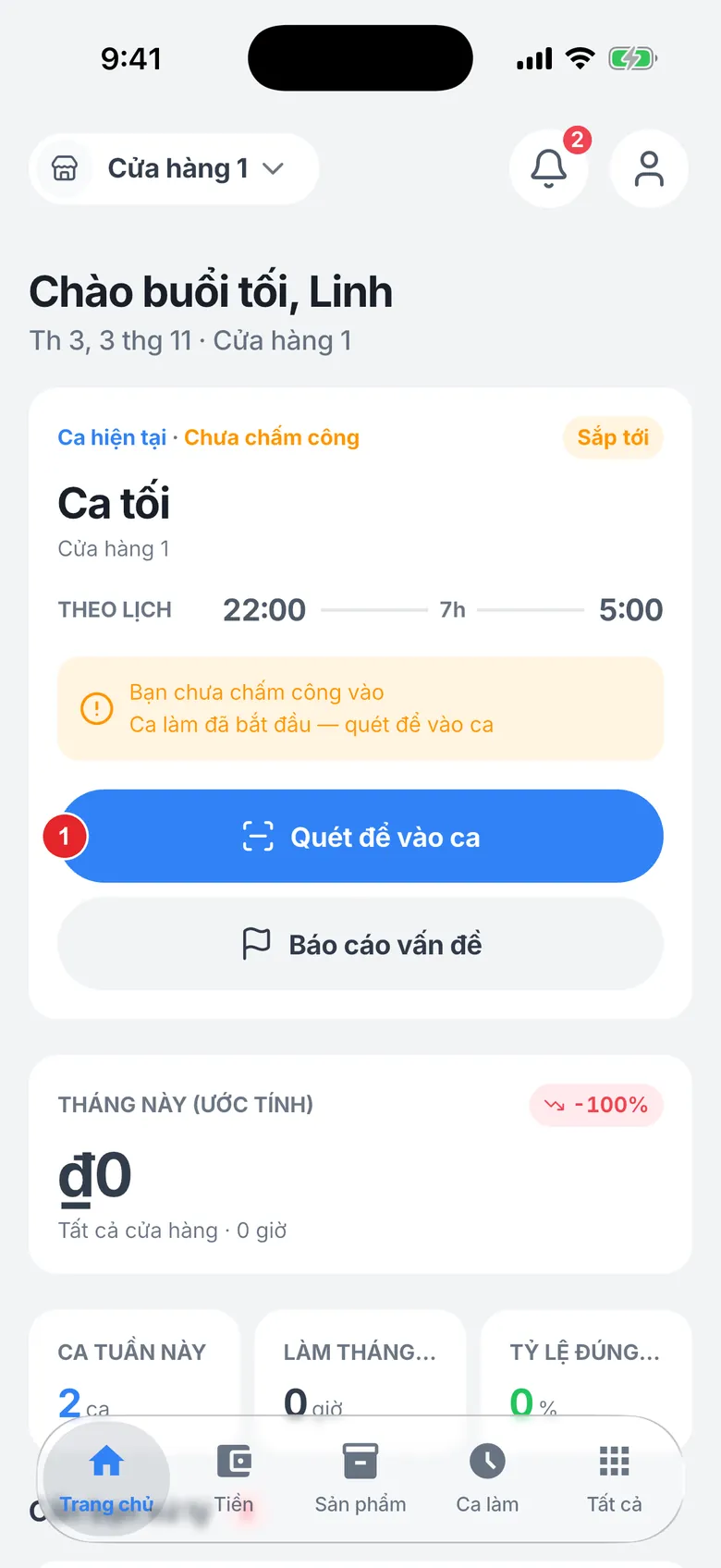
- Trên thẻ ca ở trang chủ ứng dụng, bấm «Quét để vào ca». Tab «Ca làm» ở dưới cùng cũng có nút này.
- Khi camera mở ra, hướng camera vào mã QR của cửa hàng. Giữ yên một chút là tự nhận.
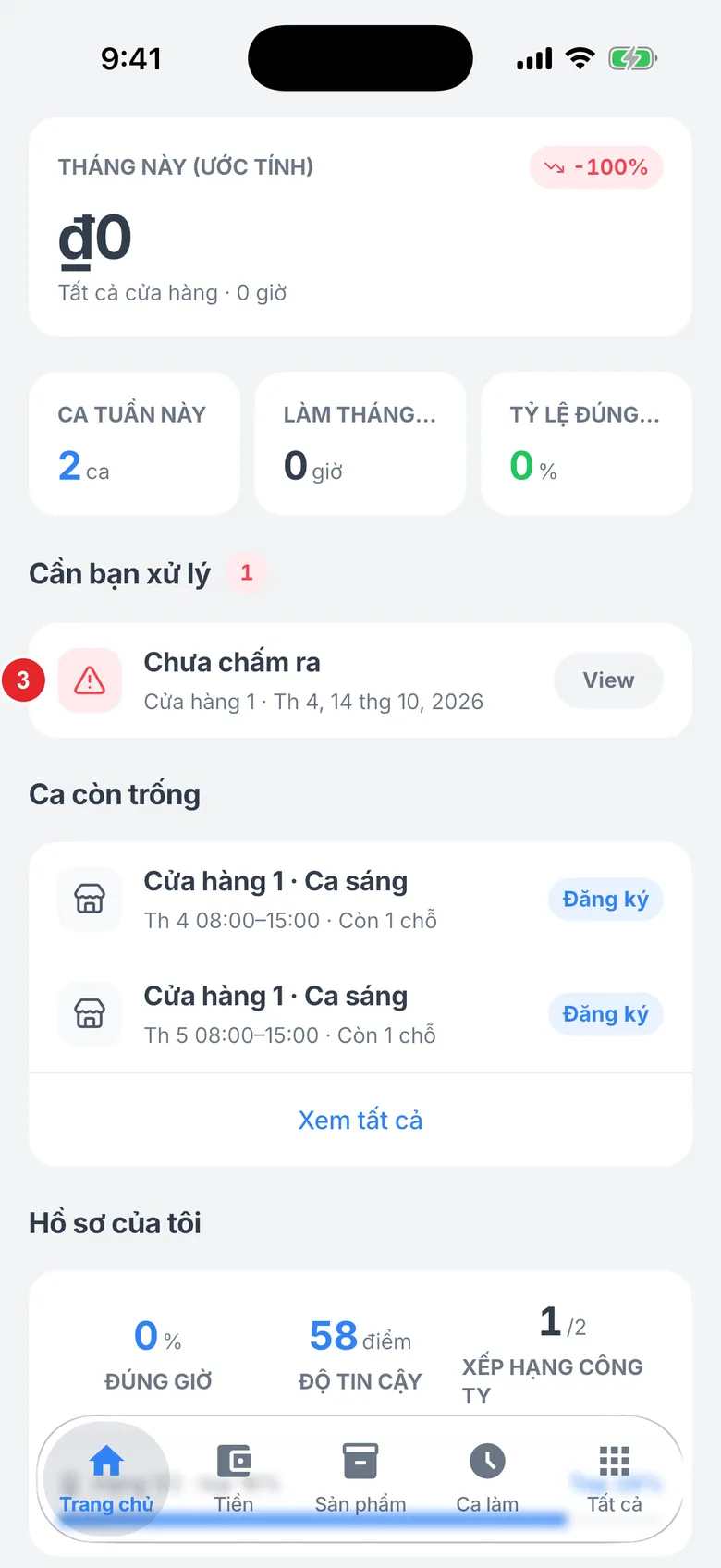
- Nếu quên chấm ra ca, kéo trang chủ xuống và bấm vào dòng đó ở «Cần bạn xử lý» (nút «View»). Nếu là ca hôm nay, cũng có thể bấm «Báo cáo vấn đề» trên thẻ ở trang chủ.
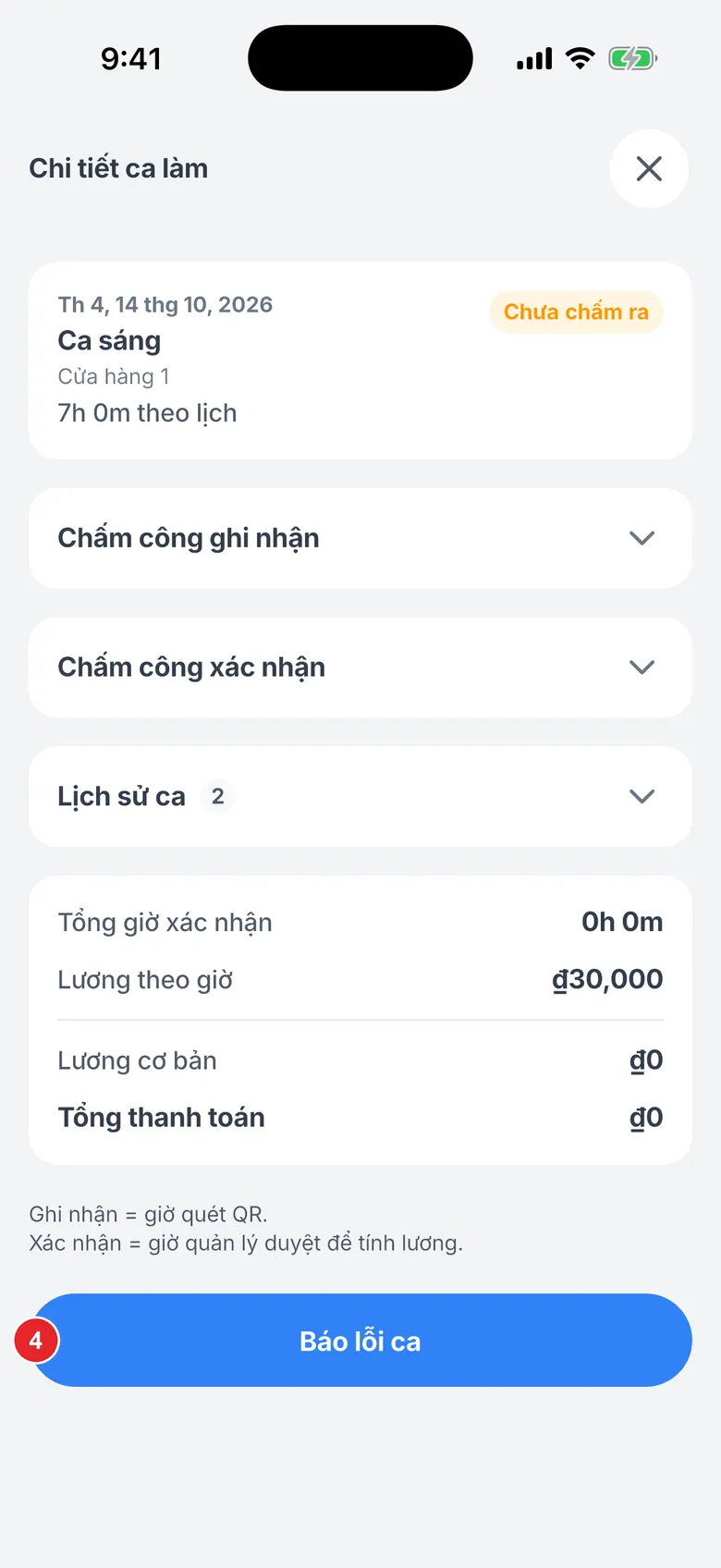
- Trong «Chi tiết ca làm», bấm «Báo lỗi ca».
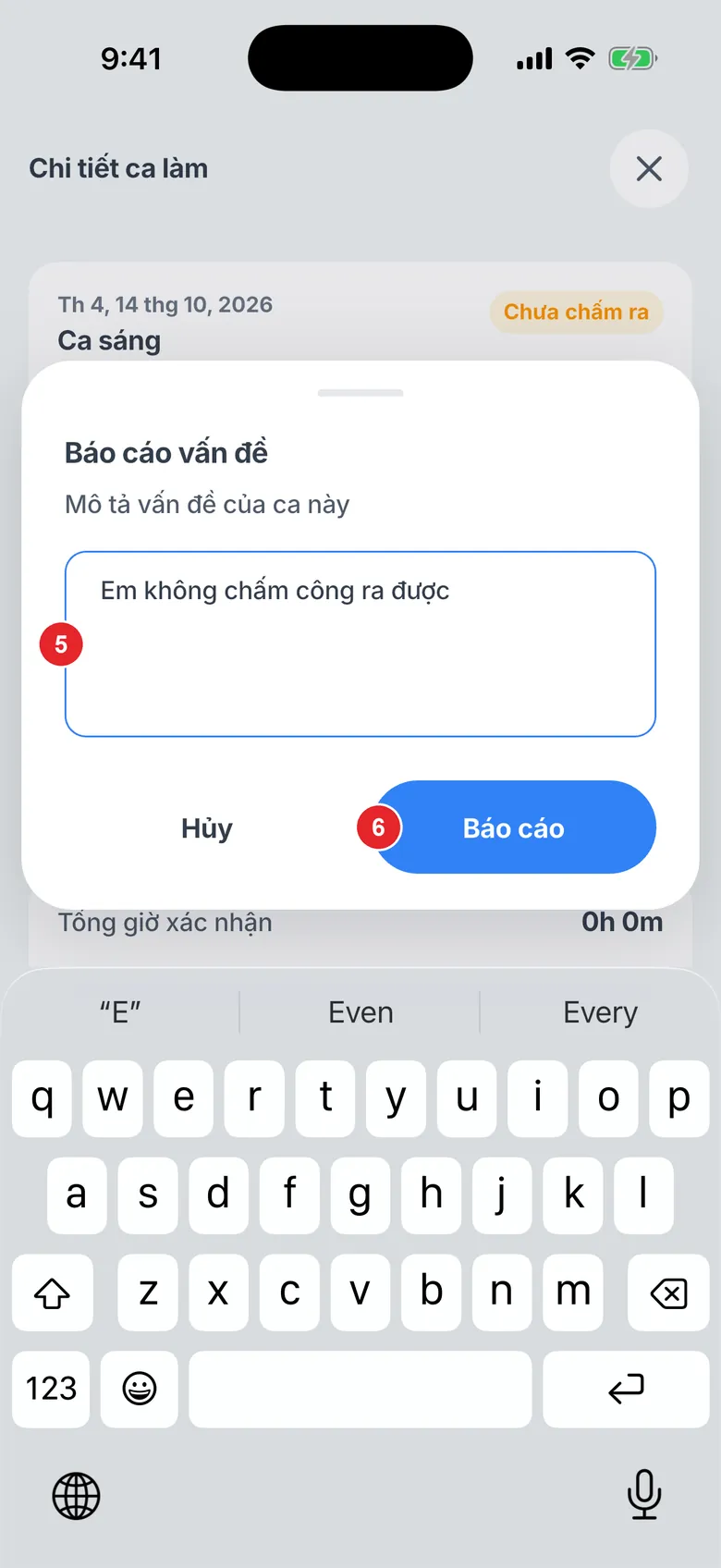
- Ghi lại chuyện gì đã xảy ra.
- Bấm «Báo cáo».
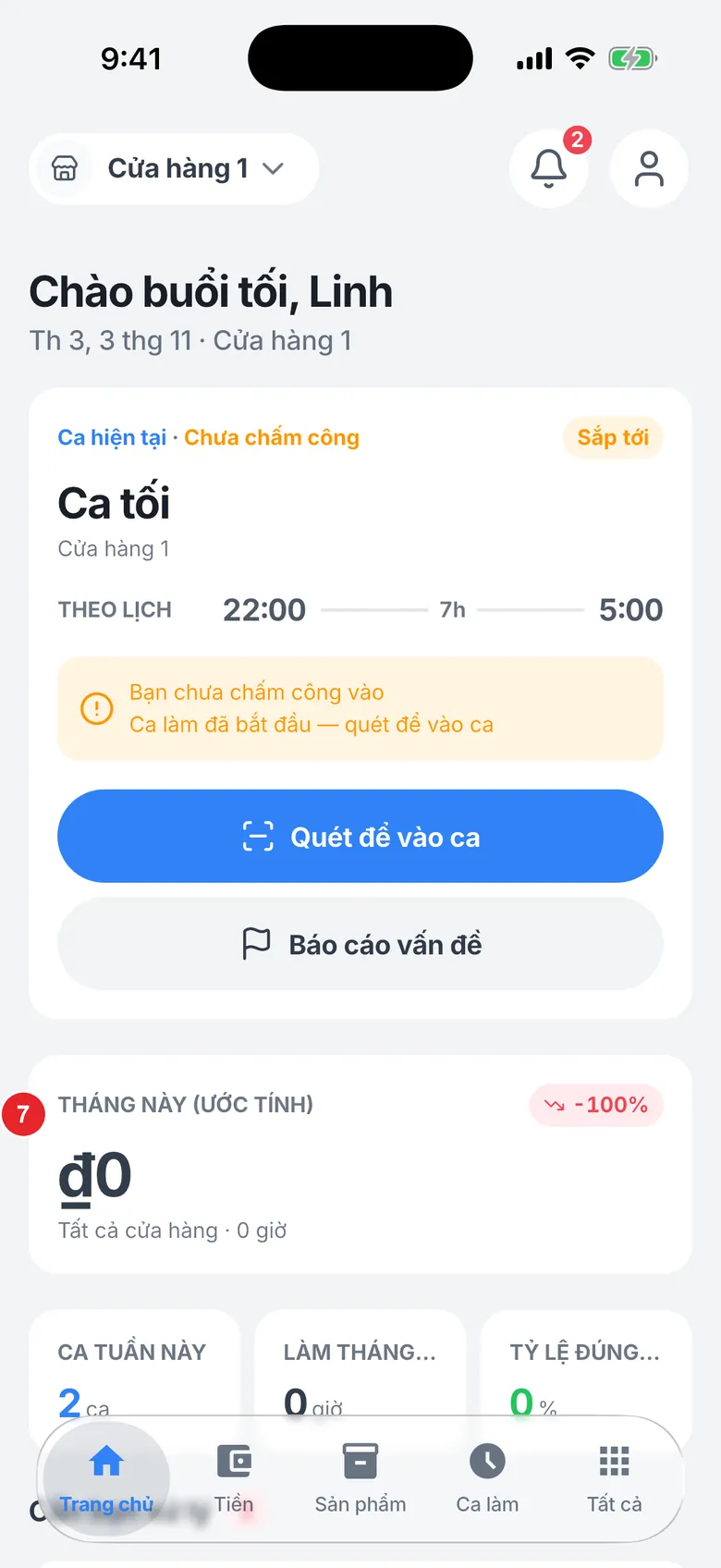
- Nhân viên theo giờ xem tiền tháng này ở «THÁNG NÀY (ƯỚC TÍNH)» trên trang chủ ứng dụng.
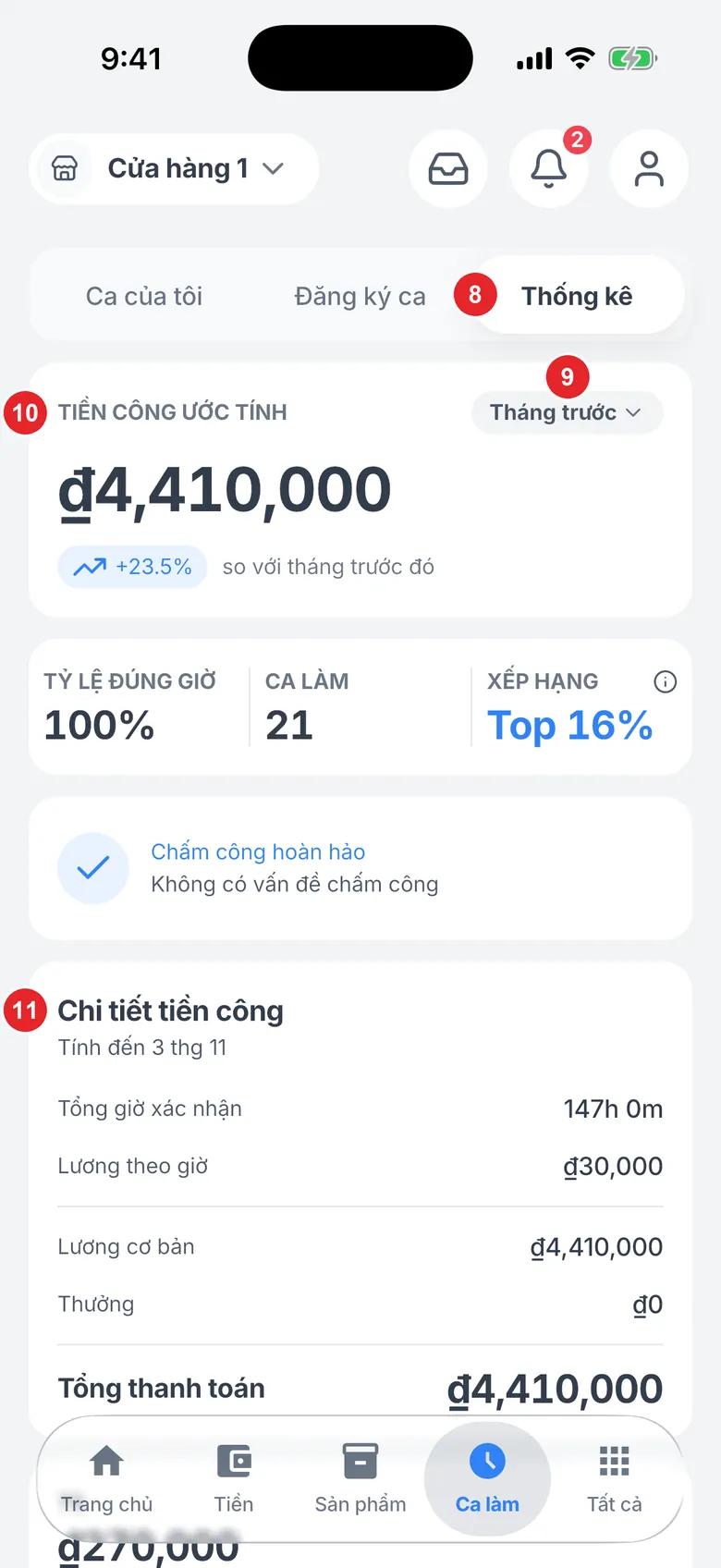
- Muốn xem kỹ hơn, bấm «Ca làm» ở dưới cùng rồi mở tab «Thống kê».
- Chọn khoảng thời gian ở góc trên bên phải. Có «Hôm nay» · «Tuần này» · «Tháng này» · «Tháng trước» · «Năm nay».
- Xem số tiền của khoảng đó ở «TIỀN CÔNG ƯỚC TÍNH».
- Xem giờ làm và lương giờ ở «Chi tiết tiền công».
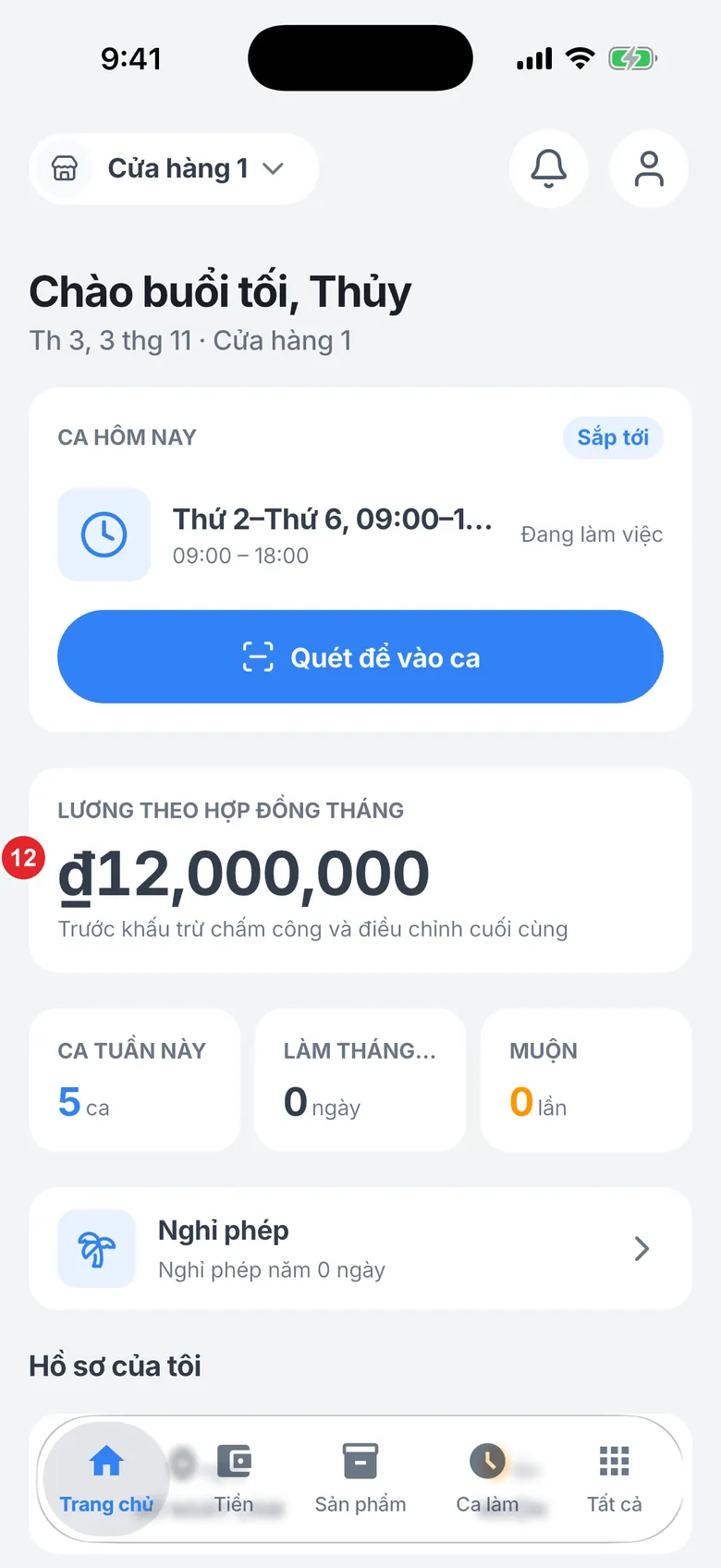
- Nhân viên theo tháng xem «LƯƠNG THEO HỢP ĐỒNG THÁNG» trên trang chủ ứng dụng. Đây là số tiền trước khi khấu trừ chấm công và điều chỉnh cuối cùng.
Nếu chấm sai hoặc quên chấm
Trong chi tiết ca, bấm «Báo lỗi ca» và ghi lý do.
Xem tiền của mình
- Nhân viên theo giờ: «THÁNG NÀY (ƯỚC TÍNH)» trên trang chủ
- Nhân viên theo tháng: «LƯƠNG THEO HỢP ĐỒNG THÁNG» trên trang chủ
- Tiền đã nhận: chọn tháng ở «Thống kê» trong tab «Ca làm» phía dưới
Nếu bị vướng
- «Hôm nay chưa có ca được duyệt.» → Nhờ quản lý duyệt ca.
- «Chưa có lịch làm.» → Nhờ chủ cửa hàng thêm lịch làm việc cho bạn.